Seguridad Snapchat · 6 min read · Dec 17, 2025
¿Cómo habilitar la autenticación de dos factores en Snapchat?
En esta guía, te diré cómo habilitar la autenticación de dos factores en Snapchat. Esto añadirá una capa extra de seguridad a tu perfil. Nadie podrá acceder de forma no autorizada a tu cuenta de Snapchat. La autenticación de dos factores también se conoce como 2FA.
Hoy en día, conectarse en línea y compartir tus detalles tiene un precio. Sí, estoy hablando de la privacidad que se ve comprometida al compartir tu vida en línea con el público. Ahora, hay malhechores en Internet y en aplicaciones de redes sociales que pueden querer hackear tus cuentas de redes sociales.
Puede ser un hacker profesional poniendo a prueba sus habilidades o simplemente alguna persona al azar que le gusta irrumpir en las cuentas de redes sociales de otras personas. Aquí es donde tener la autenticación de dos factores en Snapchat protegerá tus datos en línea.
¿Cómo funciona la autenticación de dos factores?
Cada vez que inicias sesión con tus credenciales, debes ingresar un código único que solo tú recibirás en los dispositivos que utilizas para acceder a Snapchat. Incluso si alguien intenta hackear tu perfil, como no tendrán ese código único, no podrán acceder a tu Snapchat.
Este código único llegará a tu dispositivo a través de un mensaje de texto o puede generarse a través de una aplicación de autenticación. Para esto, necesitarás instalar una aplicación de autenticación. En la guía, he demostrado cómo usar la aplicación Google Authenticator para crear el código de acceso único para Snapchat.
La aplicación de autenticación es útil para generar el código único cuando usas Snapchat en varios dispositivos.
Pasos para habilitar la autenticación de dos factores en Snapchat
- Inicia la aplicación Snapchat.
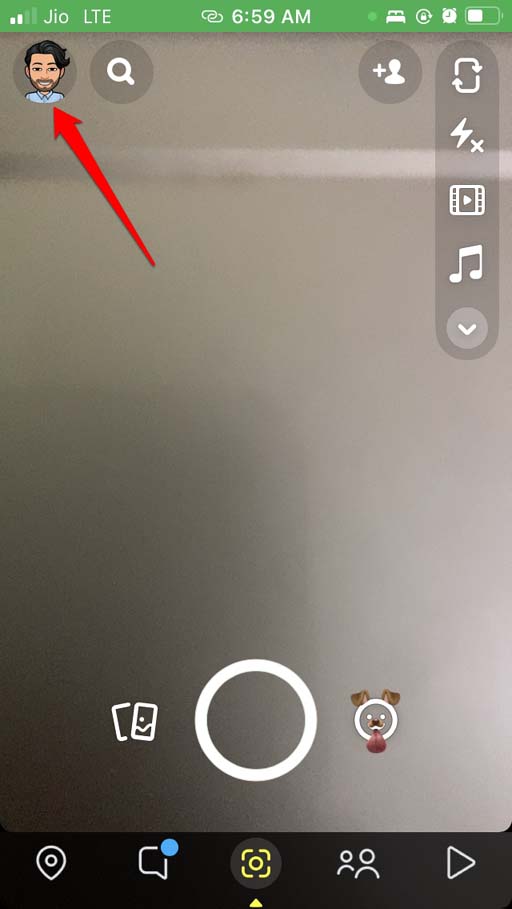
- En la esquina superior izquierda, toca el ícono de Bitmoji.
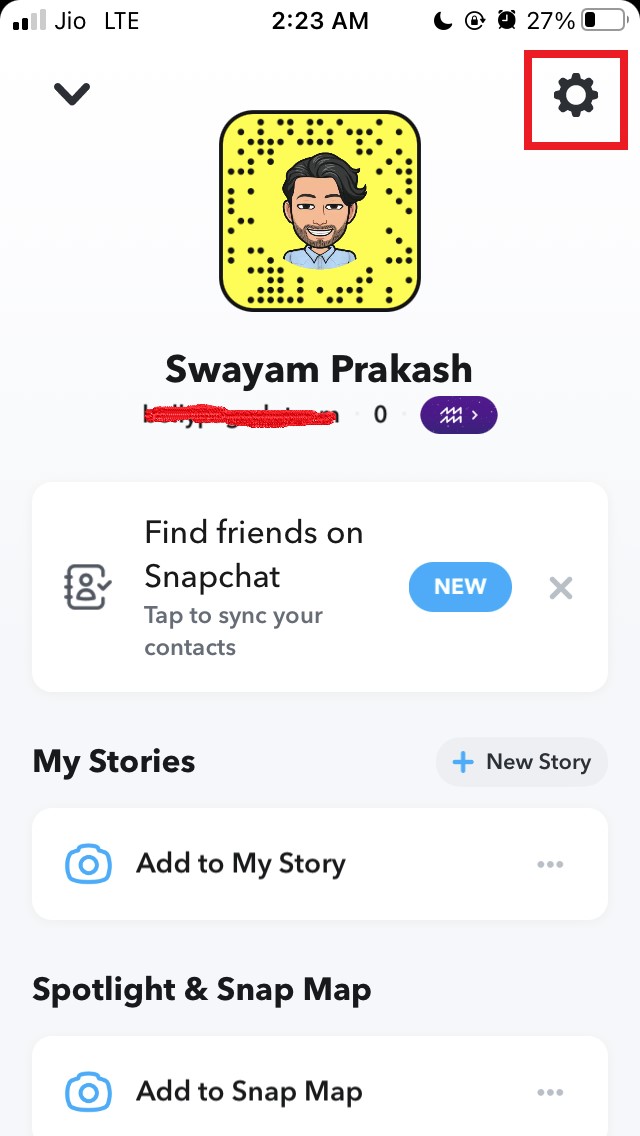
- A continuación, toca el ícono de engranaje para ingresar a la Configuración.
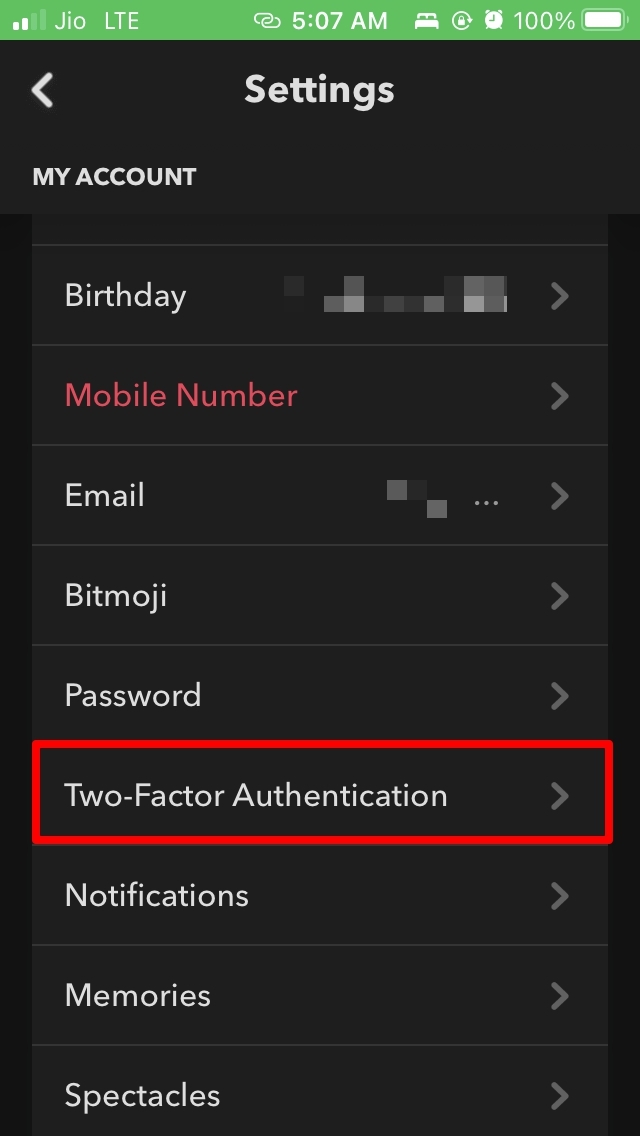
- Navega a Autenticación de dos factores y tócalo.
- Toca en Continuar.
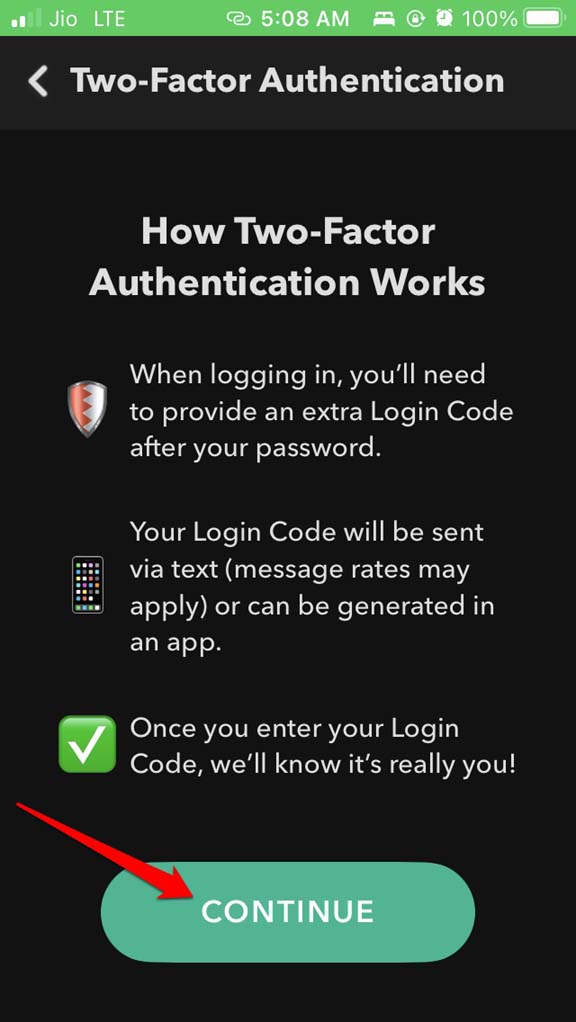
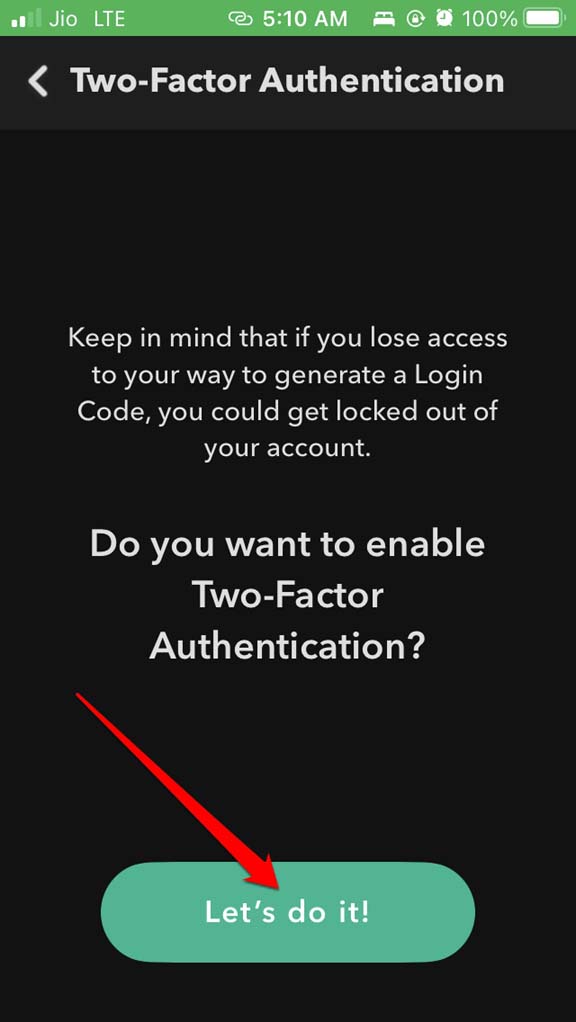
- En la siguiente pantalla, verás un mensaje de advertencia que te dice que si no puedes generar el código único, puedes perder el acceso a tu cuenta de Snapchat.
- Toca en Hagámoslo para continuar configurando la autenticación de dos factores en Snapchat.
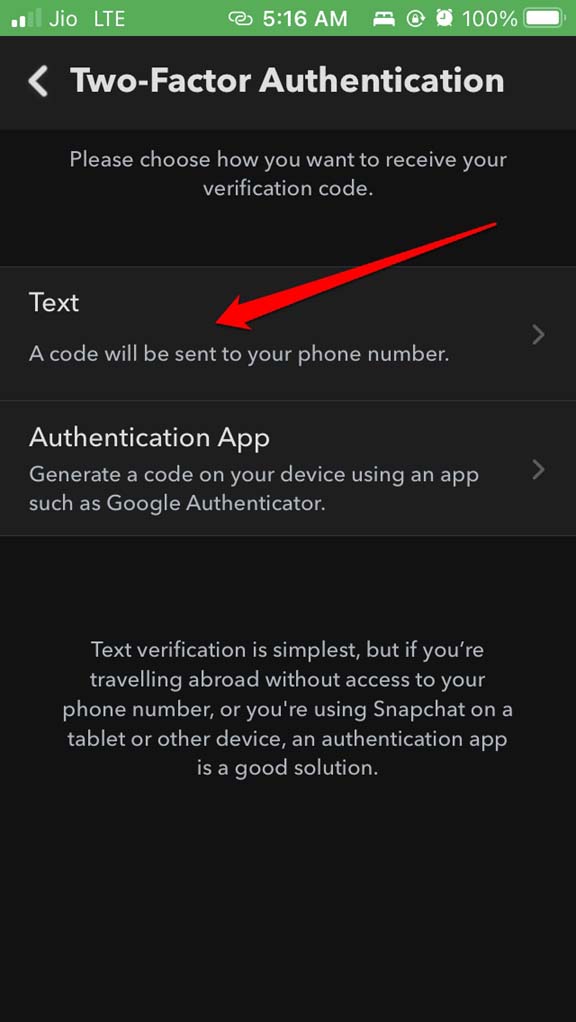
- Verás dos opciones Texto y Aplicación de autenticación.
- Primero, veamos cómo usar la autenticación de dos factores utilizando mensajes de texto. Así que, toca en Texto.
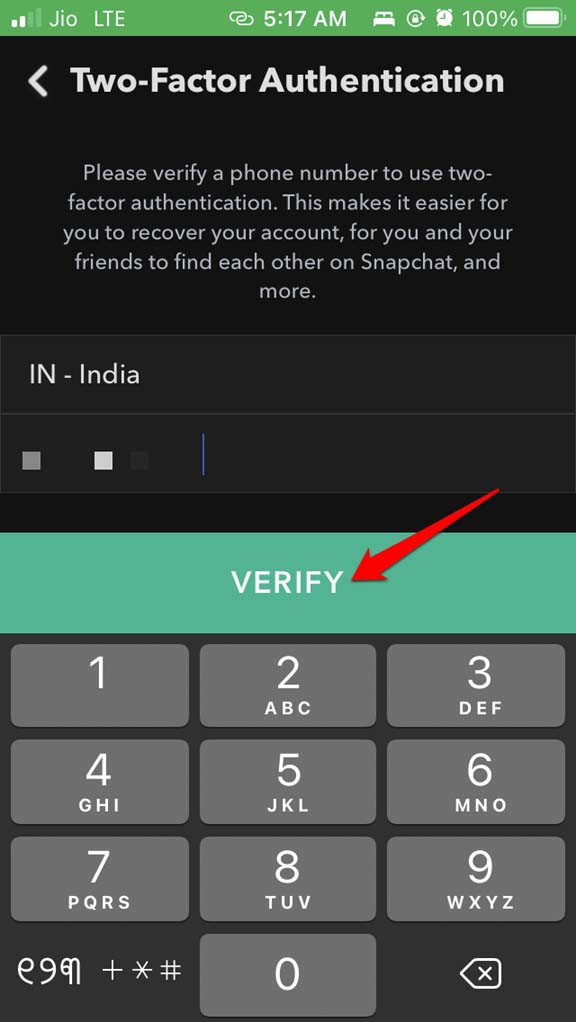
- Debes ingresar tu número de celular y tocar en Verificar.
- Luego toca en Enviar por texto.
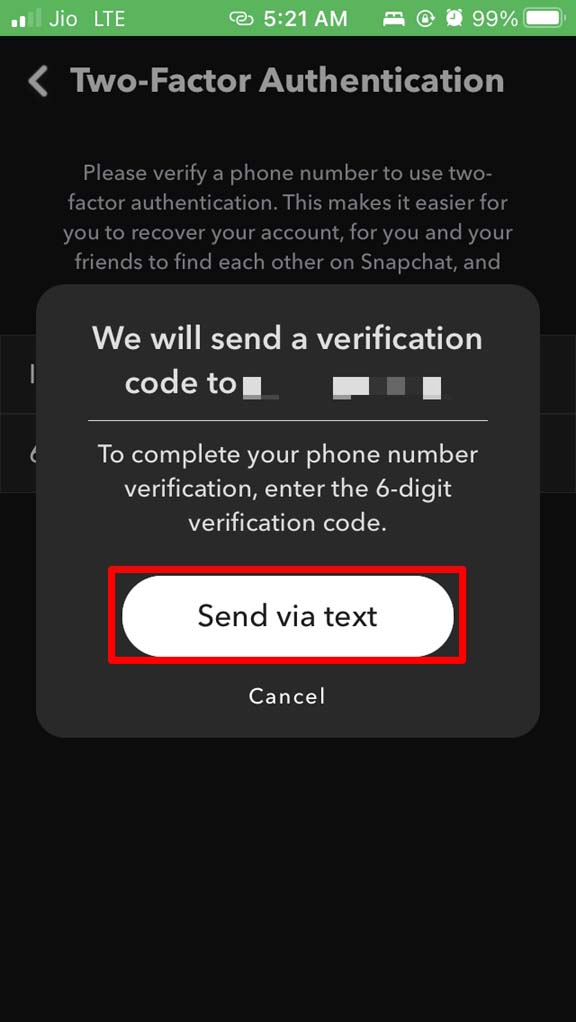
- Recibirás un código en tu teléfono a través de un mensaje de texto y probablemente se copiará automáticamente y se colocará en el código. Toca en Continuar.
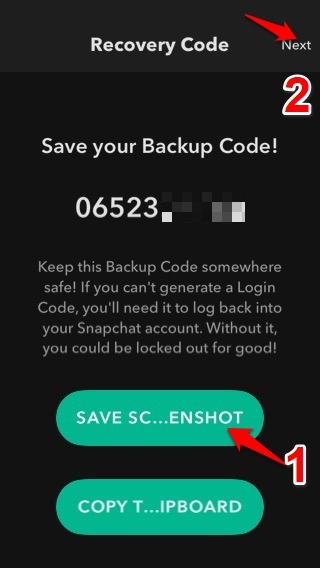
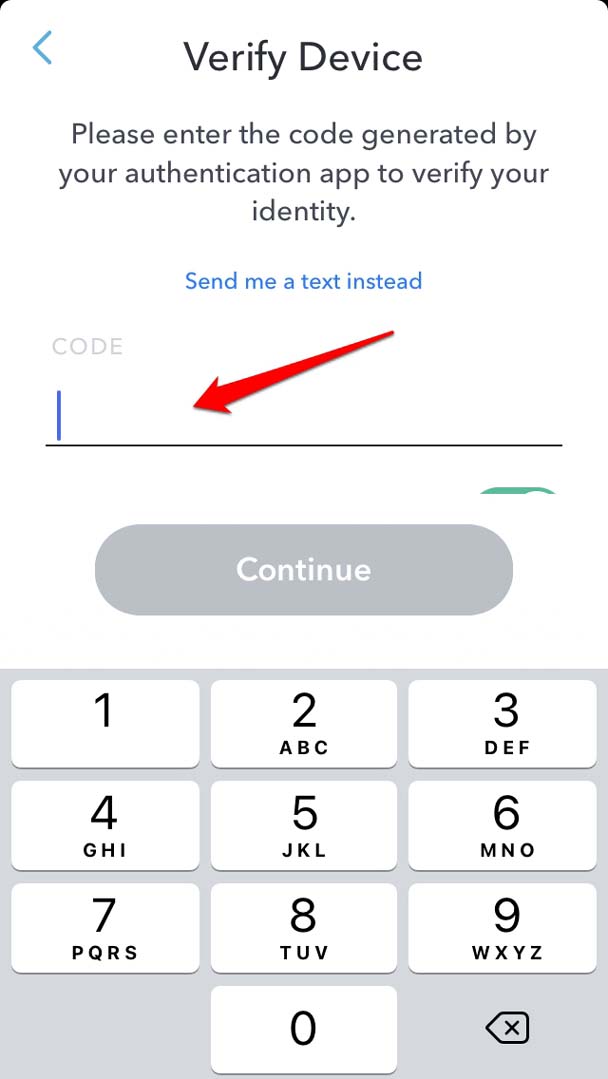 Se generará un código de respaldo y puedes tomar una captura de pantalla para guardarlo. NO lo pierdas, ya que este código de respaldo será tu credencial de acceso en caso de que pierdas el acceso para generar un código único para iniciar sesión.
 - Después de tomar la captura de pantalla, toca en Siguiente en la esquina superior derecha.
Configurando la autenticación de dos factores usando la aplicación de autenticación
Una vez que termines de configurar 2FA para Snapchat usando mensajes de texto, se te pedirá que configures 2FA para Snapchat usando la aplicación de autenticación.
Antes de continuar, asegúrate de tener una aplicación de autenticación instalada en tu dispositivo. Estoy usando Google Authenticator, pero puedes usar cualquier aplicación. Su funcionamiento es bastante similar independientemente de la marca.
- Toca en Configurar aplicación de autenticación.
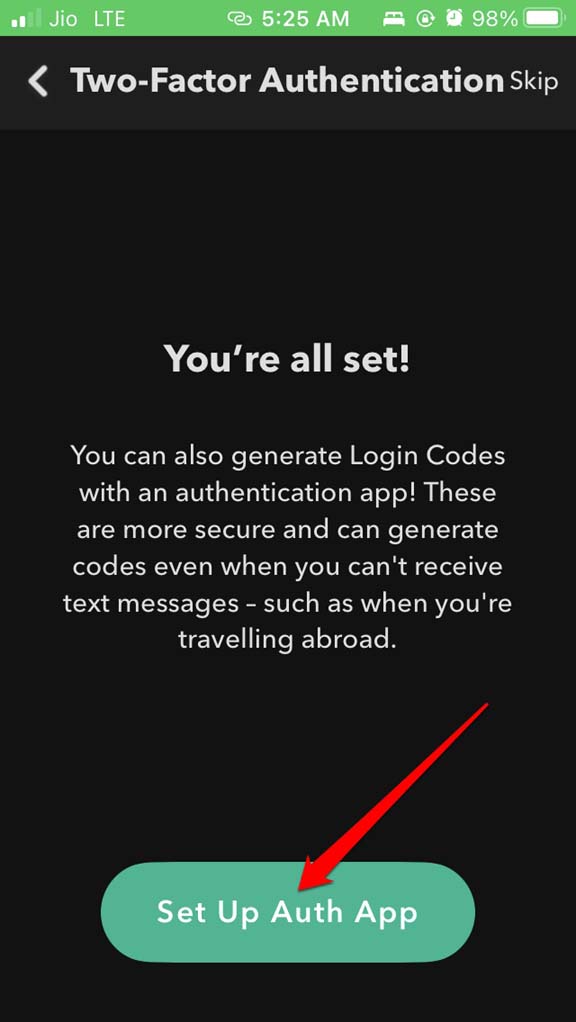
- Luego, en la siguiente pantalla, toca en Configurar automáticamente. [ Porque ya tienes la aplicación de autenticación instalada en tu teléfono ]
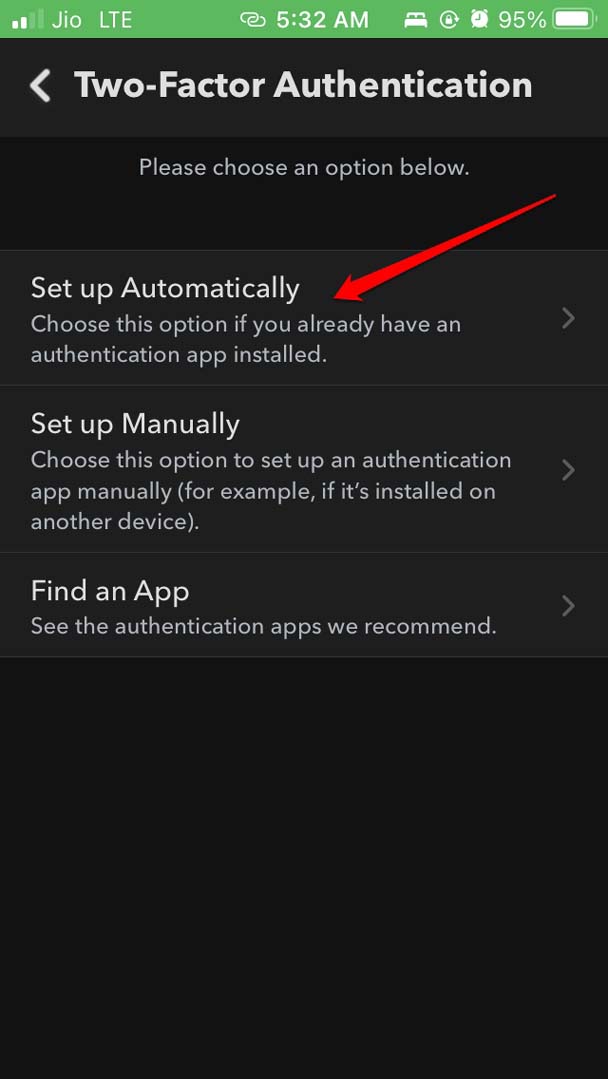
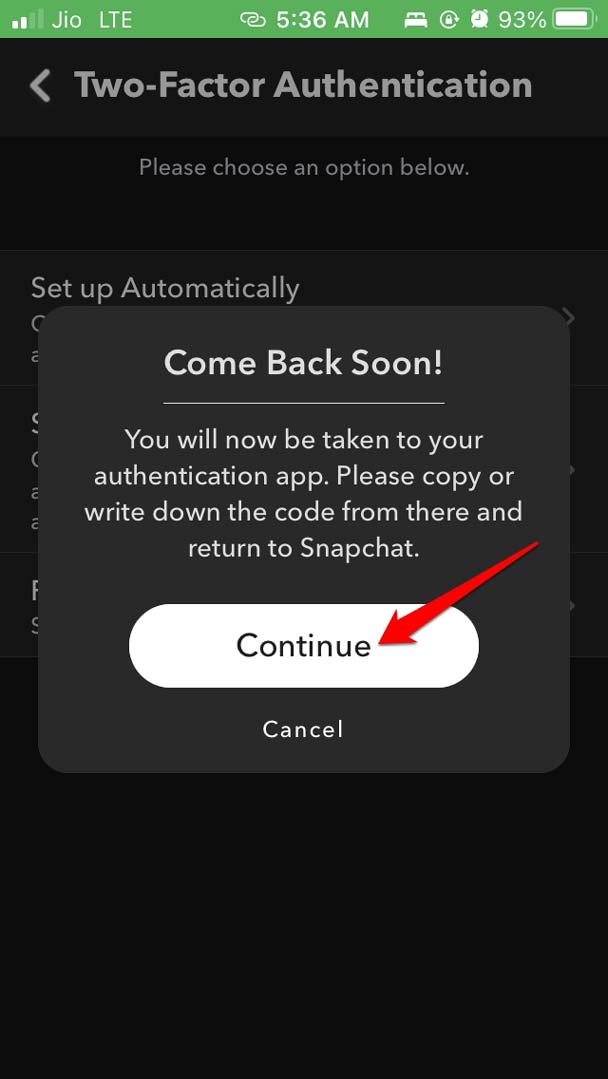
- Aparecerá un mensaje emergente que te dirá que serás redirigido a la aplicación de autenticación.
- Desde la aplicación de autenticación, debes copiar el código y regresar a Snapchat.
- Toca en Continuar.
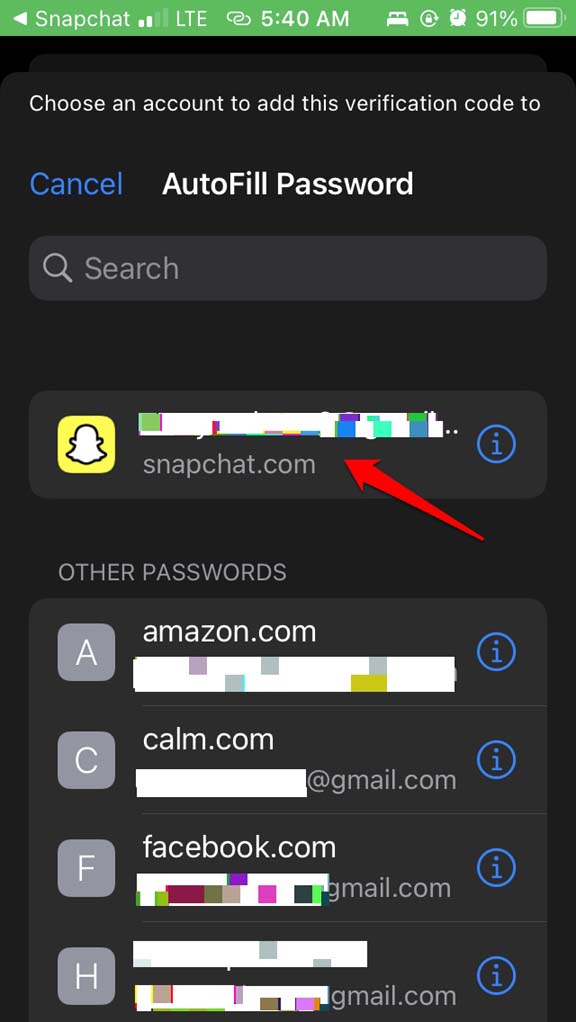
- Elige la cuenta de correo electrónico que usas para Snapchat.
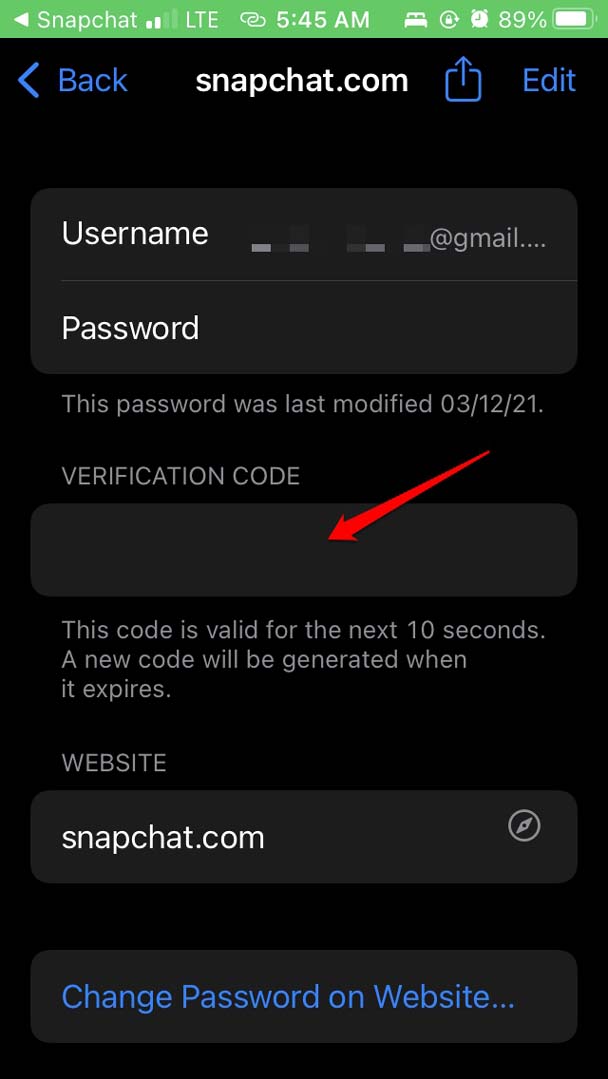
- Luego se generará un código que se regenerará de forma única cada 15 segundos.
- Copia ese código y vuelve a Snapchat e ingresa el código.
- Toca Continuar.
Generar un código de recuperación para acceder a Snapchat si no hay autenticación de factores
Si has perdido el acceso a tus dispositivos o no tienes una aplicación de autenticación, entonces puedes simplemente usar el código de recuperación para iniciar sesión en Snapchat. Aquí te explico cómo habilitar esto.
Abre Snapchat.
Ve a Configuración.
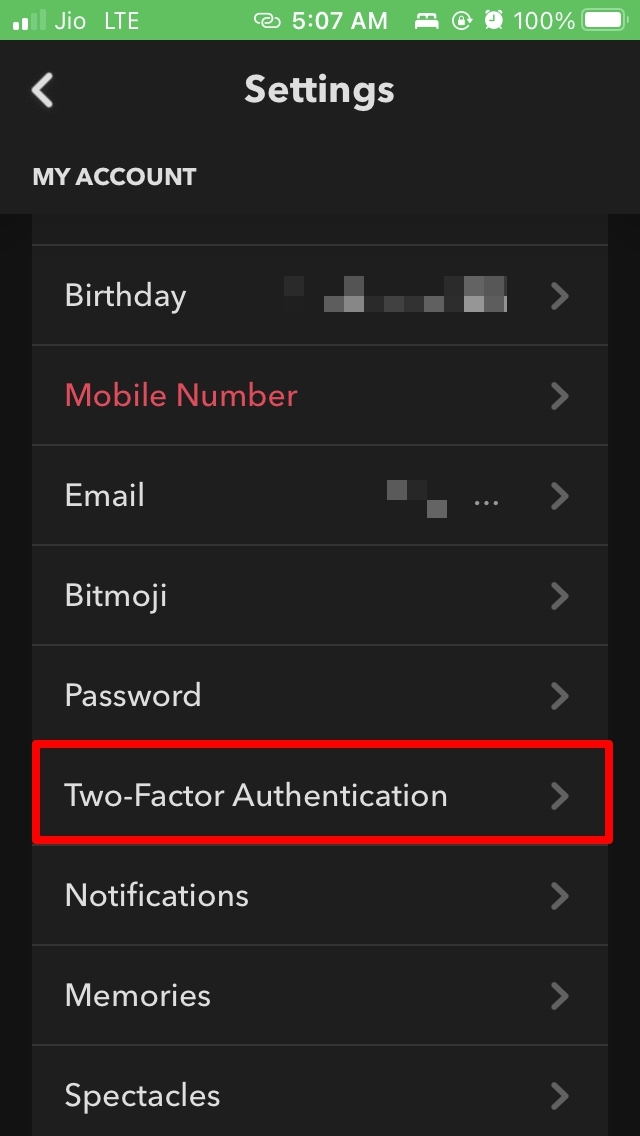
Toca en Autenticación de dos factores.
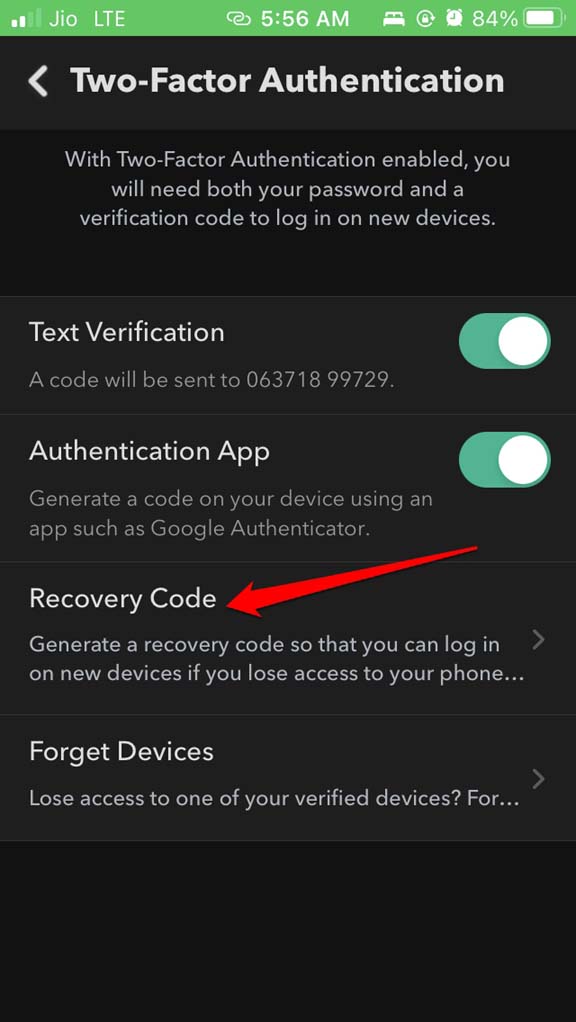
Debajo de eso, toca en Código de recuperación.
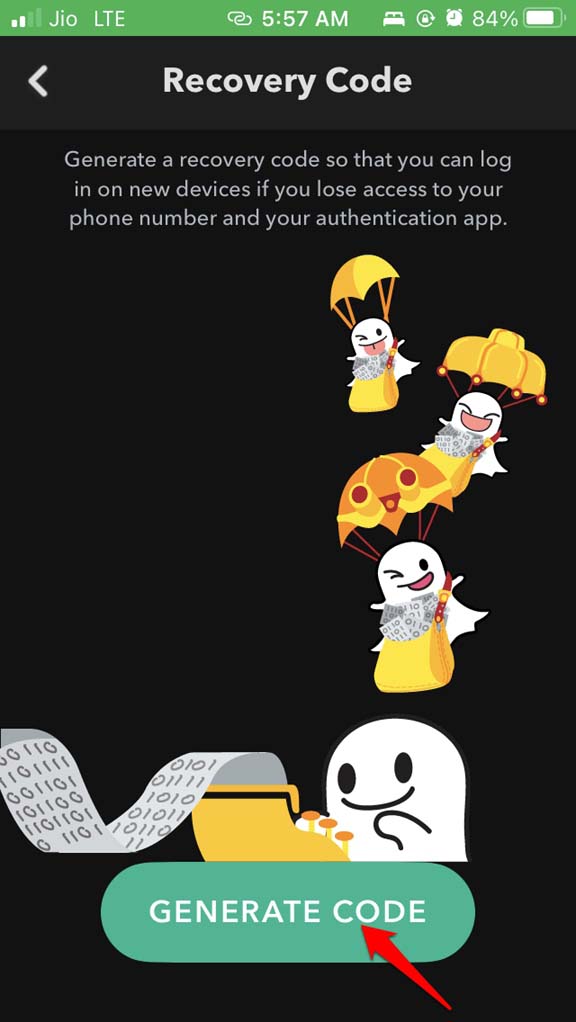
Toca en Generar código.
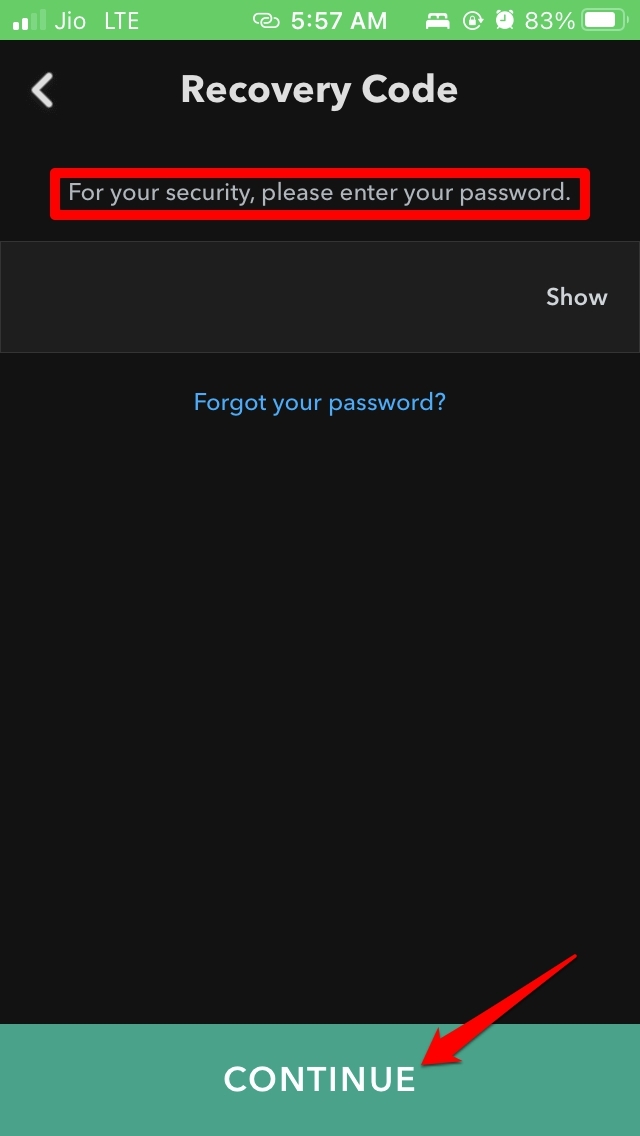
Se te pedirá que ingreses tu contraseña de cuenta.
El código de respaldo para recuperación se ha generado con éxito.
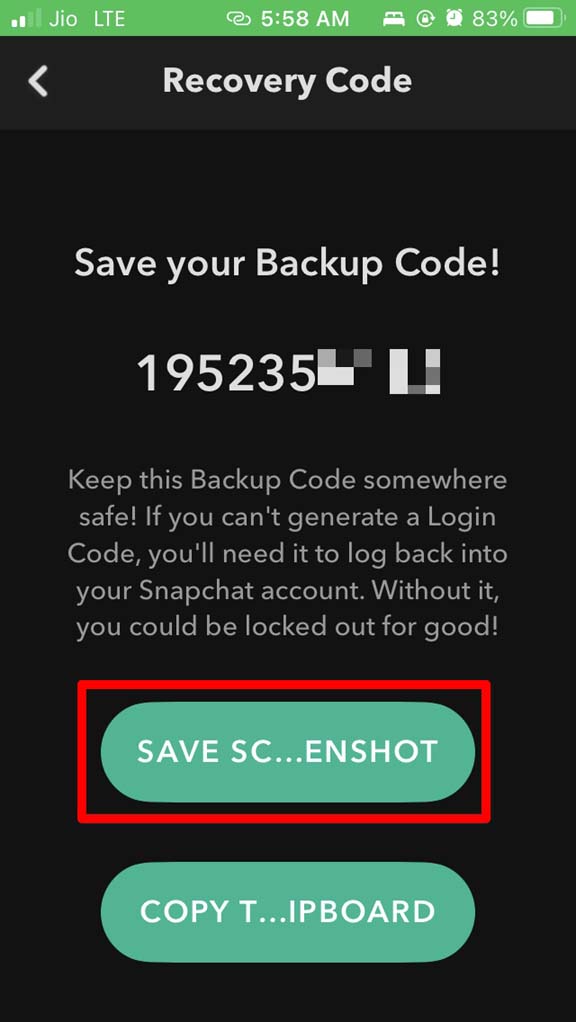
Como has observado, cuando comenzamos a configurar la autenticación de dos factores usando mensajes de texto, automáticamente se genera el código de respaldo en uno de los pasos. Aparte de eso, puedes generar un código de respaldo único utilizando los pasos mencionados anteriormente.
Asegúrate de anotar este código de respaldo en algún lugar. De lo contrario, tendrás dificultades para iniciar sesión en Snapchat.
¿Cómo iniciar sesión en Snapchat usando la autenticación de dos factores?
Déjame mostrarte cómo iniciar sesión en Snapchat con la autenticación de dos factores usando una aplicación de autenticación.
- Abre Snapchat y toca en Iniciar sesión.
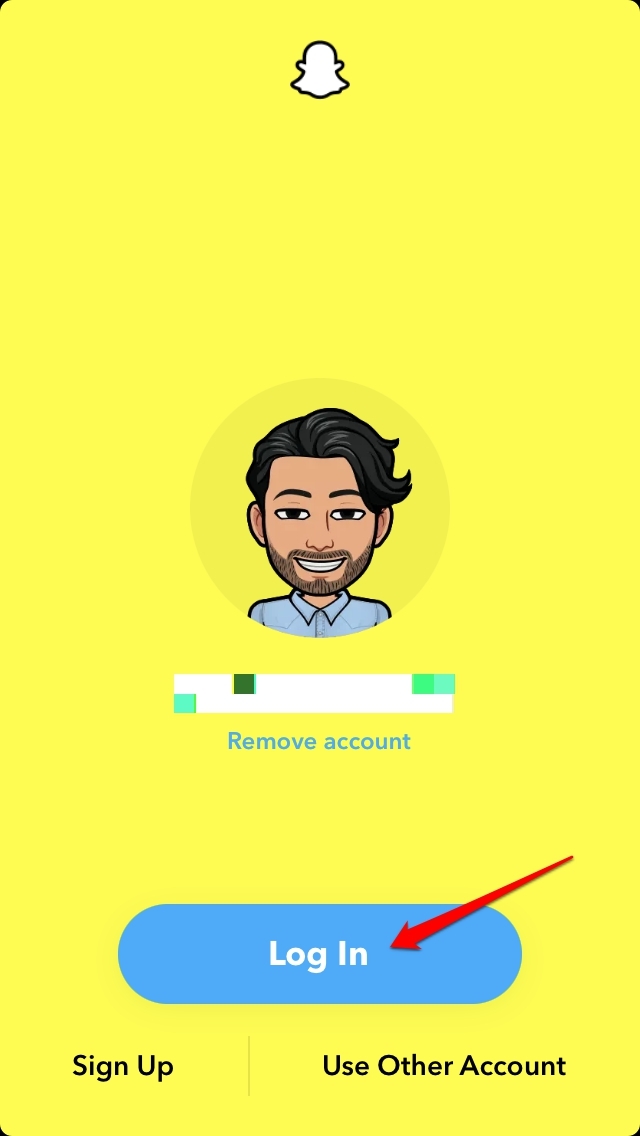
- Debes ingresar tus credenciales habituales, correo electrónico y contraseña para Snapchat.
- Luego, en la siguiente pantalla, se te pedirá que ingreses el código generado por la aplicación de autenticación para ayudar a verificar tu identidad.
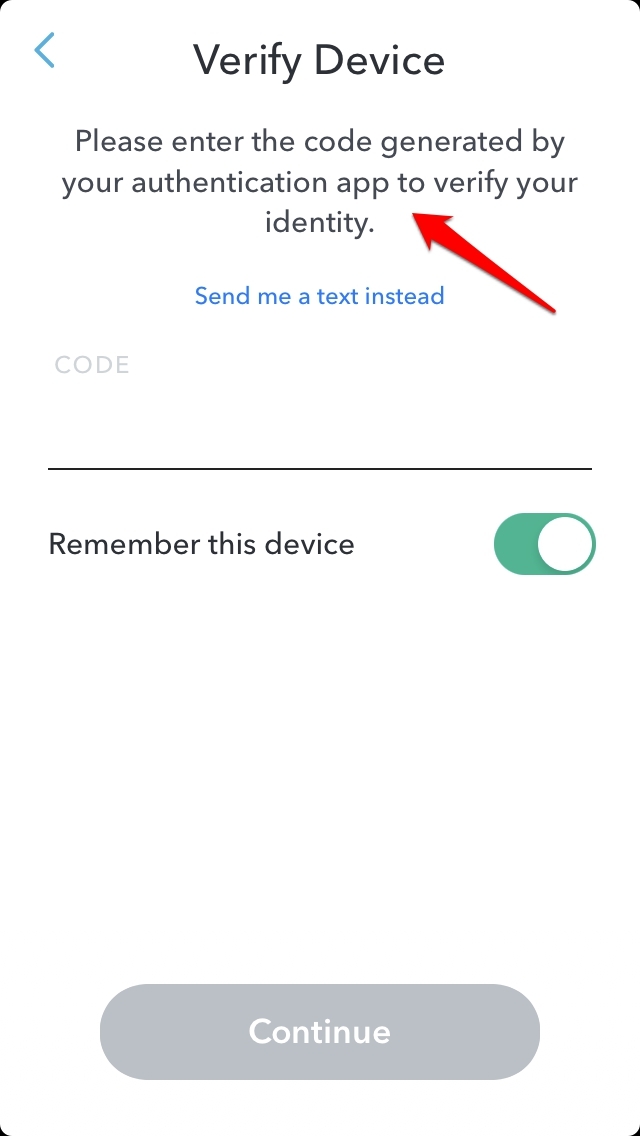
- También puedes tocar en Envíame un texto en su lugar para obtener un código único basado en mensaje de texto.
- Abre tu aplicación de autenticación y verifica el código. Cópialo.
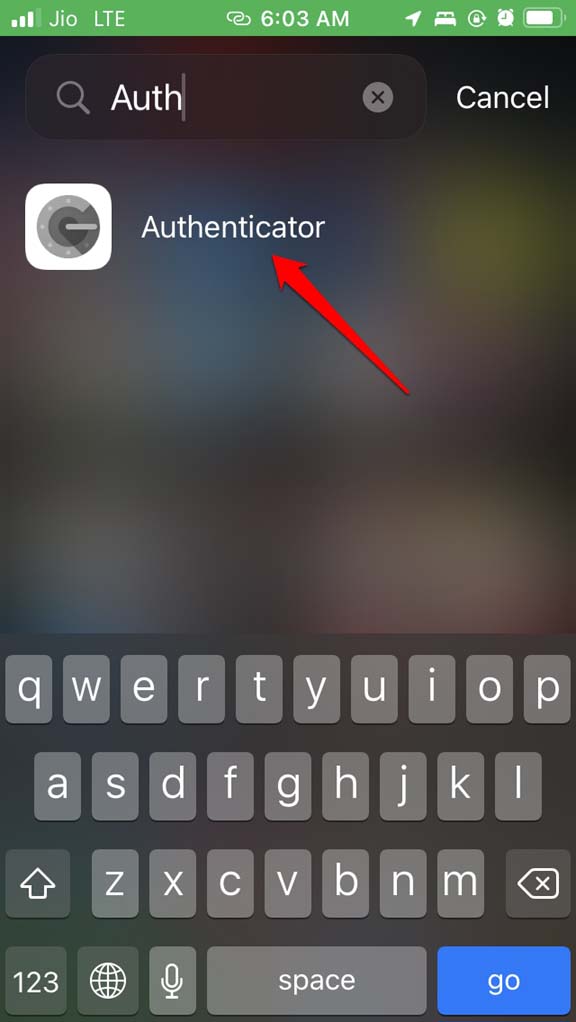
- Ingresa el código en la página de inicio de sesión y estarás listo para continuar.
Snapchat guardará tu perfil y credenciales de inicio de sesión, por lo tanto, en tus inicios de sesión posteriores, no tendrás que ingresar las credenciales o el código único de 2FA.
Sin embargo, si deseas estar seguro e iniciar sesión cada vez a través de 2FA en la pantalla de cierre de sesión, puedes tocar en Eliminar cuenta. No te preocupes, tus credenciales seguirán siendo las mismas, excepto que tendrás que iniciar sesión usando las credenciales y el código generado a través de 2FA.
Así que eso es todo sobre cómo configurar la autenticación de dos factores en Snapchat para hacerlo más seguro. Pruébalo.
Si tienes alguna opinión sobre ¿Cómo habilitar la autenticación de dos factores en Snapchat?, no dudes en dejarla en el cuadro de comentarios a continuación. Además, suscríbete a nuestro canal de YouTube DigitBin para tutoriales en video. ¡Salud!
Recibe nuevas publicaciones en tu bandeja de entrada.
No spam. Cancela la suscripción en cualquier momento.