Seguridad Steam · 3 min read · Dec 20, 2025
¿Cómo habilitar la autenticación de dos factores en Steam?
Una plataforma de distribución de videojuegos como Steam es Adobe Photoshop para videojuegos. En términos de tamaño y alcance, ambas aplicaciones son gigantes y pueden parecer abrumadoras para los principiantes. En contraste, Steam es una experiencia mucho más agradable. Steam ofrece características amigables para los jugadores en escritorios, laptops y Steam Decks, incluyendo una tienda, guardado en la nube, descargas remotas y transmisión de video.
Además, la seguridad es muy importante en este mundo en línea; por eso necesitamos habilitar la autenticación de dos factores en Steam y adivina qué? Hemos mencionado los pasos necesarios más adelante en esta guía.
¿Qué es la autenticación de dos factores?
Además de tu inicio de sesión normal y contraseña, añade una capa extra de seguridad. Para acceder a tu cuenta, se deben vincular ambas piezas. Además, la autenticación de dos factores aumenta la seguridad si accedes a tu cuenta con frecuencia desde lugares distintos a tu hogar.
Además, el sistema de autenticación de dos factores genera un código aleatorio cada vez que inicias sesión, lo que hace que sea muy importante habilitar esto. Tu smartphone te enviará un código aleatorio diferente para cada sesión. Instagram, Twitter y las aplicaciones de Google han adoptado la autenticación de dos factores, incluyendo el cliente de Steam.
¿Cuáles son los pasos para habilitar la autenticación de dos factores en Steam?
Ahora que sabemos que es importante para nuestra seguridad y privacidad, veamos los pasos mediante los cuales puedes habilitar la autenticación de dos factores para tu cuenta de Steam. Steam cuenta con aplicaciones tanto web como de escritorio para configurar la autenticación de dos factores. Así que, echemos un vistazo a los pasos:
- Descarga la aplicación de escritorio de Steam si aún no la tienes en tu PC. Tan pronto como se complete la descarga, puedes instalarla en tu computadora.
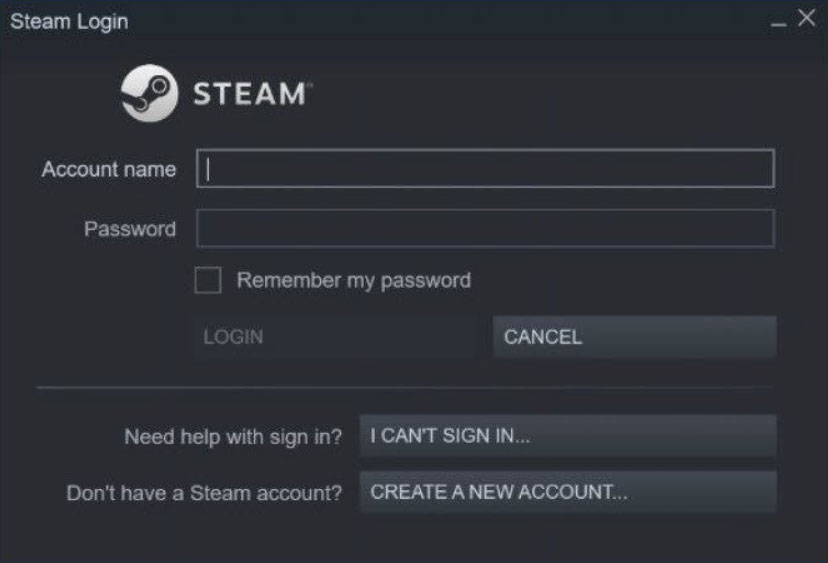
- Inicia sesión en tu cuenta de Steam después de instalar la aplicación de escritorio.
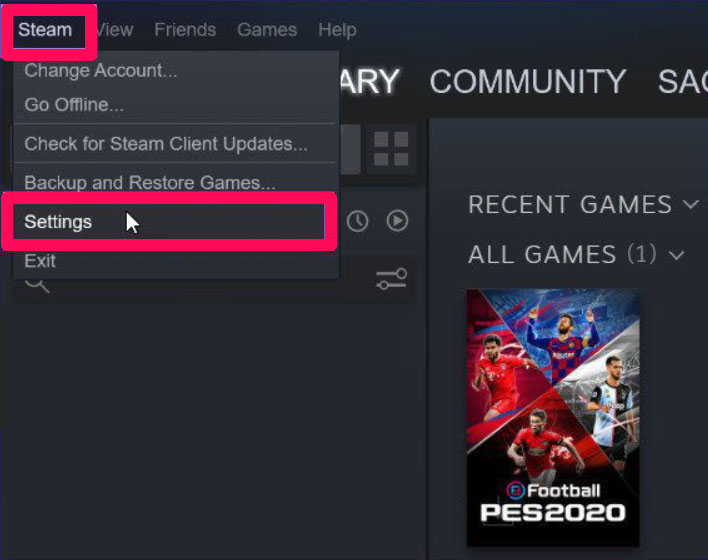
- Ahora puedes seleccionar Steam haciendo clic en el botón de Steam en la parte superior izquierda de la interfaz. Usando el menú desplegable, selecciona Configuración.
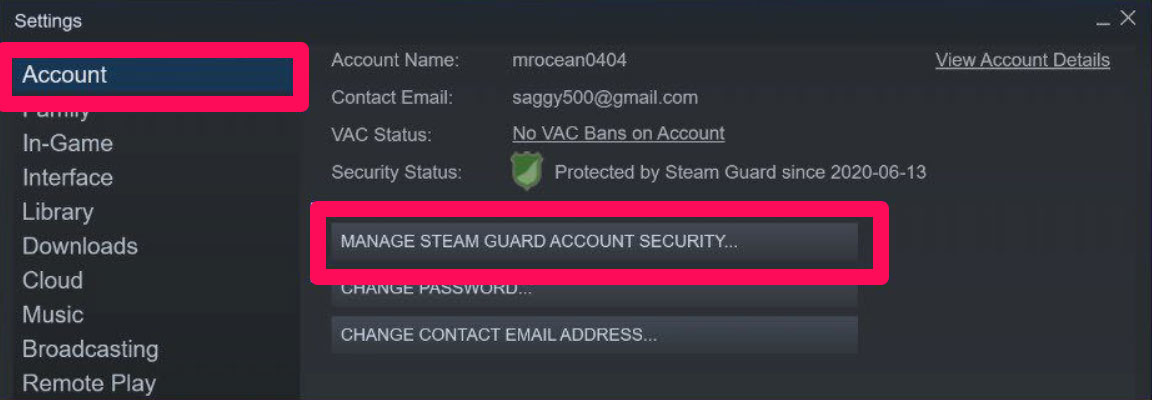
- Ahora, haz clic en la opción Cuenta en el panel izquierdo para verificar tu cuenta. Haz clic derecho en Administrar la seguridad de la cuenta de Steam Guard.
- Administrar Steam Guard aparecerá con dos opciones para Steam Guard. Ahora, veamos ambas opciones para Steam Guard.
Cómo obtener el código de Steam Guard por correo electrónico
Las personas que no quieren usar sus smartphones como autenticadores (discutido más adelante en esta guía) pueden usar esta opción. Cada vez que inicies sesión en tu aplicación de escritorio de Steam o en la aplicación del navegador, deberás ingresar tu código de Steam Guard, que se enviará a tu dirección de correo electrónico.
Cómo obtener el código de Guard a través del smartphone
- Descarga la aplicación de Steam desde PlayStore e instálala en tu dispositivo.
- Luego, iníciala e inicia sesión usando la misma cuenta para la que deseas activar la autenticación de dos factores.
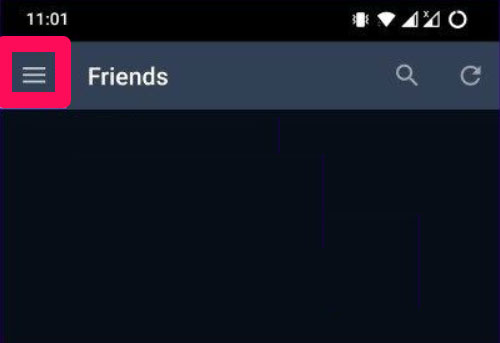
- Ahora, toca el menú Hamburguesa (icono de configuración).
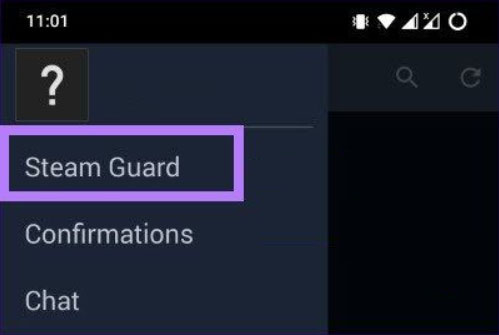
- Luego, selecciona la opción Steam Guard.
- Después de eso, toca la opción Agregar autenticador.
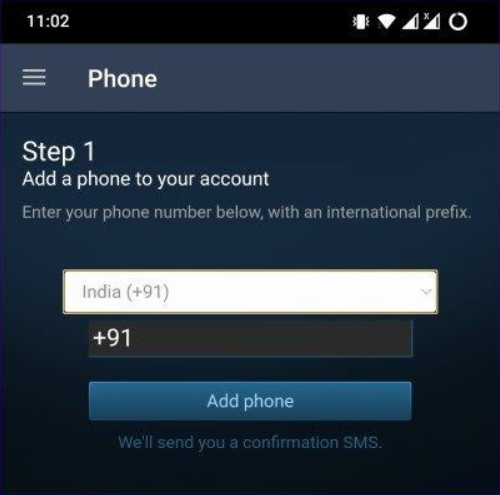
- Ahora, ingresa tu número de celular y verifícalo con el OTP que recibas. Luego, recibirás un correo electrónico de confirmación en tu cuenta de correo electrónico registrada.
- Eso es todo. Ahora recibirás un código de recuperación, y ahora debes agregarlo a tu aplicación de escritorio de Steam para habilitar la autenticación de dos factores.
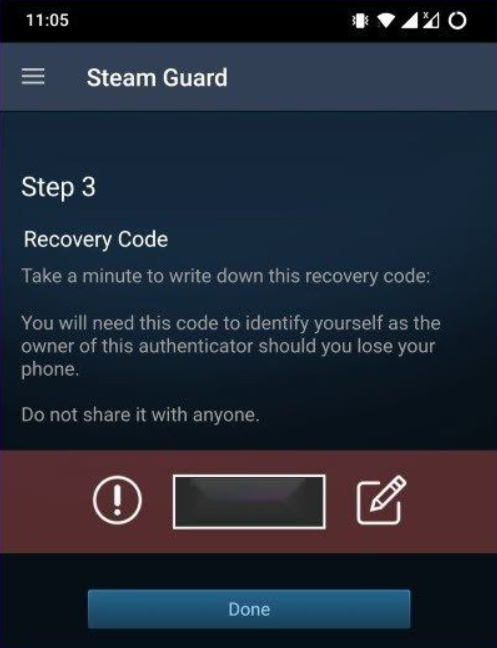
Nota: Asegúrate de no compartir este código de recuperación.
Si tienes alguna opinión sobre ¿Cómo habilitar la autenticación de dos factores en Steam?, no dudes en dejarla en el cuadro de comentarios a continuación. Además, suscríbete a nuestro canal de YouTube de DigitBin para tutoriales en video. ¡Salud!
Recibe nuevas publicaciones en tu bandeja de entrada.
No spam. Cancela la suscripción en cualquier momento.