Virtualización · 5 min read · Oct 09, 2025
¿Cómo habilitar la virtualización en Windows 10?
En este artículo, te guiaremos a través del proceso que habilitará la virtualización en Windows 10. Es una de las características potentes que están disponibles como soporte nativo para la visualización de hardware. Aparentemente, esto se hace a través de una plataforma llamada Hyper-V. Usando la virtualización en Windows 10, puedes crear una máquina virtual. Ahora, la ventaja de crear una máquina virtual significa que puedes instalar cualquier software que desees sin preocuparte por desordenar tu sistema principal.
Como esta configuración de máquina virtual a través de la virtualización es separada del sistema principal, no hay problema de desordenar los archivos en el sistema principal. Pero antes de que puedas crear una máquina virtual en tu PC o laptop con Windows 10, primero debes habilitar esta característica. Aquí es donde entra esta publicación. Te guiaremos con todos los requisitos, junto con los pasos que necesitas seguir para habilitar la virtualización en Windows 10. Dicho esto, entremos directamente en el artículo:
Requisitos
Antes de continuar y ver los pasos que se requieren para habilitar la virtualización en Windows 10, primero necesitas asegurarte de que tu PC cumpla con los requisitos necesarios para soportar esta característica. Puedes revisar la lista de requisitos previos para verificar si tu sistema cumple con los requisitos o no:
- Windows 10 Pro o Enterprise (Hyper-V no está disponible en Windows 10 Home Edition)
- Procesador de 64 bits con soporte para Traducción de Direcciones de Segundo Nivel (SLAT)
- 4GB de RAM del sistema como mínimo
- Soporte de virtualización de hardware a nivel de BIOS
Verificar el soporte de virtualización de hardware
Aunque los requisitos se mencionan bastante claramente en la sección anterior, hay un montón de pasos que puedes seguir para verificar si tu dispositivo soporta la virtualización de hardware o no. Sigue los pasos a continuación:
- Primero, lanza un símbolo del sistema presionando el botón de Windows en la barra de tareas y busca CMD.
- Abre el símbolo del sistema.
- Ahora ingresa el siguiente comando en el CMD:
systeminfo.exe - El sistema tomará unos minutos para recopilar información sobre tu PC y darte los resultados.
- Dirígete a Requisitos de Hyper-V.
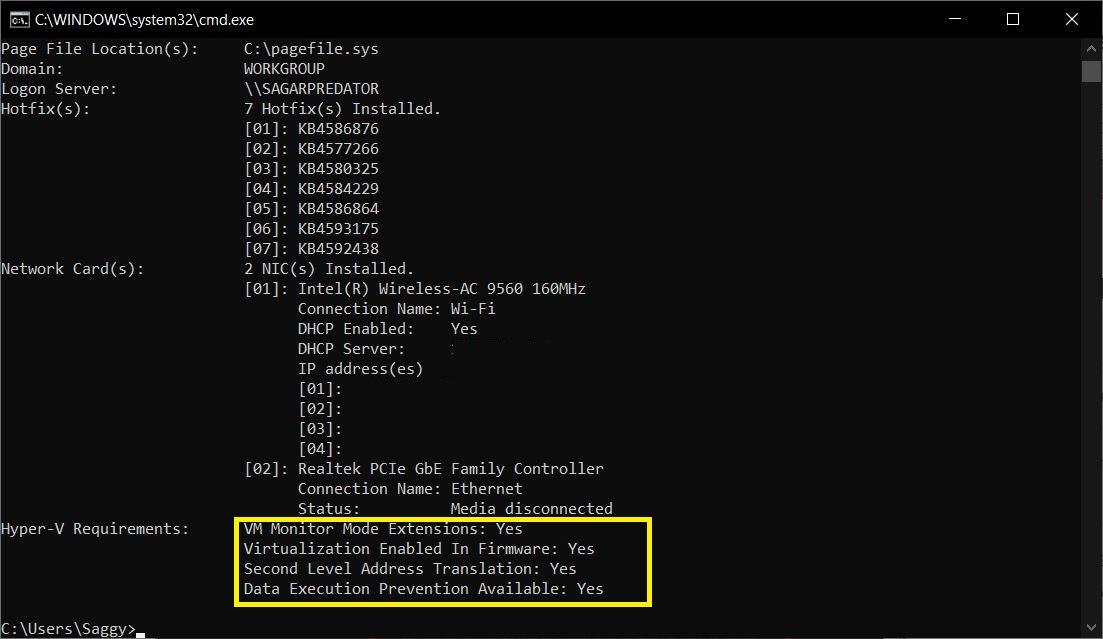
- Si Virtualización habilitada en firmware dice Sí, entonces estás listo para continuar.
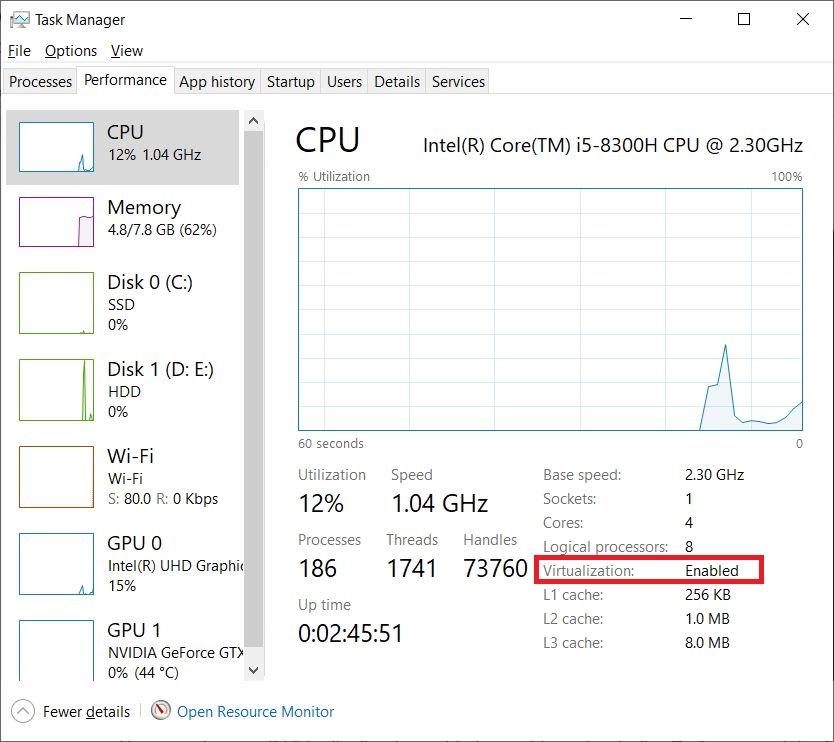
También puedes ver si la virtualización está habilitada o no yendo a la pestaña de Rendimiento del administrador de tareas.
- Simplemente presiona las teclas Ctrl+Alt+Supr en tu teclado
- Selecciona Administrador de tareas o haz clic derecho en la barra de tareas y selecciona la opción Administrador de tareas para abrir el Administrador de tareas.
- Una vez que el Administrador de tareas esté abierto, dirígete a la pestaña de Rendimiento y verifica la sección de Virtualización (como se muestra en la imagen a continuación).
Habilitar la virtualización a través de la configuración de BIOS o UEFI
Si la virtualización está habilitada en tu PC, entonces estás bien, pero si no lo está, necesitas habilitar la virtualización desde la configuración de BIOS o UEFI. No te preocupes, también te cubrimos aquí. Para habilitar la virtualización desde la configuración de BIOS o UEFI, sigue los pasos a continuación:
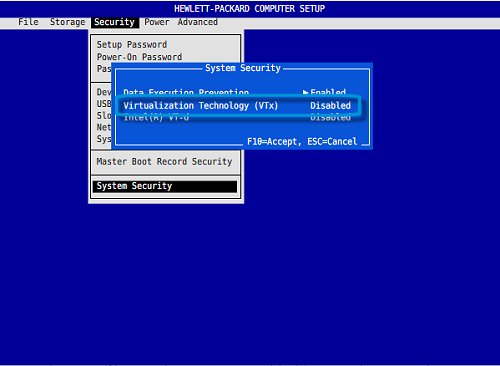
- Necesitas reiniciar tu PC e ingresar al menú de configuración de BIOS. Esto se hace presionando F2, F10 o Supr (dependiendo de tu PC) justo cuando el sistema se está encendiendo. Algunos sistemas te indican la tecla específica que necesitas presionar para ingresar al menú de BIOS.
- Una vez que el menú de BIOS esté abierto, necesitas habilitar todas las configuraciones de virtualización. Dado que el BIOS varía mucho de un sistema a otro y del chipset que tu PC está utilizando (Intel o AMD), necesitas asegurarte de ajustar la opción correcta.
- Después de haber habilitado todas las configuraciones de virtualización en el menú de BIOS, guarda y sal. Tu PC se reiniciará.
Solo para facilitarte las cosas, si no sabes la tecla que ingresa a tu sistema en el menú de BIOS, puedes seguir la forma universal de hacerlo siguiendo los pasos a continuación:
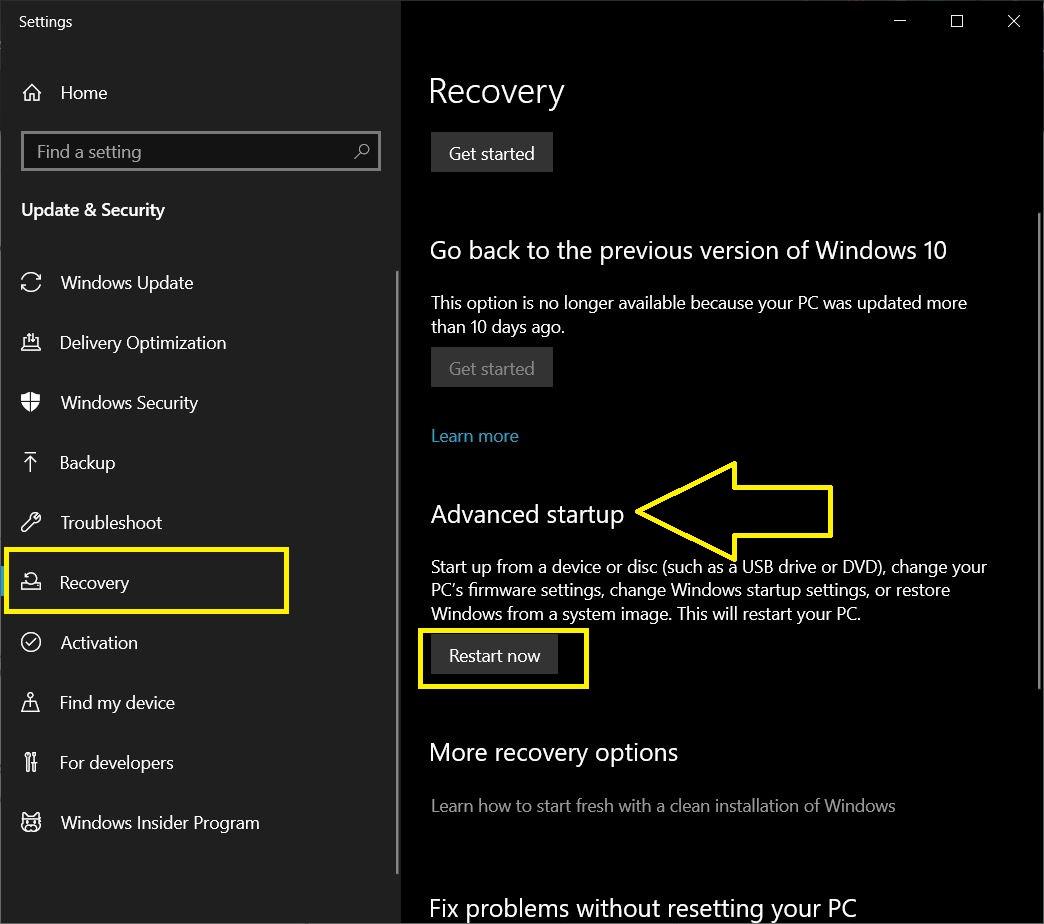
- Dirígete a Configuración de Windows.
- Haz clic en Actualización y seguridad.
- Haz clic en Recuperación.
- Finalmente, haz clic en la opción Reiniciar ahora bajo Inicio avanzado.
- Ahora ve a Solucionar problemas.
- Haz clic en Opciones avanzadas.
- Toca en Configuraciones de firmware UEFI.
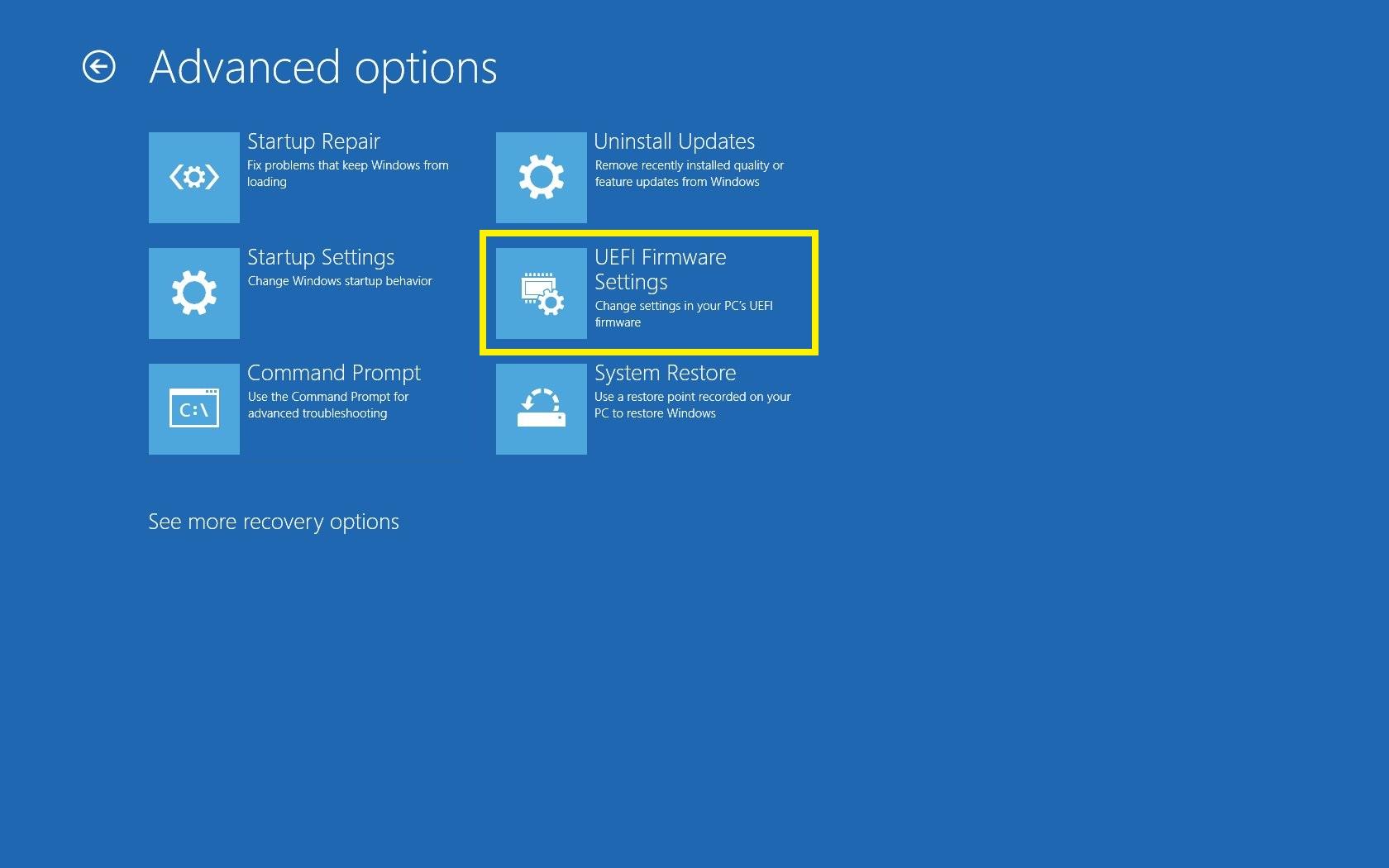
- Haz clic en Reiniciar.
- Finalmente, busca la opción de Virtualización y Actívala.
No se debe confundir los diferentes nombres que diferentes procesadores utilizan para la virtualización.
- Tecnología de virtualización de Intel,
- AMD-V,
- Hyper-V
- VT-X
- Vanderpool
- SVM
Habilitar la virtualización en Windows 10
Ahora que has habilitado las configuraciones de virtualización a través de cualquiera de los dos métodos mencionados anteriormente, necesitas habilitarlo en Windows 10.
- Presiona la tecla de Windows.
- Busca “ activar o desactivar características de Windows ” y presiona Enter.
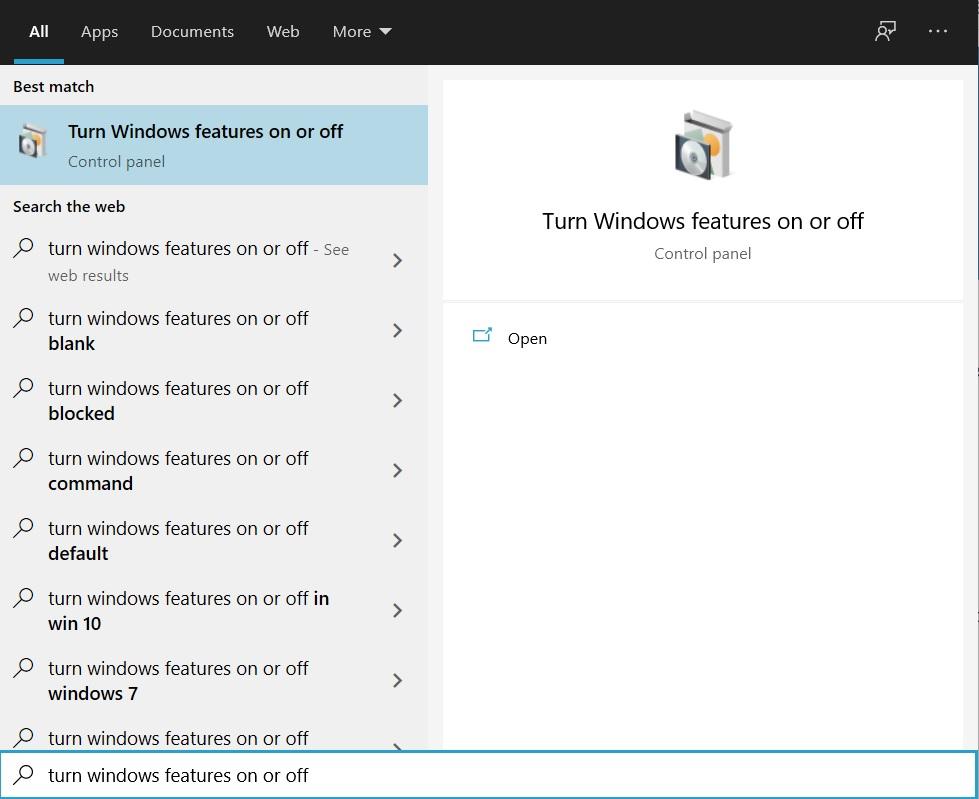
- Se abrirá un nuevo menú de Características de Windows.
- Aquí, busca Hyper-V y marca la casilla junto a él.
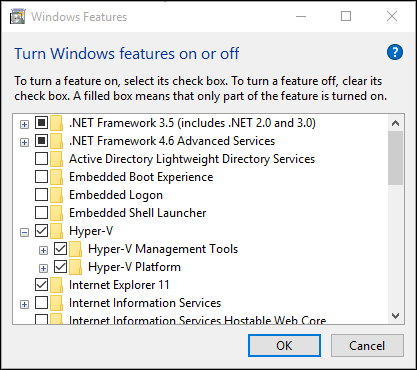
- Haz clic en Aceptar.
- Ahora Windows instalará todos los archivos necesarios para habilitar la virtualización en Windows 10.
- Finalmente, se te pedirá que reinicies tu PC.
Conclusión
Así que ahí lo tienes de mi parte en esta publicación. Hemos intentado simplificar todos los pasos para hacer que este proceso de habilitación sea bastante fácil para todos. Sin embargo, si tienes alguna duda sobre alguno de los pasos mencionados anteriormente, puedes comunicarte con nosotros a través de la sección de comentarios a continuación. Para más artículos geniales como este, puedes seguir a DigitBin. Hasta la próxima publicación… ¡Salud!
Si tienes alguna opinión sobre ¿Cómo habilitar la virtualización en Windows 10?, siéntete libre de dejar un comentario en el cuadro de abajo. Además, suscríbete a nuestro canal de YouTube de DigitBin para tutoriales en video. ¡Salud!
Recibe nuevas publicaciones en tu bandeja de entrada.
No spam. Cancela la suscripción en cualquier momento.