Accesibilidad · 5 min read · Nov 22, 2025
¿Cómo habilitar el acceso por voz en Windows 11?

Windows ofrece varias herramientas de accesibilidad a sus usuarios, como dictar texto y navegación por voz. Esto no solo optimiza la experiencia del usuario, sino que también ayuda a los usuarios con discapacidad a navegar fácilmente. Una nueva adición a la lista de características de accesibilidad es el acceso por voz, que te permite interactuar con la interfaz de usuario de Windows 11 utilizando comandos de voz, acciones, teclas y atajos de teclado.
Por ejemplo, puedes dictar comandos de voz para abrir nuevas aplicaciones y cerrar las que ya están abiertas. Además, puedes dictar comandos para navegar por los diferentes elementos de la interfaz de la aplicación.
Si deseas simplificar la accesibilidad en tu PC con Windows 11 utilizando la función de acceso por voz, primero debes habilitarla y configurarla.
La siguiente guía proporcionará pasos detallados para habilitar y configurar la función de acceso por voz en tu PC con Windows 11.
Pasos para habilitar el acceso por voz en Windows 11
Configurar el acceso por voz en Windows 11 es un proceso sencillo. Aquí tienes el proceso paso a paso para configurar la herramienta de acceso por voz en tu PC con Windows 11, que es una aplicación independiente:
Nota: La función de acceso por voz solo está disponible en Windows 11 22H2 y versiones posteriores. Si no ves la opción en Configuración, actualiza Windows 11 a la última versión.
- Inicia la aplicación Configuración de Windows utilizando el atajo Windows + I.
- Elige Accesibilidad en la barra lateral izquierda de la aplicación Configuración. También puedes usar el atajo Windows + U para acceder directamente a la configuración de accesibilidad.
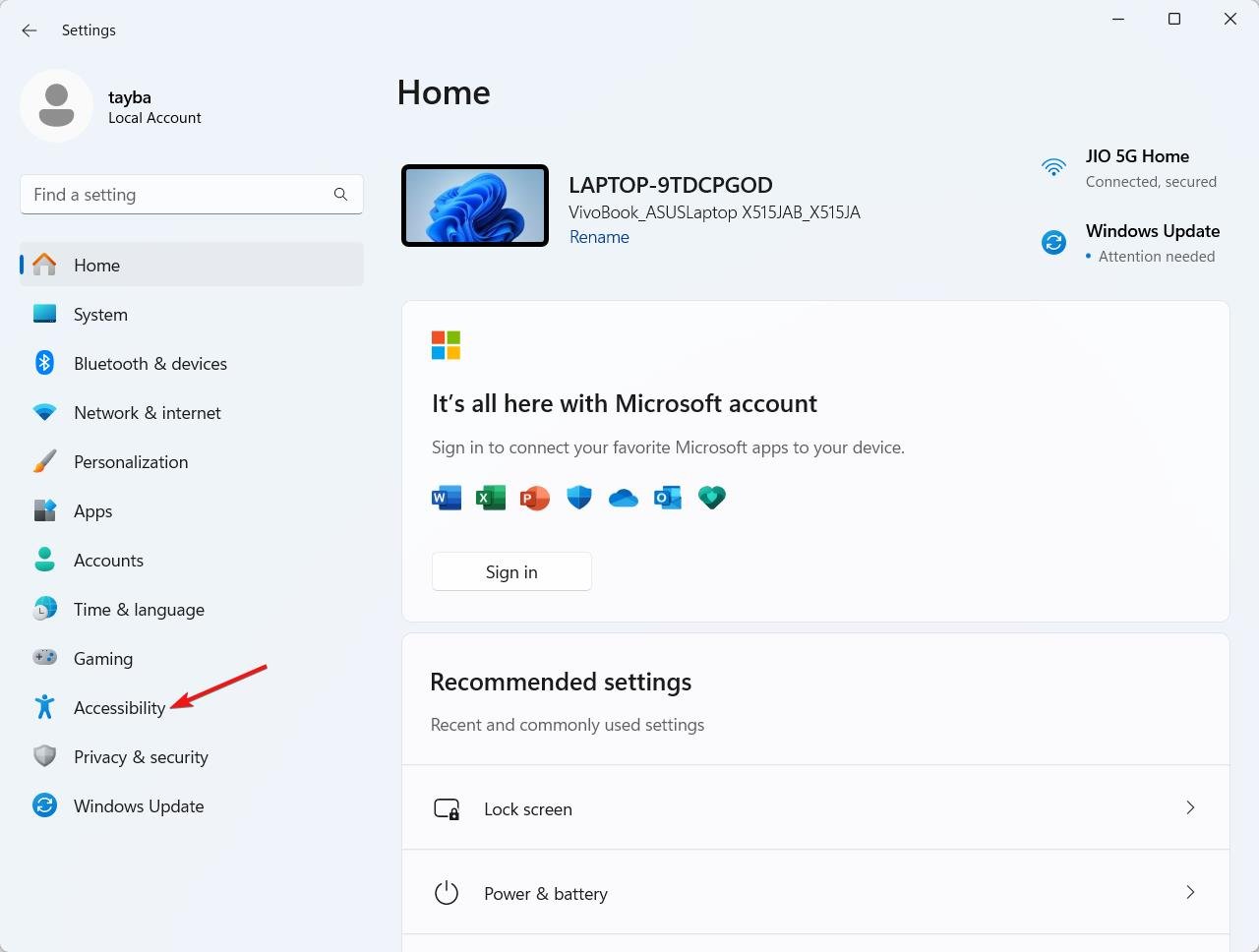
- Desplázate hacia abajo hasta la sección Interacción y elige la opción de Voz.
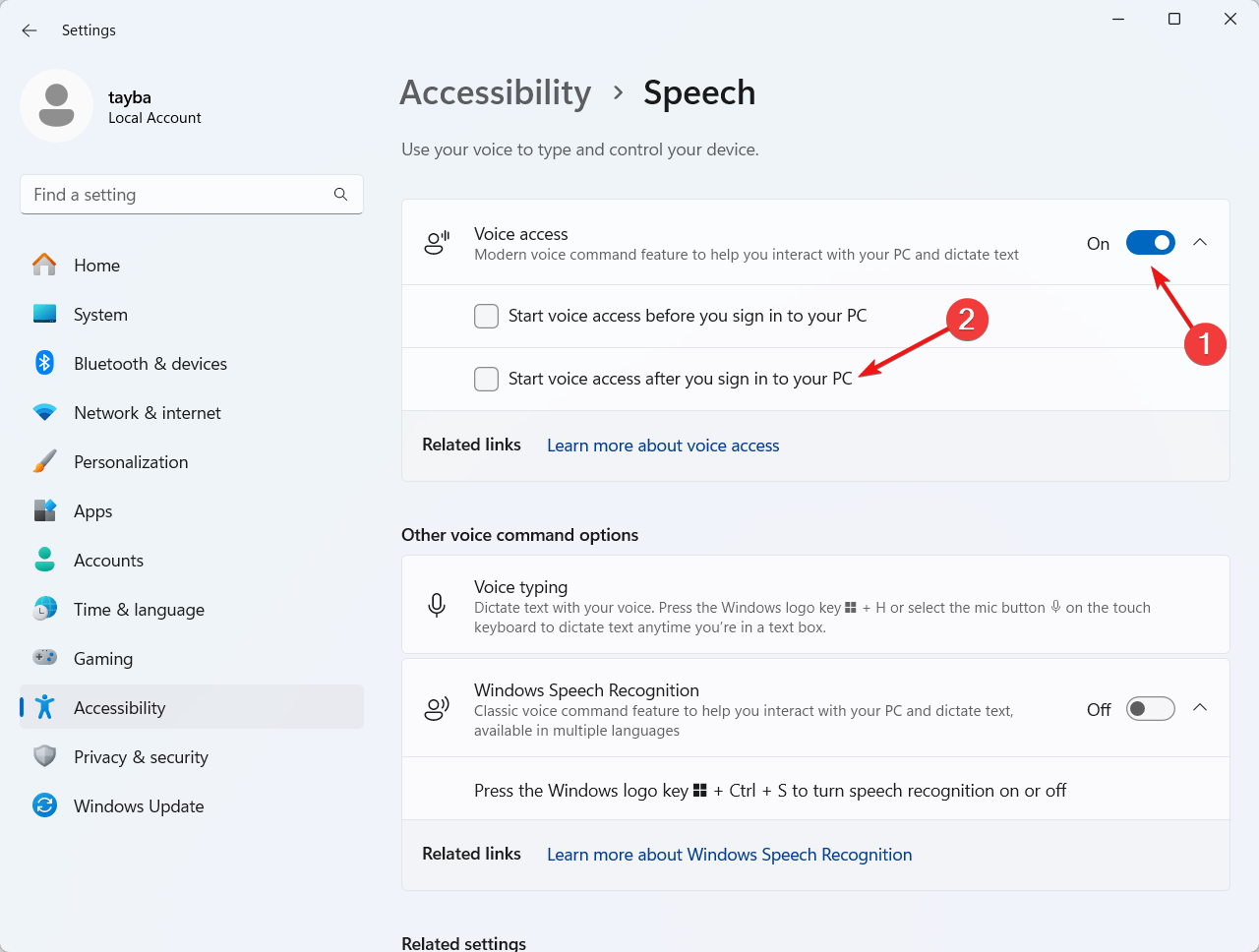
- A continuación, activa el interruptor junto a la función de Acceso por voz. Además, marca las casillas que preceden a Iniciar acceso por voz después de iniciar sesión en tu PC para asegurarte de que el acceso por voz se inicie automáticamente tan pronto como inicies sesión en el dispositivo.
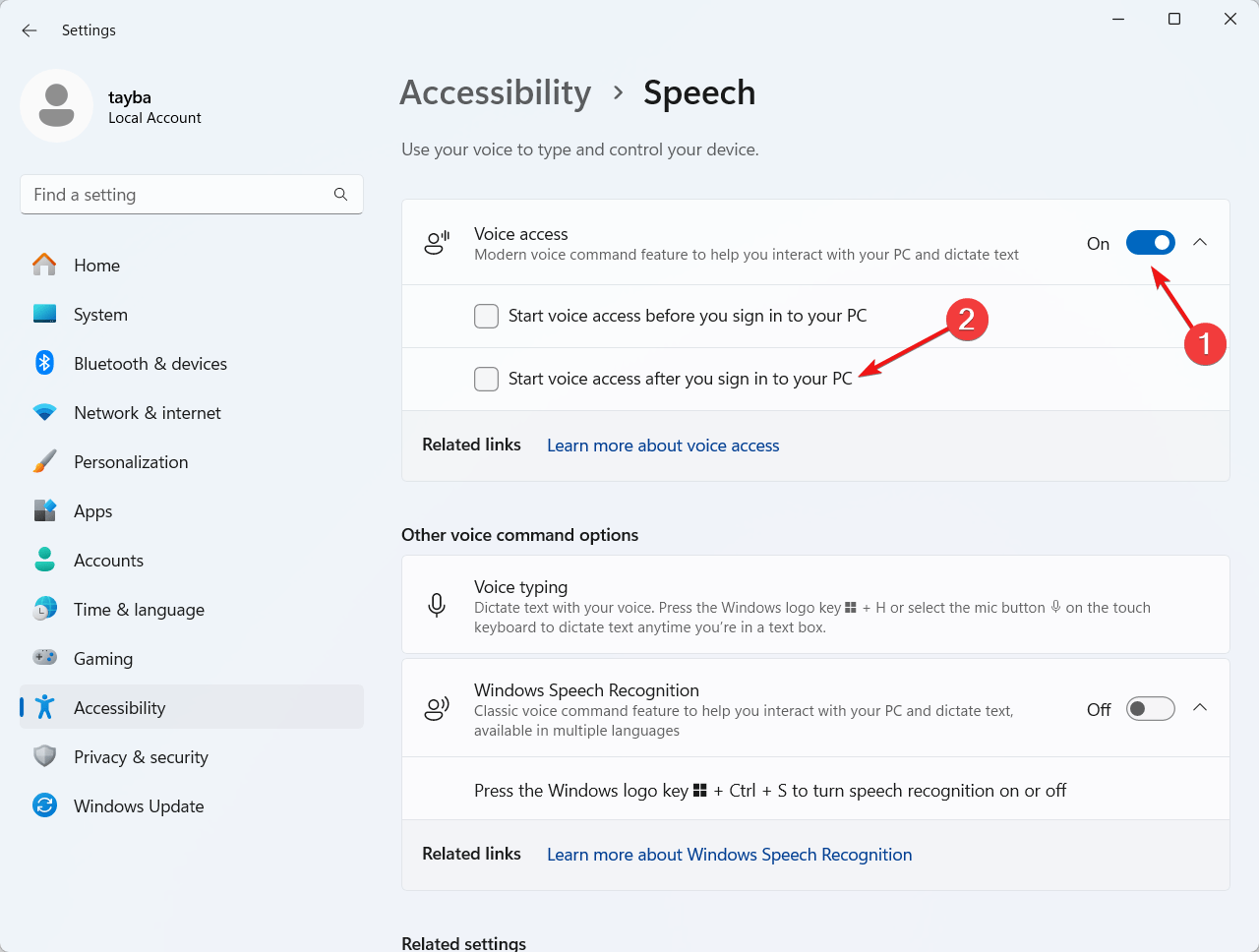
- Tan pronto como lo hagas, el Acceso por voz comenzará a ejecutarse sobre la aplicación Configuración en tu computadora con Windows 11. También aparecerá una nota de bienvenida si estás accediendo a esta función por primera vez. Puedes seguir el enlace Más sobre el acceso por voz para aprender más sobre la función o simplemente hacer clic en X en la parte superior derecha para salir del popup.
- Ahora haz clic en el botón Descargar en la parte superior para iniciar la descarga de los archivos esenciales relacionados y habilitar el micrófono del dispositivo. Esto también indicará que estás de acuerdo con el procesamiento local de los datos de voz capturados por el micrófono.
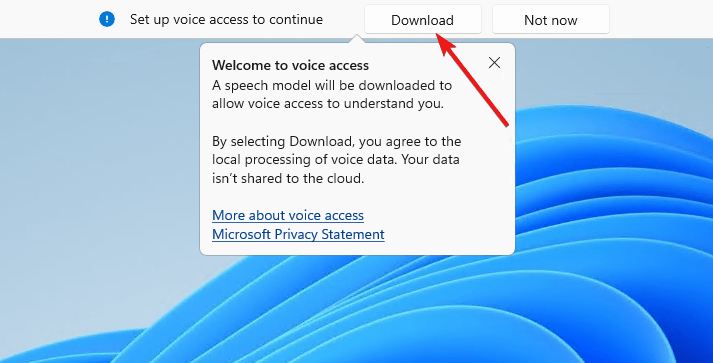
- Aparecerá una barra de proceso en la parte superior de la pantalla, indicando que la configuración de la función de acceso por voz está en progreso.
- Tan pronto como la descarga esté completa, aparecerá la guía de configuración de Acceso por voz en la pantalla.
Cómo configurar la función de acceso por voz en Windows 11
Ahora que el idioma y otros archivos relacionados se han descargado en tu PC, necesitas configurar la función de acceso por voz para poder usarla. Para esto, debes seguir la guía de configuración de acceso por voz que aparecerá automáticamente en la pantalla. Aquí tienes el proceso paso a paso de lo que necesitas hacer:
- Primero que nada, necesitas seleccionar el micrófono que pretendes usar para dar los comandos de voz. Para esto, puedes expandir el menú desplegable y elegir el micrófono preferido de la lista disponible.
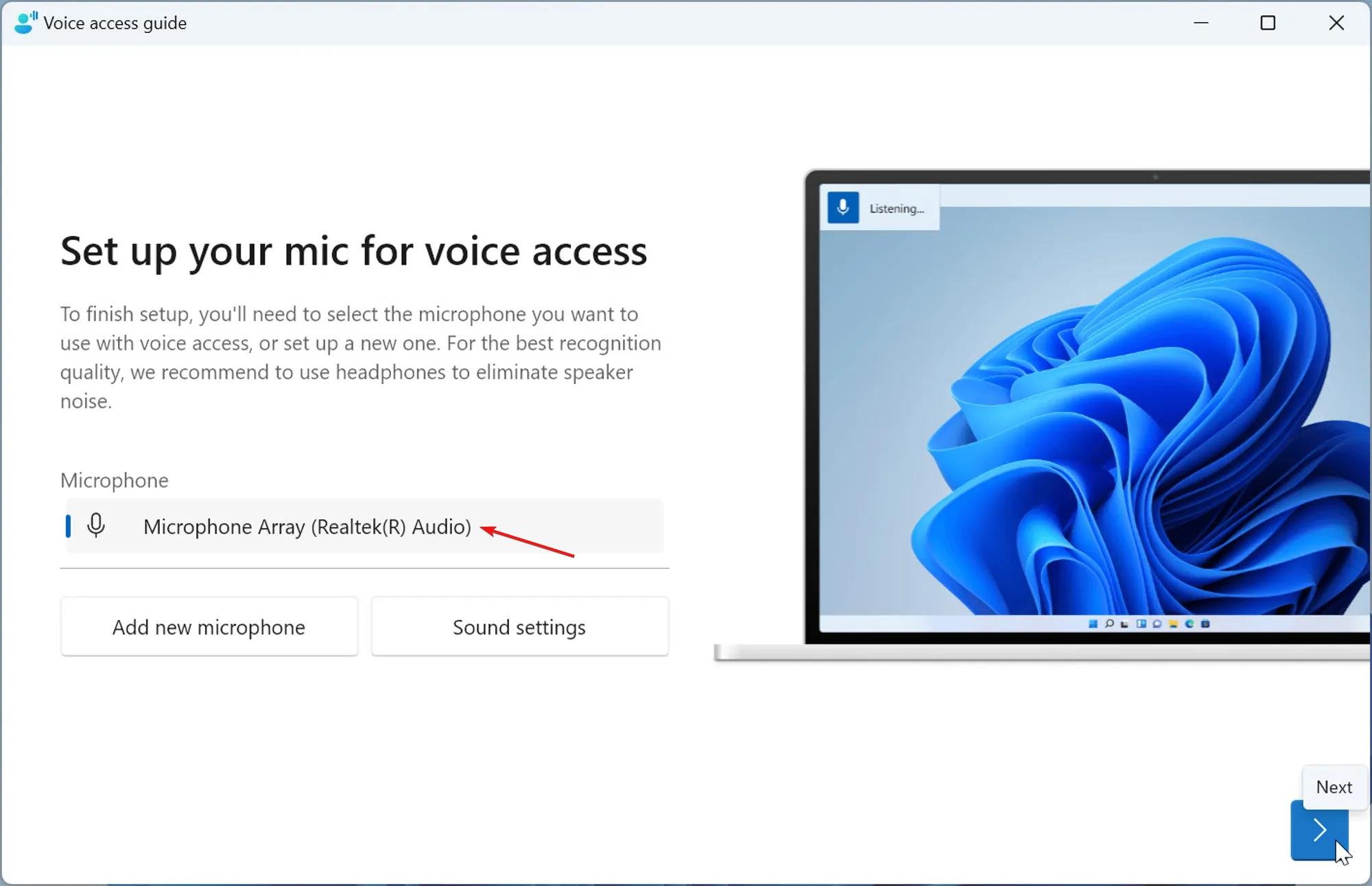
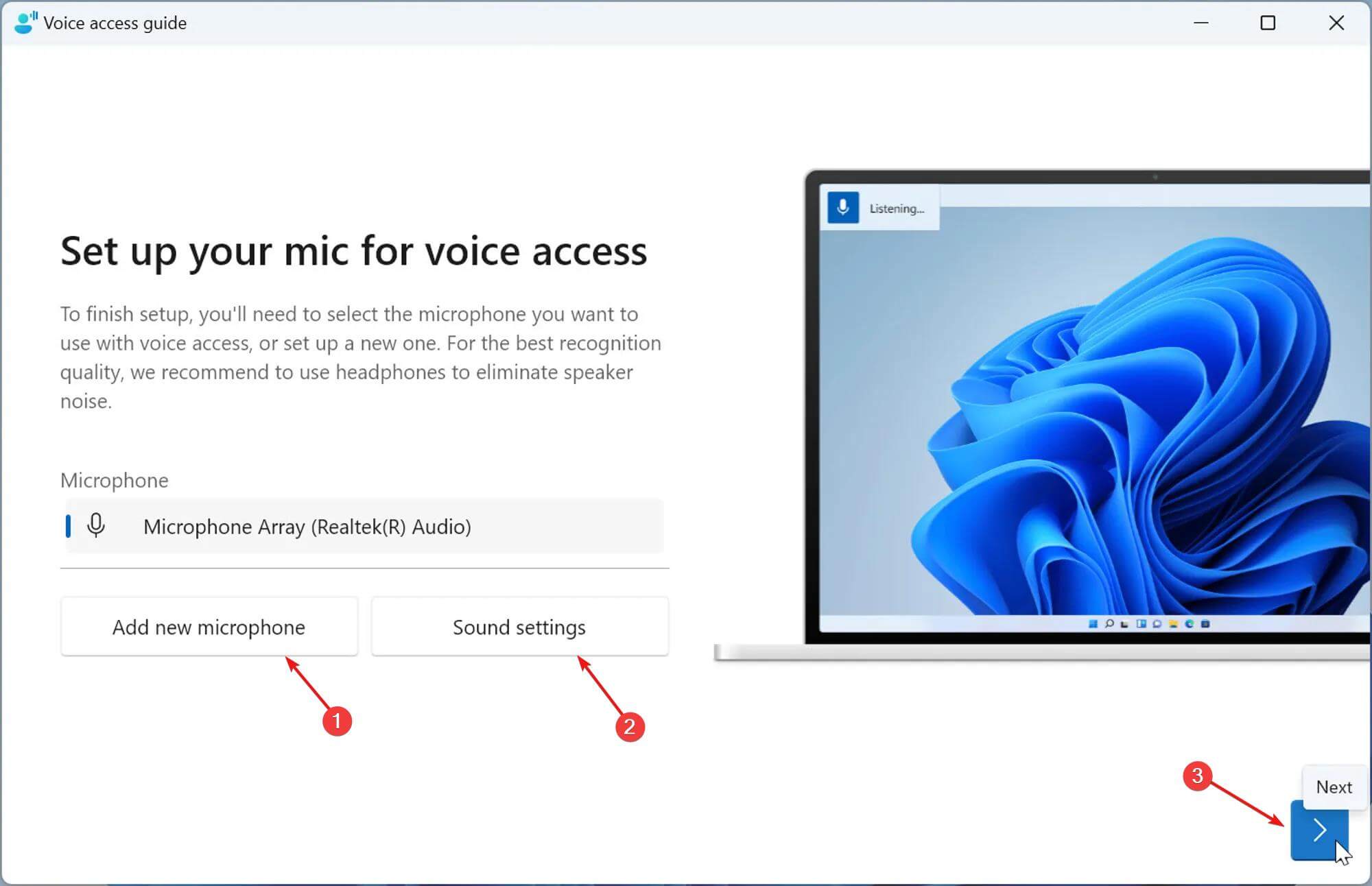
- Para conectar un nuevo micrófono a la computadora, presiona el botón Agregar nuevo micrófono y sigue los pasos. También puedes ajustar la configuración de sonido a tu gusto presionando el botón Configuración de sonido. Presiona la flecha en la esquina inferior derecha para continuar.
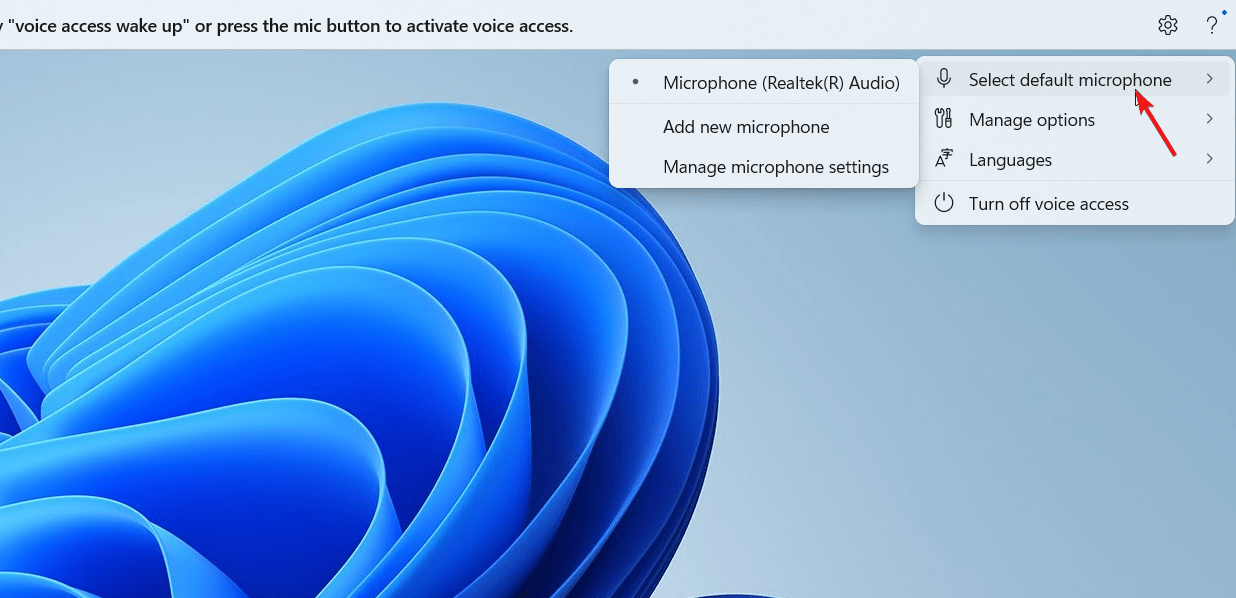
- Si no recibes este aviso, abre la configuración de acceso por voz a través del ícono de engranaje en la esquina superior derecha, elige Seleccionar micrófono predeterminado, y luego selecciona tu micrófono de la lista.
- A continuación, presiona el botón Iniciar guía en la esquina inferior derecha para familiarizarte con todo lo que puedes hacer con la función de acceso por voz.
- Sigue presionando la flecha siguiente en la esquina inferior derecha para acceder a diferentes módulos de la guía que explican comandos hablados básicos, cómo trabajar con menús y opciones, cómo hacer clic en diferentes elementos, seleccionar elementos, dictar texto, etc. Finalmente, presiona el botón Hecho para salir de la guía.
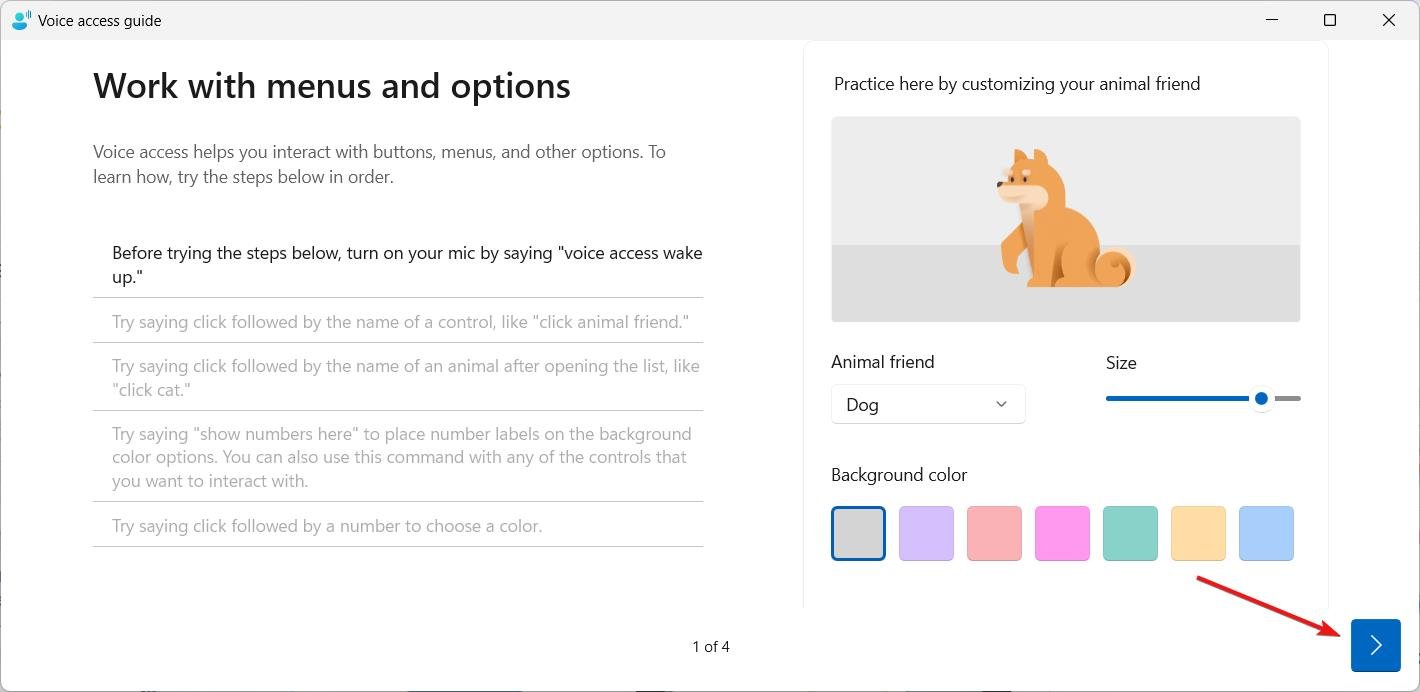
Nota: En caso de que desees acceder a la guía interactiva de acceso por voz en cualquier momento en Windows 11, puedes acceder al menú de Ayuda haciendo clic en el signo de interrogación y eligiendo la opción Iniciar guía interactiva. Para ver la lista de comandos, elige la opción ver todos los comandos desde el menú de Ayuda.
Nota: En caso de que no veas la pantalla para elegir el micrófono preferido, puedes hacer clic en el ícono de engranaje en la parte superior derecha, seleccionar la opción de micrófono predeterminado del menú desplegable y elegir una de las opciones disponibles en la lista.
Cómo pausar o deshabilitar el acceso por voz en Windows 11?
Es posible pausar temporalmente el acceso por voz en Windows 11, así como deshabilitar la función según te convenga. Aquí te explicamos cómo se puede hacer.
Si deseas usar la función de acceso por voz después de un tiempo, pero quieres pausar la aplicación temporalmente, todo lo que necesitas hacer es decir este comando en voz alta:
Acceso por voz dormir
Del mismo modo, si ya no deseas usar la función de acceso por voz, simplemente di el siguiente comando:
Cerrar Acceso por voz
Tan pronto como se ejecute el comando, la aplicación de acceso por voz se desactivará. Tendrás que activar la función desde la Configuración de Windows cada vez que desees usarla en el futuro.
Conclusión
¡Eso es todo! Ahora asumimos que tienes una buena idea de cómo puedes habilitar el acceso por voz en tu PC que ejecuta Windows 11. El acceso por voz te permite navegar por Windows sin tus manos, lo cual es un movimiento excepcional para las personas con discapacidad física. Al soportar una gran cantidad de idiomas, es probable que el acceso por voz mejore mucho en el futuro cercano. ¿Cuál es tu opinión sobre esta innovadora función de Microsoft? No dudes en hacérnoslo saber en la sección de comentarios.
Si tienes alguna opinión sobre ¿Cómo habilitar el acceso por voz en Windows 11?, no dudes en dejarla en el cuadro de comentarios a continuación. Además, suscríbete a nuestro canal de YouTube de DigitBin para tutoriales en video. ¡Saludos!
Recibe nuevas publicaciones en tu bandeja de entrada.
No spam. Cancela la suscripción en cualquier momento.