Modo de Recuperación · 3 min read · Jan 08, 2026
¿Cómo entrar en Modo de Recuperación sin usar ningún botón?
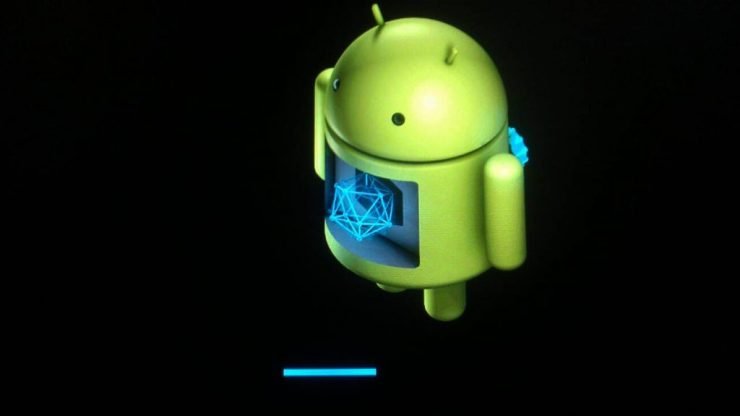
El modo de recuperación es una consola de partición de arranque en tiempo de ejecución, principalmente una interfaz de software que consiste en un número de comandos e información de teclas duras que ayudan a los desarrolladores a instalar ROMs personalizadas, modificar archivos, restablecer el dispositivo a su configuración de fábrica, eliminar caché y realizar reparaciones de software para el mal funcionamiento del dispositivo.
¿Qué es el Recuperación de Stock?
La recuperación de stock de Android está integrada y tiene funciones limitadas que ayudan a actualizar paquetes de datos verificados por aire o manualmente. Cuando realizas un restablecimiento de datos de fábrica, la recuperación de stock es la que realiza las operaciones reales. También ayuda con herramientas para la recuperación de software funcional.
¿Qué es la Recuperación Personalizada?
Las recuperaciones personalizadas están codificadas para permitir el flasheo de un gran número de ROMs personalizadas, eliminando un conjunto particular de archivos del sistema que causan problemas en lugar de restablecer de fábrica, lo que resulta en la eliminación de todos los datos del sistema, eliminando caché, estadísticas de batería, etc. Las recuperaciones personalizadas te dan muchas más opciones para la modificación del dispositivo.
¿Cómo entrar en Modo de Recuperación sin usar botones complicados?
Para Android Lollipop y versiones superiores (software integrado)
En muchos dispositivos que funcionan con la versión de Android 5.0 L y superiores, hay una configuración para reinicio avanzado que puede ingresar tu dispositivo en modo de recuperación. Sigue los pasos a continuación:
- Abre la configuración
- Desplázate hacia abajo hasta Acerca del teléfono
- Toca 5-8 veces en Número de compilación para desocultar las opciones de desarrollador que están ocultas.
- En la configuración anterior a Acerca del teléfono verás Opciones de desarrollador. Toca en ello
- En las opciones de desarrollador, encontrarás la opción de Reinicio avanzado
- Actívalo o habilítalo
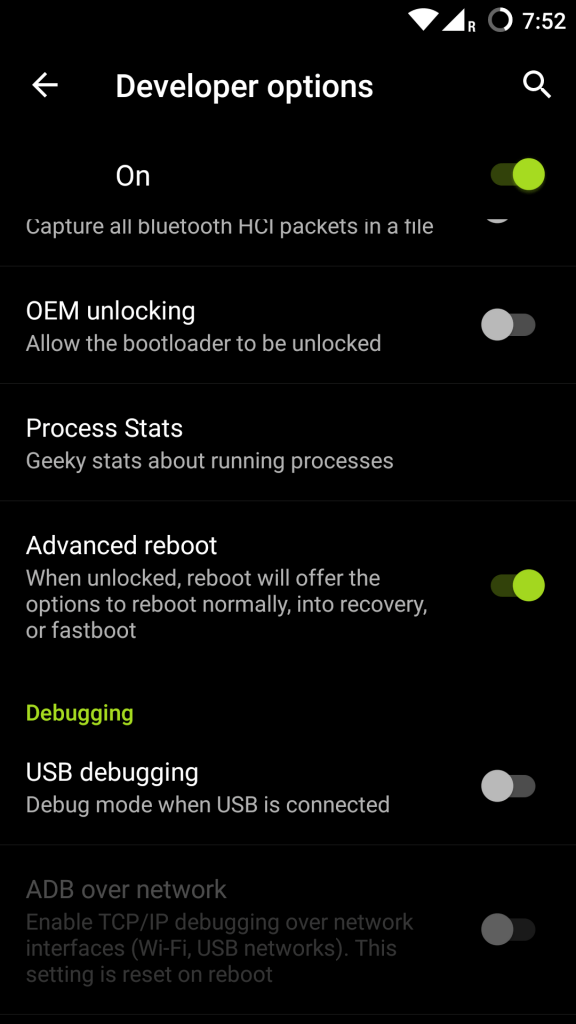 Opción de desarrolladores para reinicio avanzado
 - Toca en reiniciar después de mantener presionado el botón de encendido
- Encontrarás opciones para reinicio normal, modo de recuperación, modo fastboot
- Toca en Modo de Recuperación para ingresar en tu partición de recuperación (Puedes ingresar en la recuperación de stock si no está instalada una recuperación personalizada como TWRP o CWM)
ROM Manager (aplicación de terceros)
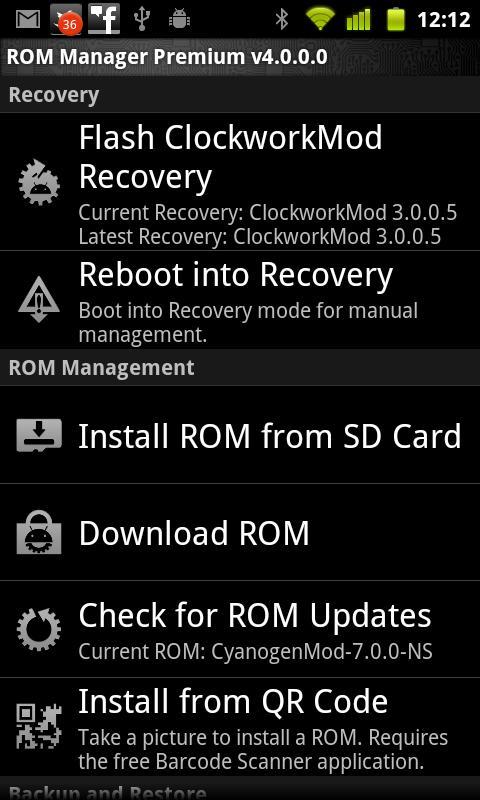 ROM Manager
Es la aplicación de gestión de ROM más popular que funciona muy bien con la recuperación de ClockWorkMod. Es mi aplicación favorita para restaurar, hacer copias de seguridad y flashear. Solo descarga la aplicación y serás recibido con una opción para “Reiniciar en Recuperación”. Puedes reiniciar en recuperación incluso si tienes otra recuperación instalada en tu dispositivo.
Quick Boot (Reinicio) (aplicación de terceros)
Es la aplicación más simple para realizar varias operaciones de arranque. Se te proporcionan opciones para reiniciar normalmente, en modo bootloader, modo de recuperación o apagar tu dispositivo. La mejor parte de esta aplicación es que puedes crear accesos directos de widgets y reiniciar rápidamente. La aplicación también proporciona información del dispositivo como el estado del bootloader, número de compilación, etc. La aplicación requiere permisos de root.
Recovery Reboot o Reinicio de Recuperación (aplicación de terceros)
Ambas son aplicaciones simples sin opciones adicionales además de reiniciar en modo de recuperación. Toca en la aplicación y te pedirá que ingreses en modo de recuperación. Las aplicaciones requieren permisos de root para funcionar.
Conclusión: Espero que la publicación haya sido útil. Comenta abajo para cualquier sugerencia o asistencia, estaremos encantados de saber de ti.
Si tienes alguna opinión sobre ¿Cómo entrar en Modo de Recuperación sin usar ningún botón?, no dudes en dejarla en el cuadro de comentarios a continuación. Además, suscríbete a nuestro canal de YouTube de DigitBin para tutoriales en video. ¡Salud!
Recibe nuevas publicaciones en tu bandeja de entrada.
No spam. Cancela la suscripción en cualquier momento.