Tecnología · 5 min read · Nov 24, 2025
Cómo extraer texto de imágenes en Windows 10
Muchas veces, necesitamos extraer texto de imágenes, muchas imágenes tienen citas, palabras, oraciones conspicuas y espectaculares, y queremos copiar ese texto de la imagen. Para eso, tenemos varias formas, la más simple y fácil es que puedes simplemente sacar un bolígrafo y papel y anotarlo, pero este es un método bastante aburrido y que lleva tiempo.
Si quieres saber cómo copiar cualquier texto de la imagen (no manualmente), puedes seguir este artículo y extraer texto de la imagen en solo unos segundos sin descargar la imagen de Internet.
Extraer texto de la imagen en Windows 10
En este artículo, discutiremos varios métodos para extraer texto de imágenes, así que comencemos:
Método 1: OneNote
One Note en Windows 10 soporta OCR (Reconocimiento Óptico de Caracteres), que reconoce el texto o cualquier carácter de la imagen, pdf, documento escaneado, etc. Este es un método increíblemente fácil para los usuarios de Windows 10 para extraer texto de cualquier imagen y pegarlo en un lugar adecuado como en Word, Outlook. Aquí, estoy proporcionando pasos simples, para que puedas saber cómo copiar texto de la imagen usando One Note.
- Paso 1: Abre la imagen usando One Note de Microsoft.
- Paso 2: Haz clic derecho en la imagen.
- Paso 3: Elige la opción “Copiar texto”.
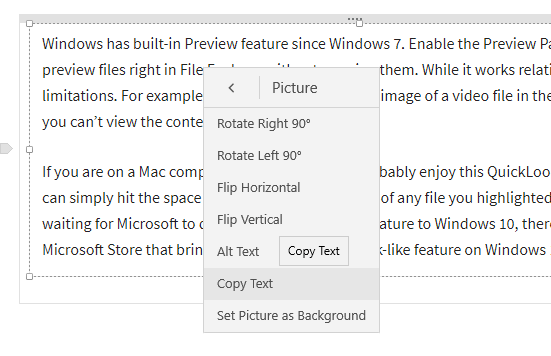
- Paso 4: Pega el texto usando Ctrl+V en cualquier lugar adecuado.
Eso es todo. Has copiado y pegado con éxito el texto de la imagen usando One Note de Microsoft.
Método 2: Extensión de Chrome
Este método es simple y inequívoco, solo necesitas completar los siguientes pasos, y puedes extraer texto de imágenes en solo unos segundos.
- Paso 1: Abre la tienda web de Chrome desde tu navegador Google Chrome.
- Paso 2: Descarga la extensión Project Naptha.
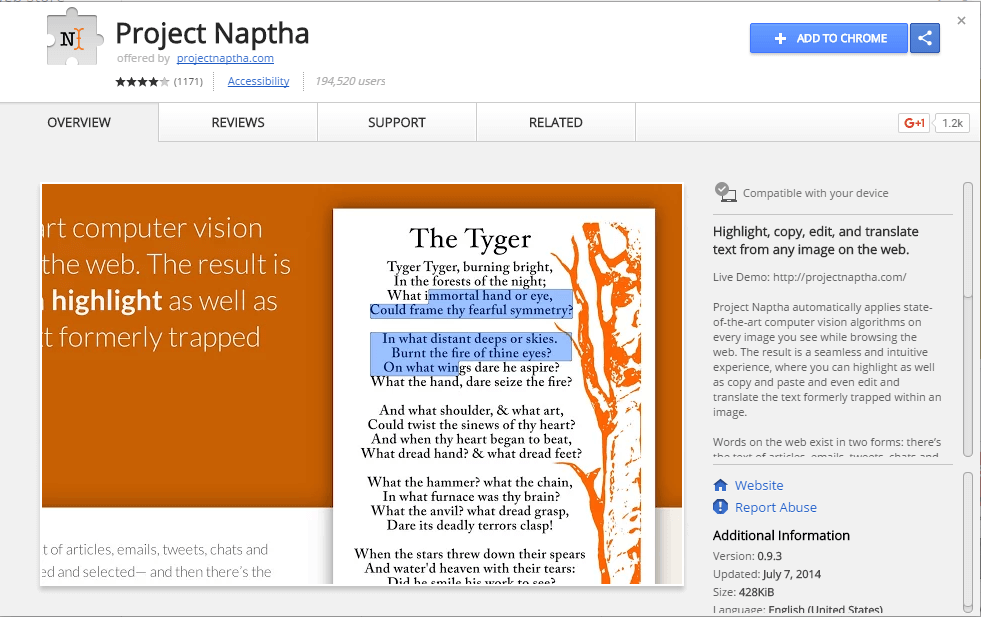
- Paso 3: Haz clic en el botón Agregar a Chrome en la esquina superior derecha.
- Paso 4: Abre cualquier imagen en el navegador Chrome.
- Paso 5: Selecciona el texto en la imagen.
- Paso 6: Haz clic derecho sobre él.
- Paso 7: Elige la opción Copiar texto.
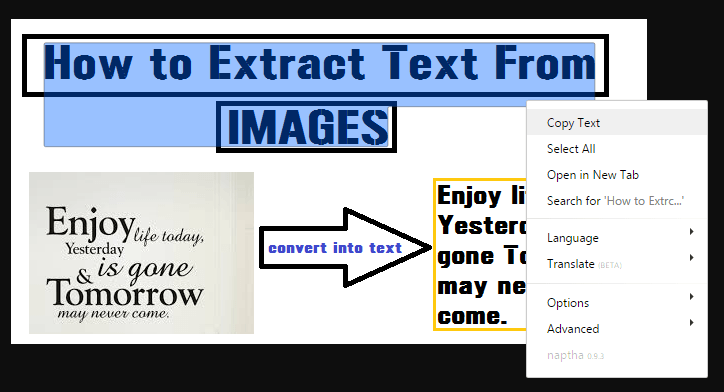
- Paso 8: Pégalo usando Ctrl+V en cualquier lugar adecuado.
Eso es todo. Has copiado con éxito el texto usando la extensión de Chrome.
Método 3: Google Drive
Sí, obviamente puedes usar Google Drive para extraer texto de imágenes. Todo lo que necesitas hacer es seguir los pasos dados.
- Paso 1: Sube la imagen a Google Drive.
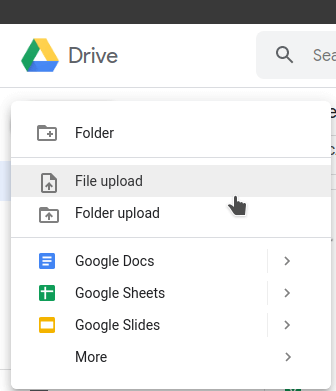
- Paso 2: Abre la imagen con Google Docs.
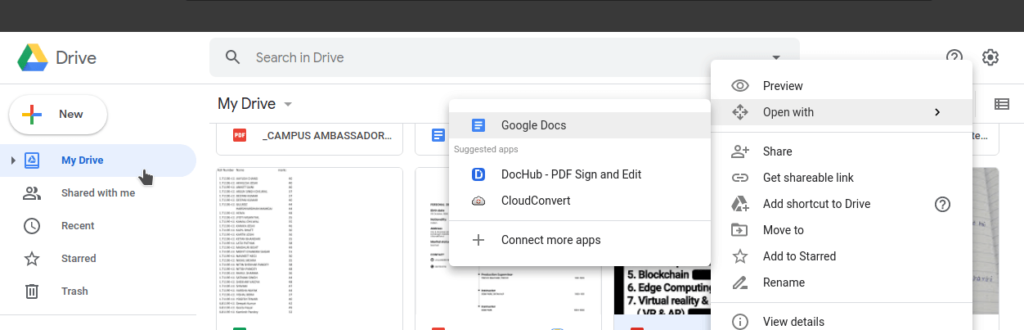
- Paso 3: Una vez que la imagen esté abierta con Google Docs, el texto en ella se copiará y pegará automáticamente en los docs.
Si deseas guardar o pegar ese texto en otro lugar, puedes seleccionar el texto de Google Docs y copiarlo usando Ctrl+C y pegarlo donde quieras.
Método 4: OCR en línea
Este es otro método más fácil y sin esfuerzo para extraer texto de imágenes o pdf. Si deseas convertir cualquier pdf escaneado, puedes hacerlo fácilmente.
- Paso 1: Abre cualquier navegador en tu sistema.
- Paso 2: Busca “onlineocr.net”.
- Paso 3: Después de que se abra el sitio, selecciona la opción “Seleccionar archivo”.
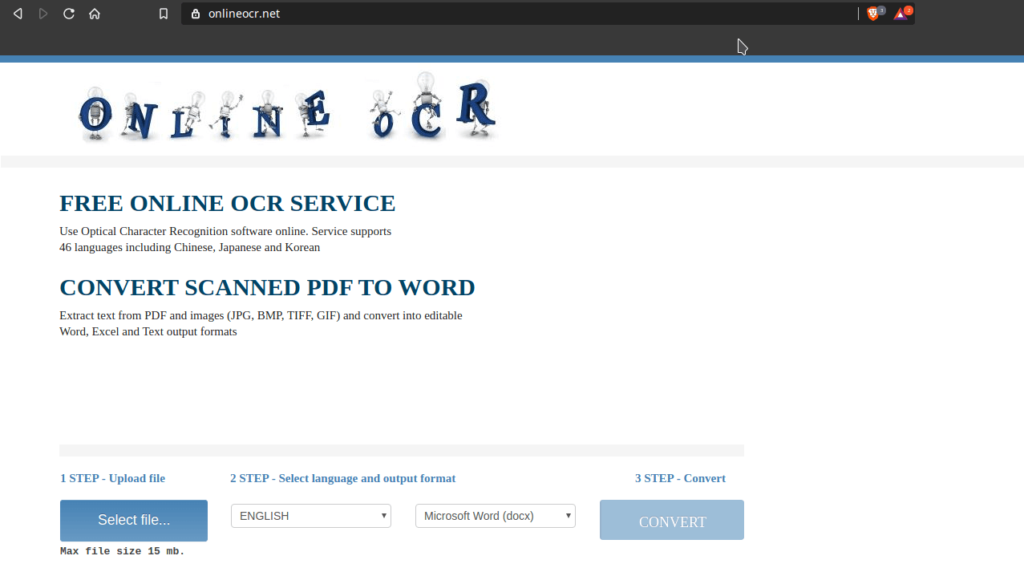
- Paso 4: Sube la imagen o pdf.
- Paso 5: Haz clic en la opción “Convertir”.
- Paso 6: Después de unos segundos, puedes descargar el archivo convertido.
- Paso 7: Si no deseas descargar el archivo, puedes copiar el texto de la pequeña pantalla proporcionada en el sitio debajo de la opción de descarga.
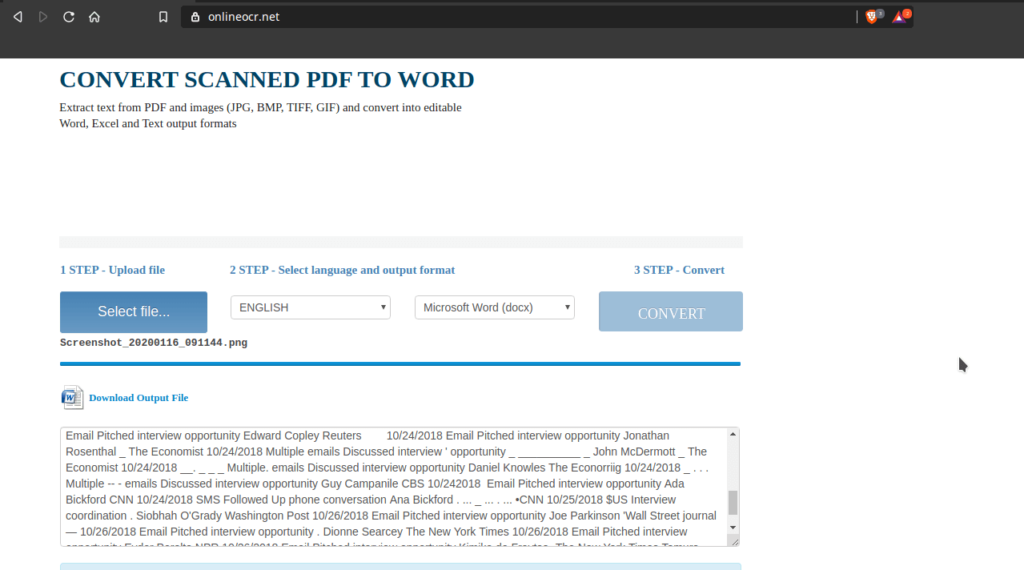
- Paso 8: Después de copiar el texto de la pantalla, puedes pegarlo.
El OCR en línea solo puede convertir una sola página a la vez, si deseas convertir múltiples páginas de pdf, entonces el OCR en línea no es para ti, para realizar tu trabajo, necesitas dividir las páginas del pdf en una sola unidad y luego convertirlo usando OCR en línea.
Método 5: Capture2Text
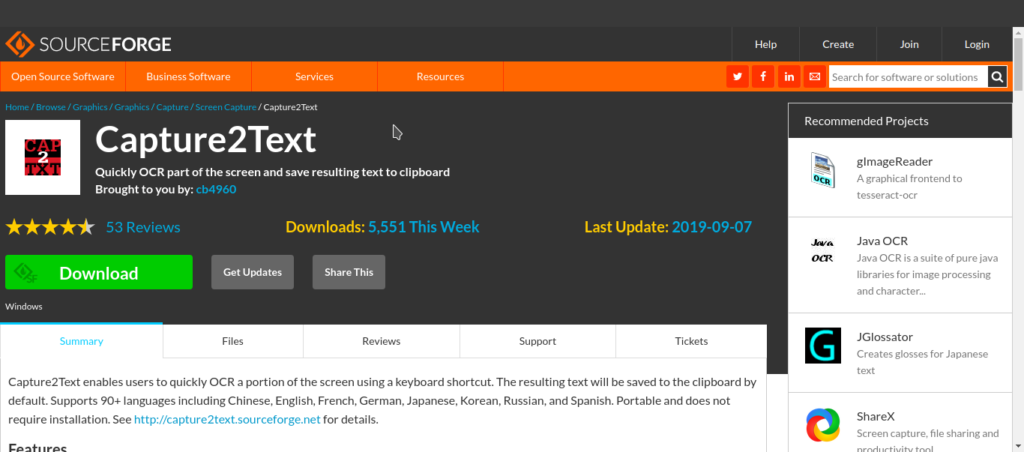
Si deseas extraer texto de la imagen, junto con convertirlo a algún otro idioma. Entonces aquí, Capture2Text es la herramienta que puede hacer tu trabajo. Soporta más de noventa idiomas. Esta herramienta permite al usuario copiar texto de cualquier parte de la imagen. Capture2Text es una herramienta altamente personalizable, puedes agregar muchos atajos de teclado para completar el trabajo. No requiere ningún proceso de instalación. Sigue estos pasos para realizar tu trabajo.
- Paso 1: Descarga el archivo Zip comprimido de Internet.
- Paso 2: Extrae el archivo en un lugar adecuado.
- Paso 3: Haz doble clic en Capture2Text.exe.
- Paso 4: Se abrirá una ventana de bienvenida si lo estás ejecutando por primera vez en tu computadora. (Se implantará bajo la barra de herramientas de acceso rápido en la barra de tareas, ya que no necesita ninguna interfaz específica, utiliza atajos de teclado para funcionar.)
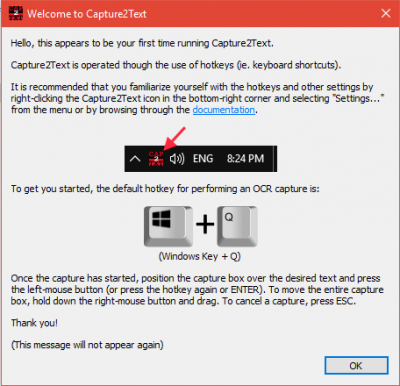
- Paso 5: Una vez que se lance y establezca el archivo ejecutable, se activa el atajo predeterminado (Win+Q).
- Paso 6: Presiona Win+Q y comienza a seleccionar la parte que deseas copiar.
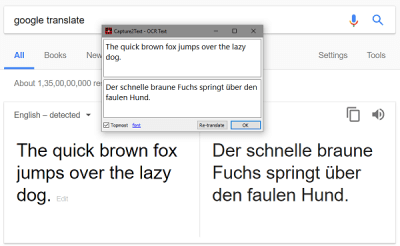
- Paso 7: Después de seleccionar, presiona la tecla Enter de tu teclado, aparecerá un popup mostrando el texto clonado, y copiando el mismo en el portapapeles.
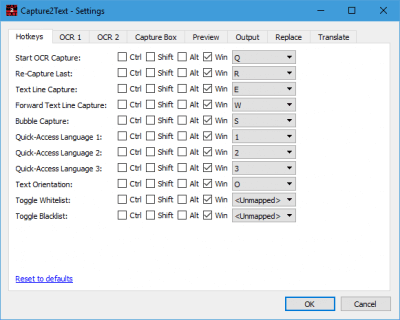
Puedes cambiar todas las configuraciones, abriendo Capture2Text desde la barra de herramientas de acceso rápido, esta herramienta es altamente personalizable y muy fácil de usar.
Conclusión
En este tutorial, hemos proporcionado varias herramientas y métodos para extraer texto de imágenes. Espero que ahora puedas realizar tu trabajo fácilmente, eligiendo cualquiera de ellos. Ahora, puedes elegir tu método o herramienta según tu compatibilidad y preferencia.
Leer más
- Cómo enviar imágenes en WhatsApp sin compresión
- Google lanza un sitio web para ayudar a los usuarios a evitar estafas en línea relacionadas con COVID-19
- Cómo desbloquear una PC con Windows desde Android o iPhone
Recibe nuevas publicaciones en tu bandeja de entrada.
No spam. Cancela la suscripción en cualquier momento.