PDF en iOS · 6 min read · Dec 21, 2025
¿Cómo llenar y firmar archivos PDF en iPhone y iPad?
Muchos usuarios enfrentan situaciones de emergencia, especialmente en viajes de negocios, para llenar o firmar formularios PDF. Si no puedes encontrar una laptop para editar tus formularios PDF, hay algunas aplicaciones que se pueden descargar en tu dispositivo iOS. Para estar preparado para cualquier situación inesperada durante una reunión o tour de negocios, debes descargar un llenador de PDF compatible en tu dispositivo iOS.
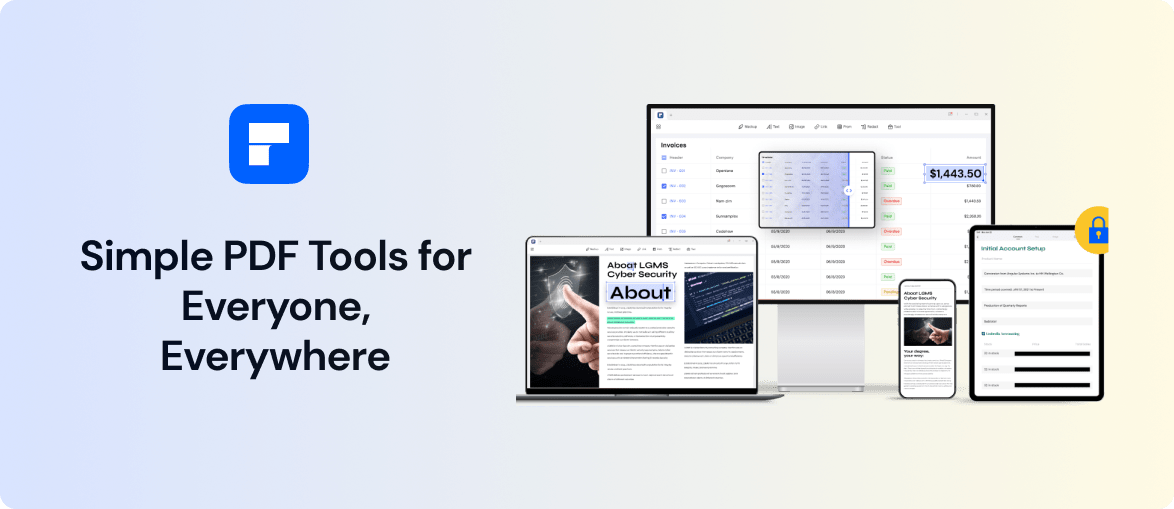
Este artículo presentará Wondershare PDFelement, que puedes lanzar instantáneamente en tu iPhone o iPad. Usando esta herramienta, puedes llenar y agregar firmas a formularios PDF en un entorno seguro.
Parte 1: Introducción de PDFelement para iOS
PDFelement para iOS ofrece un rendimiento óptimo con una interfaz de usuario limpia. Personas de diferentes campos, como estudiantes, maestros y empresarios, pueden confiar en esta herramienta. Si has recibido un formulario PDF rellenable, puedes abrirlo y editarlo fácilmente a través de PDFelement para iOS. Esta herramienta te permite llenar los formularios PDF con gran facilidad. Para más personalización, también puedes agregar eficientemente tus firmas manuscritas a los formularios PDF.
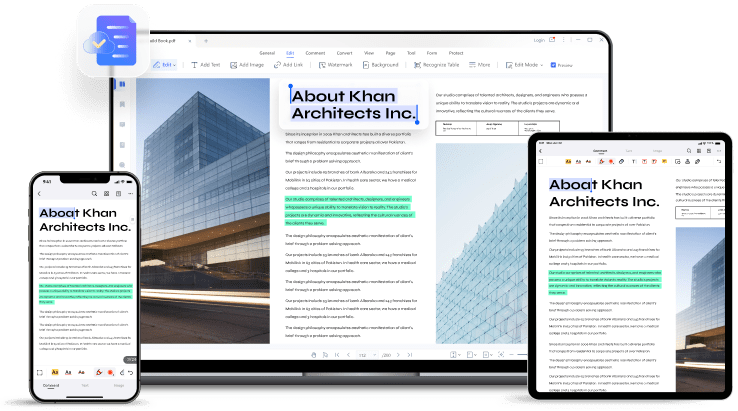
PDFelement para iOS no solo se limita a firmar y editar un formulario PDF. Al descargar este editor de PDF gratuito en tu iPhone o iPad, puedes realizar varias funciones. Por ejemplo, puedes organizar, anotar, fusionar y convertir documentos PDF con unos pocos clics. Así, Wondershare PDFelement es una gran herramienta que puede manejar cada tarea relacionada con documentos PDF.
Parte 2: Cómo llenar y firmar archivos PDF en iPhone o iPad
¿Estás listo para llenar y firmar formularios PDF en tu iPhone? Lee las pautas a continuación para aprender cómo usar esta aplicación de editor de PDF para llenar y firmar archivos PDF.
Paso 1: Agregar el archivo PDF
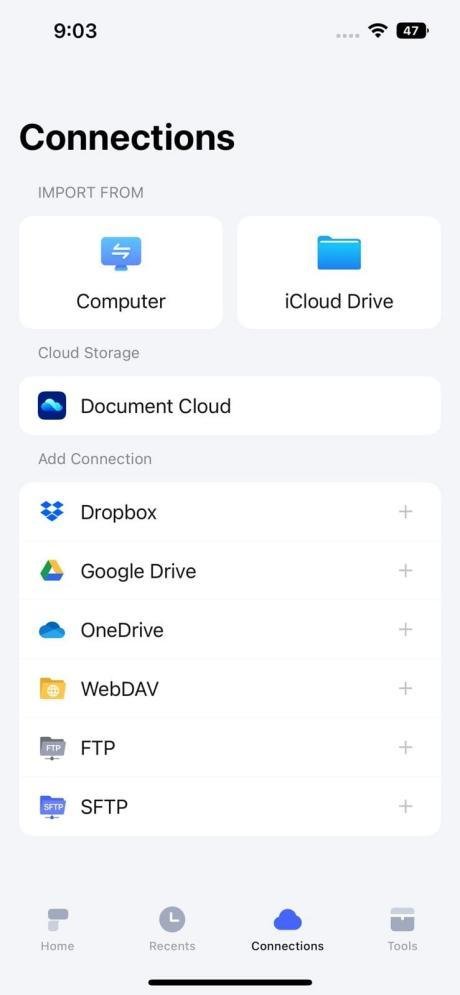
Instala la aplicación de PDFelement editor de PDF gratuito en tu iPhone o iPad. Después, toca el ícono “+” para importar un archivo PDF desde Archivos. En esta herramienta, también puedes agregar el archivo PDF desde tu Document Cloud, iCloud u otros servicios de almacenamiento en la nube.
Paso 2: Ir a la pestaña de Comentarios
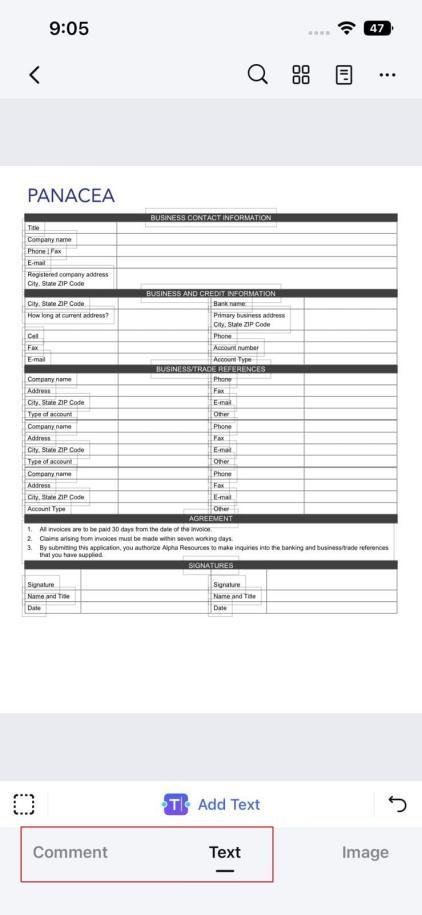
Después de cargar el archivo, puedes ir a la pestaña “Texto” para llenar tu archivo. Una vez que hayas agregado todo el contenido a tu archivo PDF, dirígete a la pestaña “ Comentario ”.
Paso 3: Crear firma de formulario PDF
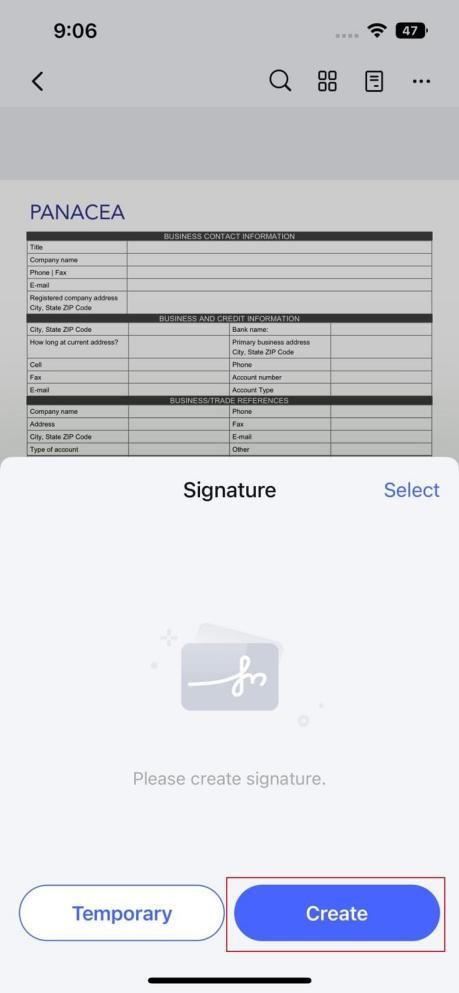
En la pestaña de Comentarios, desliza hacia la derecha y toca el ícono “ Firmar ”. Aquí, toca el botón “ Crear ” para elaborar una firma. Ahora puedes dibujar una firma usando tu dedo suavemente. También puedes utilizar las opciones de Imagen y Cámara para subir una firma. Después de crear una firma, toca el botón “Listo”.
Paso 4: Guardar los cambios
Ahora toca el ícono “ Firmar ” nuevamente y selecciona la firma que has creado recientemente. Después, toca la parte específica donde deseas agregar una firma. Usando tus dedos, puedes ajustar la firma según sea necesario. PDFelement para iOS guardará automáticamente tus ediciones, por lo que no perderás ninguna de tus modificaciones.
Paso 5: Compartir archivo PDF
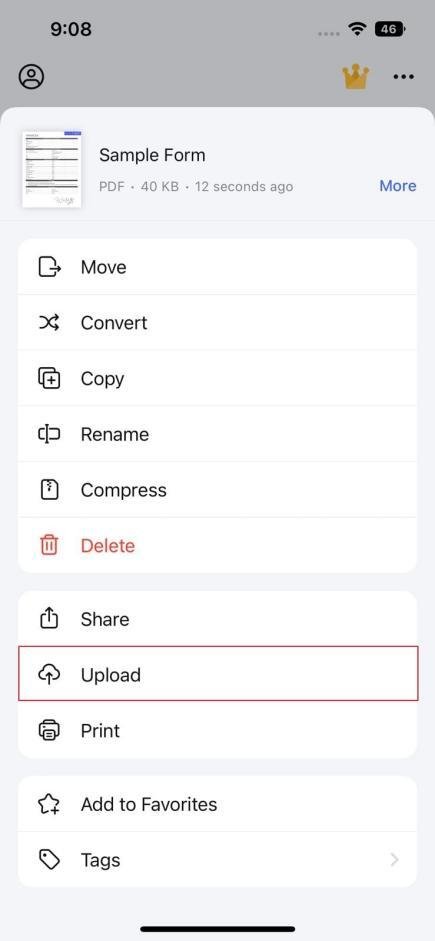
Ahora regresa a la página de inicio y toca los “ Tres puntos ” del archivo PDF que deseas compartir. Toca la opción “Subir” para cargar tu archivo PDF en PDFelement Document Cloud. Después, puedes compartir el enlace al archivo PDF cargado con tus amigos para fines de compartir.
Parte 3: Otras características robustas de PDFelement para iOS
PDFelement es una herramienta completa y editor de formularios PDF para dispositivos iOS. Usando esta herramienta, puedes mejorar la calidad de tus archivos PDF a través de sus ricas características. En esta sección, puedes encontrar algunas de las características avanzadas que PDFelement ofrece en dispositivos iOS:
1. Agregar firmas de imagen
En la última versión de PDFelement, puedes agregar fácilmente firmas de imagen a tu archivo PDF. Esta herramienta te permite crear firmas permanentes y temporales fácilmente. Puedes seleccionar una imagen de cualquier firma de tu galería y subirla a tu documento PDF. Además, también puedes usar la opción de Cámara para tomar una foto de una firma.
2. Mejorar tu firma
PDFelement mejora automáticamente la calidad de tu firma añadida. Esto significa que una vez que hayas subido una imagen de la firma desde la galería o la hayas tomado tú mismo, PDFelement ajustará y optimizará su calidad en consecuencia.
3. Usar Apple Pencil
También puedes usar el Apple Pencil para dibujar una firma personalizada en el iPad para tu archivo PDF. Desde la configuración, puedes ajustar la opacidad y el color de la firma según tu deseo. También puedes usar el Apple Pencil para navegar a través de las características de PDFelement en el iPad.
4. Soporta Document Cloud
El Document Cloud de PDFelement puede guardar tus archivos PDF en un entorno en línea seguro. Después de cargar un archivo en el Document Cloud, puedes compartir fácilmente cualquier PDF con tus colegas. Además, puedes acceder a los PDFs almacenados en el Document Cloud de PDFelement desde varias plataformas cómodamente.
También puedes registrarte en Wondershare ID para obtener beneficios ilimitados. Una gran ventaja de registrarte para Wondershare ID es que obtienes 1GB de almacenamiento en la nube gratuito.
5. Editar texto e imágenes
Usando PDFelement, puedes alterar fácilmente la fuente, color, estilo y alineación de tu texto. También puedes agregar y eliminar texto instantáneamente en tu archivo PDF. Además, también puedes modificar las imágenes añadidas en PDFs rotando, recortando y extrayendo.
Parte 4: Ventajas y desventajas de PDFelement para iOS
Cada herramienta de edición de PDF tiene algunos beneficios y desventajas. Para aprender sobre esta aplicación de editor de PDF en más profundidad, puedes consultar las ventajas y desventajas mencionadas a continuación:
Ventajas
- Si eres un principiante en el uso de herramientas PDF, PDFelement será una excelente experiencia para ti. Este editor de PDF gratuito tiene una interfaz fácil de usar con un aspecto bien estructurado.
- PDFelement no solo es compatible con dispositivos iOS, sino que también muestra compatibilidad con plataformas Windows, macOS y Android.
- PDFelement ha hecho que compartir documentos sea rápido y fácil. Al usar el Document Cloud en PDFelement, puedes compartir fácilmente archivos PDF con tus amigos o colegas.
- Esta aplicación de editor de PDF también es capaz de agregar y crear sellos en PDFs. Para hacer que tu documento se vea atractivo y único, puedes agregar sellos coloridos a tus archivos PDF.
- Usando este software, puedes reconocer instantáneamente el contenido de la tabla en tu archivo PDF. Además, puedes copiar o extraer los datos de una tabla con un solo toque.
Desventaja
- Hay algunas características premium en PDFelement para iOS que solo se pueden acceder en paquetes de suscripción de pago.
| Planes | Precios |
| Plan mensual | $6.99 |
| Plan anual | $29.99 |
| Plan perpetuo | $39.99 |
Parte 5: Veredicto
¿Quieres un editor de formularios PDF de alta calidad para tu iPhone o iPad? Wondershare PDFelement es uno de los editores de PDF compatibles para usuarios de iOS debido a su interfaz limpia y velocidad de procesamiento rápida. Si estás llenando o firmando formularios PDF con frecuencia en tu dispositivo iOS, puedes probar PDFelement para lograr los mejores resultados de manera rentable. Después de leer este artículo, esperamos que hayas aprendido las pautas fáciles para llenar y firmar tus formularios PDF sin esfuerzo.
Si tienes algún comentario sobre ¿Cómo llenar y firmar archivos PDF en iPhone y iPad?, no dudes en dejarlo en el cuadro de comentarios a continuación. Además, suscríbete a nuestro canal de YouTube de DigitBin para tutoriales en video. ¡Salud!
Recibe nuevas publicaciones en tu bandeja de entrada.
No spam. Cancela la suscripción en cualquier momento.