iPhone · 2 min read · Jan 19, 2026
Cómo encontrar la dirección MAC en iPhone
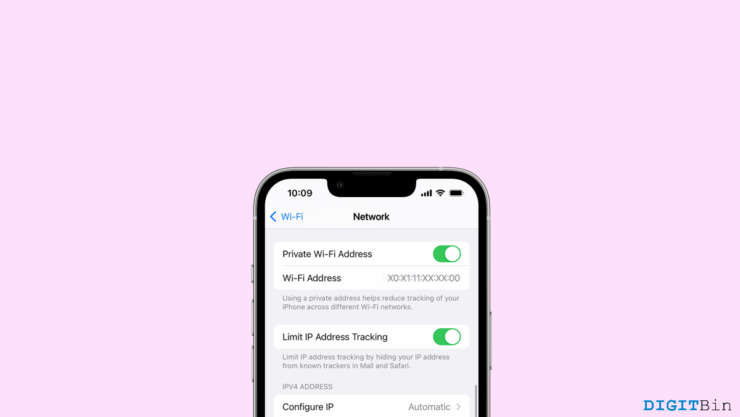
Al igual que cualquier otro dispositivo, el iPhone también contiene su propia dirección MAC. En los iPhones, generalmente se refiere a ella como dirección WiFi. La dirección MAC es un identificador único que ayuda a las redes inalámbricas a identificar la ubicación de su dispositivo. Por lo tanto, a veces podemos necesitar la dirección MAC en un iPhone por varias razones. Supongamos que está tratando de localizar un dispositivo, identificar el tipo de dispositivo o realizar diagnósticos, en cualquier caso, se requiere la dirección MAC. Pero la pregunta es, ¿cómo encontrar una dirección MAC en un iPhone?
Bueno, muchos usuarios de iOS se quedan atascados en el mismo punto donde no saben cómo o dónde buscar su dirección MAC/WiFi. Si usted también tiene el mismo problema, no busque más. En este artículo, veremos cómo puede encontrar la dirección de Control de Acceso de Medios (MAC) en un iPhone. Así que, comencemos con el proceso sin más preámbulos.
Formas de encontrar la dirección MAC en un iPhone
Básicamente, hay dos formas de encontrar la dirección MAC en un iPhone. Primero, puede encontrarla en la sección de configuración de WiFi si está conectado a WiFi. De lo contrario, también puede encontrarla en la configuración General de su dispositivo. Pero recuerde que la dirección MAC en su iPhone se denomina dirección WiFi; ambos significan lo mismo. A continuación, hemos mencionado ambas formas de encontrar su dirección MAC; siga los pasos cuidadosamente.
1. Encontrar la dirección MAC en la configuración de WiFi
La dirección WiFi en su iPhone es única para su dispositivo. Sin embargo, el iPhone proporciona una opción separada llamada “Dirección privada”. Si esta opción está habilitada en su dispositivo, verá una dirección diferente utilizada con la red WiFi particular. Necesita desactivar esta función manualmente para ver la dirección MAC real de su iPhone. Aquí le mostramos cómo hacerlo.
- Vaya a Configuración.
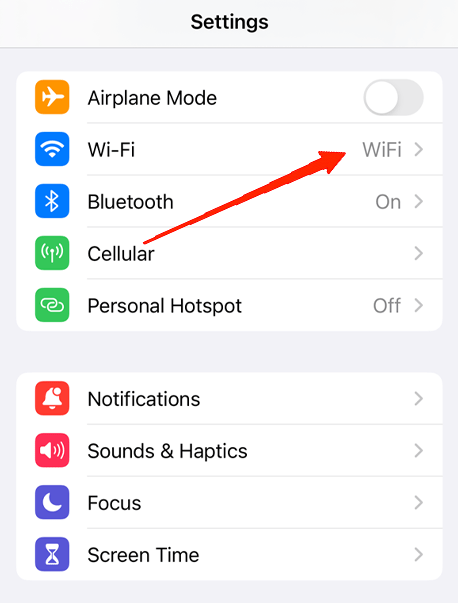
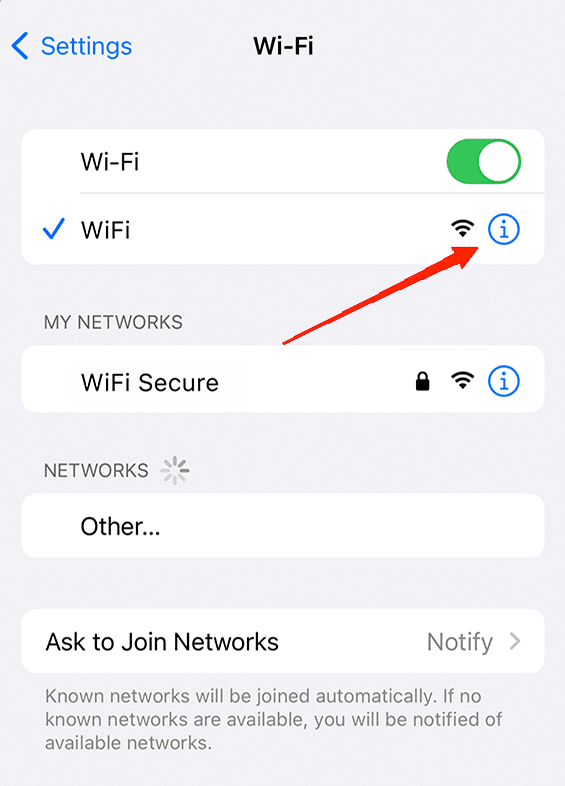
- Toque en WiFi. Junto a la red de WiFi, toque el ícono de información.
- Verifique si la opción ‘ Dirección Privada ‘ está habilitada, si es así, toque el interruptor para desactivarla.
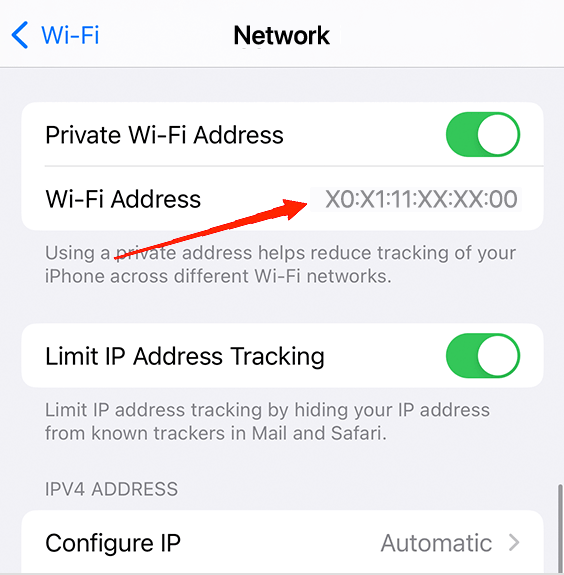
- Ahora puede encontrar la dirección MAC de su iPhone justo al lado de la opción de dirección WiFi.
2. Encontrar la dirección MAC en la configuración General
Encontrar la dirección MAC de su iPhone en la configuración General es extremadamente fácil. Los pasos a continuación lo guiarán a través de ello.
Inicie la configuración del dispositivo y vaya a General.
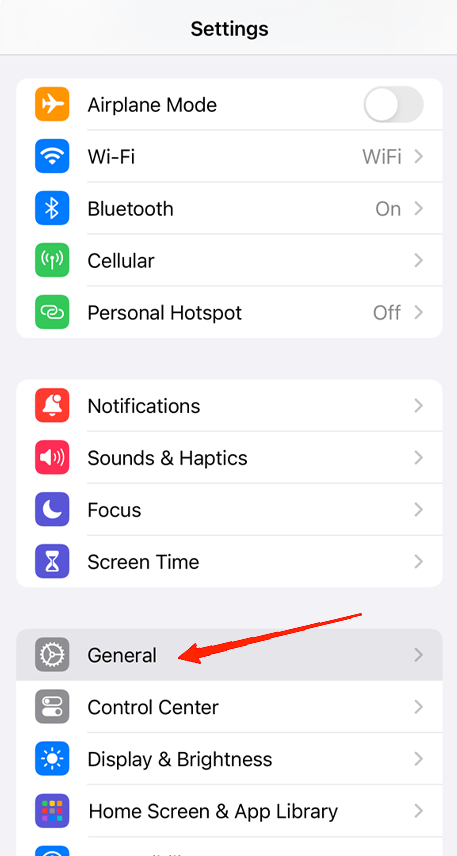
Toque en Acerca de. Desplácese hacia abajo y busque la sección de Dirección WiFi.
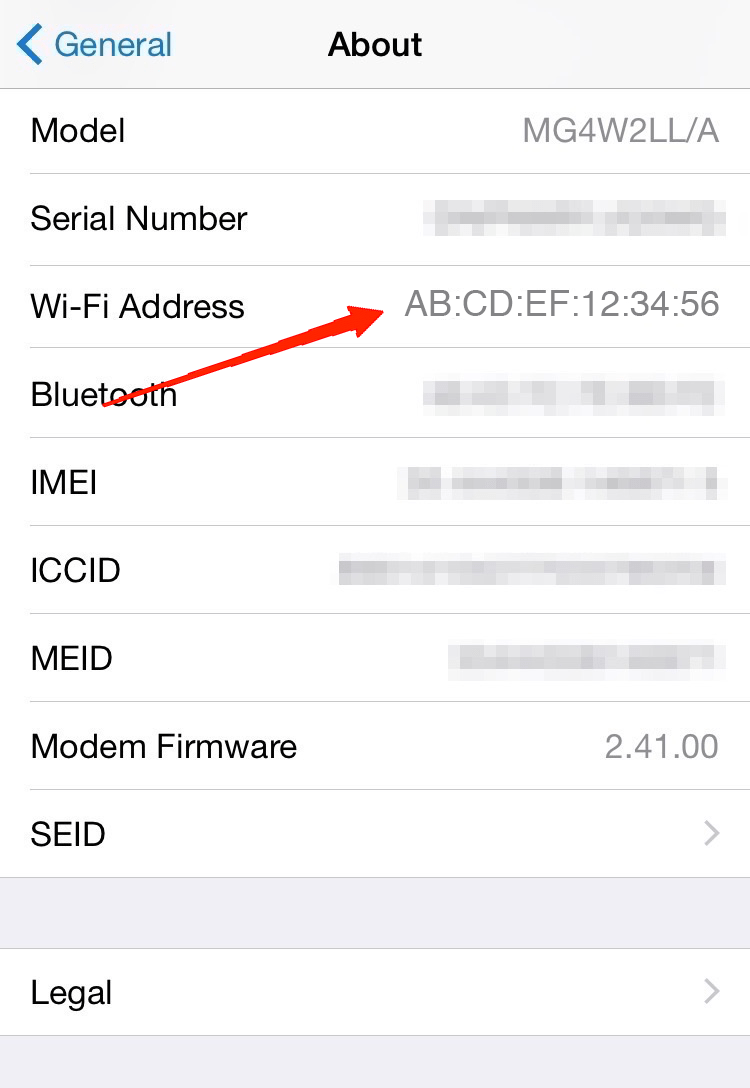
- Allí tiene la dirección WiFi de su iPhone.
Palabras finales
Esperamos que encontrar la dirección MAC en un iPhone haya sido un viaje fácil. Está fácilmente disponible en el iPhone; solo necesita seguir un par de pasos, y eso es todo. Sin embargo, desactive la función ‘Dirección Privada’ cuando esté conectado a WiFi. De lo contrario, terminará con una dirección diferente a la de su dispositivo. Así que, si este artículo es útil, comparta sus pensamientos con nosotros.
Si tiene alguna opinión sobre Cómo encontrar la dirección MAC en iPhone, no dude en dejarla en el cuadro de comentarios a continuación. Además, suscríbase a nuestro canal de YouTube de DigitBin para tutoriales en video. ¡Salud!
Recibe nuevas publicaciones en tu bandeja de entrada.
No spam. Cancela la suscripción en cualquier momento.