Windows 11 · 3 min read · Oct 01, 2025
¿Cómo encontrar el archivo o carpeta que está en uso actualmente en Windows 11?

En esta guía, te informaremos sobre los pasos para encontrar el archivo o carpeta que está en uso actualmente en Windows 11. La mayoría de los errores y problemas que podrías enfrentar generalmente vienen con un mensaje de error subyacente también. Esto hace que sea realmente fácil entender la causa raíz de ese problema y, lo más importante, nos ayuda a trazar la mejor solución en consecuencia.
Pero no todos los errores caen en esta categoría. Recientemente, estaba tratando de eliminar una carpeta, pero en su lugar me encontré con este mensaje de error: ‘ Carpeta en uso, La acción no se puede completar porque la carpeta o un archivo en ella está abierto en otro programa.’
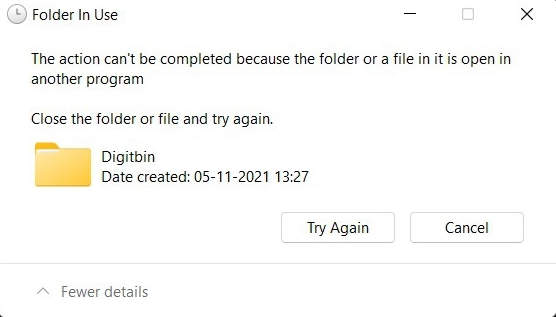
Si bien el mensaje de error nos notifica la razón detrás de este problema, termina omitiendo la parte más importante: el nombre de la aplicación que está utilizando actualmente este archivo o carpeta. Y con una plétora de aplicaciones ejecutándose en segundo plano, es casi una tarea imposible encontrar manualmente la aplicación que ha tomado el control de ese archivo/carpeta.
Afortunadamente, existe un método ingenioso a través del cual podrías encontrar el archivo o carpeta que está en uso actualmente en Windows 11 sin ejercer ningún esfuerzo manual. Y esta guía te informará sobre eso. Así que, sin más preámbulos, comencemos.
Pasos para encontrar el archivo o carpeta que está en uso actualmente en Windows 11
- Para comenzar, dirígete al menú Inicio, busca Monitor de recursos y ábrelo.
- Luego, cambia a la pestaña CPU y ve a la sección Manejar Asociaciones.
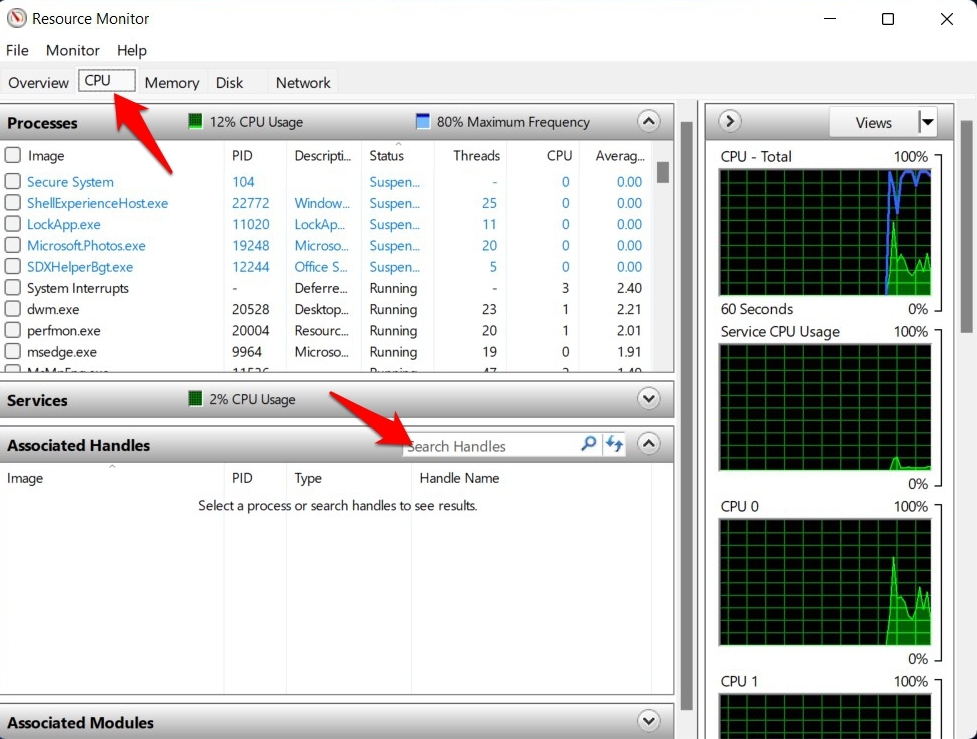
- Ahora ve a su barra de búsqueda y escribe el nombre del archivo o carpeta que actualmente muestra este mensaje de error.
- El Monitor de recursos ahora realizará un escaneo y te informará sobre la aplicación o programa que está utilizando actualmente tu archivo o carpeta.
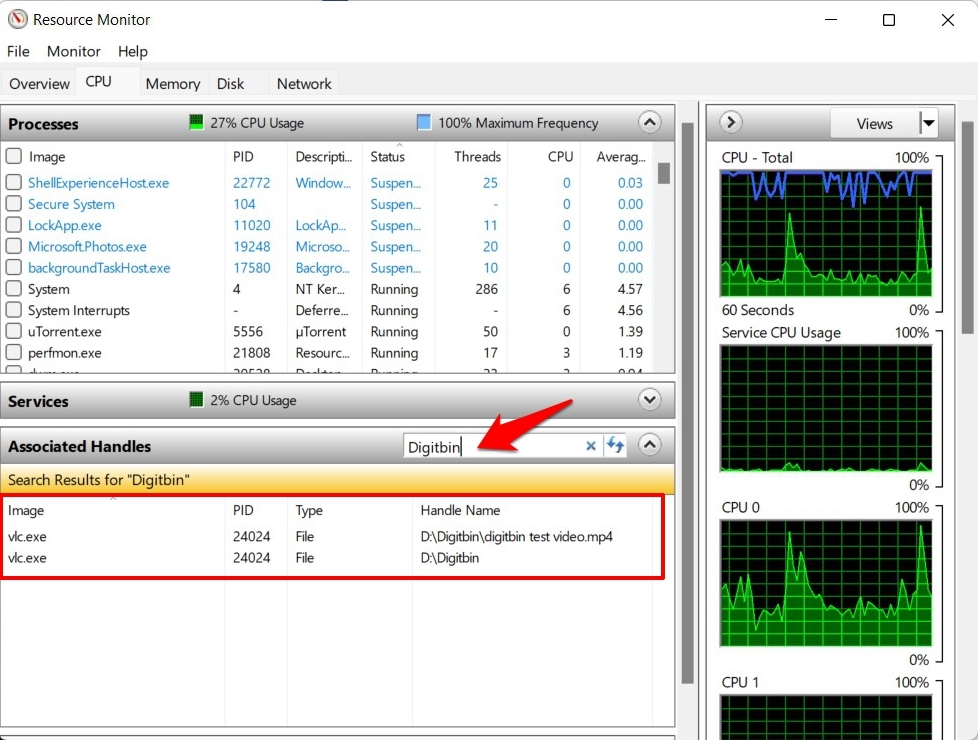
- Podrías obtener el nombre de esa aplicación a través de la columna de Imagen. Como puedes ver en la imagen anterior, es el reproductor multimedia VLC el que tiene el control de la carpeta en nuestro caso.
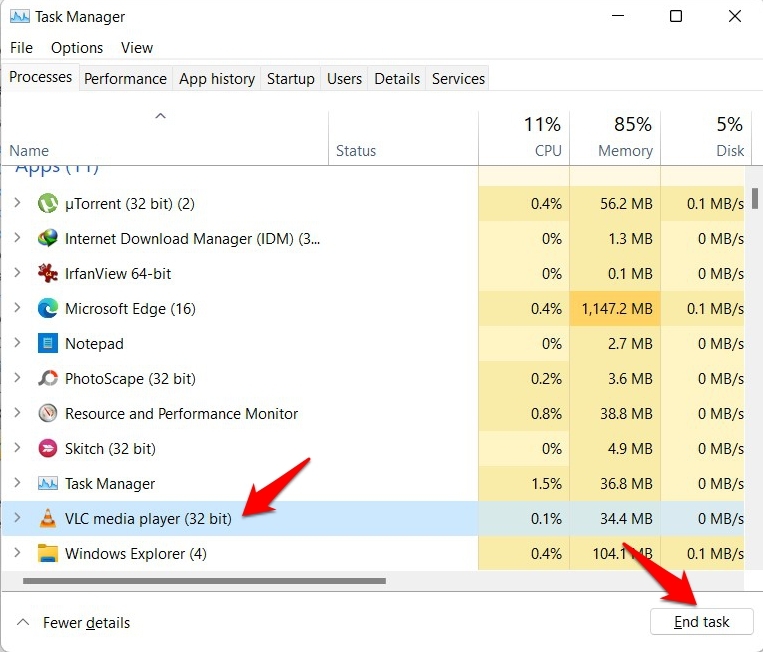
- Así que tu próximo paso debería ser finalizar el proceso de esa aplicación que actualmente tiene control sobre tu archivo.
- Para hacerlo, utiliza las teclas de acceso rápido Ctrl+Shift+Esc para abrir el Administrador de tareas. Luego selecciona la aplicación de la lista y haz clic en Finalizar tarea.
- Sin embargo, si no puedes encontrar el nombre de la aplicación asociada con ese proceso, también hay una forma alternativa.
- Simplemente dirígete a la pestaña Detalles del Administrador de tareas, y ahora deberías poder encontrar directamente el nombre del proceso que se mostró en el Monitor de recursos.
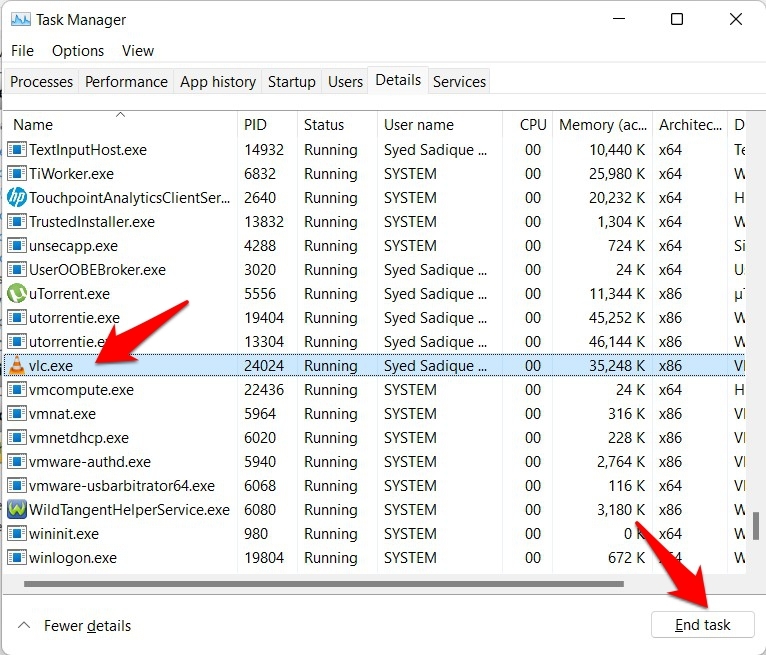
- Así que selecciona ese proceso y haz clic en el botón Finalizar tarea situado en la parte inferior derecha.
- Eso es todo. Esa aplicación ya no tiene control sobre tu archivo o carpeta, y ahora puedes proceder a realizar las modificaciones deseadas.
Así que con esto, concluimos la guía sobre cómo podrías encontrar el archivo o carpeta que está actualmente en uso en Windows 11. Si tienes alguna consulta sobre los pasos mencionados anteriormente, háznoslo saber en la sección de comentarios a continuación.
Si tienes alguna opinión sobre ¿Cómo encontrar el archivo o carpeta que está en uso actualmente en Windows 11?, no dudes en dejarla en el cuadro de comentarios a continuación. Además, suscríbete a nuestro canal de YouTube DigitBin para tutoriales en video. ¡Saludos!
Recibe nuevas publicaciones en tu bandeja de entrada.
No spam. Cancela la suscripción en cualquier momento.