Wi-Fi ayuda · 3 min read · Dec 18, 2025
Cómo encontrar la contraseña de Wi-Fi en Windows 11
Wi-Fi juega un papel importante en el estilo de vida actual. Ya sea que estemos en casa, en la oficina o en cualquier lugar, una vez que estamos conectados a una red Wi-Fi confiable, somos libres de explorar todo el mundo directamente desde nuestra PC. Sin embargo, recordar las contraseñas de estas redes Wi-Fi parece una tarea molesta. Especialmente si trabajas en diferentes lugares, recordar cada una de las contraseñas es complicado. Pero, ¿sabías que Microsoft Windows lo hace posible para ti?
Sí, el sistema operativo Windows almacena las contraseñas de estas redes Wi-Fi a las que ya te has conectado. Entonces, supongamos que estás trabajando en tu PC usando el Wi-Fi de tu casa, y de repente necesitas conectar tu teléfono a la red Wi-Fi también, pero ¿qué pasa si no recuerdas la contraseña?
Afortunadamente, ahora puedes encontrar la contraseña en tu máquina con Windows 11 bastante fácilmente y usarla para conectar tu teléfono también. Así que, si eres alguien que siempre tiene dificultades para recordar tus contraseñas de Wi-Fi, este artículo es para ti. Aquí, veremos cómo puedes encontrar tu contraseña de Wi-Fi desde tu dispositivo con Windows 11. Así que, comencemos sin más preámbulos.
Pasos para encontrar la contraseña de Wi-Fi en Windows 11
Antes de pasar a los pasos sobre cómo encontrar una contraseña de Wi-Fi en Windows 11, hay ciertas cosas que debes tener en cuenta. Encontrar tu contraseña de Wi-Fi en Windows 11 es muy fácil. Sin embargo, debes asegurarte de que tu máquina con Windows 11 ya esté conectada a la red Wi-Fi. Así que, si la tienes conectada, entonces solo es cuestión de unos pocos clics para averiguar la contraseña y usarla para conectar otros dispositivos.
Dicho esto, aquí está cómo averiguar la contraseña de Wi-Fi en Windows 11.
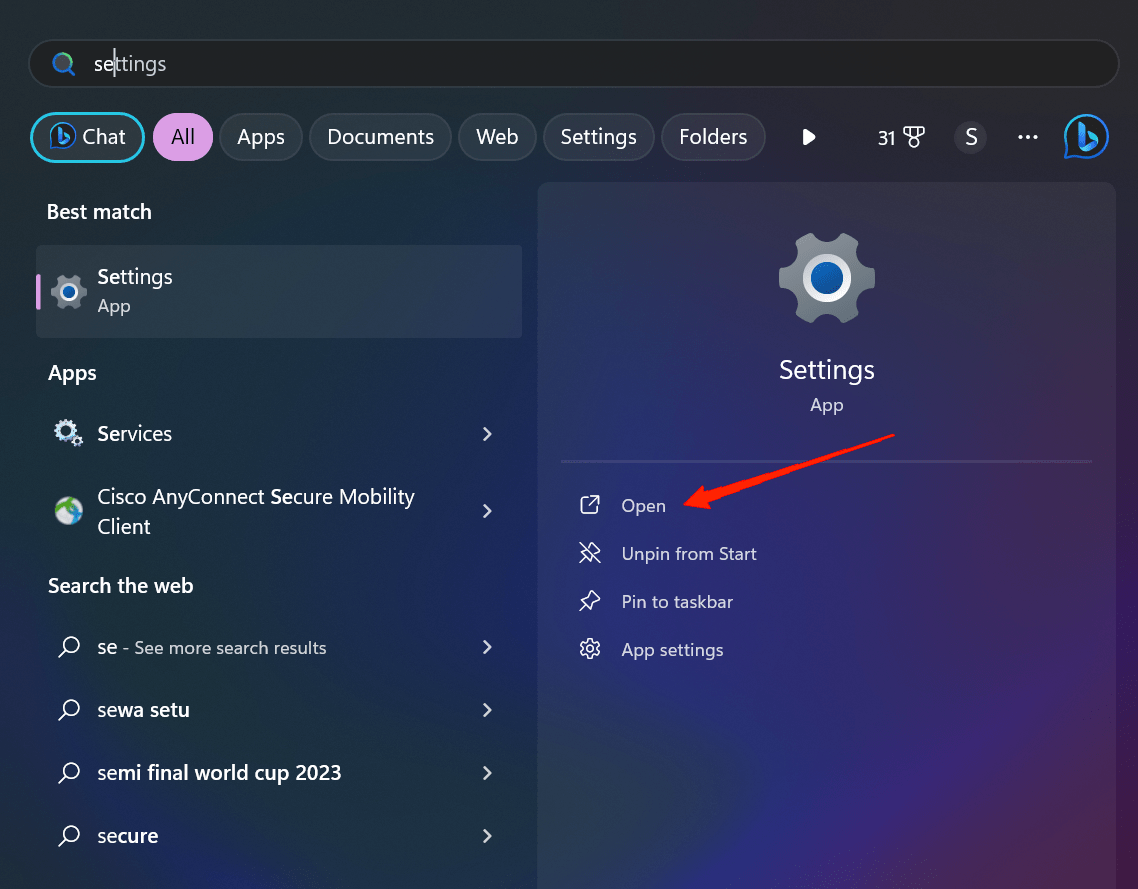
- Inicia tu PC con Windows y haz clic en el botón Inicio.
- Ahora, ve a Configuración.
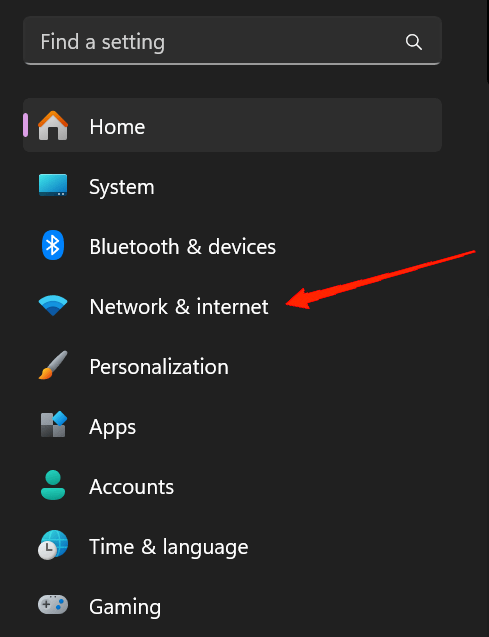
- Desde el panel izquierdo, selecciona Red e Internet.
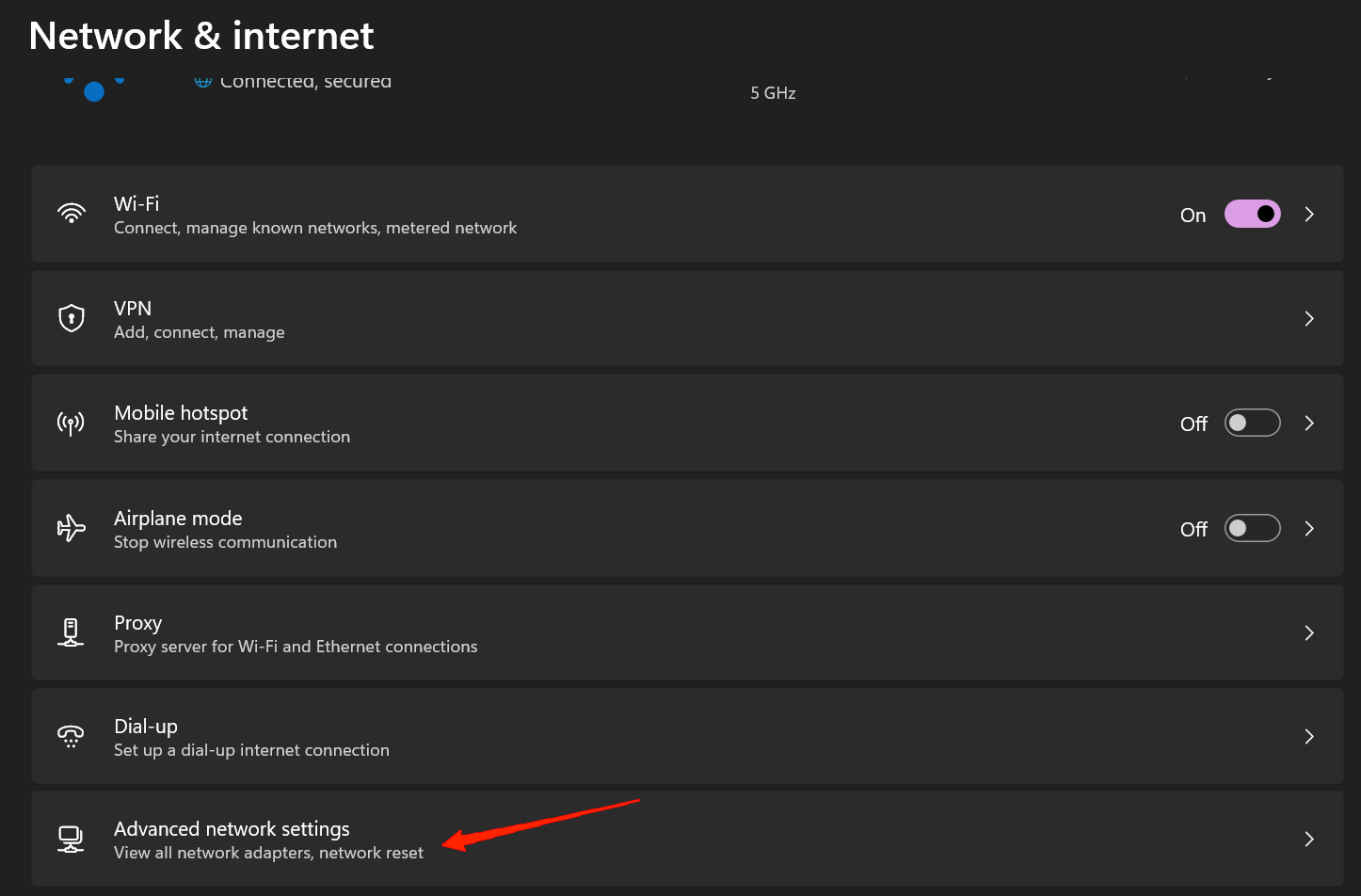
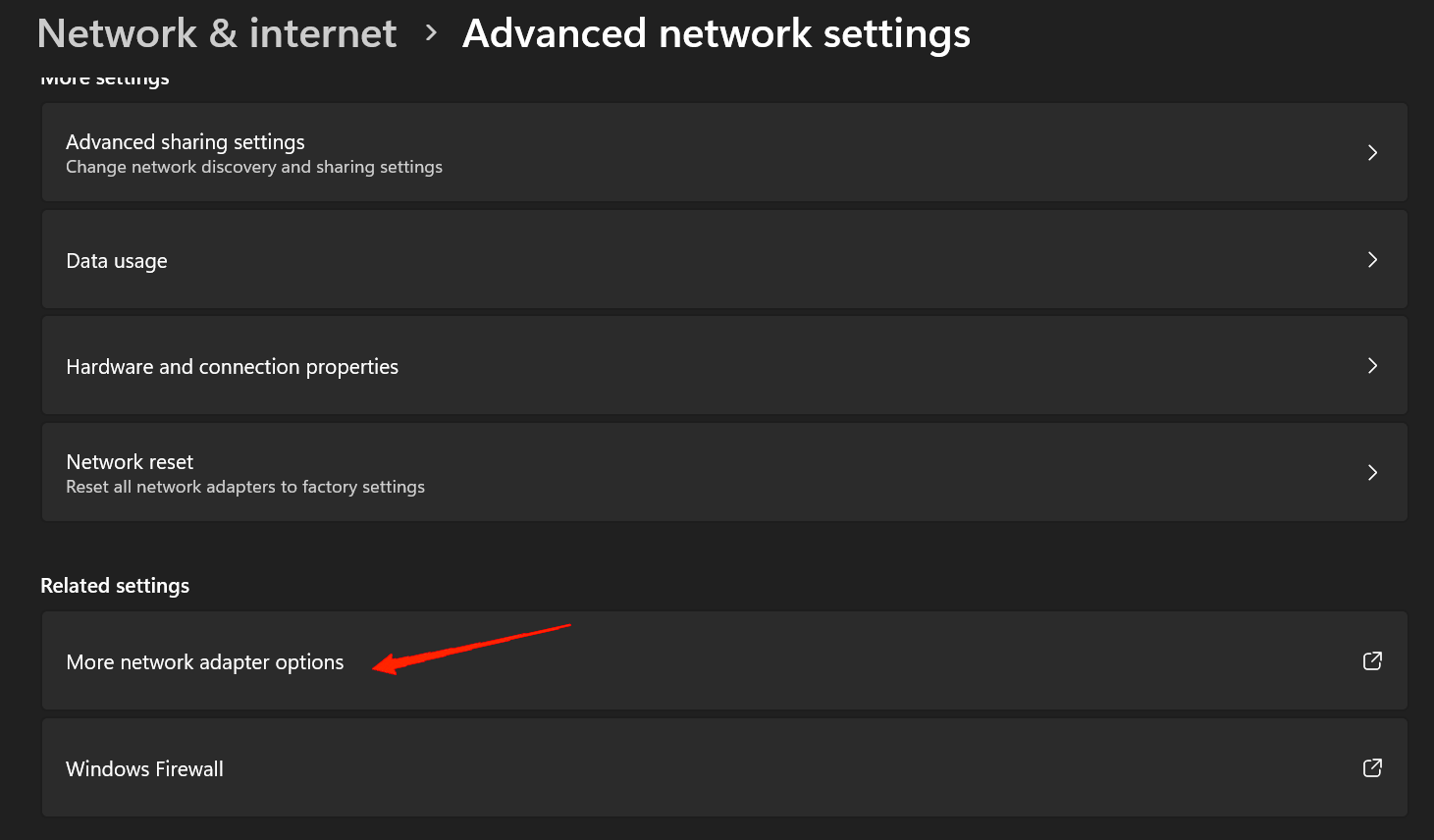
- Desplázate hacia abajo y haz clic en Configuración de red avanzada.
- A continuación, ve a Más opciones de adaptador de red bajo la opción ‘Configuraciones relacionadas’.
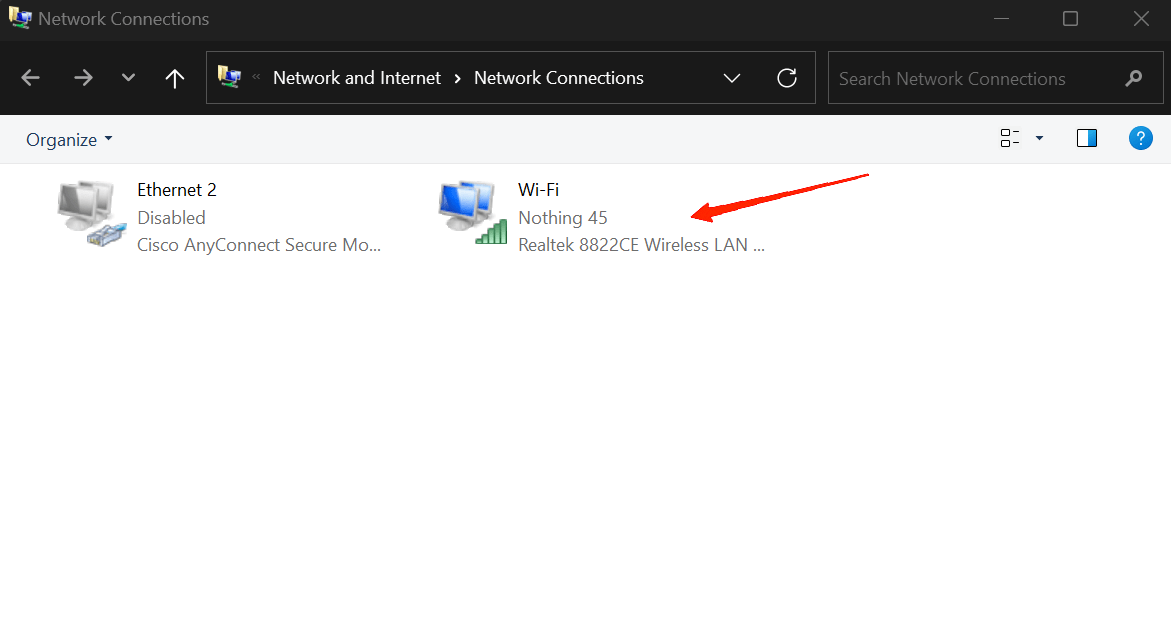
- Haz doble clic en Wi-Fi y aparecerá el cuadro de diálogo de estado de Wi-Fi en la pantalla.
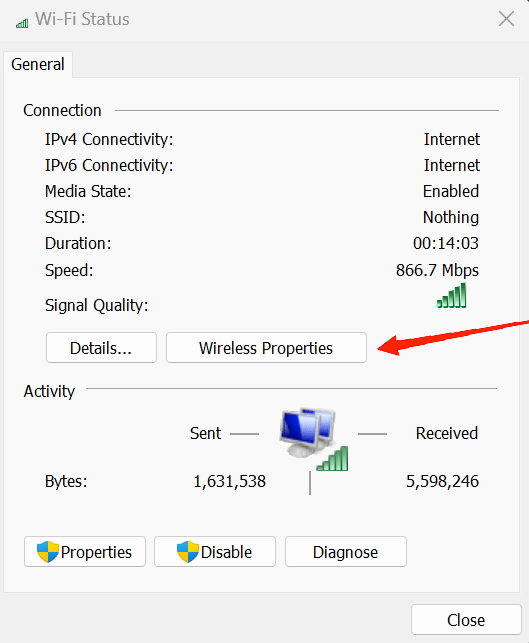
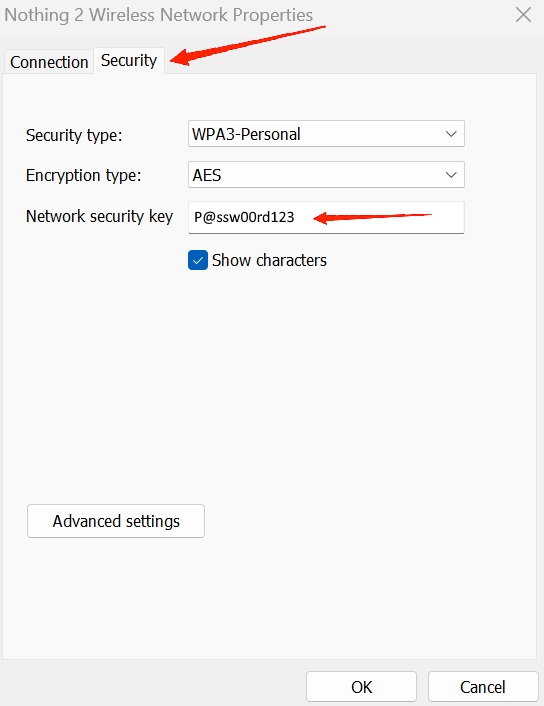
- Haz clic en Propiedades inalámbricas y ve a la pestaña de Seguridad.
- Finalmente, marca la opción de mostrar caracteres para mostrar la contraseña de la red Wi-Fi actualmente conectada.
Palabras finales
Así que, eso es todo sobre cómo puedes encontrar la contraseña de Wi-Fi en una PC con Windows 11. Como puedes ver, no incluye nada complejo, solo unos pocos clics simples. Pero debes asegurarte de que tu dispositivo con Windows ya esté conectado a la red Wi-Fi. Si no, entonces haz clic en la opción de Wi-Fi en las más opciones de adaptador de red, te mostrará la lista de redes Wi-Fi disponibles para conectar tu dispositivo.
Además, si tu red Wi-Fi no tiene contraseña, no verás la pestaña de Seguridad en las Propiedades inalámbricas. Si eso explica lo que has estado buscando, entonces háznoslo saber en los comentarios a continuación.
Si tienes alguna opinión sobre Cómo encontrar la contraseña de Wi-Fi en Windows 11, no dudes en dejarla en el cuadro de comentarios a continuación. Además, suscríbete a nuestro canal de YouTube de DigitBin para tutoriales en video. ¡Salud!
Recibe nuevas publicaciones en tu bandeja de entrada.
No spam. Cancela la suscripción en cualquier momento.