WiFi ayuda · 3 min read · Oct 15, 2025
¿Cómo encontrar la contraseña de WiFi en Windows 11? ¡También cámbiala!
¿Quieres saber cómo encontrar y cambiar la contraseña de WiFi en PC con Windows 11? Aquí tienes una guía detallada que cubre este tema para ti. Las contraseñas son elementos complicados compuestos de combinaciones alfanuméricas. A veces, puedes olvidarla en caso de que necesites compartir el WiFi con alguien más para acceder a Internet. Además, si la contraseña actual de WiFi es difícil de recordar, puedes cambiarla y establecer una contraseña que sea conveniente recordar.
En caso de que tengas esa inquietante sensación de que tu contraseña de WiFi ha sido comprometida y necesites cambiarla, entonces puedes hacerlo solo cuando conozcas la contraseña. Tu PC debe estar previamente conectada a la red Wi-Fi. De esa manera, el sistema operativo Windows guardará la contraseña de WiFi en la configuración de red. Guardar la contraseña permite una conexión más fluida cada vez que uses el WiFi. Eso te ahorra tiempo y esfuerzo de ingresar la contraseña cada vez que desees usar el WiFi.
¿Cómo encontrar la contraseña de WiFi en PC con Windows 11?
Puedes localizar la contraseña de WiFi en la configuración de red presente dentro del Panel de Control.
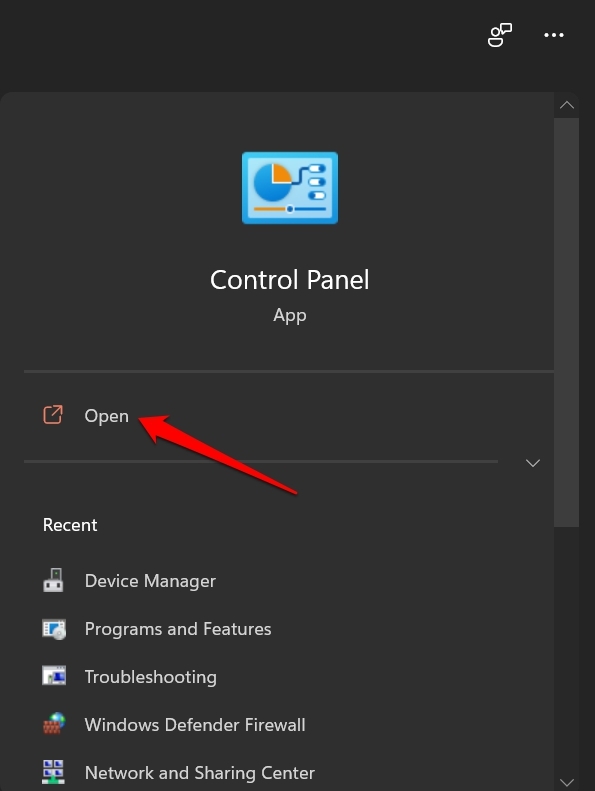
- Inicia el Panel de Control.
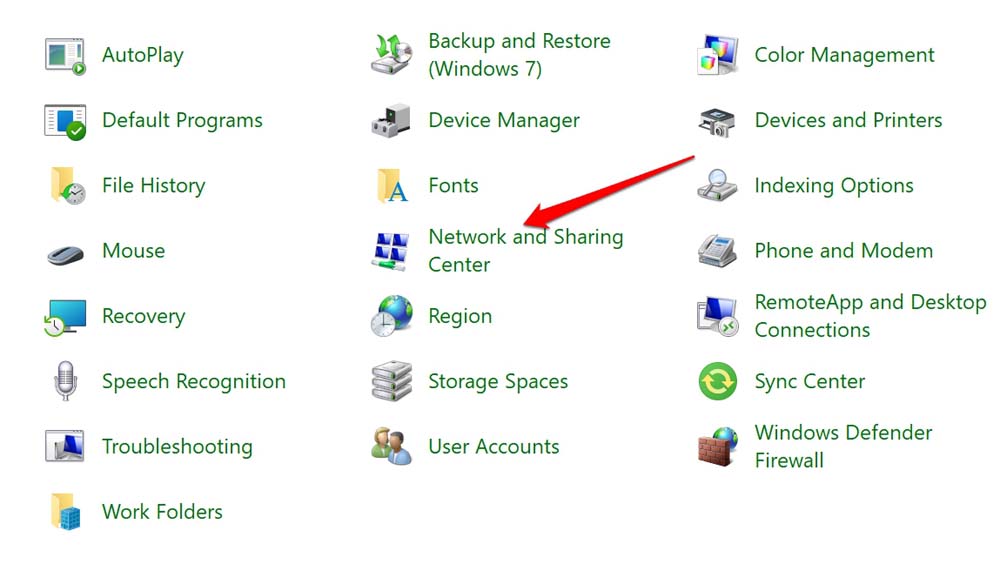
- Haz clic en la opción Centro de redes y recursos compartidos en el Panel de Control.
- En la pestaña Ver sus redes activas, haz clic en el nombre de la red WiFi.
- En el cuadro de diálogo de estado de WiFi, haz clic en el botón Propiedades inalámbricas.
- Aparecerá un segundo cuadro de diálogo con las propiedades de la red WiFi activa.
- Haz clic en la pestaña Seguridad.
- Ahora, marca la casilla Mostrar caracteres, y eso hará que los caracteres de contraseña ocultos de tu red WiFi sean visibles.
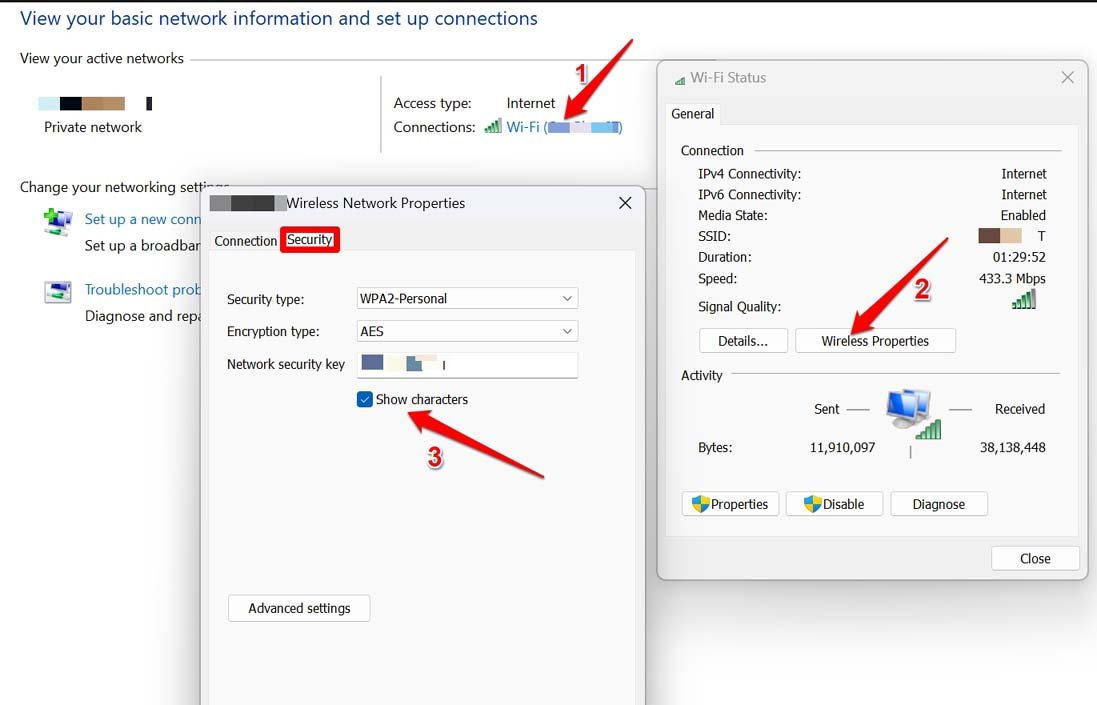
Sí, esos caracteres ocultos dentro de la Clave de Seguridad de la Red son la contraseña de WiFi de la red a la que está conectada tu PC.
Pasos para cambiar la contraseña de WiFi en Windows 11
Ahora que sabes cómo localizar y ver la contraseña de WiFi en Windows 11. Veamos los pasos para cambiar la contraseña.
- Ve a la Configuración del sistema operativo Windows presionando Windows + I.
- Haz clic en Red e Internet > haz clic en Configuración avanzada de red.
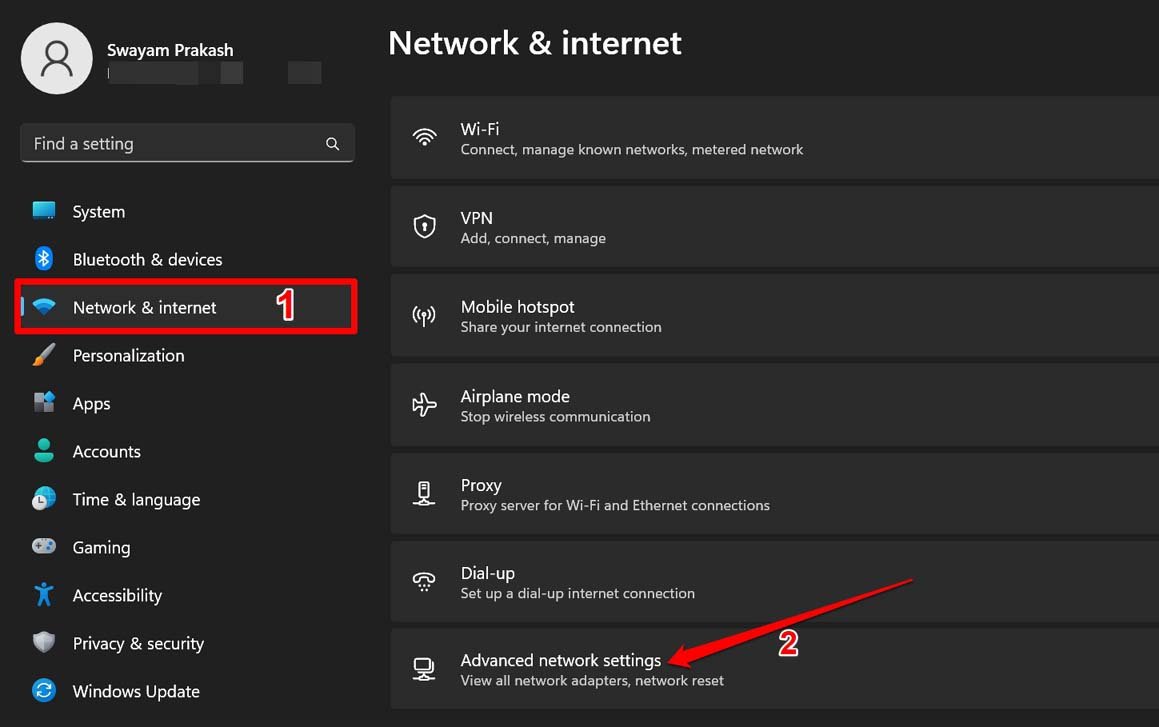
- En esa sección navega a Más opciones de adaptador de red y haz clic en ella.
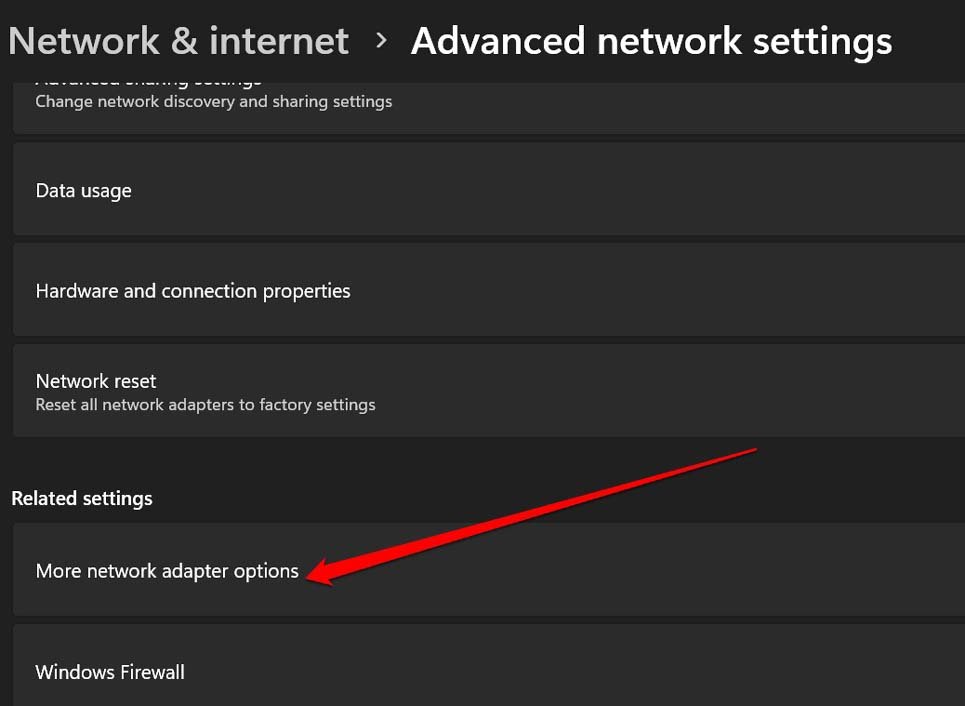
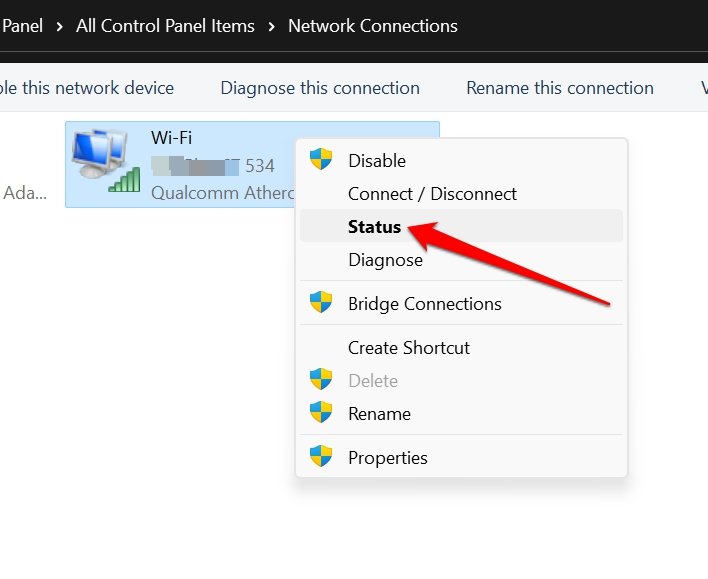
- Serás redirigido a la ventana de Conexiones de red.
- Haz clic derecho en la red WiFi que está actualmente conectada a tu computadora.
- En el menú que se expande selecciona la opción Estado para verificar el estado de la red WiFi.
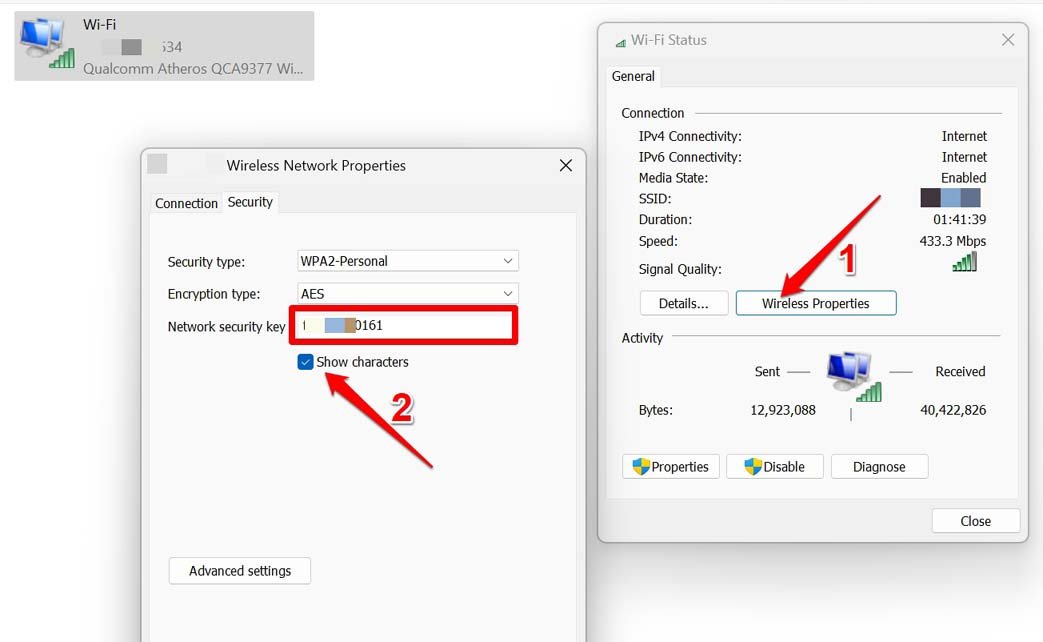
- En el cuadro de diálogo de estado de WiFi, haz clic en Propiedades inalámbricas.
- Aparecerá un segundo cuadro emergente con las propiedades de la red WiFi.
- La contraseña está en el cuadro Clave de Seguridad de la Red. Edítala y ingresa la nueva contraseña.
- Para guardar la nueva contraseña, haz clic en Aceptar.
Eso es todo. Ahora, debes ingresar la nueva contraseña de WiFi que has establecido recientemente. Esto debes hacerlo para todos los dispositivos que conectarás a la red WiFi. El antiguo perfil de conexión de WiFi en esos dispositivos será eliminado, y se establecerá una nueva conectividad.
A menudo puede suceder que, debido a acceder a sitios web inseguros en Internet, alguien pueda hackear tu WiFi. Por lo tanto, es una práctica sabia cambiar regularmente la contraseña de WiFi. Además, al restablecer o cambiar la contraseña, configúralo con un valor alfanumérico que sea conveniente para ti recordar.
Conclusión
Eso es todo para esta guía sobre cómo encontrar y cambiar las contraseñas de WiFi en PC con Windows 11. Siempre apunta a una navegación segura a través de WiFi. Cada vez que sepas con certeza que la contraseña de tu red WiFi ha sido vulnerada o que te resulta difícil recordarla, cámbiala de inmediato.
Si tienes alguna opinión sobre ¿Cómo encontrar la contraseña de WiFi en Windows 11? ¡También cámbiala!, no dudes en dejarla en el cuadro de comentarios a continuación. Además, suscríbete a nuestro canal de YouTube de DigitBin para tutoriales en video. ¡Saludos!
Recibe nuevas publicaciones en tu bandeja de entrada.
No spam. Cancela la suscripción en cualquier momento.