Errores Windows · 2 min read · Dec 08, 2025
Cómo solucionar el error 0x00000002 “El sistema no puede encontrar el archivo especificado”

Si usas el sistema operativo Windows, es posible que hayas visto el error que dice: “El sistema no puede encontrar el archivo especificado” y que se identifica con el código de error 0x00000002. Este error es muy común en Windows 10 y es importante solucionar el error 0x00000002, “El sistema no puede encontrar el archivo especificado”.
Las posibles causas de este error son archivos de controlador faltantes, problemas de conexión, claves de registro corruptas, errores en el disco y algunos otros también.
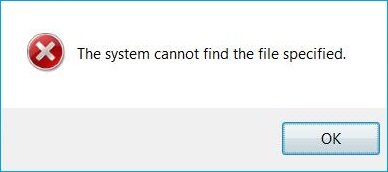
En este artículo, vamos a mostrarte algunos de los métodos por los cuales puedes solucionar el error 0x00000002, “El sistema no puede encontrar el archivo especificado”.
Cómo solucionar el error 0x00000002 “El sistema no puede encontrar el archivo especificado”
Manteniendo tu Windows actualizado
Esta es una de las mejores soluciones que no requiere complicaciones y funciona para muchos. Las actualizaciones de Windows son importantes para un rendimiento óptimo y una experiencia fluida. Por lo tanto, siempre se recomienda que mantengas tu Windows actualizado a la última versión.
Simplemente presiona “Windows+I” y ve a ‘Actualización y seguridad’ y haz clic en ‘Buscar actualizaciones’. Instala las actualizaciones y estarás bien.
Reinstalando los controladores
Paso 1: Ve al Panel de control y haz clic en ‘Administrador de dispositivos’
Paso 2: Haz doble clic en una categoría para expandirla.
Paso 3: Selecciona el elemento que deseas desinstalar, haz clic derecho sobre él y selecciona ‘Desinstalar’ en el menú.
Paso 4: En el cuadro de diálogo de confirmación, marca ‘Eliminar el software del controlador para este dispositivo’ y haz clic en Aceptar.
Paso 5: Ahora deberás reinstalar el controlador.
Verificando los archivos de registro del sistema
Paso 1: Ve a C:\Windows\INF.
Paso 2: Abre la carpeta ‘INF’ y busca ‘setupapi.dev.log’ y haz doble clic en él para abrir el archivo.
Paso 3: Presiona “ctrl+F” y en la barra de búsqueda escribe “no se puede encontrar el archivo”, presiona enter.
Paso 4: Pega el archivo faltante en la carpeta C:\Windows\INF, reinstala el controlador y reinicia tu computadora.
Verificando RTHDCPL en la clave del registro
Paso 1: Presiona la tecla “Windows+R” para abrir el aviso de ejecución.
Paso 2: Escribe ‘Regedit’ y presiona enter.
Paso 3: Ahora localiza la clave del registro y verifica RTHDCPL en HKLM\Software\Microsoft\Windows\CurrentVersion\Run\
Paso 4: Ahora verifica si está aquí o no, revisa la propiedad ‘Ejecutar’.
Paso 5: Establece el ‘permiso de usuario administrador como ‘Control total’ y presiona Aceptar.
Usando sfc/scannow
Paso 1: Ve a la barra de búsqueda de Windows y escribe ‘Símbolo del sistema’ y haz clic derecho sobre él para ‘Ejecutar como administrador’
Paso 2: Escribe el comando “sfc/scannow” y presiona enter.
Deja que todo se complete, reinicia tu computadora y deberías estar bien.
Así que, estos fueron algunos de los métodos por los cuales puedes solucionar el error 0x00000002, ” El sistema no puede encontrar el archivo especificado”. Prueba estos métodos y háznoslo saber.
Lee más sobre
- Cómo solucionar el error 7 en TWRP al flashear cualquier ROM personalizada?
- Cómo solucionar el error “El controlador que se está instalando no está validado para esta computadora” en Windows 10
Recibe nuevas publicaciones en tu bandeja de entrada.
No spam. Cancela la suscripción en cualquier momento.