Errores de Windows · 6 min read · Nov 25, 2025
Cómo solucionar el error 0x8000FFFF en Windows 10 utilizando métodos simples
El código de error 0x8000ffff significa que tu Windows 10 está teniendo problemas de actualización. Este error generalmente aparece después de las actualizaciones de Windows y bloquea la Tienda de Windows. Además, puede aparecer después de realizar la restauración del sistema o cuando intentas instalar una aplicación recién descargada.
Estas son algunas razones comunes por las que aparece el código de error 0x8000ffff:
- Infección de malware
- Controladores defectuosos o desactualizados
- Configuración incorrecta de fecha y hora
- Controladores o procesos innecesarios
- Caché de la Tienda de Windows corrupta
- Aplicación de la Tienda de Windows problemática
- Archivos del sistema faltantes o corruptos
- Acceso limitado
- Entradas del registro corruptas
Sigue cualquiera de los 5 métodos a continuación para solucionar tu problema:
Método #1 Ajusta tus controladores para resolver el error 0x8000FFFF
Los controladores corruptos u obsoletos pueden ser una de las razones por las que aparece el error 0x8000FFFF en tu pantalla.
Usa la actualización de controladores
Actualizar tus controladores puede resolver el problema. Usa la opción de actualización de controladores, Windows 10 puede buscar software de controlador actualizado:
- Inicio > Configuración > Actualización y seguridad > Buscar actualizaciones
- Elige el controlador que necesitas de la lista y haz clic en Instalar.
Usa el Verificador de controladores y el Administrador de dispositivos
Puedes solucionar problemas de controladores manualmente utilizando el Verificador de controladores de Windows integrado: Menú de inicio > Escribe verifier > Enter
El Verificador de controladores puede detectar el dispositivo que causa el error 0x8000ffff en Windows 10.
Luego usa el Administrador de dispositivos para resolver este problema:
- Win + X > Administrador de dispositivos > Expande las entradas de dispositivos
- Busca el controlador problemático > Haz clic derecho > Actualizar software de controlador
Método #2 Establece la fecha y hora correctas para resolver el error 0x8000FFFF
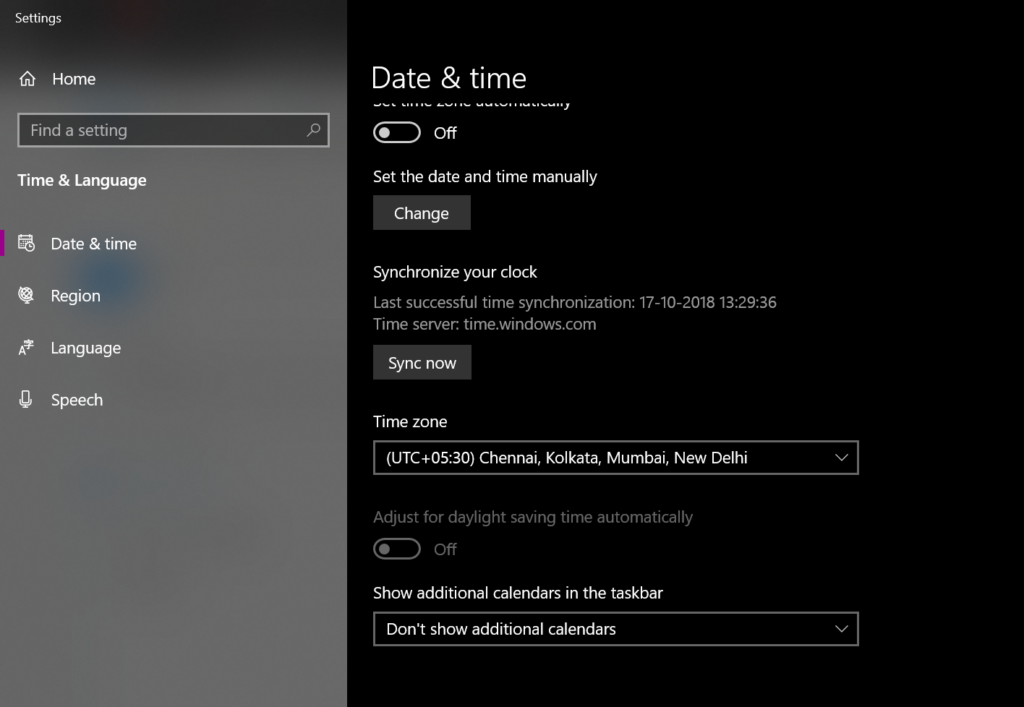
Una fecha y hora incorrectas pueden causar el error 0x8000ffff y bloquear la Tienda de Windows. Establece una fecha y hora válidas para resolver problemas de actualización de Windows 10:
Fecha y hora en la barra de tareas > Configuración de fecha y hora > Activa 'Establecer hora automáticamente'
Método #3 Borra la caché de la Tienda de Windows para resolver el error 0x8000FFFF
La caché de la Tienda de Windows puede volverse corrupta y, por lo tanto, bastante problemática, puede provocar varios problemas de actualización, por ejemplo, 0x8000ffff.
Para solucionarlo, intenta borrar la caché de la Tienda de Windows: Tecla de Windows + R > Escribe WSReset.exe > Enter o puedes usar el método a continuación
Tecla de Windows + S > Escribe wsreset > Haz clic derecho en 'wsreset' > selecciona Ejecutar como administrador > Sí Ahora intenta volver a abrir la Tienda de Windows y descargar las aplicaciones que necesitas.
Si el error 0x8000ffff no ha sido eliminado, haz lo siguiente:
- Tecla de Windows + R > Pega ‘%localappdata%\Packages\Microsoft.WindowsStore_8wekyb3d8bbwe\LocalState’ > Aceptar
- Busca la carpeta Caché > Haz clic derecho > Renombrar > Escribe Cache.old
- Si no hay tal carpeta en tu computadora, crea una nueva carpeta y nómbrala Caché > cierra el Explorador de archivos
- Tecla de Windows + I > Actualizaciones y seguridad > Solucionar problemas > haz clic en Aplicación de la Tienda de Windows > Ejecutar un escaneo
Método #4 Ajusta la Tienda de Windows para resolver el error 0x8000FFFF
Reconfigura la Tienda de Windows
A veces, la Tienda de Windows en sí causa el error 0x8000ffff y deja de funcionar correctamente.
Para solucionar este problema, intenta reconfigurar la aplicación temperamental:
- Menú de inicio > Escribe PowerShell > Haz clic derecho en el resultado > Selecciona ‘Ejecutar como administrador’
- Escribe powershell-ExecutionPolicy Unrestricted Add-AppxPackage-DisableDevelopmentMode-Register
- Env:SystemRoot\WinStore\AppxManifest.xml > Reinicia tu computadora.
Si esto no funciona, intenta seguir el método a continuación.
Reinstala la Tienda de Windows
Reinstalar la Tienda de Windows puede ayudarte a solucionar el error 0x8000ffff. Ten en cuenta que la Tienda de Windows es una aplicación integrada de Windows. Para reinstalarla, debes seguir estas instrucciones:
- Tecla de Windows + R > Escribe PowerShell > Enter
- Haz clic derecho en los resultados de búsqueda > Selecciona Ejecutar como administrador
- Escribe Get-Appxpackage –Allusers > Enter
- Entrada de la Tienda de Windows > copia el nombre del paquete (Ctrl + C)
- Escribe Add-AppxPackage -register “C:\Program Files\WindowsApps\” –DisableDevelopmentMode
- Inserta el nombre del paquete de la Tienda de Windows (Ctrl + V) en lugar de PackageFullName
- Cambia C: por la letra de tu unidad raíz
- Tecla de Windows + R > Escribe PowerShell > Enter > Haz clic derecho en los resultados y selecciona Ejecutar como administrador
- Pega Add-AppxPackage -register “C:\Program Files\WindowsApps\” –DisableDevelopmentMode > Enter
- Reemplaza PackageFullName y C:
- Reinicia tu computadora
Método #5 Repara tus archivos del sistema para resolver el error 0x8000FFFF
Los archivos del sistema faltantes o corruptos pueden ser la razón del código de error 0x8000ffff. Sigue los consejos a continuación para hacerlo:
Ejecuta el Comprobador de archivos del sistema
- Inicio > Ingresa al Símbolo del sistema > haz clic derecho en Símbolo del sistema > selecciona Ejecutar como administrador > Ingresa DISM.exe /Online /Cleanup-image /Restorehealth > Ingresa sfc /scannow
- Espera a que finalice el escaneo del sistema > Reinicia tu computadora
Ejecuta la utilidad de Comprobación de disco
- Disco local > Propiedades > Herramientas > Comprobación de errores > Comprobar O botón de Windows (clic derecho) > Símbolo del sistema (Admin) > Escribe CHKDSK /f /r > Enter > Escribe Y > Enter
- Espera a que finalice el proceso > Reinicia tu computadora
Método #6 Desactiva un servidor proxy para resolver el error 0x8000FFFF
Intenta desactivar tu proxy para solucionar el problema 0x8000ffff:
- Windows + R > Escribe inetcpl.cpl > Enter > pestaña Conexiones > configuraciones de LAN
- Desmarca ‘Usar un servidor proxy para tu LAN’ > Aceptar > Aplicar > Aceptar
Prueba tu Tienda de Windows para verificar si está bien o no.
Método #7 Crea un nuevo usuario para resolver el error 0x8000FFFF
Si las cosas aún no han funcionado bien, considera crear una nueva cuenta de usuario en tu computadora:
- Tecla de Windows + X > Símbolo del sistema (Admin) > escribe los siguientes comandos:
net user /add [nombredeusuario] [contraseña]
net localgroup administrators [nombredeusuario] /add
Nota: Elige un nuevo nombre de usuario para [nombredeusuario] y una nueva contraseña para [contraseña]. - Reinicia tu computadora e inicia sesión como un nuevo usuario.
- Recupera tus datos de usuario anteriores de c:\users\nombre-de-usuario-anterior.
- Tecla de Windows + X > Símbolo del sistema (Admin) > Escribe shutdown /l /f > Enter.
Primero, se cerrará tu sesión. Inicia sesión como un nuevo usuario y procede a tu aplicación de la Tienda de Windows. Puede que te pida usar una cuenta de Microsoft. Usa una nueva dirección de correo electrónico para iniciar sesión.
Método #8 Ejecuta el solucionador de problemas de Windows Update para resolver el error 0x8000FFFF
Si el error 0x8000ffff sigue interfiriendo con tus actualizaciones, usa el solucionador de problemas de Windows Update.
- Presiona la tecla de Windows y luego escribe ‘solucionar problemas’ y presiona Enter.
- Selecciona Ver todo en el panel izquierdo y ejecuta el solucionador de problemas de Aplicaciones de la Tienda de Windows de la lista y verifica si funciona.
Lee más:
- Microsoft está molestando a los usuarios con el aviso de configuración de pantalla completa de Windows 10
- Cómo solucionar el error 0x8024001E en Windows 10 utilizando estos pasos sencillos
- Cómo desactivar este error de que esta copia de Windows no es genuina
Recibe nuevas publicaciones en tu bandeja de entrada.
No spam. Cancela la suscripción en cualquier momento.