Errores de Windows · 3 min read · Oct 04, 2025
Cómo solucionar el error 0x80070020 en Windows 10

Windows 10 es un sistema operativo extraño cuando se trata de actualizaciones, las actualizaciones son demasiado frecuentes y no tienes la opción de detenerlas por ti mismo. Bueno, el error 0x80070020 es un error de actualización que podrías enfrentar, y se vuelve importante solucionar el error 0x80070020 en Windows 10 para una experiencia sin problemas.
Bueno, es probable que veas este error cada vez que Microsoft lanza una nueva actualización de Windows 10. Y puedes solucionar fácilmente el error 0x80070020 en Windows 10 siguiendo estos métodos.
Cómo solucionar el error 0x80070020 en Windows 10
Bueno, hay algunos métodos que puedes usar y solucionar el error 0x80070020 en Windows 10 y los hemos enumerado aquí. Puedes probar estos para resolver tu problema.
Desactivar el Antivirus
El antivirus de terceros es el punto complicado. Estos no son lo mejor que se puede instalar en tu computadora con Windows. El Windows Defender con actualizaciones regulares y reglas de seguridad en Internet es más que suficiente. Así que, debes intentar desactivar tu software antivirus de terceros ya que podría obstaculizar las actualizaciones de Windows.
Reiniciar los BITS
Esta también es una solución potencial para solucionar el error 0x80070020. El proceso de Servicios de Transferencia Inteligente en Segundo Plano (BITS) es el que entrega las actualizaciones de Windows a la computadora. Por lo tanto, es realmente esencial que reinicies el proceso si enfrentas tal problema. Para hacer eso, sigue estos pasos:
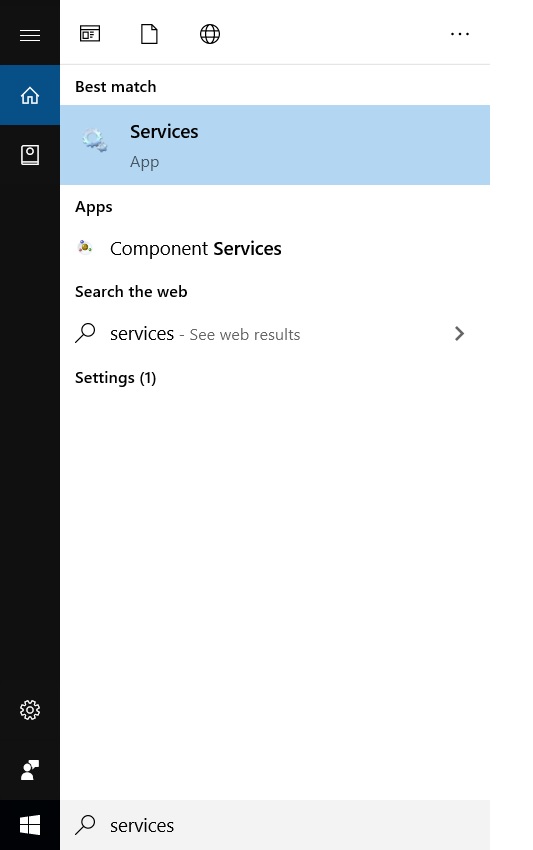
Paso 1: Escribe ‘Servicios’ en la barra de búsqueda de Windows.
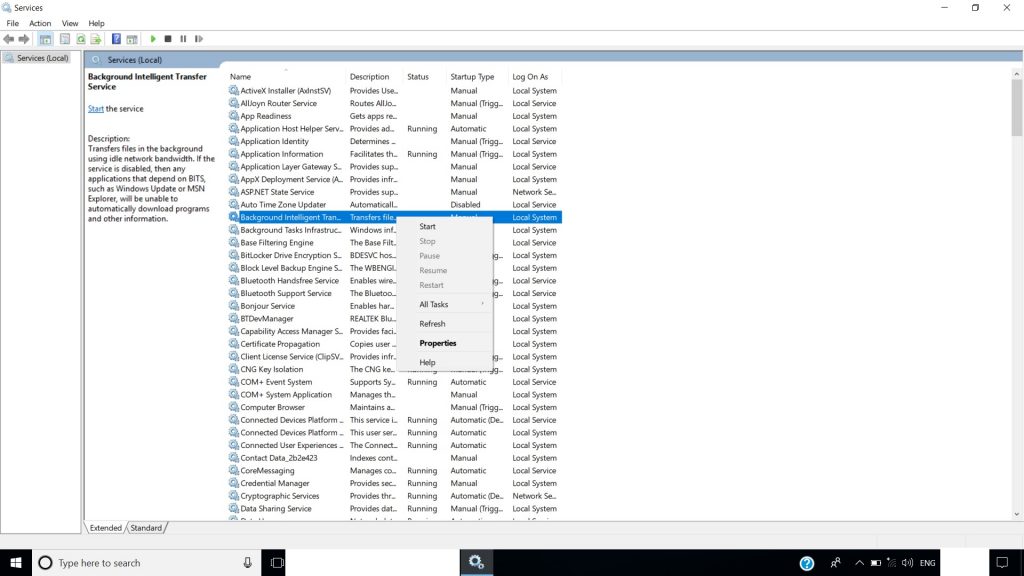
Paso 2: En los servicios, navega a Servicios de Transferencia Inteligente en Segundo Plano y haz clic derecho sobre él y selecciona ‘Propiedades’.
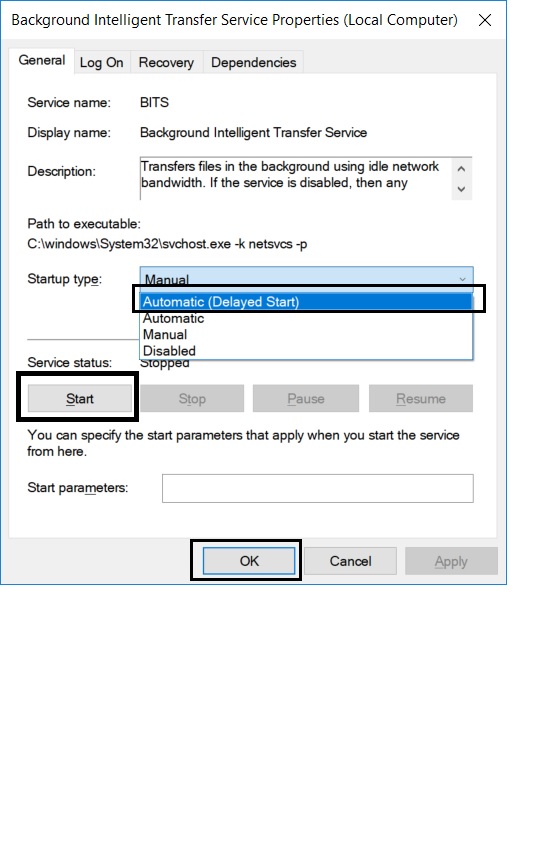
Paso 3: En la pestaña ‘General’ verás ‘Tipo de inicio:’ asegúrate de que esté en ‘Automático (Inicio retrasado)’, y verifica el ‘Estado del servicio’ y si muestra ‘En ejecución’, está bien, de lo contrario haz clic en ‘Iniciar’ y presiona ‘Aceptar’.
Eso es todo y esto probablemente solucionará tu problema.
Archivos del sistema de Windows dañados
Si estás enfrentando un rendimiento muy lento y errores de controlador, pantalla azul, pantalla negra y otras cosas estúpidas e irritantes, entonces es probable que tengas algunos archivos dañados en tu sistema y estos archivos están causando que el sistema sea lento.
Puedes solucionar este problema muy fácilmente, solo sigue estos pasos:
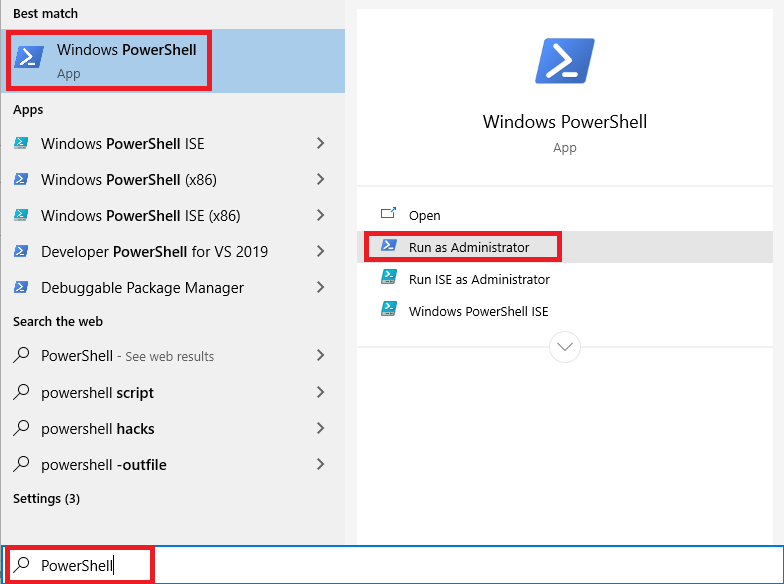
Paso 1: Ve a la barra de búsqueda de Windows y escribe ‘PowerShell’, haz clic derecho sobre él y selecciona ‘Ejecutar como administrador’.
Paso 2: Verás una línea de comandos donde debes escribir el código,
dism.exe/Online/Cleanup-image/Restorehealthy presiona enter.
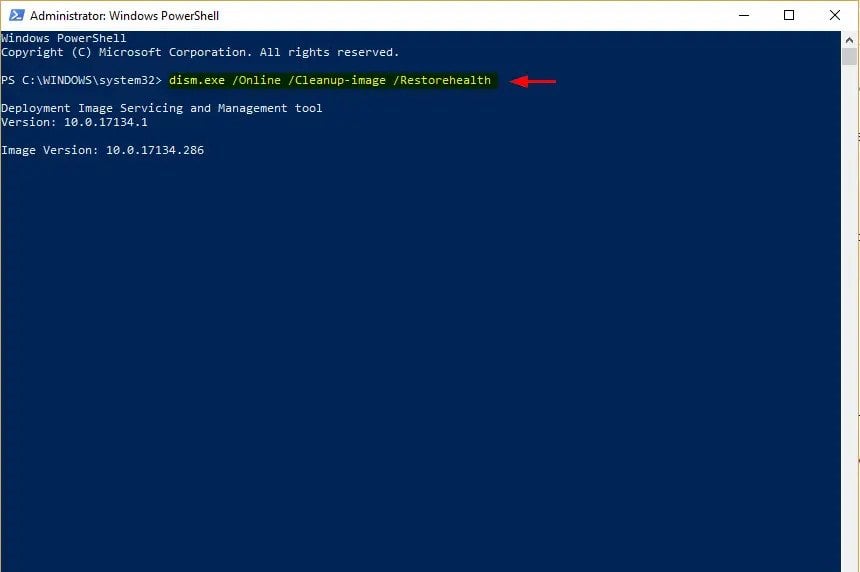
Eso es todo, la herramienta DISM encontrará los archivos dañados y los reparará por ti.
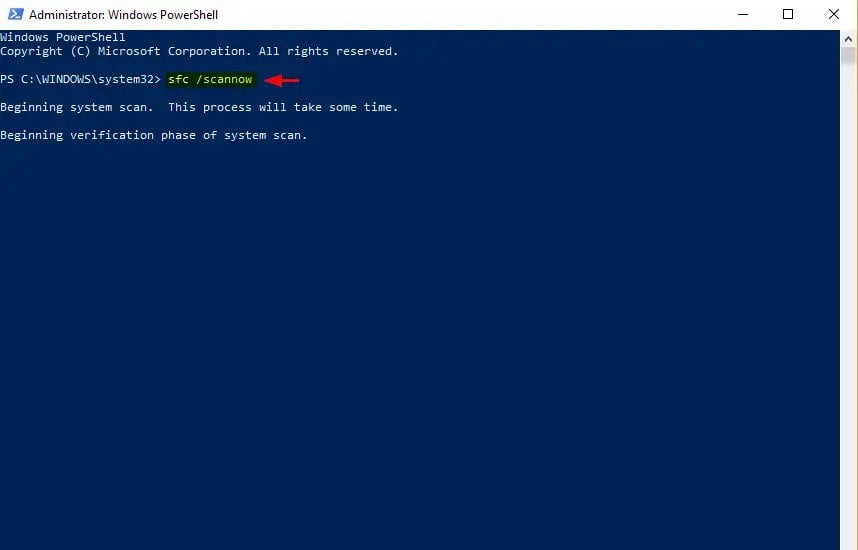
También puedes intentar la herramienta SFC, solo abre PowerShell como hiciste en Paso 1 arriba y luego escribe
sfc/scannowy presiona enter. La herramienta encontrará archivos dañados y los reparará y después de la finalización, debes reiniciar tu dispositivo. Y estarás listo.
Solución de problemas
Entonces, si estas soluciones no funcionan y aún enfrentas el error, entonces deberías intentar solucionar problemas para eso, puedes usar el Solucionador de problemas de Windows Update. Sigue estos simples pasos:
Paso 1: Descarga el Solucionador de problemas de Windows Update de Microsoft.
Paso 2: Inicia la herramienta, sigue las instrucciones y actualiza Windows nuevamente.
Así que, estos fueron algunos de los métodos por los cuales puedes solucionar el error 0x80070020 en Windows 10. Sigue cualquiera de estos pasos y háznos saber si funcionó. Sé que es molesto recibir actualizaciones tan frecuentemente, pero es bueno para el rendimiento óptimo de tu sistema y también mantiene todo el sistema saludable. Así que, siempre debes intentar mantener tu sistema actualizado.
Más como esto
Cómo solucionar problemas de rendimiento lento en Windows 10
Cómo solucionar el error de pantalla azul 0x0000007f en Windows 10
Cómo solucionar el error ‘Archivo demasiado grande para el sistema de archivos de destino’ en Windows 10
Cómo solucionar ‘Tu PC encontró un problema y necesita reiniciarse’ en Windows 10
Recibe nuevas publicaciones en tu bandeja de entrada.
No spam. Cancela la suscripción en cualquier momento.