Errores de Windows · 6 min read · Nov 27, 2025
¿Cómo solucionar el error 0x80070020 en PC con Windows 10?
El sistema operativo Windows está plagado de errores de vez en cuando y el error 0x80070020 en PC con Windows es un problema común. Vamos a abordar el error 0x80070020 y aplicar soluciones oficiales para resolverlo. No vamos a incluir soluciones de terceros ya que no son necesarias en este caso y no tienes que gastar un solo centavo en ello.
¿Qué es el error 0x80070020 en PC con Windows?
Microsoft introdujo actualizaciones de controladores y actualizaciones del sistema en el servicio de Windows Update. La máquina no tiene que descargar los últimos parches de seguridad del sitio web porque se actualiza automáticamente a través del servicio de Windows Update. Hay momentos en que los servicios integrados no funcionan normalmente, y es entonces cuando el error 0x80070020 aparece en la pantalla. Este es un error de Windows Update, y se puede resolver utilizando métodos oficiales.
La versión de compilación
Microsoft está cometiendo muchos errores en la última versión de compilación, lo que los ha obligado a lanzar la nueva edición antes de lo previsto. Puedes tomar la versión de compilación de Windows 10 2004, que tenía muchos problemas de rendimiento y estabilidad. Los usuarios existentes de PC con Windows pueden haber actualizado la versión de compilación a una edición inestable y con errores, lo que ha provocado el error.
Una búsqueda en Google es suficiente para averiguar las últimas noticias sobre los errores y fallos encontrados en la última versión de compilación. Es un buen hábito aprender sobre los últimos errores dentro del entorno para conservar tiempo y energía.
Formas de solucionar el error 0x80070020 en Windows
Aquí hay algunos métodos potenciales para solucionar el error 0x80070020 en tu PC con Windows
Solucionar sistema de archivos corrupto
Un PC con Windows de una semana tenía un sistema de archivos corrupto, y eso es más que suficiente para considerar escanear en busca de archivos corruptos. Afortunadamente, Microsoft agregó herramientas integradas para buscar archivos corruptos dentro del entorno y solucionarlos. Permítenos guiar a los lectores a través del proceso y resolver la mayoría de los errores relacionados con el software.
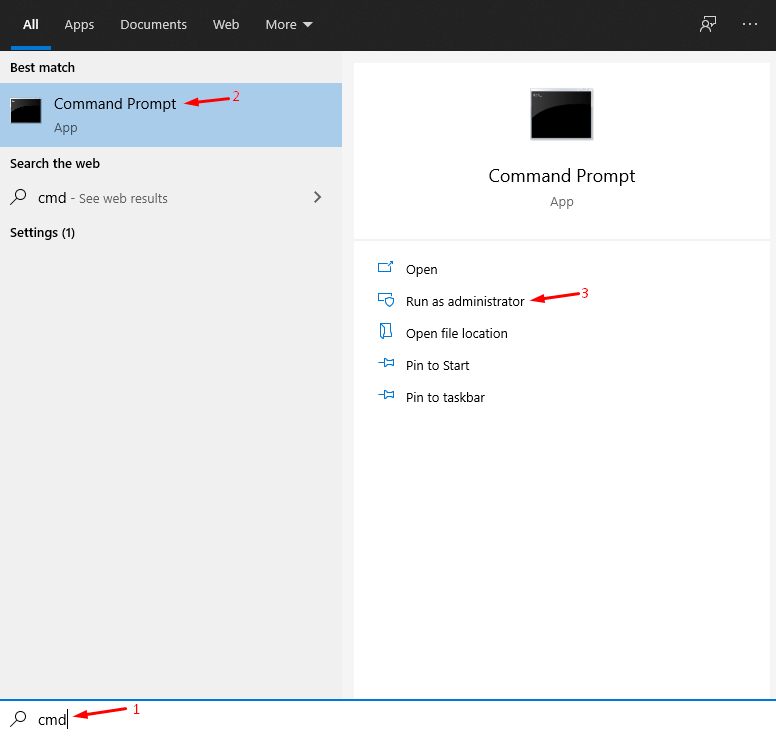
Paso 1: Presiona Windows Key + S y luego busca “CMD” o Símbolo del sistema para abrir como administrador.
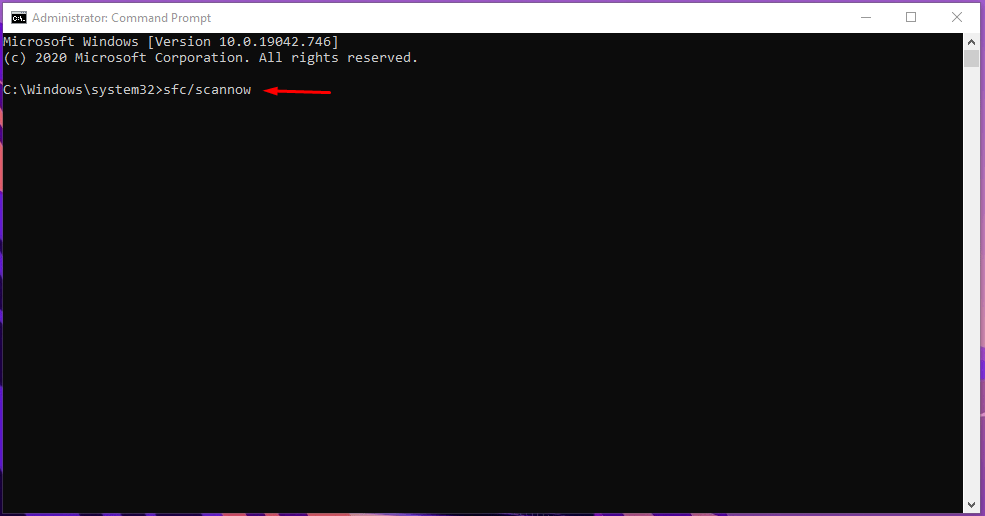
Paso 2: Escribe “sfc/scannow” y luego presiona enter para iniciar el proceso de escaneo.
Nota: Cierra todos los programas en segundo plano como Notepad, documento de Word, navegador, etc. No trabajes en segundo plano y deja que el escaneo se realice en el PC.
Paso 3: Puedes monitorear el progreso del 0% al 100% en la pantalla.
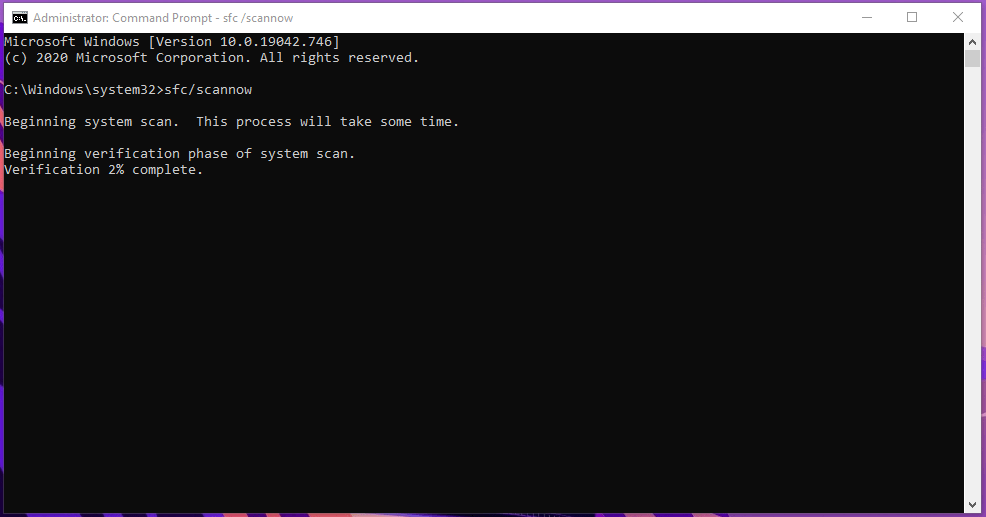
Paso 4: El proceso de escaneo toma menos de 20 minutos dependiendo del hardware como la velocidad de la CPU y SSD/HDD.
Paso 5: En la etapa final, el escaneo SFC solucionará archivos corruptos, si se encuentran.
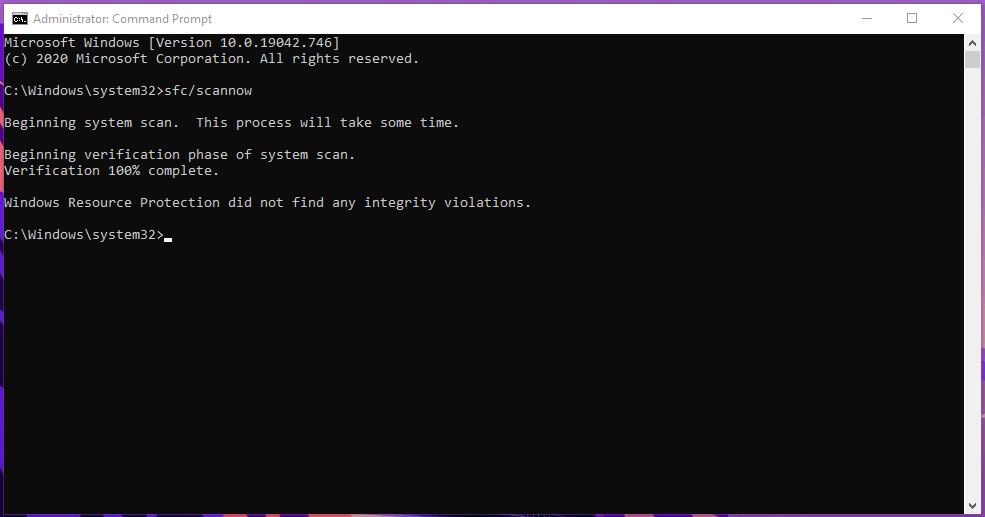
Hay momentos en que el escaneo SFC no puede corregir ciertos archivos debido al nivel de corrupción de los archivos. En tales casos severos, puedes reinstalar un nuevo sistema operativo Windows en el PC y así es como resolvimos el problema.
Solucionar errores de hardware
Millones de computadoras en todo el mundo funcionan con un disco duro mecánico y son propensas a sectores defectuosos debido al uso prolongado. Debes deshacerte de los sectores defectuosos del HDD para que pueda funcionar normalmente. El error 0x80070020 también es causado por un HDD defectuoso, por lo que es importante rectificar el problema.
Paso 1: Abre el Explorador de archivos y luego haz clic en el HDD para seleccionarlo.
Paso 2: Haz clic derecho en el HDD para ver más opciones y luego elige “Propiedades” ubicado en la parte inferior.
Paso 3: Haz clic en “Herramientas” y luego haz clic en “Comprobar” para iniciar el proceso de escaneo.
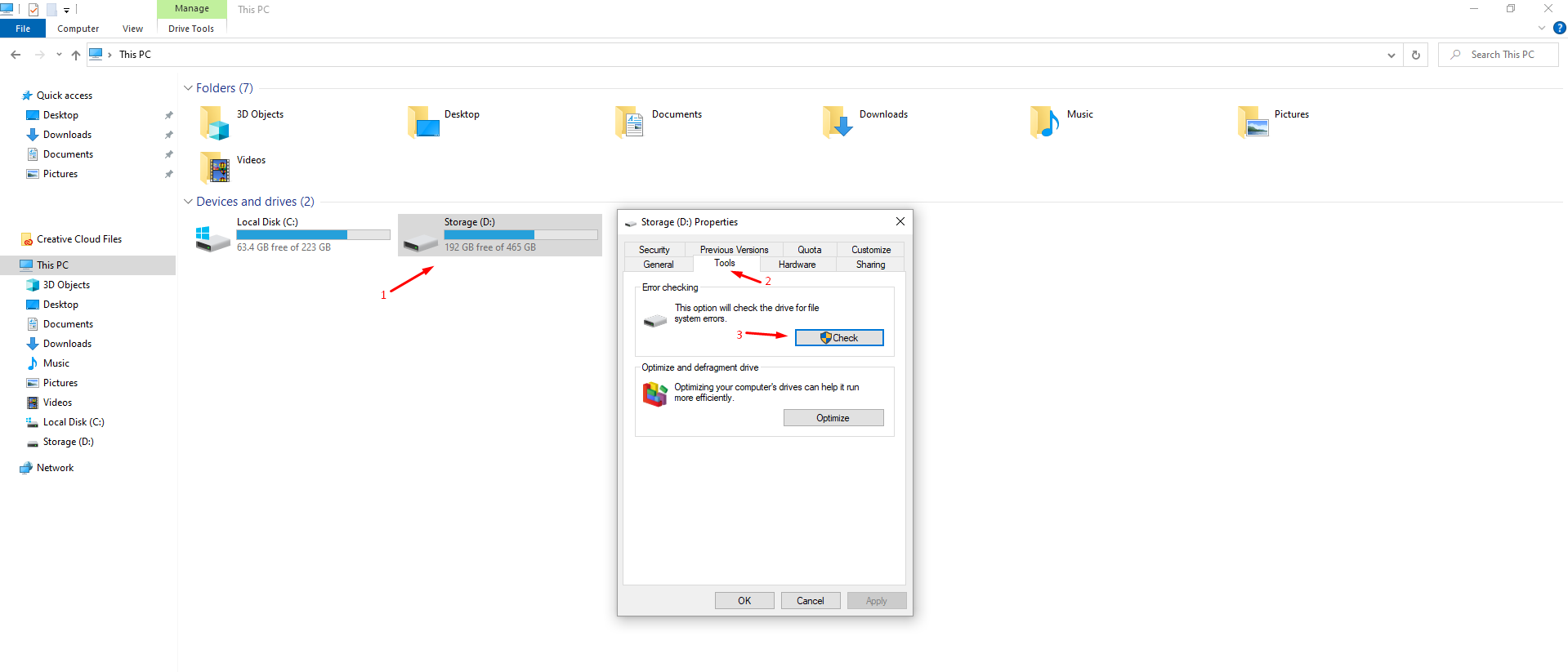
Paso 4: Aparecerá una nueva ventana en la pantalla, y luego haz clic en “Escanear unidad” para comenzar el proceso de escaneo.
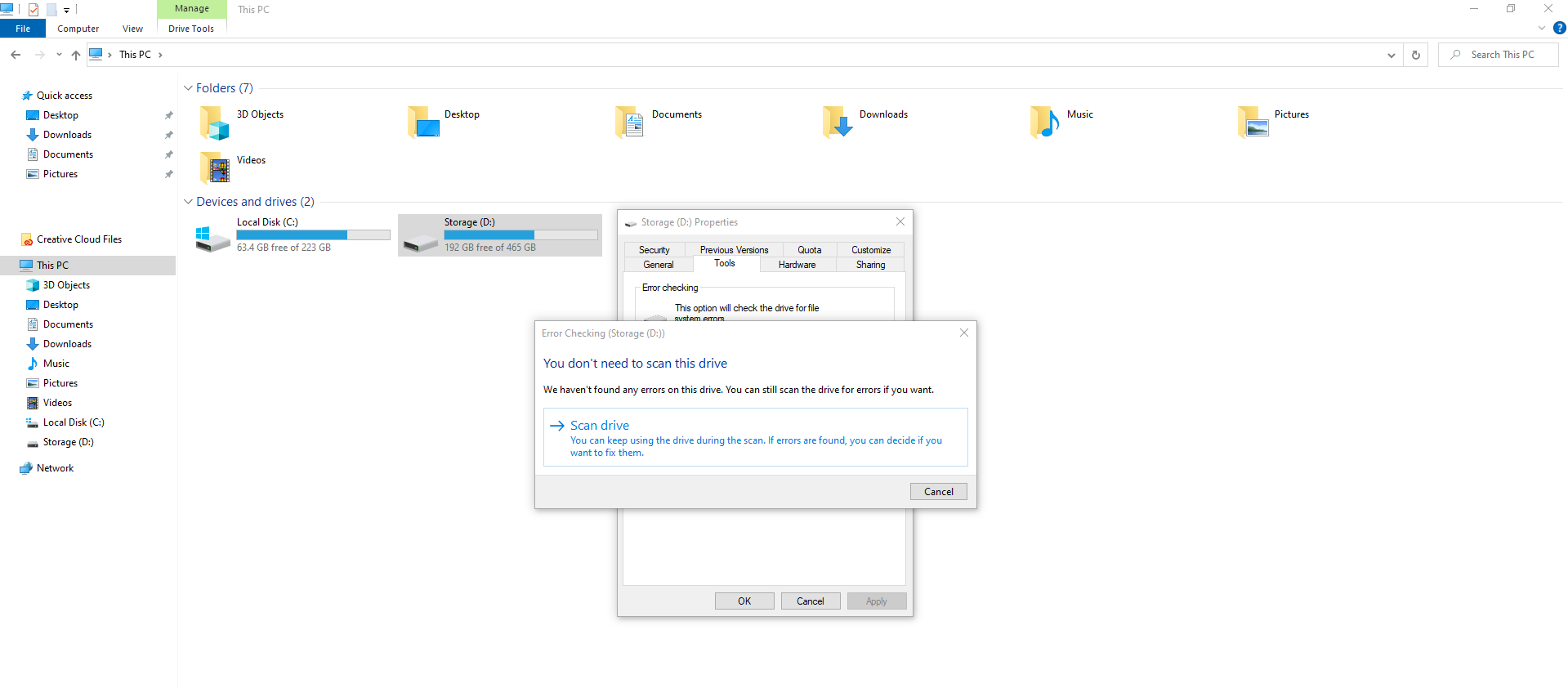
Paso 5: El escaneo del HDD comenzará y tomará menos de diez minutos para terminar el proceso.
Paso 6: No interrumpas el proceso porque se terminará en unos minutos y corregirá los errores si se encuentran.
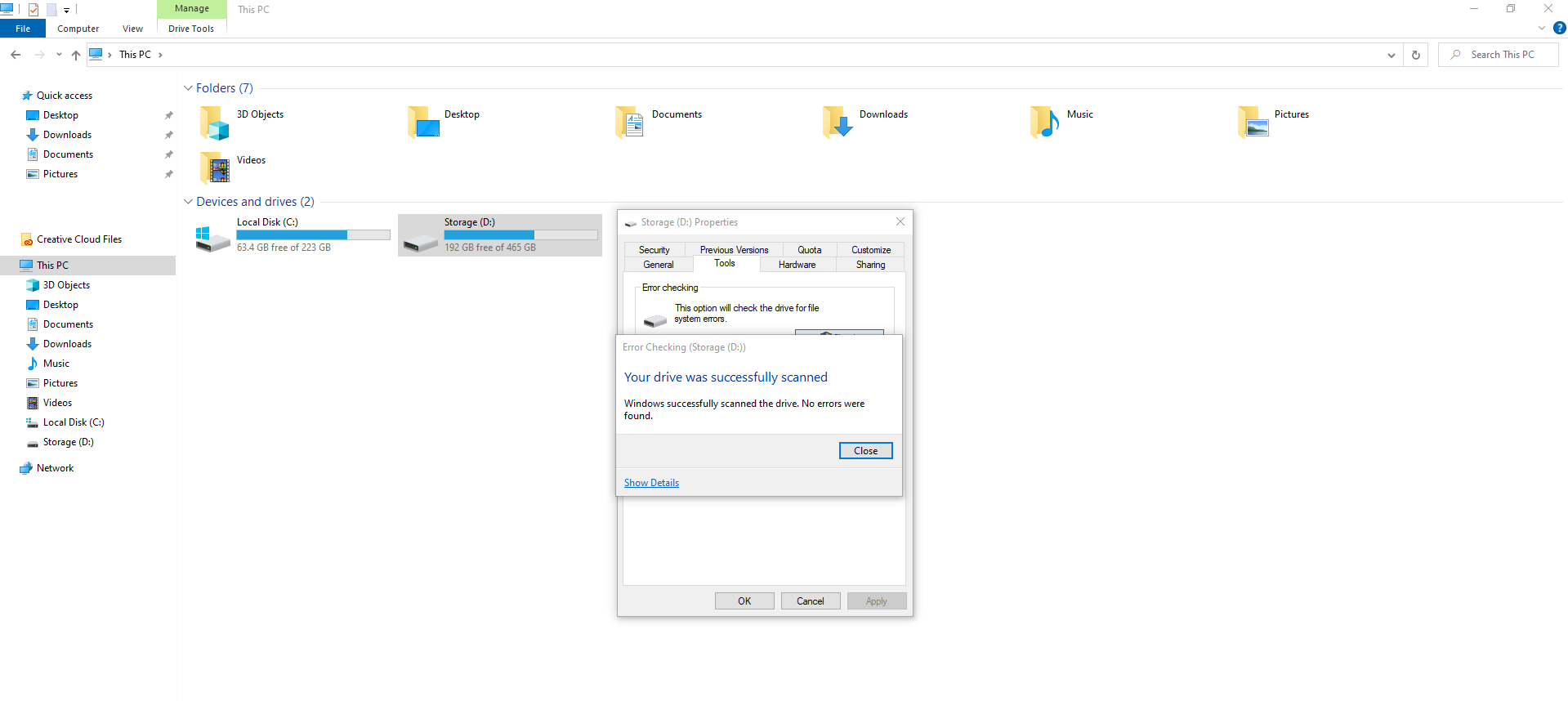
Tenemos un HDD de 500GB (5200rpm), y tomó alrededor de un minuto terminar el proceso de escaneo. El disco duro mecánico es bastante nuevo y esa es una de las razones que contribuyen a que no tenga sectores defectuosos aún.
Desactivar solución de seguridad
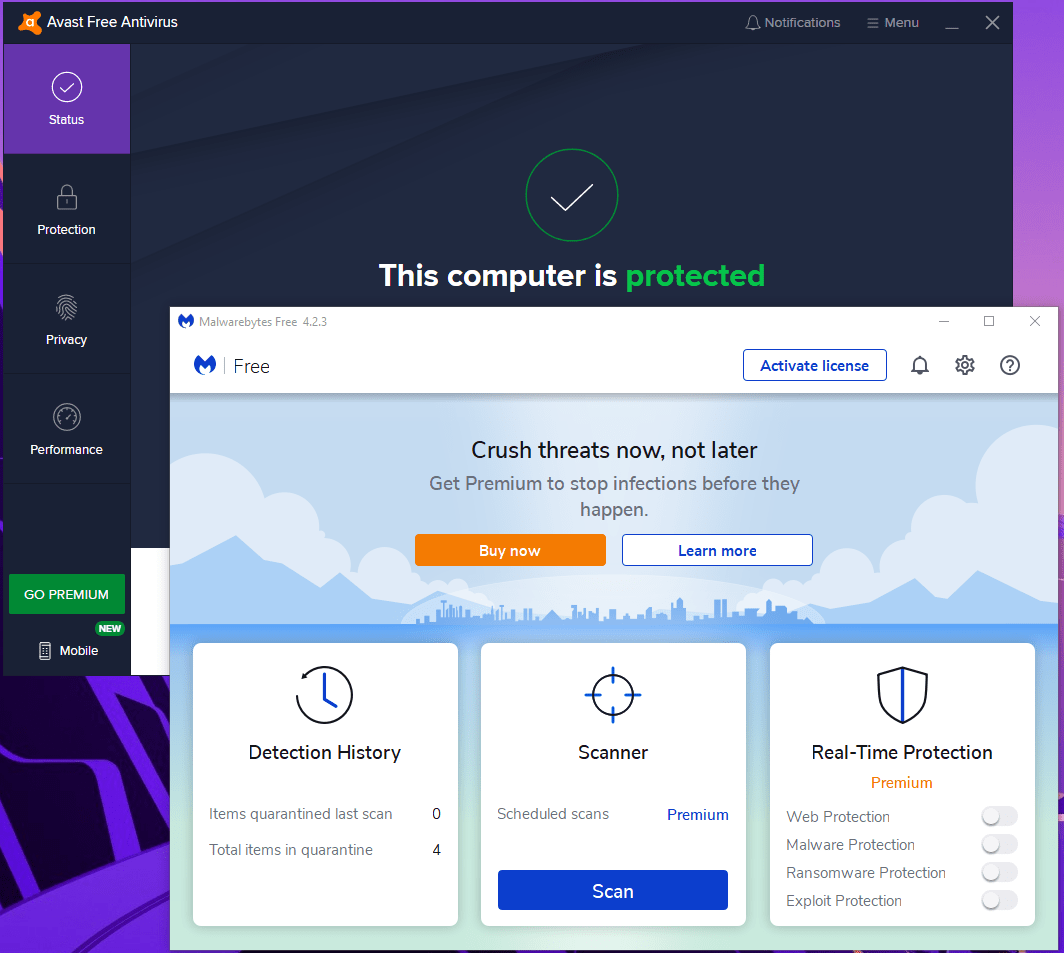
Los sistemas antivirus modernos han ganado poder a lo largo de los años y controlan muchos aspectos de la computadora. Tu sistema antivirus está controlando el firewall para enmascarar la dirección IP a través de una VPN integrada.
Sin embargo, la solución de seguridad de terceros podría estar interrumpiendo las actualizaciones de Windows. Ya no es una especulación, ya que muchas soluciones de seguridad han sido interrumpidas con programas instalados y servicios de Windows. Desactiva programas de seguridad de terceros como sistemas antivirus.
Activar función de solución de problemas
Windows 10 viene con una función de solución de problemas que permite a los usuarios solucionar los servicios no responsivos en el PC. Debes habilitarlo manualmente en la Configuración ya que Microsoft lo desactiva por defecto.
Paso 1: Presiona Windows Key + I para abrir la pestaña “Configuración”.
Paso 2: Haz clic en “Actualización y seguridad” para comenzar el proceso.
Paso 3: Haz clic en “Solucionar problemas” y luego haz clic en “No ejecutar ningún solucionador de problemas” para revelar un menú desplegable.
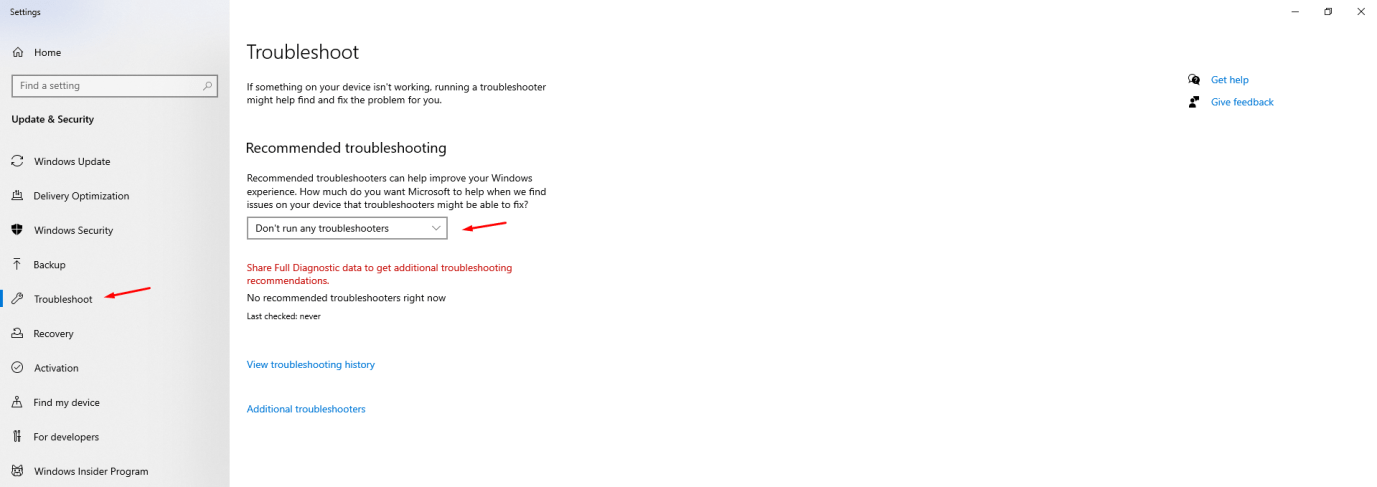
Paso 4: Elige una opción de solución de problemas que se ajuste a tus requisitos.
- Ejecutar solucionadores de problemas automáticamente, no notificarme
- Ejecutar solucionadores de problemas automáticamente, luego notificarme
- Preguntarme antes de ejecutar el solucionador de problemas
- No ejecutar ningún solucionador de problemas
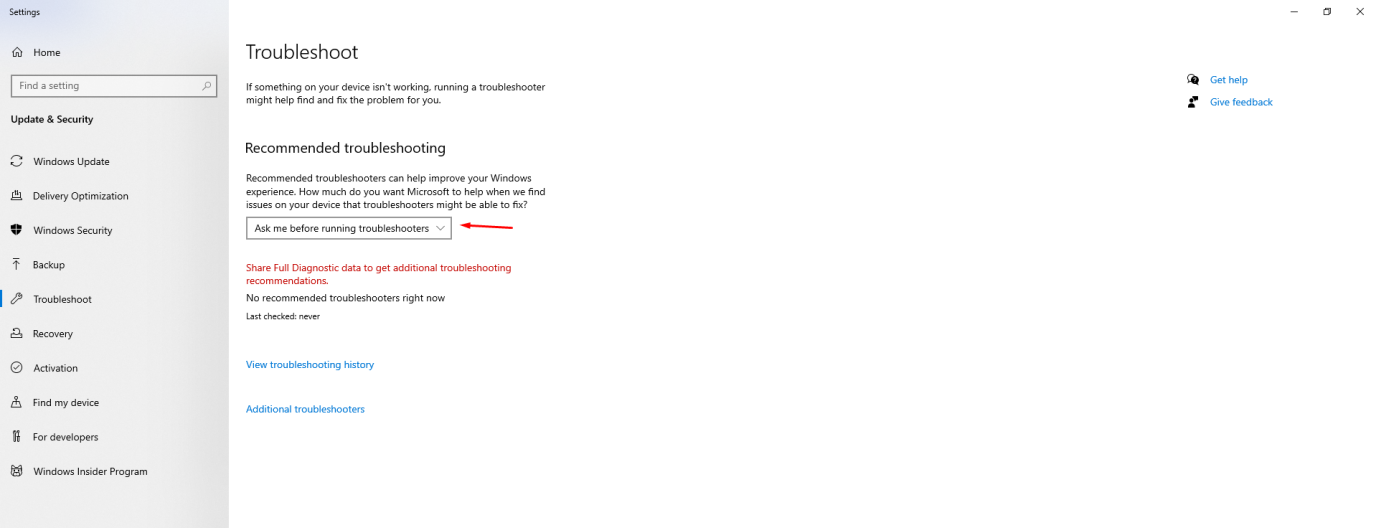
Hemos seleccionado “Preguntarme antes de ejecutar solucionadores de problemas” ya que Microsoft enviará la actividad de la computadora a los servidores. Microsoft tomó una mala decisión porque era una función confiable en las ediciones anteriores, y han degradado la función de solución de problemas en la versión de compilación 20H2.
Eliminar contenido de la carpeta de distribución de software
Microsoft creó la carpeta “SoftwareDistribution” para almacenar los archivos temporales de Windows Update. Puedes eliminar todos ellos para solucionar el error 0x80070020 en el PC, y no dañará la máquina en absoluto. El peor de los casos sería volver a descargar las actualizaciones nuevamente.
Paso 1: Abre el Explorador de archivos.
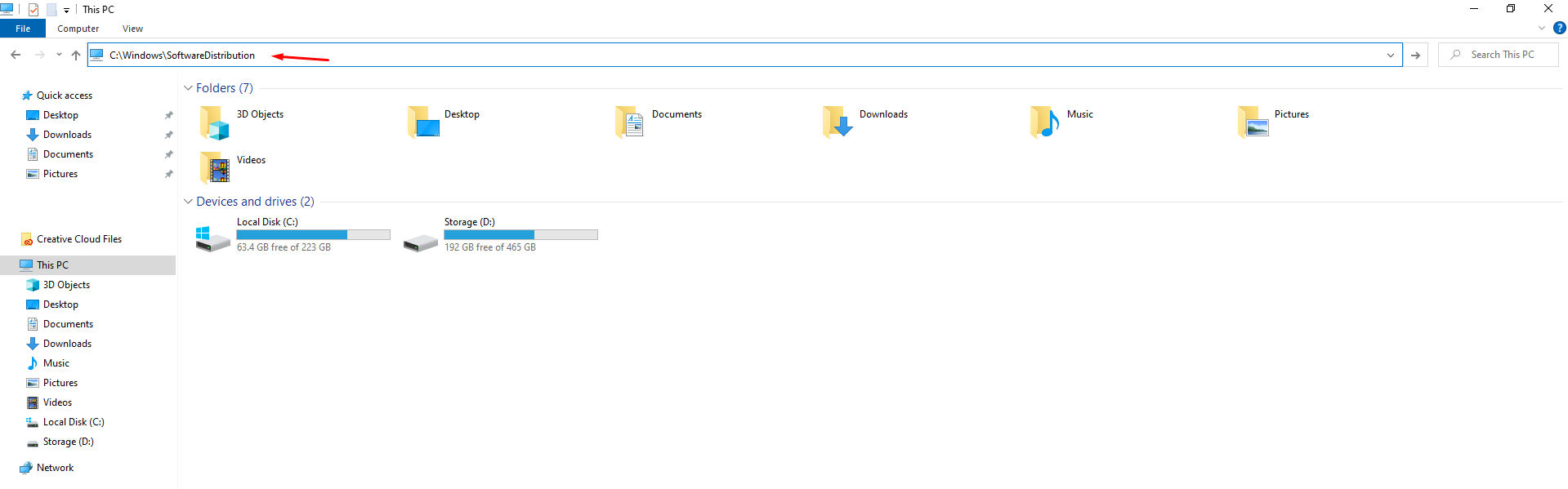
Paso 2: Copia y pega la ubicación (C:\Windows\SoftwareDistribution) en el portapapeles.
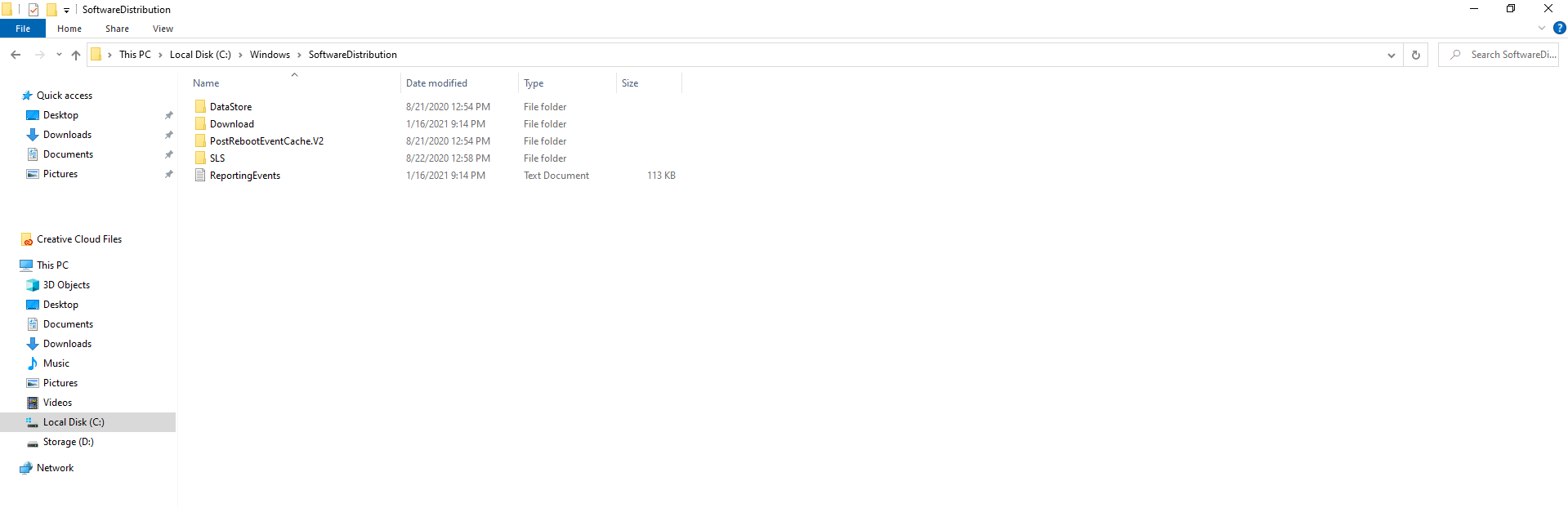
Paso 3: Elimina todas las carpetas y archivos en la carpeta de distribución de software.
Reinicia el PC con Windows para finalizar la sesión y comenzar una nueva sesión.
Puedes mover las carpetas y archivos de la carpeta de distribución de software a otra ubicación por el momento. En caso de que las cosas no funcionen como deberían, puedes restaurar los archivos a la ubicación original.
Conclusión
Aplica las soluciones para solucionar el error 0x80070020 en Windows 10 y si ninguna de las soluciones resulta útil, considera la instalación fresca del sistema operativo Windows. Muchos errores relacionados con el software integrados no desaparecen ya que el nivel de corrupción ha llegado a las raíces. Una instalación fresca del sistema operativo Windows soluciona todos los problemas instantáneamente, y eso debería solucionar el error 0x80070020.
Si tienes alguna opinión sobre ¿Cómo solucionar el error 0x80070020 en PC con Windows 10?, no dudes en dejarla en el cuadro de comentarios a continuación. Además, suscríbete a nuestro canal de YouTube de DigitBin para tutoriales en video. ¡Saludos!
Recibe nuevas publicaciones en tu bandeja de entrada.
No spam. Cancela la suscripción en cualquier momento.