Errores de Windows · 6 min read · Dec 05, 2025
Cómo solucionar el error 0x80070032 en Windows 10 fácilmente
A pesar de la gran cantidad de usuarios que Windows 10 atrae debido a su increíble interfaz gráfica y características destacadas, no hay duda de que en términos de popularidad no es su mejor versión. Esta versión viene con diferentes tipos de fallos, como el error 0x80070032, que vale la pena señalar por Microsoft. Según afirmaciones de Microsoft, Windows 10 traerá una revolución en el mundo de los sistemas operativos. Sin embargo, la mayoría de los usuarios no pueden confiar en esto debido a los problemas de experiencia de usuario con Windows 10 de una manera u otra.
Este código de error se activa cuando intentas establecer un disco duro externo como tu ubicación de respaldo. El problema también puede ocurrir cuando intentas instalar una actualización importante de tu Windows 10. La actualización depende de archivos que se pueden acceder mediante una descarga directa de Microsoft o una actualización automática a través de Windows Update. El código de error 0x80070032 surge cuando intentas activar la configuración de Copias de Seguridad Automáticas de Archivos. Esta opción se encuentra en el menú de configuración bajo la opción de respaldo. Cuando reinicias tu PC para aceptar los cambios realizados, la actualización no se activa, por lo que aparece el código de error 0x80070032.
Los servidores de Microsoft se consideran la principal razón para iniciar este problema con la aplicación de Correo. Aquí, las cuentas de los usuarios no se sincronizan correctamente con los servidores.
Método #1 Eliminar el contenido de la carpeta NGC para eliminar el error 0x80070032
Si no puedes iniciar sesión en Windows 10 usando tu PIN, intenta iniciar sesión en tu cuenta y eliminar el contenido de la carpeta NGC. Antes de eso, necesitas tomar posesión de la carpeta. Para hacer esto, sigue los pasos a continuación:
- Primero, necesitas iniciar sesión en Windows 10 con tu contraseña.
- Presiona las teclas Windows + X y elige ‘ Explorador de archivos.’
- Ve a la ruta C:\Windows\ServiceProfiles\LocalService\AppData\Local\Microsoft.
- A continuación, haz clic derecho en la carpeta NGC y elige ‘ Propiedades.’
- Navega a la pestaña ‘ Seguridad ‘ y selecciona ‘ Avanzado ‘ y luego busca la sección ‘ Propietario.’
- Haz clic en el enlace ‘ Cambiar ‘ y escribe el nombre del usuario o administrador y nombre del objeto.
- Elige ‘ Comprobar nombres ‘ y presiona ‘ O.K.’
- Marca la opción ‘ Reemplazar propietario en subcontenedores y objetos,’ y después selecciona ‘ Aplicar ‘ y presiona O.K. para guardar los cambios.
- A continuación, verifica si puedes acceder a esta carpeta NGC. Marca todos los archivos almacenados en la carpeta si puedes y elimina esos archivos.
- Presiona Windows + I para abrir Configuración.
- Ahora, abre la pestaña ‘ Configuración de la cuenta ‘ y elige ‘ Opciones de inicio de sesión ‘.
- Selecciona ‘ Agregar un PIN ‘ para establecer un PIN siguiendo las instrucciones en pantalla.
Método #2 Resolver el error 0x80070032 con ‘Olvidé mi PIN.’
Otro método para eliminar el error 0x80070032 es eligiendo la opción ‘Olvidé mi PIN.’ Para realizar esta acción, debes seguir el siguiente procedimiento.
- Presiona Windows + I para abrir Configuración en tu sistema.
- Selecciona la sección ‘ Cuentas ‘ y luego elige ‘ Opciones de inicio de sesión.’
- Encuentra la pestaña ‘ PIN de Windows Hello ‘ y toca en ‘ Olvidé mi PIN.’
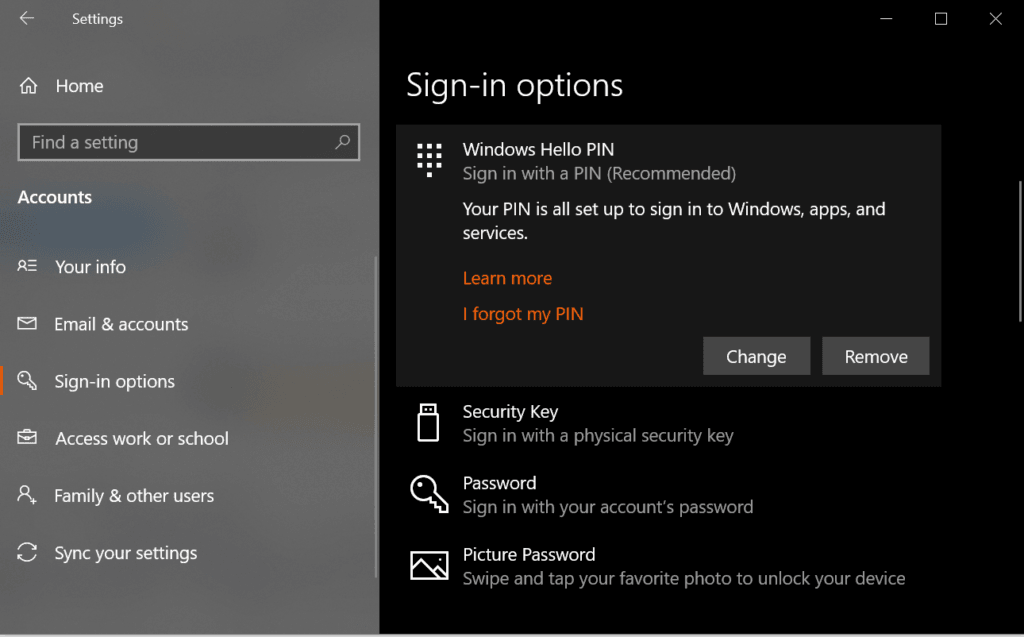
- Toca en ‘ Continuar ‘ para confirmar tu acción.
- Ahora, necesitas escribir un nuevo PIN. Una vez que hayas ingresado el código, presiona O.K.
- Aquí, se te podría pedir que escribas el código de tu cuenta de Microsoft. En ese caso, cambia el tipo de cuenta de Microsoft a Local e intenta todos los pasos una vez más.
Método #3 Resolver el error 0x80070032 a través de la recreación del PIN
Esta es otra forma efectiva de deshacerse del código de error 0x80070032. Se realiza recreando el PIN.
- Presiona Windows + I para abrir Configuración.
- Ve a la sección ‘ Cuentas ‘ y luego ‘ Opciones de inicio de sesión.’
- Navega a la sección ‘ PIN ‘ y elige ‘ Eliminar.’
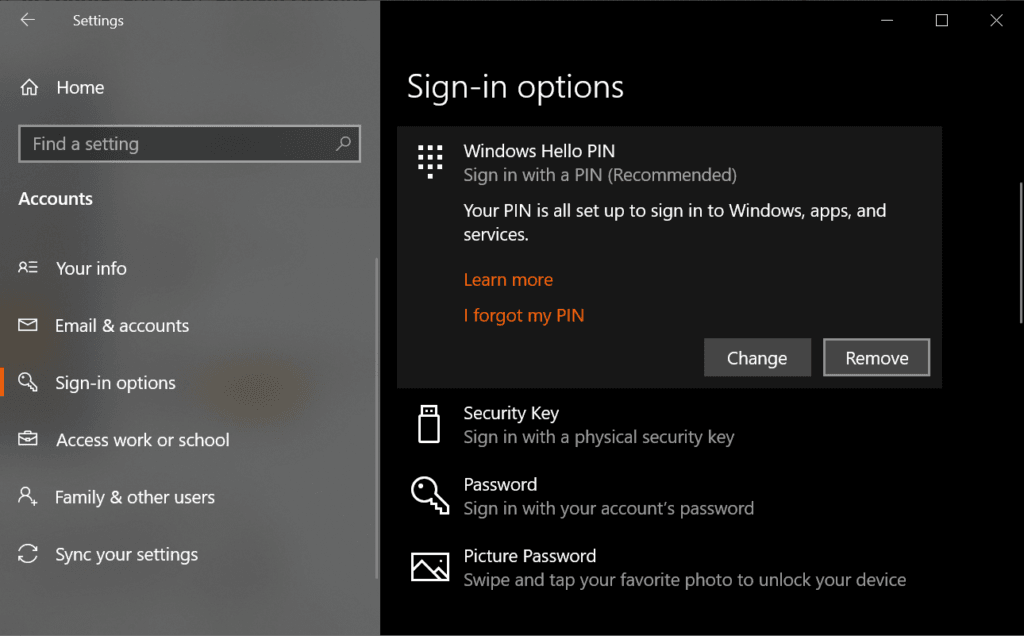
- Toca en ‘ Eliminar ‘ para confirmar tu acción.
- Escribe la contraseña de tu cuenta y presiona O.K.
- Una vez hecho esto, toca en ‘ Agregar ‘ e ingresa un nuevo PIN.
- Toca O.K. para guardarlo y verifica si el problema persiste o no;
Nota: Si eres un usuario de Dell y enfrentas el error 0x80070032 en tu sistema, intenta eliminar las herramientas de seguridad de Dell Data Protection. También, elimina sus restos o archivos temporales a través del Registro de Windows o utiliza Reimage.
Soluciones para solucionar el error 0x80070032 en Correo
Hemos listado varias soluciones que pueden ayudarte a resolver el problema con la aplicación de Correo en sistemas Windows 10.
Método #1 Cambiar de Microsoft a cuenta local
Este método es excelente para resolver el problema del código de error en Windows. Sigue las instrucciones para deshacerte de este molesto error.
- Primero, debes cambiar de Microsoft a una cuenta local. Para hacerlo, visita ‘ Configuración ‘ con la ayuda de Cortana. Dentro de la pestaña ‘ Configuración ‘, busca ‘ Cuentas ‘ para abrir la configuración asociada con las cuentas de usuario.
- A continuación, debes elegir ‘ Correo y cuentas,’ que encontrarás en la ventana del panel izquierdo de la cuenta. Después de eso, haz clic en Agregar una cuenta.
- Escribe los detalles de la cuenta local, como nombre de usuario y código de acceso. A continuación, toca en la pestaña ‘ Siguiente ‘ nuevamente. En la siguiente pestaña, encontrarás un botón marcado como ‘ Cerrar sesión y terminar.’ Selecciona este botón para cerrar sesión de tu cuenta de Microsoft.
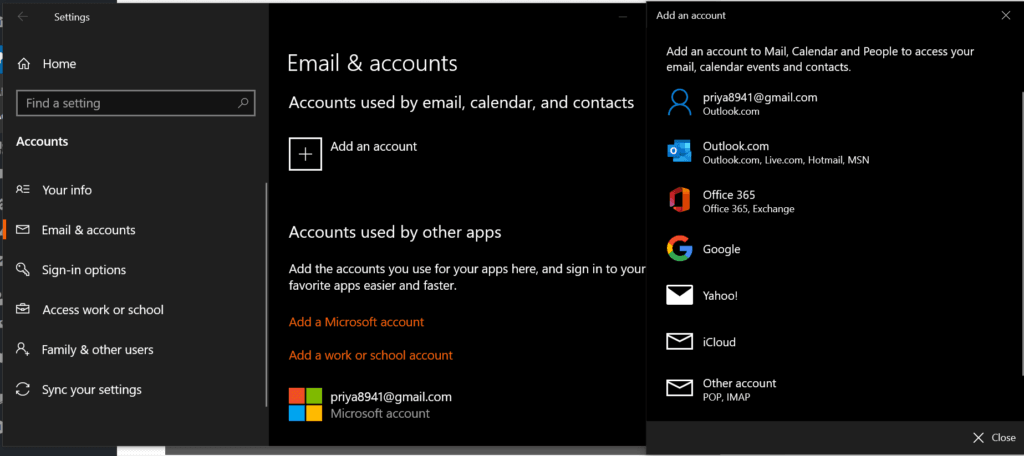
- A continuación, repite los pasos. Visita Configuración y elige ‘ Cuentas.’ Luego, selecciona ‘ Iniciar sesión con una cuenta de Microsoft en su lugar.’ Escribe la contraseña de la cuenta local, junto con el nombre de usuario y contraseña de la cuenta de Microsoft para iniciar sesión nuevamente. Verifica si puedes revisar Correo sincronizando la cuenta.
Método 2: Reinstalar Correo
Si el primer método no resolvió el problema del código de error, prueba este. Aquí, debes reinstalar Correo para solucionar el problema de sincronización. Para realizar esta acción, sigue algunos pasos simples que se enumeran a continuación.
- Visita PowerShell desde los resultados de búsqueda una vez que lo hayas buscado. Haz clic derecho en esta pestaña y elige ‘ Ejecutar como administrador.’ Ten en cuenta que es importante abrir esta pestaña como administrador, de lo contrario enfrentarás un error.
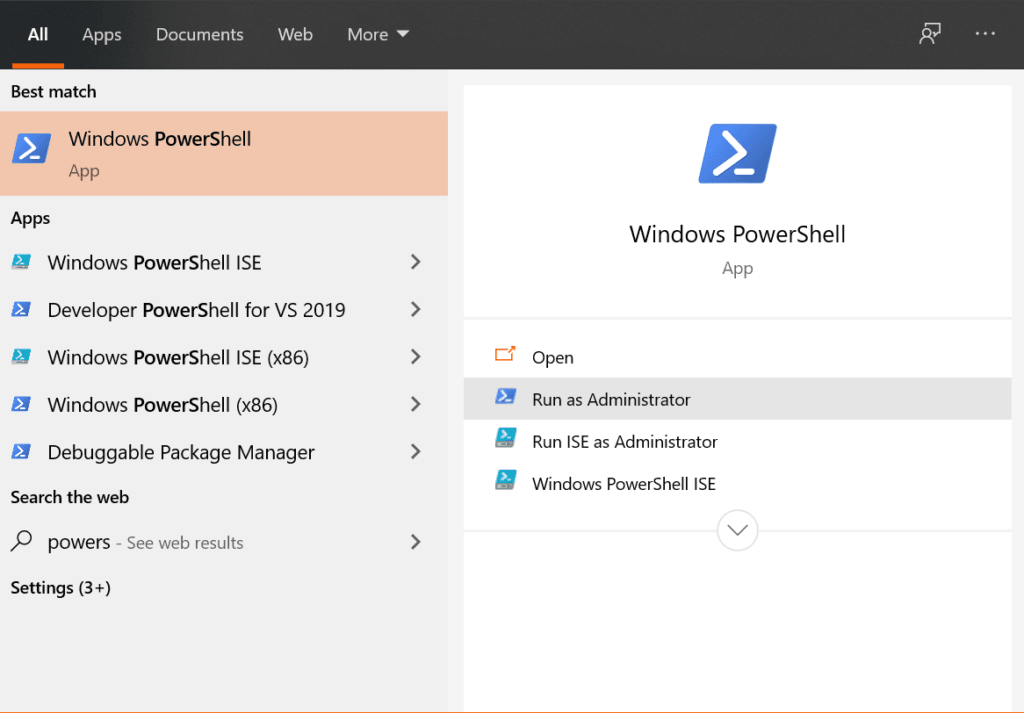
- Dentro de la pestaña de PowerShell, escribe el comando.
Get-appxprovisionedpackage – online | where-object {$ .packagename – like “*windowscommunicationsapps*”} |remove – appxprovisionedpackage – onlineUna vez que hayas ejecutado este comando, cierra PowerShell y instala la aplicación de Correo nuevamente desde la Tienda de Windows. Después de haber instalado esta aplicación, ejecútala y verifica si el error 0x80070032 se ha resuelto o no.
Más como esto
Cómo solucionar el error de pantalla azul 0x0000007f en Windows 10
Cómo solucionar el error 0xC004f074 en Windows 10
Cómo solucionar el error 0xC1900101 en Windows 10
Cómo solucionar el error 0x8007025D en Windows 10
Cómo solucionar el error 0x8000FFFF en Windows 10 utilizando métodos simples
Recibe nuevas publicaciones en tu bandeja de entrada.
No spam. Cancela la suscripción en cualquier momento.