Errores de Windows · 3 min read · Oct 04, 2025
Cómo solucionar el código de error 0x80070422 en Windows fácilmente
Es común que las personas obtengan este código de error al actualizar Windows. En muchas ocasiones, el error 0x80070422 ocurrirá debido a un controlador de red defectuoso. Eso significa que si el controlador de su dispositivo de red está ausente, desactualizado o fuera de servicio, puede surgir el 0x80070422. En este caso, el mejor enfoque sería actualizar el controlador de la tarjeta de red respectiva. Para muchos usuarios, este método funciona bien, como sabemos. Antes de hacer eso, intente los métodos que se indican a continuación para resolver su error 0x80070422.
Método #1 Reinicie el servicio de actualización de Windows para solucionar el error 0x80070422
Para realizar este método, debe iniciar sesión en la PC desde una cuenta de administrador. Por lo tanto, reiniciar el servicio de actualización de Windows requiere privilegios administrativos para operar.
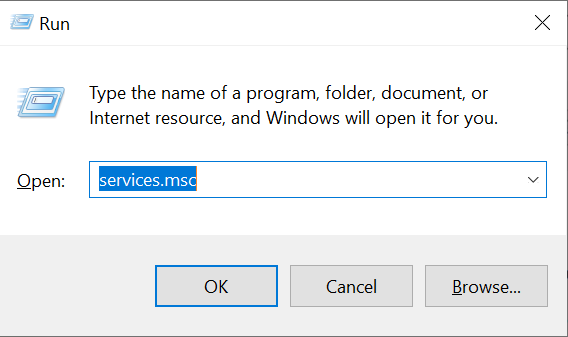
- Presione Windows+R para abrir el comando Ejecutar.
- En el campo de búsqueda de esta caja, escriba services.msc. Presione enter o haga clic en OK.
- Presione “W” y navegue hasta la opción “ Windows Update ”.
- Después de localizar la opción “Windows Update”, debe hacer clic derecho sobre ella y elegir la opción “Propiedades”.
- Ahora, debe asegurarse de que ha seleccionado Automático para el Tipo de inicio.
- Además de eso, asegúrese de que el estado del servicio esté configurado como “Ejecutándose”. De lo contrario, puede hacer clic en el botón Iniciar para que comience. Después, debe hacer clic en Aplicar y presionar OK para que se guarden los cambios que realizó.
- También, verifique el estado de los siguientes servicios.
Si esos servicios están detenidos, debe hacer clic derecho sobre ellos uno por uno y seleccionar la opción “ Iniciar “.
Ahora debería ver que el error 0x80070422 está solucionado.
Método #2 Vaya al Centro de redes y desactive IPv6 para solucionar el error 0x80070422
El método anterior que hemos mencionado debería funcionar para la mayoría de los usuarios de PC con Windows. Sin embargo, si no funcionó para usted, intentemos desactivar IPv6 en el Centro de redes. Los pasos se mencionan a continuación para su conveniencia.
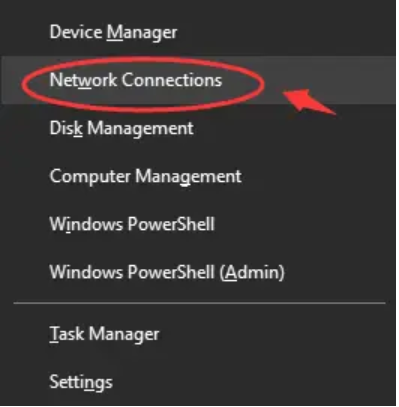
- Presione la tecla Windows+X y seleccione la opción “ Conexiones de red “.
- Vaya al Centro de redes y recursos compartidos que se encuentra hacia el lado derecho de la ventana.
- Luego puede encontrar la conexión que está activada en este momento. Luego, haga clic en la opción para ver la información detallada de la misma conexión.
- Ahora puede hacer clic en la opción “ Propiedades “.
- Asegúrese de localizar TCP/IPv6 (Protocolo de Internet versión 6) de las opciones disponibles. Luego, debe hacer clic en la casilla, desmarcarla. Luego puede hacer clic en “ OK ” para guardar todos los cambios que ha realizado.
Eso debería ser suficiente. Ahora puede reiniciar la computadora y ver si el problema persiste.
Método #3 Desactive el servicio de lista de redes para solucionar el error 0x80070422
Si aún no puede superar el problema, también puede intentar nuestro tercer método. Según este método, desactivaremos el servicio de lista de redes y verificaremos si soluciona el error 0x80070422.
- Presione Windows+R, y debería ver el comando Ejecutar aparecer en la pantalla. En el cuadro de búsqueda de este comando, escriba services.msc. Luego, debe presionar la tecla Enter.
- Verá una gran lista de opciones en la ventana que apareció. Ahora, deberá localizar el servicio “ Servicio de lista de redes “. Después de localizar “Servicio de lista de redes” en la lista, debe hacer clic derecho sobre él. Luego, puede seleccionar la opción Propiedades.
- Ahora puede ir a la opción Inicio y elegir la opción Deshabilitar del menú desplegable.
- Luego debe asegurarse de que el estado del servicio no esté en estado de “ Ejecutándose ”. Si está en ejecución en este momento, debe hacer clic en el botón “ Detener ” para detenerlo. Luego, deberá hacer clic en “ Aplicar ” y “ OK ” respectivamente para que se guarden los cambios.
Más como esto
Cómo solucionar el error 0x80070020 en Windows 10
Cómo solucionar el error 0x800705b4 en Windows 10 fácilmente
Cómo solucionar el error 0xC004C4AE en Windows 10 fácilmente
Recibe nuevas publicaciones en tu bandeja de entrada.
No spam. Cancela la suscripción en cualquier momento.