Errores de Windows · 6 min read · Sep 25, 2025
Cómo solucionar el error 0x800705b4 en Windows 10 fácilmente
Las actualizaciones son cruciales para cualquier sistema operativo. Con cada actualización, se introducen nuevos avances y características, y se corrigen la mayoría de los errores potenciales. Además, cada actualización del sistema operativo refuerza la seguridad general del entorno. Microsoft Windows ofrece actualizaciones frecuentes para asegurar una mejor experiencia de usuario. En general, la mayoría de las actualizaciones de Windows se realizan sin problemas. Pero algunos usuarios dicen que experimentan el error de actualización de Windows 0x800705b4 cuando optan por obtener esta actualización.
Aprenderemos 6 métodos fáciles para resolver el error 0x800705b4 en esta guía. Sigue cualquiera de los métodos que te parezca fácil; si uno no funciona, prueba el otro.
Método #1 Usa el solucionador de problemas de Windows Update
Para el error 0x800705b4 de Windows Update, piensa en el Solucionador de problemas de Windows Update. Es una herramienta integrada que viene con tu sistema Windows 10, así que no debería haber duda. Los solucionadores de problemas pueden identificar el problema automáticamente y tratarlo en consecuencia.
- Ve a Configuración > Actualización y seguridad > Solucionar problemas > Windows Update.
- Haz clic en Ejecutar como solucionador de problemas
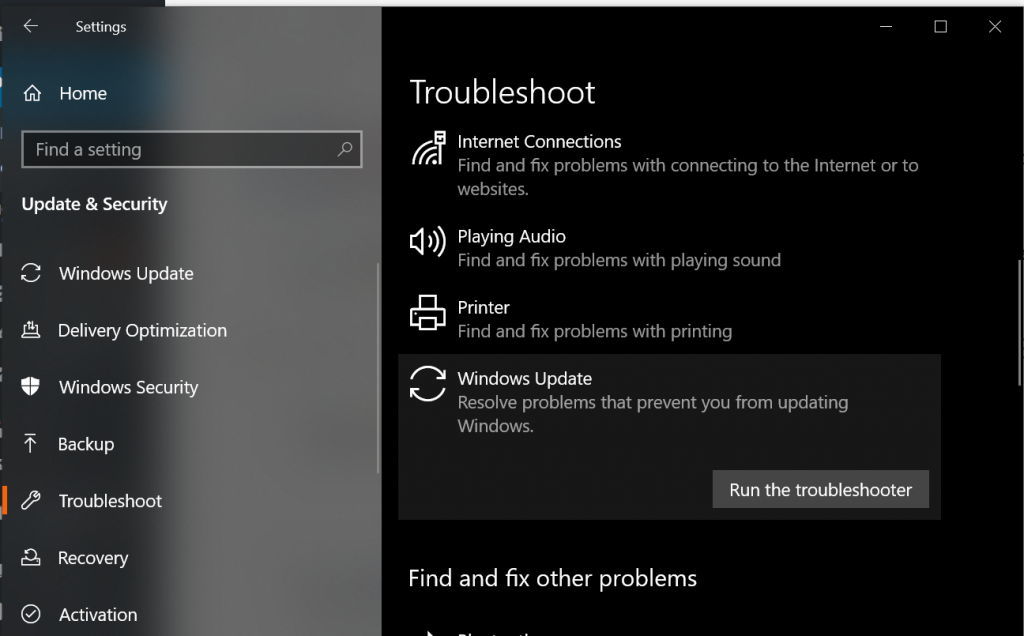
Haz clic en ‘ Siguiente,’ y el solucionador de problemas detectará el problema así como la solución.
Ahora, deberías volver a Windows Update y ver si el error respectivo se ha resuelto.
Método #2 Reconfigura la configuración de actualización de Windows para solucionar el error 0x800705b4 de Windows Update
El error 0x800705b4 de Windows Update puede aparecer si hay algo mal con Windows Update. En ese caso, la solución sería cambiar la configuración de actualización y hacer que funcione. Aquí te mostramos cómo hacerlo.
Ve a Cortana una vez más y escribe el texto ‘ Windows Update ‘. De las opciones que aparece, deberías seleccionar la opción llamada ‘ Buscar actualizaciones.’
Verás otro panel en esto. Deberías encontrar la opción llamada ‘ Opciones avanzadas ‘ en él y hacer clic en ella.
Ahora, deberías desmarcar la opción llamada “ Recibir actualizaciones para otros productos de Microsoft cuando actualizo Windows.”
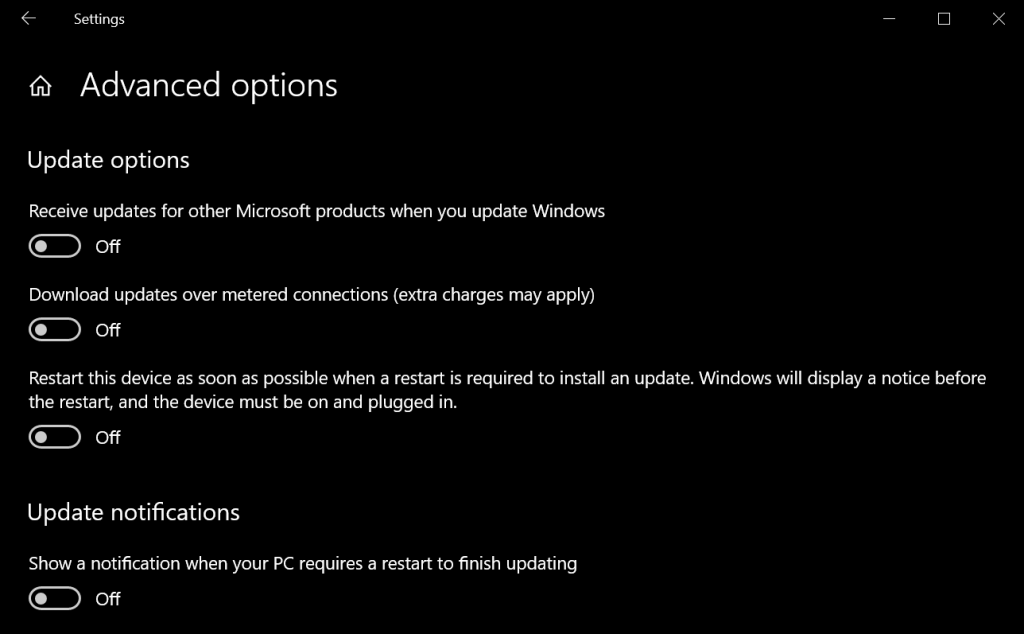
- Ahora, verás que la computadora te está pidiendo que la reinicies. Simplemente reinicia para aplicar estos cambios.
- Ahora, deberías ir a la Configuración de Windows Update por última vez y hacer clic en ‘Buscar actualizaciones.’ Sin embargo, a veces, es posible que tengas que hacer lo mismo un par de veces. Este proceso es necesario para completar las actualizaciones. Después de que la computadora instale todas las actualizaciones, recibirás una notificación que te dirá que el sistema está actualizado.
- Ahora, marca la casilla que dice, ‘ Dame actualizaciones para otros productos de Microsoft cuando actualizo Windows.’
- Ve a la opción ‘Buscar actualizaciones’ una vez más. Esta vez, las actualizaciones deberían instalarse sin problemas.
Método #3 Elimina archivos corruptos para solucionar el error 0x800705b4 de Windows Update
Otra opción que puedes probar es eliminar los archivos relacionados que están corruptos. Por lo tanto, eliminar estos archivos podría ser la solución para solucionar el error 0x800705b4 de Windows Update. A continuación se mencionan los pasos para hacerlo.
Ve a ‘ Servicios ‘ buscando en el cuadro de búsqueda.
Busca el Servicio de Transferencia Inteligente en Segundo Plano. Luego, deberías hacer clic derecho sobre el mismo y elegir ‘ Detener.’
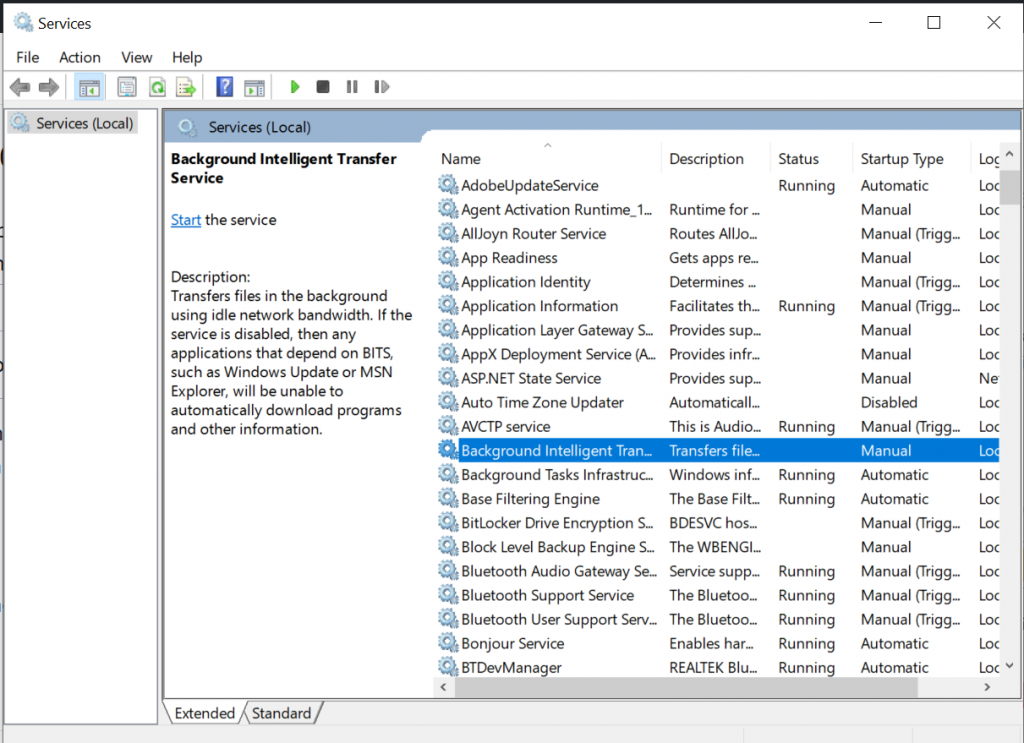
Después, haz clic derecho en la opción llamada ‘ Windows Update ‘ y selecciona ‘ Detener.’
Ahora, deberías abrir el Explorador de Windows y navegar a C:\Windows\SoftwareDistribution.
Ahora, verás varios archivos dentro de la carpeta. Tendrás que eliminarlos todos.
Eso es todo. Puedes verificar si la actualización funciona ahora.
Método #4 Realiza escaneos SFC y DISM para solucionar el error 0x800705b4 de Windows Update
El error 0x800705b4 de Windows Update también puede aparecer debido a archivos corruptos. Para solucionar este problema, tendrás que realizar escaneos SFC y DISM. Veamos cómo hacerlo.
- Presiona tecla de Windows y tecla X al mismo tiempo en tu teclado. Luego, deberías elegir la opción Símbolo del sistema (Admin).
- Muchos de los individuos no están tan familiarizados con CMD (símbolo del sistema), sin embargo. Pero puedes simplemente escribir el texto ‘ sfc/scannow ‘ (sin comillas).
- Luego, presiona la tecla Enter en el teclado para que la computadora lo ejecute.
- Deberías permitir que tu computadora realice el escaneo y tomará algún tiempo. Verás una notificación una vez que el problema esté resuelto.
- Si el escaneo SFC no soluciona el problema, deberías intentar la opción de escaneo DISM. Para hacerlo, abre CMD una vez más. Luego, escribe la ruta DISM /Online /Cleanup-Image /RestoreHealth. Presiona enter para que la computadora ejecute el comando.
Método #5 Activa el servicio de Windows Defender
Hay algunos servicios que ayudan a descargar las actualizaciones. El Servicio de Windows Defender es uno de esos servicios. Si dicho servicio no se ejecuta, ocurrirá el error 0x800705b4 de Windows Update. La solución para eso es habilitarlo.
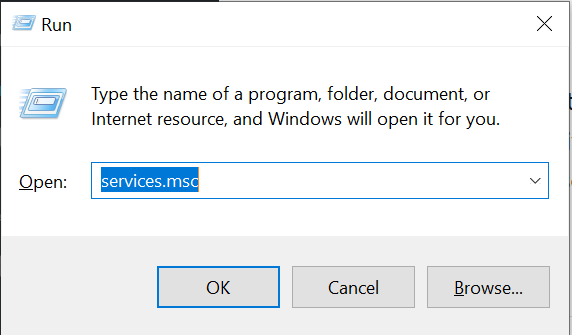
- Abre el comando de ejecución presionando la tecla de Windows y la tecla R en el teclado al mismo tiempo. Luego, deberías escribir services.msc y presionar enter.
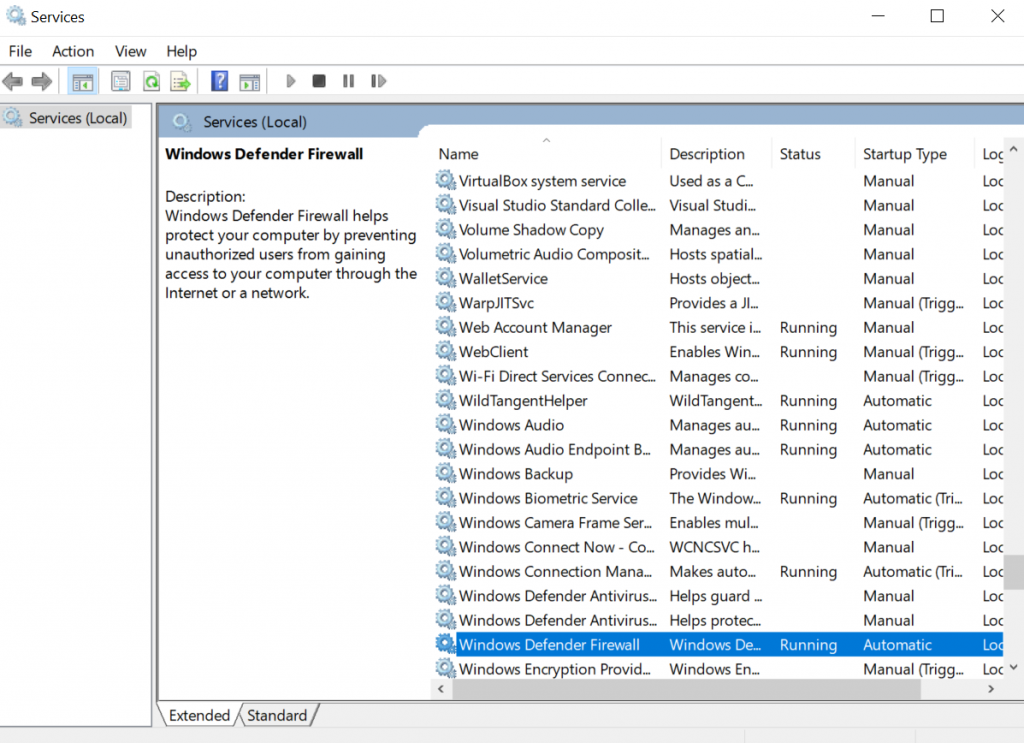
- Se abrirá la ventana de ‘ Servicios ‘. Busca la opción llamada ‘ Servicio de Antivirus de Windows Defender ‘ y ‘ Firewall de Windows Defender.’ Haz doble clic en cada una de estas opciones y verifica si están funcionando actualmente.
- Si no ves que esos servicios estén funcionando, deberías hacer clic en el botón ‘ Iniciar ‘. Selecciona ‘ Automático ‘ en el ‘ Tipo de inicio.’
- Haz clic en ‘ Aceptar ‘ para aplicar la configuración.

Método #6 Realiza un restablecimiento de componentes de Windows Update para solucionar el error 0x800705b4 de Windows Update
El error 0x800705b4 de Windows Update también puede ocurrir debido a una actualización corrupta. Así que, puedes intentar restablecer los componentes de actualización y ver si el problema se resuelve.
- Ve al menú de inicio y elige el símbolo del sistema como administrador.
- Deberías escribir los siguientes comandos en el símbolo del sistema y presionar enter.
onet stop bits
onet stop wuauserv
onet stop appidsvc
onet stop cryptsvc.- Este proceso detendrá sus respectivos servicios. Luego, tendrás que borrar algunos archivos una vez que esté hecho.
- Para hacerlo, deberías ingresar el siguiente comando.
Del “%ALLUSERSPROFILE%\ApplicationData\Microsoft\Network\Downloader\qmgr*.dat”- Luego, escribe también el siguiente comando.
cd /d %windir%\system32- Ahora, deberías reiniciar los archivos BITS ingresando los comandos que hemos mencionado a continuación.
oregsvr32.exe oleaut32.dll
oregsvr32.exe ole32.dll
oregsvr32.exe shell32.dll
oregsvr32.exe initpki.dll
oregsvr32.exe wuapi.dll
oregsvr32.exe wuaueng.dll
oregsvr32.exe wuaueng1.dll
oregsvr32.exe wucltui.dll
oregsvr32.exe wups.dll
oregsvr32.exe wups2.dll
oregsvr32.exe wuweb.dll
oregsvr32.exe qmgr.dll
oregsvr32.exe qmgrprxy.dll
oregsvr32.exe wucltux.dll
oregsvr32.exe muweb.dll
oregsvr32.exe wuwebv.dll
oregsvr32.exe atl.dll
oregsvr32.exe urlmon.dll
oregsvr32.exe mshtml.dll
oregsvr32.exe shdocvw.dll
oregsvr32.exe browseui.dll
oregsvr32.exe jscript.dll
oregsvr32.exe vbscript.dll
oregsvr32.exe scrrun.dll
oregsvr32.exe msxml.dll
oregsvr32.exe msxml3.dll
oregsvr32.exe msxml6.dll
oregsvr32.exe actxprxy.dll
oregsvr32.exe softpub.dll
oregsvr32.exe wintrust.dll
oregsvr32.exe dssenh.dll
oregsvr32.exe rsaenh.dll
oregsvr32.exe gpkcsp.dll
oregsvr32.exe sccbase.dll
oregsvr32.exe slbcsp.dll
oregsvr32.exe cryptdlg.dll- Ahora, reinicia Winsock ingresando netsh Winsock
- Ingresa los siguientes comandos y comienza los comandos que están detenidos.
onet start bits
onet start wuauserv
onet start appidsvc
onet start cryptsvc- Sal del símbolo del sistema y reinicia la computadora.
Más como esto
Cómo solucionar el error 0x80070032 en Windows 10 fácilmente
Cómo solucionar el error de pantalla azul 0x0000007f en Windows 10
Cómo solucionar el error 0xC004f074 en Windows 10
Cómo solucionar el error ERR_CERT_DATE_INVALID en Google Chrome
Recibe nuevas publicaciones en tu bandeja de entrada.
No spam. Cancela la suscripción en cualquier momento.