Errores de Windows · 2 min read · Nov 26, 2025
Cómo solucionar el error 0xC004F213 en Windows 10 fácilmente
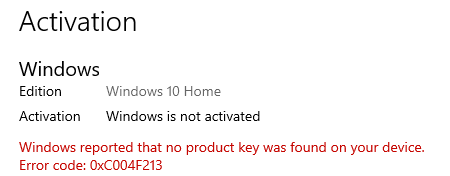
Código de error de activación de Windows 0xc004f213 – La activación de Windows te permite verificar que tu copia de Windows es genuina. Windows es la parte de Microsoft que siempre lanza las últimas versiones. Para obtener las increíbles características de la nueva versión de Windows, un usuario necesita actualizarlo. Al actualizar, muchos usuarios enfrentan errores comunes de Windows.
Método #1 Comprar la clave del producto para solucionar el error 0xC004F213
Esta es la forma más eficiente de solucionar tu código de error de activación de Windows 0xc004f213.
- Lo primero que necesitas hacer es hacer clic en el botón de Inicio y abrir Configuración.
- Luego, haz clic en Actualización y seguridad y ve a Activación.
- Selecciona “Ir a la tienda de Microsoft Office”.
- Después de eso, tendrás la opción de una nueva licencia de Windows.
- Haz clic en eso y completa los detalles solicitados.
- Después de obtener tu nueva licencia, regresa a Actualización y seguridad.
- Ahora debes tocar Activación y luego hacer clic en “Editar clave de producto”.
- Por último, solo necesitas actualizar con una nueva clave.
Método #2 Restaurar el token de activación para solucionar el error 0xC004F213
Es bastante esencial reconstruir el archivo de token de activación y volver a intentarlo.
- Primero, haz clic en mi computadora y luego ve al disco local C.
- Después de eso, en el disco local C, ve a Windows.
- Elige System32 y selecciona SPP.
- Ve a la tienda cuando veas PP y luego haz clic en 2.0. C es la unidad del sistema donde has instalado Windows. En caso de que lo hayas instalado en otra unidad, ve allí.
Método #3 Activar Windows dando un comando para solucionar el error 0xC004F213
En este proceso, puedes intentar activar Windows usando el comando.
- Primero que nada, haz clic en el botón de Inicio y ve a Cmd.
- Luego haz clic derecho en el símbolo del sistema y elige Ejecutar como administrador.
- Ahora debes ingresar los comandos mencionados a continuación - slmgr.vbs.ipk
- slmgr.vbs/ato
Método #4 Realizar el comando del Comprobador de archivos del sistema para solucionar el error 0xC004F213
El código de error de activación de Windows 0xc004f213 ocurre debido a un error interno en tu computadora. En esta situación, restaurar los archivos del sistema problemáticos puede llevar a un error en tu computadora.
- Primero que nada, haz clic en el botón de Inicio.
- Luego, en la barra de búsqueda, escribe cmd.
- Haz clic derecho en Cmd y elige ejecutar como administrador.
- Después de eso, escribe sfc/scannow y presiona el botón de enter. Espera un momento hasta que el proceso se complete.
Más como esto
Cómo solucionar el error 0x80070020 en Windows 10
Cómo solucionar el código de error 0x80070422 en Windows fácilmente
Cómo solucionar el error 0xC004C4AE en Windows 10 fácilmente
Cómo solucionar ‘Tu PC encontró un problema y necesita reiniciarse’ en Windows 10
Recibe nuevas publicaciones en tu bandeja de entrada.
No spam. Cancela la suscripción en cualquier momento.