Soporte técnico · 12 min read · Dec 19, 2025
¿Cómo solucionar el error “Un servicio de Ubisoft no está disponible actualmente”?

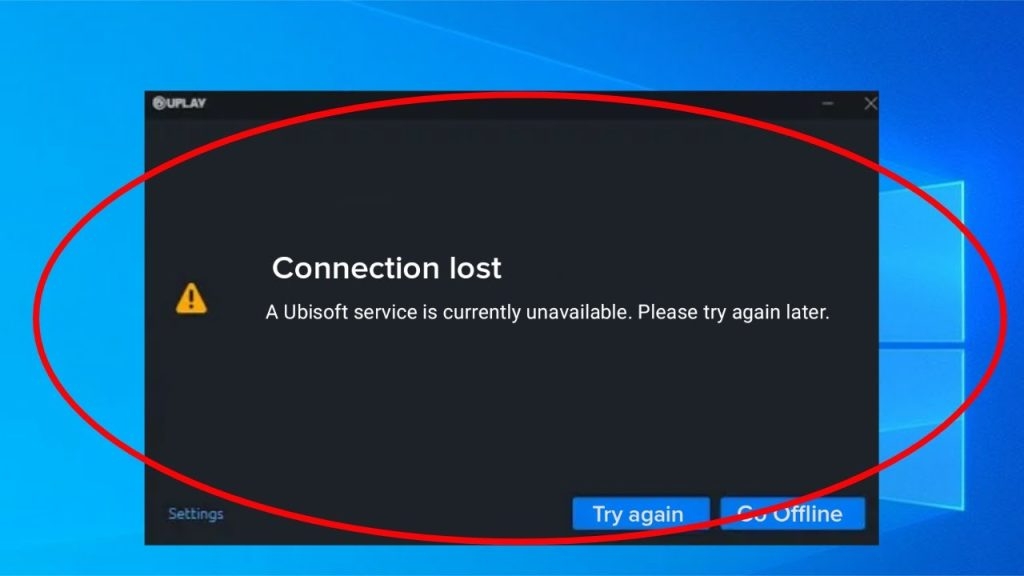
Cuando abres Ubisoft para jugar tu juego favorito y ves el mensaje de error que dice “Un servicio de Ubisoft no está disponible actualmente”, no podrás jugar tu juego favorito.
Uplay, la conexión multiplataforma de Ubisoft, generalmente muestra el problema. Así que, si abres Ubisoft o cualquier juego de Ubisoft en tu PC, surge el problema.
Varios usuarios han encontrado el problema, y no hay de qué preocuparse. Afortunadamente, te hemos cubierto con las soluciones más efectivas y rápidas para el error. Puedes seguirlas cuidadosamente para jugar tus juegos favoritos de Ubisoft nuevamente.
Sin embargo, es esencial saber qué problemas conducen al error. Conocer el problema que lleva al error puede ayudarte a solucionar rápidamente y evitarlo en el futuro.
Las siguientes son las causas del error “Un servicio de Ubisoft no está disponible actualmente”:
- Fecha u hora inexacta: Si tu fecha, hora, o ambas son inexactas en el PC, entonces ocurre el problema. Puedes actualizarlo para deshacerte del problema. Incluso las configuraciones inexactas de fecha y hora interfieren con tu conectividad a Internet, así que deshacerte de ellas es esencial.
- Un archivo roto o utilidad en ejecución: A menudo, archivos rotos de Ubisoft se ejecutan en segundo plano causando el problema. Puedes finalizar estos procesos desde el Administrador de tareas para evitar problemas.
- Instalación de Hamachi: Los usuarios de Hamachi a menudo enfrentan el problema. También se ha encontrado que cuando los usuarios desinstalaron Hamachi, se resolvió el problema de “Un servicio de Ubisoft no está disponible”.
- IPv6: Si usas el Protocolo de Internet Versión 6 para conectarte con Ubisoft, surge el problema de no disponible. Sin embargo, puedes cambiar a IPv4 para solucionarlo, y no afectará ninguno de tus otros servicios de Internet.
- Conectividad de red: Varias configuraciones de red en tu PC conducen al problema. Así que, puedes restablecer tus direcciones DNS e IP, realizar un restablecimiento de red o restablecer tus archivos de hosts para solucionarlo.
¿Cómo solucionar el error “Un servicio de Ubisoft no está disponible actualmente”?
Los siguientes son los métodos que resolverán rápidamente el problema de “Un servicio de Ubisoft no está disponible” de Uplay:
Método 1: Actualiza la fecha y hora en tu PC
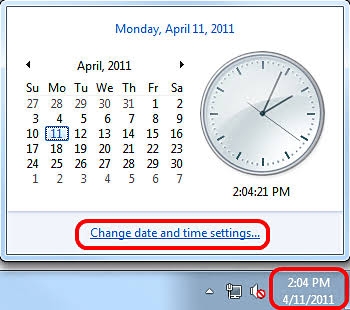
El error “Un servicio de Ubisoft no está disponible actualmente” ocurre a menudo debido a configuraciones inexactas como la fecha y la hora. Por lo tanto, para solucionar el problema, debes corregir las configuraciones en tu sistema. Un paso es corregir las configuraciones inexactas de fecha o hora.
Actualizar la fecha y la hora ayuda a eliminar los mensajes de error de seguridad. Además, estas configuraciones son fáciles de hacer, ¡y no necesitas ayuda profesional para ello!
Sigue los pasos que se indican a continuación para actualizar la fecha y la hora en tu sistema:
- Presiona la tecla de Windows para abrir el menú de inicio
- En la parte inferior izquierda del menú de inicio, haz clic en la opción de Configuración
- Navega a Hora e Idioma
- Ve a la pestaña de Fecha y Hora ubicada en el lado izquierdo del menú
Además, puedes usar la tecla de Windows y la tecla I simultáneamente para abrir Configuración sin problemas. Si la fecha y la hora de tu sistema son inexactas, puedes usar la opción Establecer fecha y hora automáticamente. Si no lo son, sigue los pasos que se indican a continuación para actualizar:
- Ve a Fecha
- En la opción de Fecha, haz clic en la flecha para abrir el menú desplegable y selecciona el mes en curso
- Ve a la opción de Hora
- Haz clic en la hora para cambiarla en términos de Horas, Minutos y Segundos como HH:MM:SS
- Establece la hora deseada según la zona horaria aplicable
- Después, presiona la tecla Enter para guardar y actualizar la configuración del usuario.
Si te resulta difícil, puedes actualizar la fecha y la hora utilizando el Panel de Control que se encuentra en la barra de tareas. Modificar aquí sincronizaría la fecha y la hora según Internet.
- Presiona la tecla Win para abrir el menú de inicio
- Busca Panel de Control
- Haz clic en la primera opción para abrir el Panel de Control
- Desplázate hacia abajo hasta que veas la opción de Fecha y Hora
- Haz clic en la opción de Fecha y Hora para cambiarla
- Ahora presiona el botón Aceptar para confirmar tu configuración
Si el problema fue causado por una fecha o hora inexacta, entonces el problema debe haberse resuelto.
Método 2: Finaliza un proceso defectuoso desde el Administrador de tareas
A menudo, un proceso defectuoso o archivos rotos se ejecutan en segundo plano. Estos son típicamente archivos de Ubisoft; sin embargo, se corrompen y te obstruyen cuando intentas abrir un servicio en Uplay.
Sin embargo, no lo encontrarás fácilmente. El nombre del archivo difiere para cada usuario y no gira en torno a nombres específicos o tiene una razón lógica, así que tienes que encontrarlos. El nombre del archivo sería una combinación de letras, dígitos o ambos que no están relacionados.
Para finalizar tales archivos rotos, lanza el Administrador de tareas siguiendo los pasos que se indican a continuación:
- Lanza el juego de Ubisoft o abre Uplay
- Espera hasta que aparezca el mensaje de error “Un servicio de Ubisoft no está disponible actualmente”
- Presiona las teclas Ctrl, Shift y Esc simultáneamente para lanzar el Administrador de tareas
Si no deseas proceder a través de Ubisoft, debes presionar las teclas Ctrl, Alt y Supr simultáneamente. Aparecerá una pantalla de color azul con varias opciones; elige Administrador de tareas de la pantalla. Además, también puedes abrir el menú de inicio, buscar el menú de tareas y navegar desde allí.
Ahora, sigue los pasos mencionados a continuación para finalizar los archivos rotos:
- Desde la pantalla, selecciona la opción Más detalles ubicada en la parte inferior izquierda del Administrador de tareas para expandirlo
- Sigue desplazándote hacia abajo desde los procesos hasta que veas Procesos en segundo plano. Ahora, busca el archivo roto con un nombre no relacionado.
- Selecciona el proceso y haz clic en Finalizar tarea en la parte inferior de tu pantalla.
Es posible que recibas ciertos cuadros de diálogo mientras intentas finalizar procesos y después de que se resuelva tu problema.
Método 3: Desinstala Hamachi
Hamachi se utiliza a menudo para extender redes LAN seguras. Así que, si usas Hamachi para jugar, es más probable que enfrentes un error de “Un servicio de Ubisoft no está disponible”. Esto se debe a que a veces, usar Hamachi causa errores. Entonces, deberías desinstalar Hamachi para verificar si el error se soluciona o no.
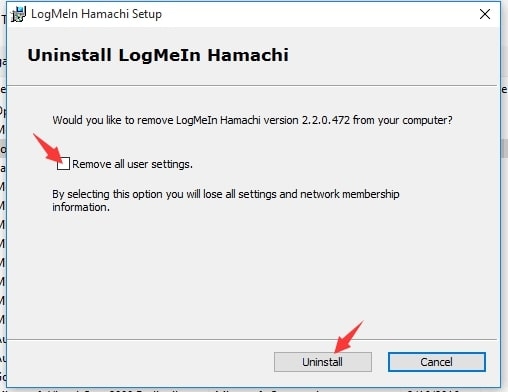
Sigue los pasos que se indican a continuación para desinstalar Hamachi:
- Abre el menú de inicio
- Ve al Panel de Control
- Ahora, selecciona Ver como “Categoría” en el Panel de Control
- En la esquina superior derecha debajo de Programas, selecciona la opción Desinstalar un programa
- Navega a Hamachi, y se abrirá su asistente de desinstalación
- Se te pedirá completar el asistente para confirmar tu acción
- Presiona la tecla Enter después de que se complete el asistente
- Ahora reinicia tu PC para verificar si el problema se ha solucionado o no
Alternativamente, también puedes ir a la configuración de Windows y sumergirte en la sección de Aplicaciones, y se abrirá una lista de ellas. Haz clic en Hamachi y luego desinstálalo para completar tu proceso.
Método 4: Deshabilitar IPv6
IPv6 también se conoce como Protocolo de Internet Versión 6. Su conectividad a veces se desactiva para solucionar muchos errores, incluido el error “Un servicio de Ubisoft no está disponible”. Por lo tanto, deberías desactivarlo para solucionar este error.
Sigue los pasos que se indican a continuación para deshabilitar IPv6:
- Presiona las teclas Win y R simultáneamente para abrir el cuadro de diálogo Ejecutar
- Ingresa “ncpa.cpl” y presiona la tecla Enter
- Se abrirán las configuraciones de conexión a Internet en el Panel de Control
- En la esquina superior derecha de la ventana, haz clic para cambiar la vista a Categoría
- Ahora selecciona la opción de Red e Internet desde la parte superior
- Navega a la sección del Centro de redes y recursos compartidos
- Ve al botón Cambiar configuración del adaptador en el lado izquierdo del menú y haz clic para abrirlo
- Se abrirá la configuración de conexión a Internet
- Ve a Propiedades
- Navega a IPv6 o Protocolo de Internet Versión 6
- La entrada del Protocolo de Internet Versión 6 contiene una casilla de verificación; desmárcala para deshabilitar IPv6
- Reinicia tu PC, y se aplicarán tus configuraciones actuales
El problema probablemente se habrá resuelto; de lo contrario, sigue el método mencionado a continuación.
Método 5: Usa DNS e IP estáticos
La IP de tu sistema está configurada para cambiar su DNS automáticamente, y las direcciones IP están bien. No hay daño en ello. Sin embargo, debe tenerse en cuenta que resuelve el problema “Un servicio de Ubisoft no está disponible actualmente”.
Así que, los usuarios de Windows siguen los pasos que se indican a continuación para usar DNS e IP estáticos en su lugar:
- Presiona la tecla Win para abrir el menú de inicio
- Busca cmd o Símbolo del sistema en el cuadro de búsqueda
- En el símbolo del sistema, ingresa el siguiente comando:
ipconfig /all- Ahora, desplázate hasta que obtengas el adaptador de red que muestra los detalles de tu conexión
- Anota DNS, MAC, Máscara, Subred y Puerta de enlace predeterminada
- Presiona las teclas Win y R simultáneamente para abrir el cuadro de diálogo Ejecutar
- Obtendrás un cuadro, escribe lo siguiente en él y presiona la tecla Enter
ncpa.cpl- El Panel de Control se abrirá automáticamente en la configuración de conexión a Internet
- Ahora, desde el adaptador de red activo, haz clic izquierdo en él
- Aparecerá un menú desplegable; selecciona Propiedades de él
- Ahora navega a Protocolo de Internet Versión 4 (TCP/IPv4), selecciona la opción y haz clic en el botón Propiedades que se encuentra alrededor de él
- Ve a la pestaña General
- Haz clic en el botón de opción en Usar las siguientes direcciones de servidor DNS y usa 8.8.8 y 8.8.4.4 para lo mismo
- Ahora haz clic en Usar las siguientes direcciones IP y ingresa la puerta de enlace predeterminada que anotaste inicialmente. Asegúrate de cambiarla agregando un punto y algo después de su último dígito.
- Además, también ingresa otros detalles como DNS, Máscara, Subred y otros similares que anotaste.
Así, tu sistema ahora utilizará DNS e IP estáticos.
Método 6: Restablecer completamente tu archivo Hosts
Mientras solucionas errores de red, el archivo Hosts de tu PC juega un papel crucial. También puedes restablecer el archivo Hosts para solucionar el problema “Un servicio de Ubisoft no está disponible actualmente”. Esto se debe a que a menudo tu archivo Hosts se corrompe o por razones XYZ causa otros errores relacionados. Por lo tanto, puedes restablecer tu archivo de hosts para solucionarlo.
Método 7: Escanear archivos faltantes o corruptos usando SFC
Muchas veces, configuraciones o problemas relacionados con el sistema crean problemas en el funcionamiento de tu PC. Por lo tanto, evaluar tus archivos del sistema como los de la unidad C ayuda a eliminar el problema. Una forma simple de hacer esto es usando SFC, también conocido como Comprobador de archivos del sistema. Puedes diagnosticar errores e incluso archivos faltantes que te permiten solucionar problemas.
Sigue los pasos mencionados a continuación para escanear archivos faltantes usando SFC:
- Presiona la tecla Win para abrir el menú de inicio
- En el cuadro de búsqueda, escribe cmd y presiona la tecla Enter
- Haz clic derecho en la primera opción mostrada para abrir el símbolo del sistema
- Aparecerá un menú desplegable; haz clic en la opción Ejecutar como administrador
O también puedes usar las teclas Win y R para abrir el cuadro de diálogo Ejecutar. Ingresa cmd en él y luego presiona las teclas Ctrl, Shift y Enter simultáneamente para abrir el símbolo del sistema como administrador.
- Ahora ingresa el comando mencionado a continuación
sfc /scannow- Presiona la tecla Enter después hasta que recibas la notificación de Operación completada con éxito
Después, reinicia tu PC para verificar si el error “Un servicio de Ubisoft no está disponible actualmente” se ha solucionado o no.
Método 8: Realiza un restablecimiento de red
Puedes realizar un restablecimiento de red para solucionar el problema de Uplay o Ubisoft. La mayoría de los usuarios se han beneficiado de la solución de problemas, así que si no puedes solucionar, entonces esta es tu solución definitiva.
Sigue los pasos que se indican a continuación para solucionar el error de Uplay:
- Presiona las teclas Windows y R simultáneamente para abrir el cuadro de diálogo Ejecutar
- Ingresa lo siguiente y luego presiona la tecla Enter.
- ms-settings:
- Ahora se abrirán las configuraciones.
De lo contrario, también puedes ir al menú de inicio y seleccionar la opción de Configuración. Además, presionar las teclas Windows e I simultáneamente también ayudaría.
- Ahora ve a Red e Internet
- Haz clic en la pestaña Estado dada en el lado izquierdo de la pantalla de visualización
- Desplázate hacia abajo hasta que veas la opción de Restablecimiento de red subrayada en color azul y haz clic en ella
- Se te pedirá seguir las instrucciones en pantalla y seguirlas correctamente
Reinicia tu sistema para verificar si el problema de Uplay se ha solucionado o persiste.
Preguntas Frecuentes
¿Es Ubisoft Connect lo mismo que Uplay?
Uplay es parte de la comunidad de Ubisoft. Uplay fue creado para unir a los jugadores de juegos de Ubisoft en diferentes plataformas y es una conexión multiplataforma para unirlos.
¿Por qué no funciona mi cuenta de Ubisoft?
Cuando tu Ubisoft Connect está configurado a menudo en modo fuera de línea, tu cuenta de Ubisoft no funciona. También ocurre si hay algún problema de conectividad con Ubisoft Connect y tu PC.
¿Cómo puedo jugar Assassin’s Creed sin Ubisoft Connect?
Activa Assassin’s Creed usando tu Ubisoft Connect. Configura el juego, cierra sesión en tu cuenta de Ubisoft, y puedes jugar sin ella.
¿Cómo soluciono el error del servicio en línea de Ubisoft?
El error del servicio en línea de Ubisoft generalmente ocurre cuando tu cuenta tiene un problema de autenticación. Restablecer la contraseña de tu cuenta solucionaría el problema. Sin embargo, desvincula y vincula tu cuenta de consola de Ubisoft para resolver el problema si usas una consola de juegos.
Resumen
Bueno, los métodos anteriores deben haber resuelto el problema de “un servicio de Ubisoft no está disponible actualmente”. El método que soluciona tu problema depende de la causa del problema. Si el error persiste, contacta a tu ISP (Proveedor de Servicios de Internet). Para cualquier consulta, háznoslo saber en la sección de comentarios que se encuentra a continuación!
Recibe nuevas publicaciones en tu bandeja de entrada.
No spam. Cancela la suscripción en cualquier momento.