Errores App Store · 8 min read · Nov 19, 2025
¿Cómo solucionar el error de la App Store ‘Cuenta no en esta tienda’?
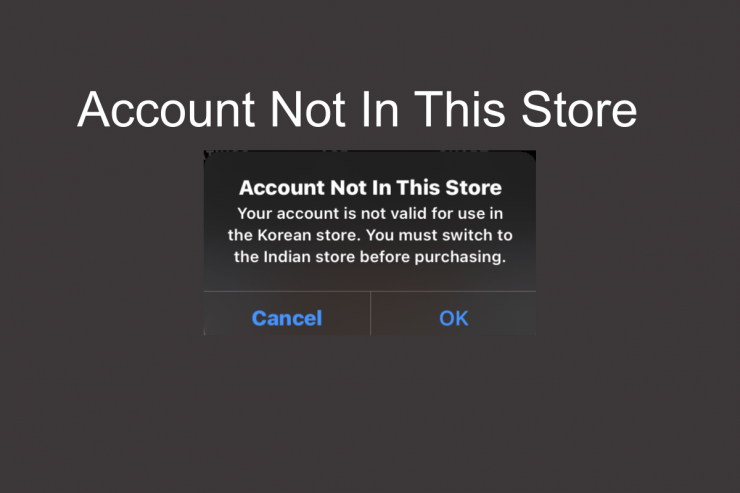
En los últimos días, ha habido informes constantes de usuarios de iPhone, iPad y Mac OS que encuentran un mensaje emergente que dice ‘Cuenta no en esta tienda’. Los usuarios de iOS tienen constantemente problemas para descargar/actualizar o comprar aplicaciones, ya que cada vez que intentan hacerlo, se encuentran con el mismo error. Lo que es más molesto es que la mayoría de los usuarios ni siquiera pueden encontrar una causa válida para el problema o solucionarlo.
En ese caso, intentaremos entender este problema y encontrar una solución también. Por lo tanto, si tú también estás pasando por una situación similar, estamos aquí para ayudarte. Este artículo ha discutido algunos trucos rápidos y algunas soluciones permanentes que te ayudarán a resolver el problema.
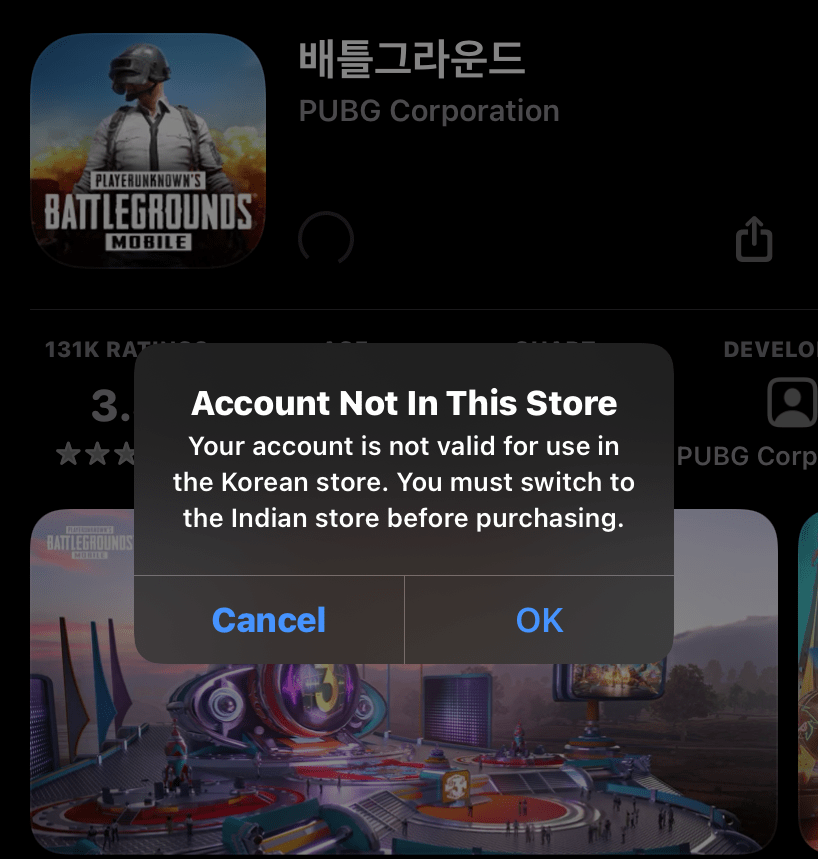
¿Qué causa el error ‘Cuenta no en esta tienda’?
Antes de entrar directamente en los trucos, primero entendamos la causa estándar de este problema.
¿Por qué encontramos el error ‘ Cuenta no en esta tienda ‘? El error de la App Store ha ocurrido en todos los dispositivos iOS o Mac, independientemente de qué versión de software estén utilizando. Generalmente, este mensaje emergente aparece cuando estamos en un país o región diferente. Además, a veces los usuarios cambian su App Store para ejecutar ciertas aplicaciones que pueden estar bloqueadas en su región geográfica.
Es una suposición posible que cambiar la dirección o los datos de la App Store con demasiada frecuencia podría confundir a la propia aplicación y mostrar tales errores a veces. Así que, si ese es tu caso, sigue los consejos rápidos mencionados a continuación para deshacerte de este error emergente.
Intenta un par de soluciones básicas listadas a continuación antes de pasar a un método serio
Apagar/Encender tu Wi-Fi
Antes de continuar con cualquier paso serio, intenta alternar tu Wi-Fi una vez. Muchos usuarios han informado anteriormente que el error era muy común, mencionaron que simplemente apagar el Wi-Fi y volver a encenderlo con un descanso de 20 a 30 segundos resuelve el problema. Y si eso no funciona, también puedes intentar reiniciar tu dispositivo entre este proceso de alternancia.
Verificar restricciones
El iPhone viene con una gestión de restricciones especial para que los usuarios puedan mantener su uso de internet al mínimo. Pero en algunos escenarios, estas restricciones pueden dejar a los usuarios en una situación en la que no pueden usar internet y enfrentan problemas con la cuenta de la App Store.
Pasos para verificar si tu Apple ID tiene alguna restricción en tu dispositivo.
- Ve a Configuración de tu dispositivo.
- Haz clic en Tiempo de pantalla.
- Selecciona Restricciones de contenido y privacidad.
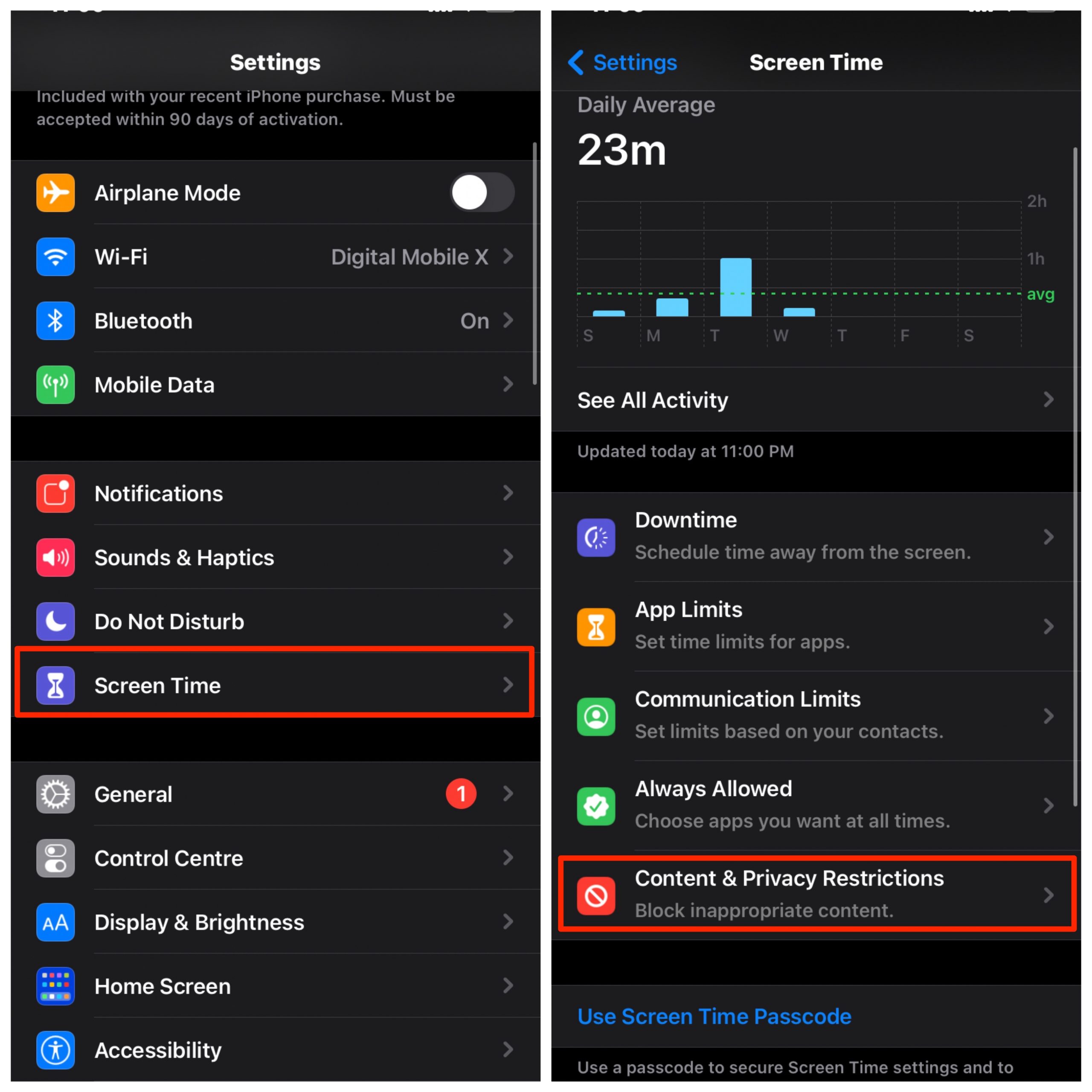
- Haz que cualquier restricción en la configuración sea sin restricciones.
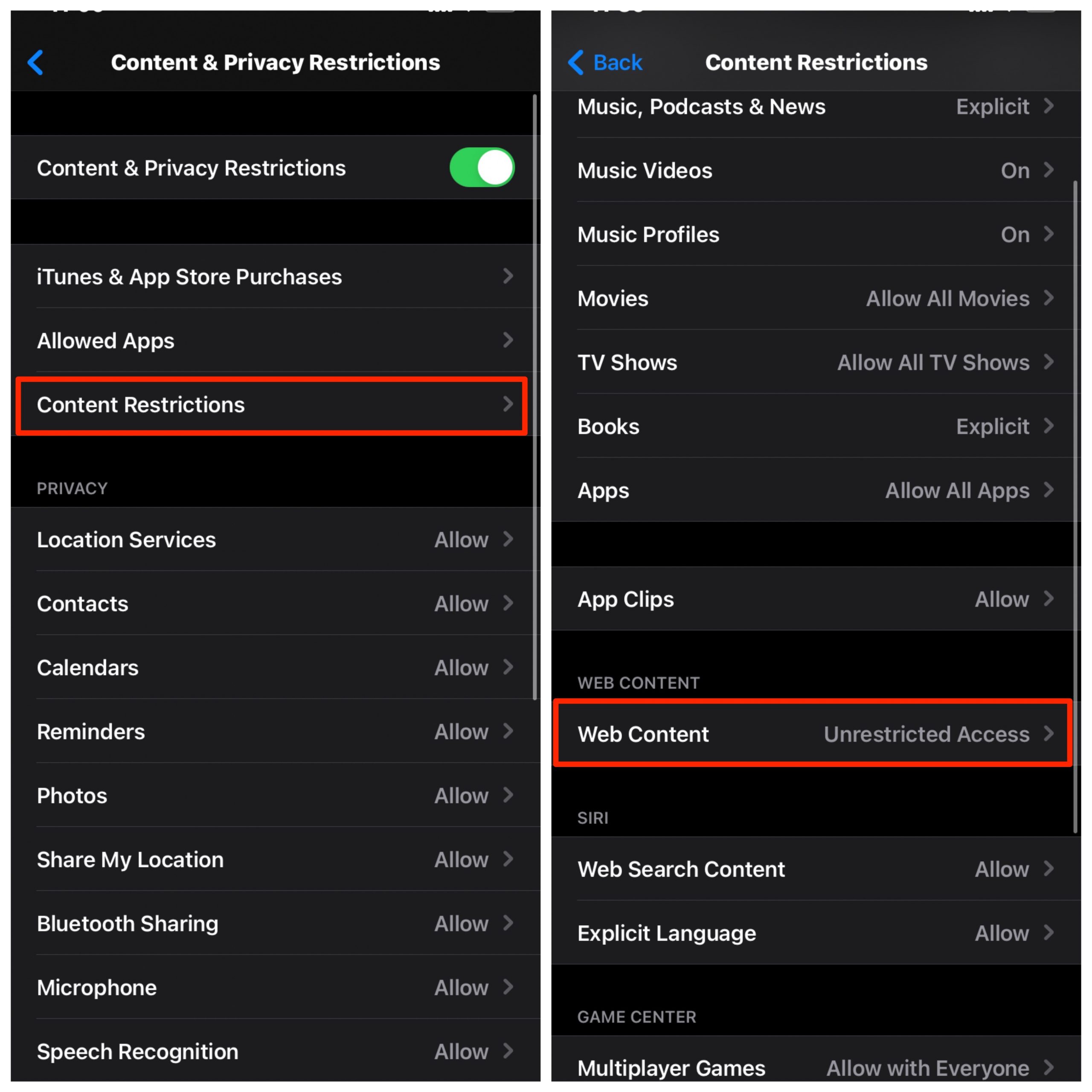
Nota: Si estás utilizando una versión anterior de iOS, haz clic en General y selecciona Restricciones en tu aplicación de Configuración.
Si lo anterior no funciona, prueba los métodos listados a continuación
Método 1: Cambiar ubicación en la App Store
Los problemas de sincronización de cuentas pueden llevar al error de la App Store ‘Cuenta no en esta tienda’, y en esta situación, la mejor y más fácil solución es cerrar sesión e iniciar sesión nuevamente. Esto llevará a un tiempo de inactividad temporal con tus servicios de iTunes, FaceTime o iMessage, pero se solucionarán una vez que inicies sesión nuevamente.
Nota: Si has cambiado intencionalmente la ubicación de la App Store para descargar alguna aplicación restringida por país y estás recibiendo el error en la App Store. Entonces los pasos a continuación solucionarán el error, solo asegúrate de cerrar sesión de la App Store y iniciar sesión nuevamente y luego cambiar la ubicación al país deseado en el Apple ID.
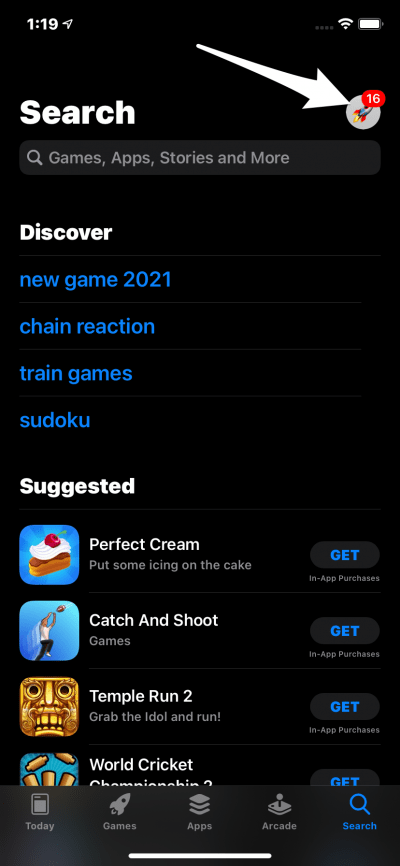
Paso 1. Abre la App Store y toca el icono de cuenta en la esquina superior derecha.
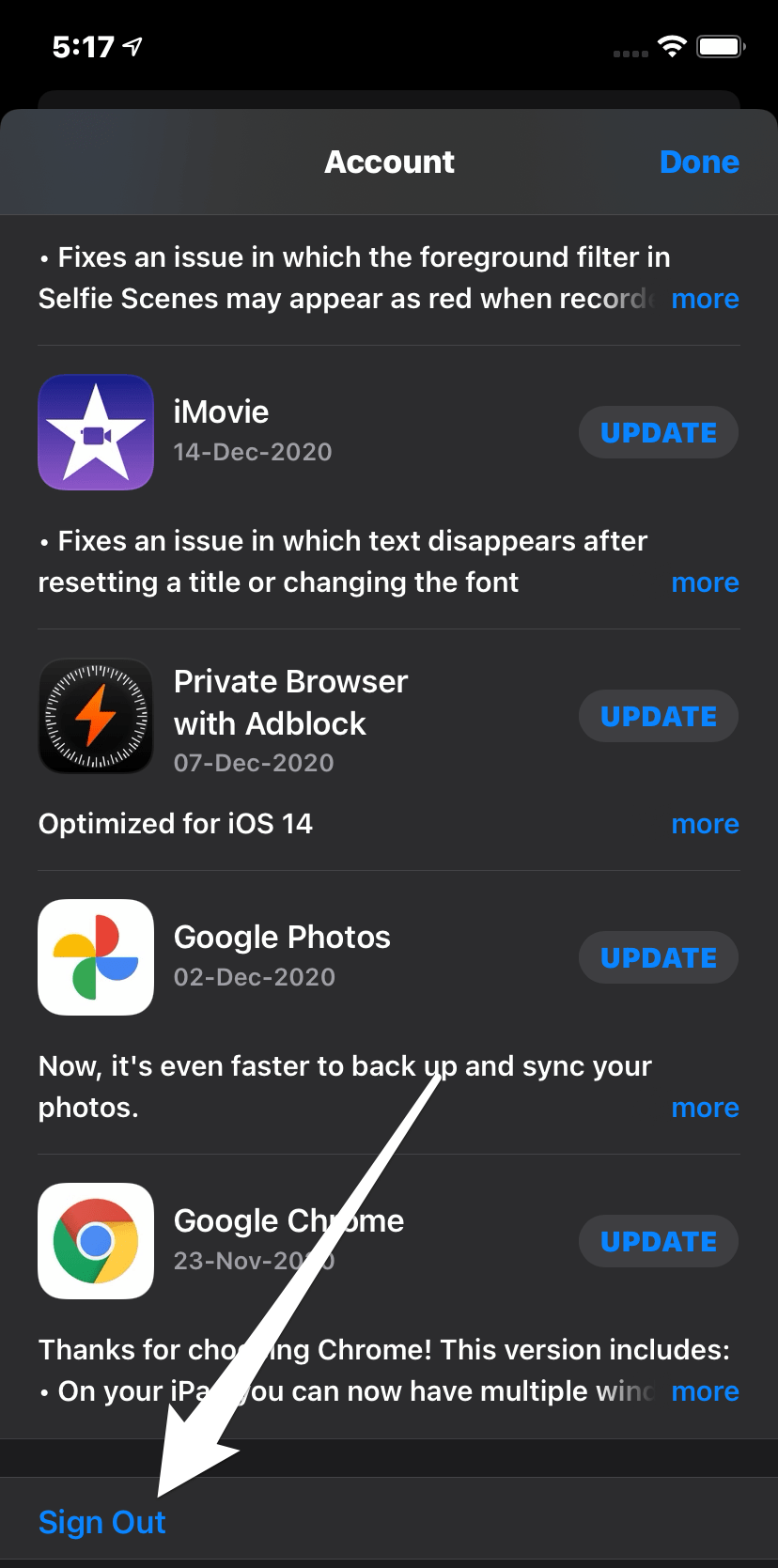
Paso 2. Desplázate hacia abajo y cierra sesión de la App Store y inicia sesión nuevamente.
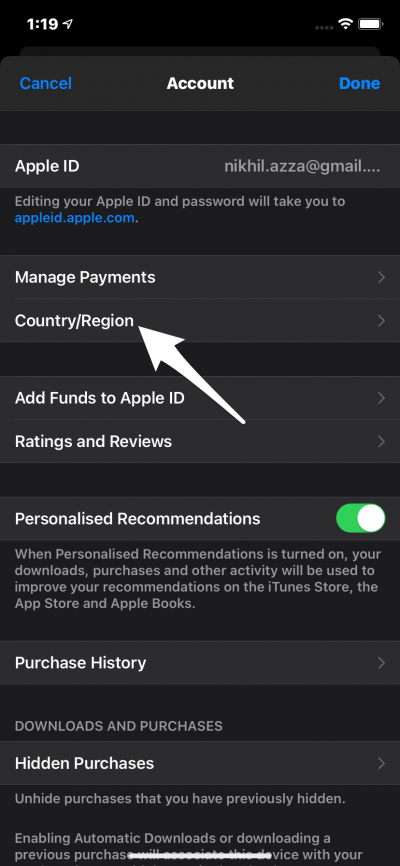
Paso 3. Una vez que hayas iniciado sesión nuevamente, haz clic en tu ID de Apple en la App Store y toca País/Región.
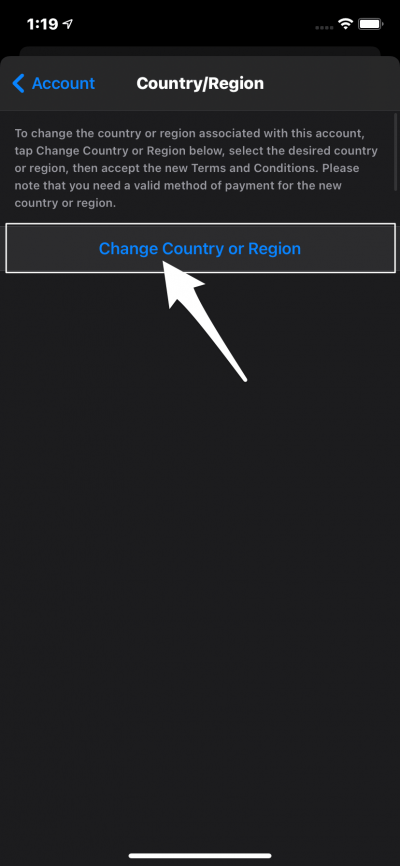
Paso 4. Aquí toca la opción Cambiar país o región.
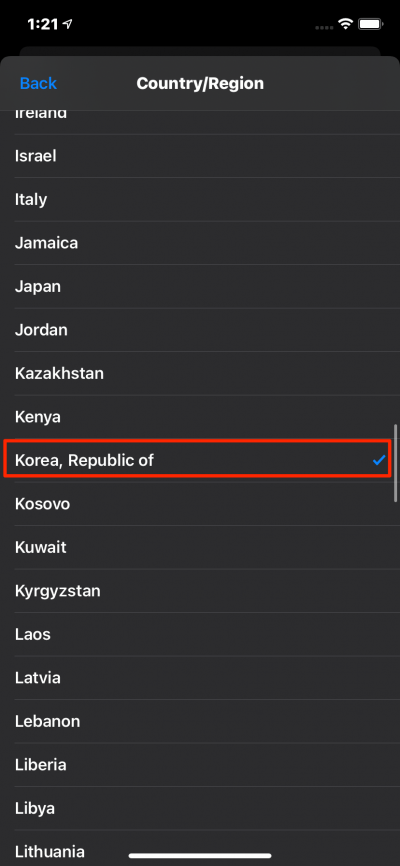
Paso 5. Aquí desplázate hacia abajo y selecciona el país (para fines de demostración seleccioné Corea)
Paso 6. Ahora haz clic en Aceptar y acepta los Términos de servicio.
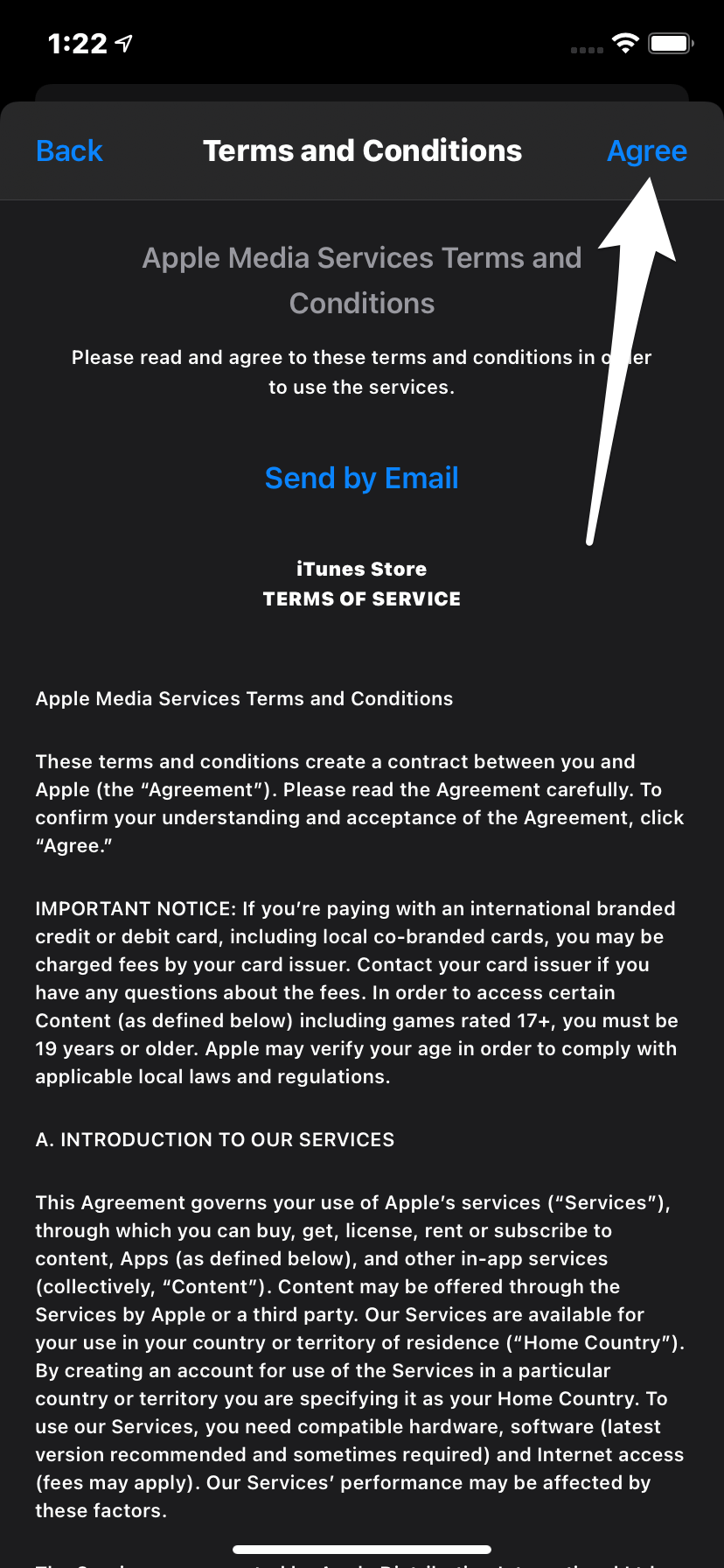
Aceptar_Términos_y_Condiciones
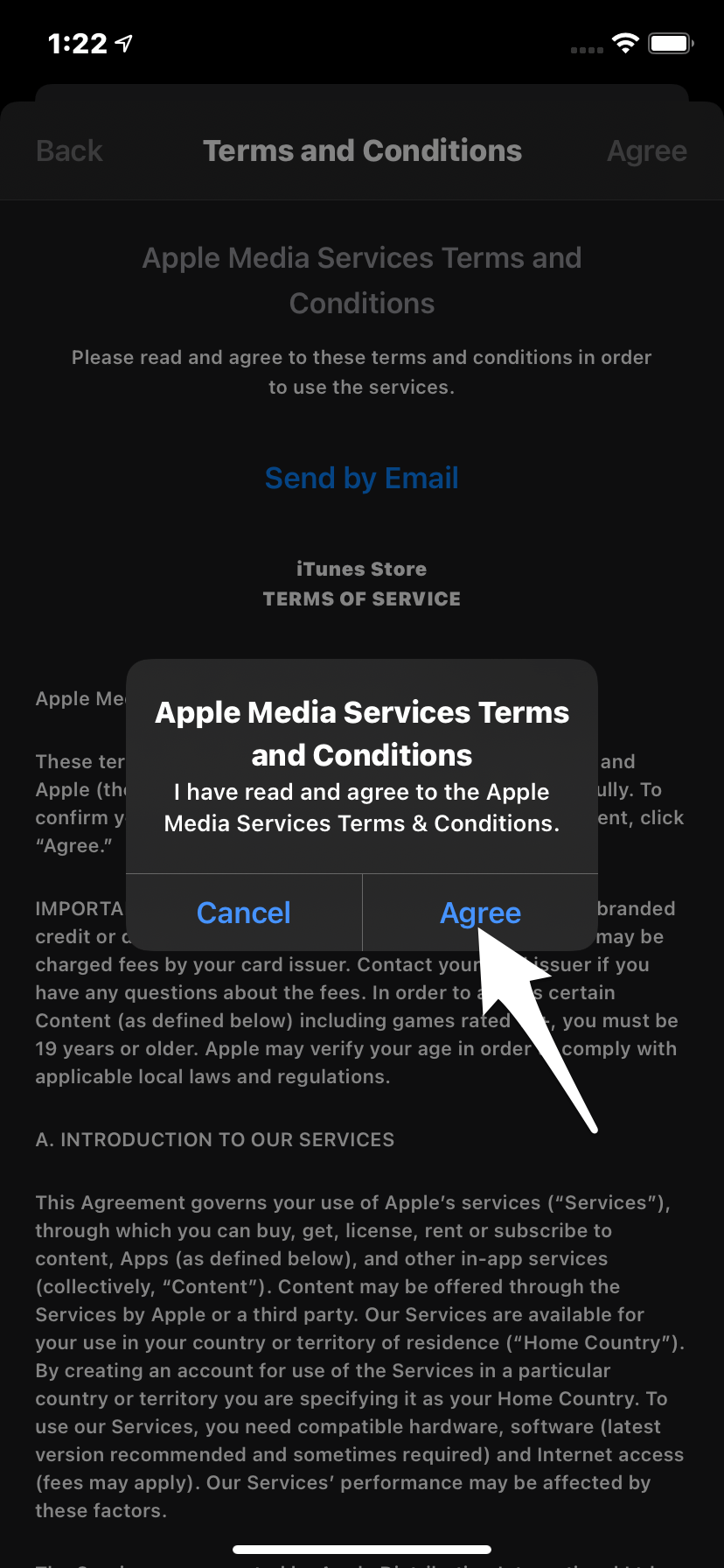
Aceptar_Servicios
Paso 7. En la siguiente página, selecciona la opción de pago como Ninguno si no deseas agregar ningún método de pago.
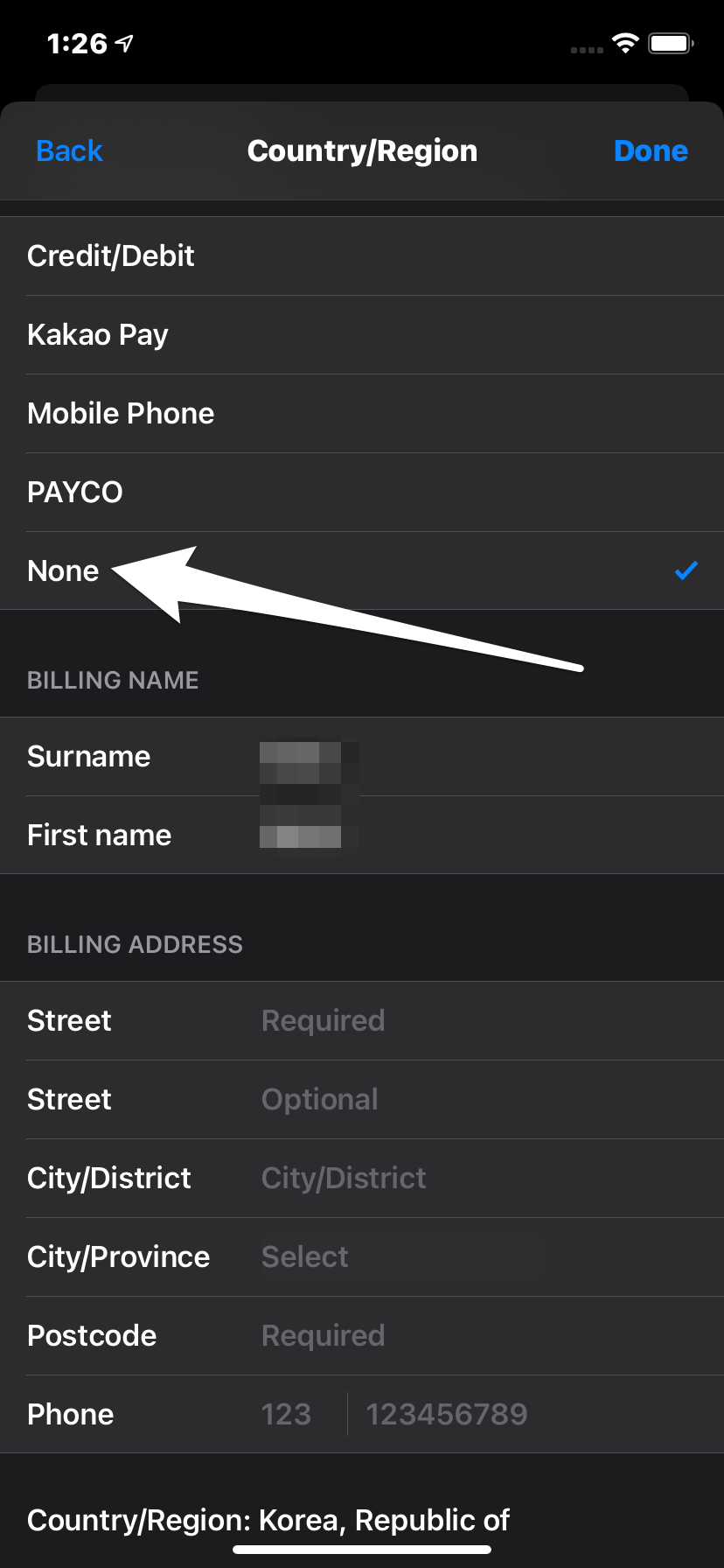
Paso 8. Agrega un nombre de facturación, calle, ciudad y provincia adecuados.
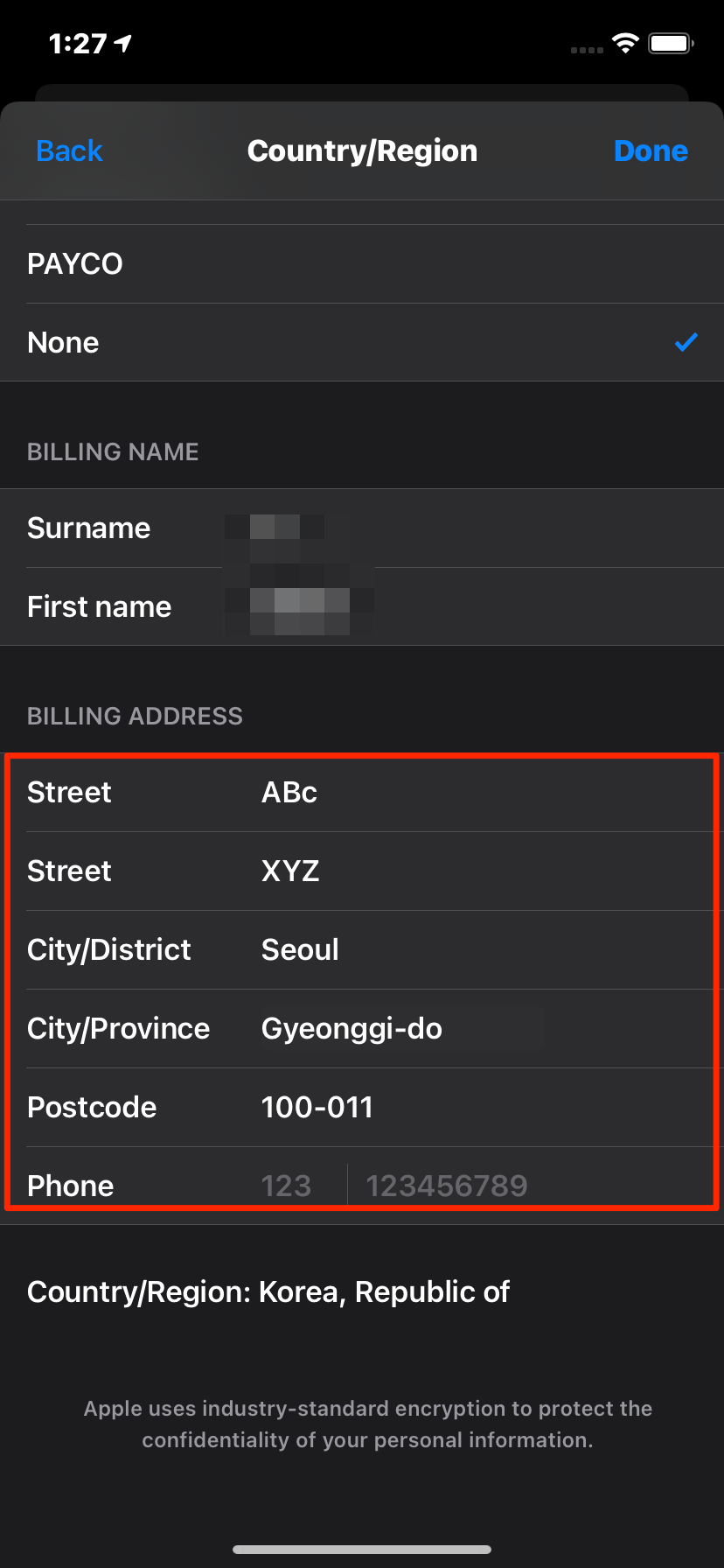
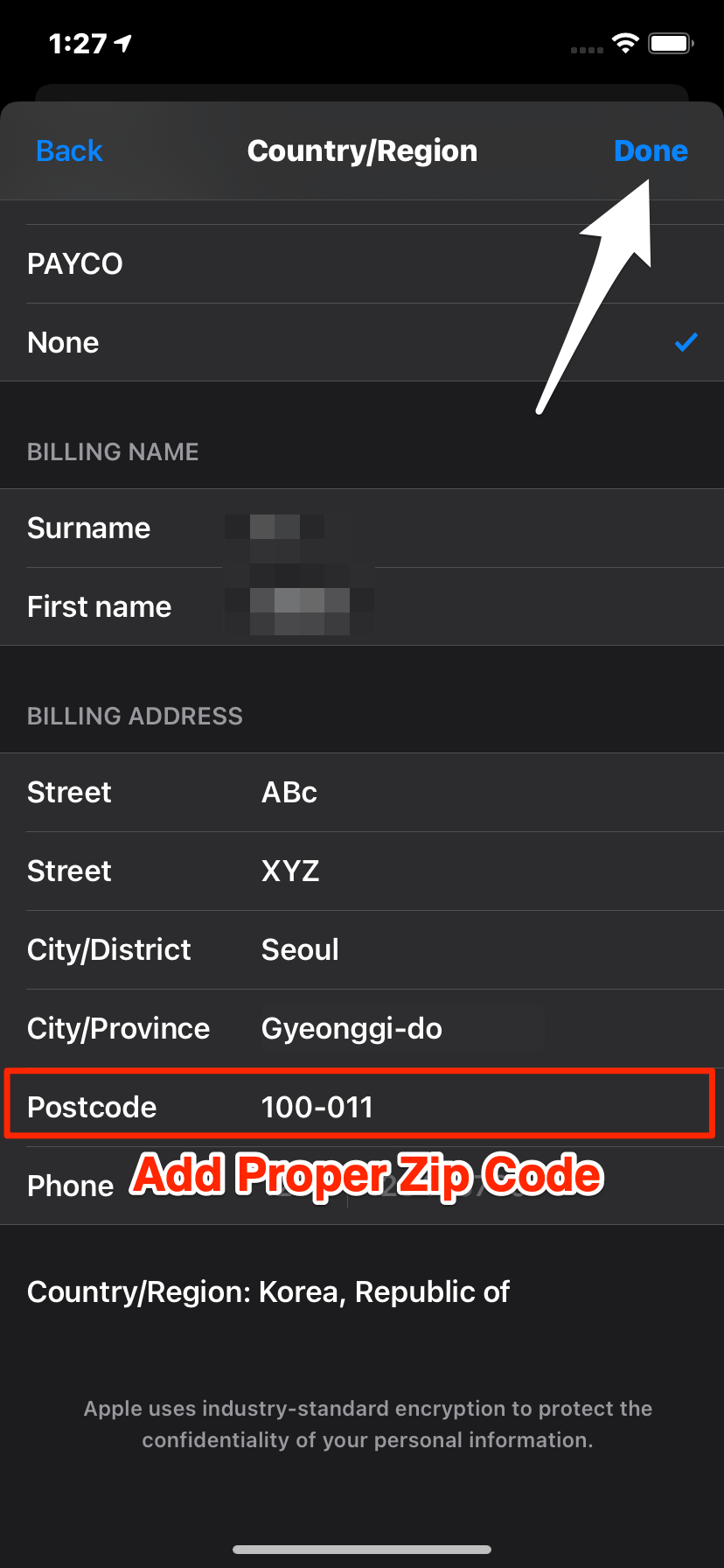
Paso 9. Necesitas agregar un código postal correcto.
Paso 10. Guárdalo haciendo clic en Listo, una vez hecho esto, la App Store cambiará automáticamente a la versión local.
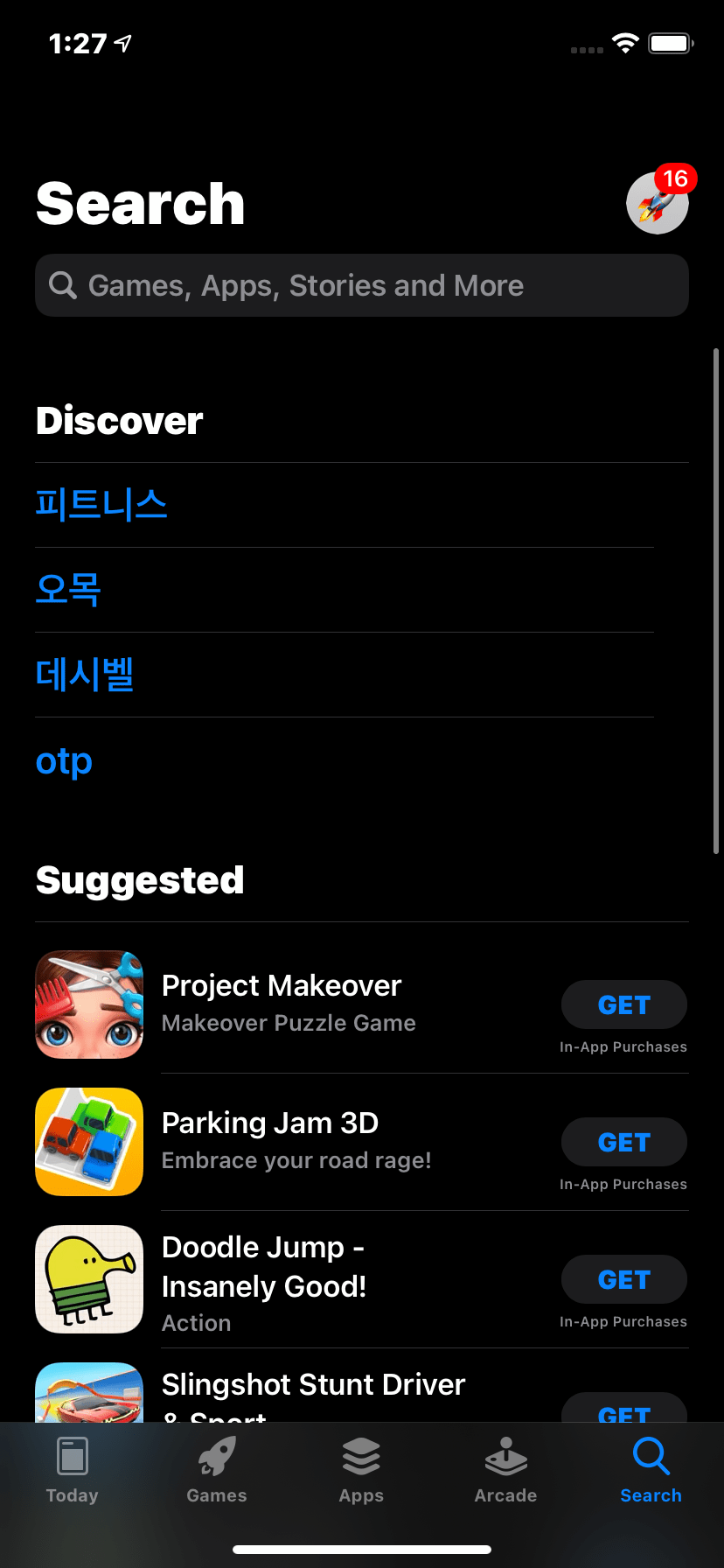
Paso 11. Ahora cierra todas las pestañas abiertas y abre la App Store, y descarga la aplicación.
Método 2. Cambiar ubicación en la configuración del iPhone
Tu cuenta de iCloud o iTunes está bloqueada con tu geolocalización por razones de seguridad. Si estás enfrentando estos problemas mientras viajas o te quedas en un lugar diferente a tu hogar, intenta cambiar el país o región para tu cuenta de App Store y iTunes.
- Abre ‘ Configuración del dispositivo ‘ en tu teléfono.
- Haz clic en tu Apple ID.
- Ahora selecciona la opción ‘ Medios y compras ‘.
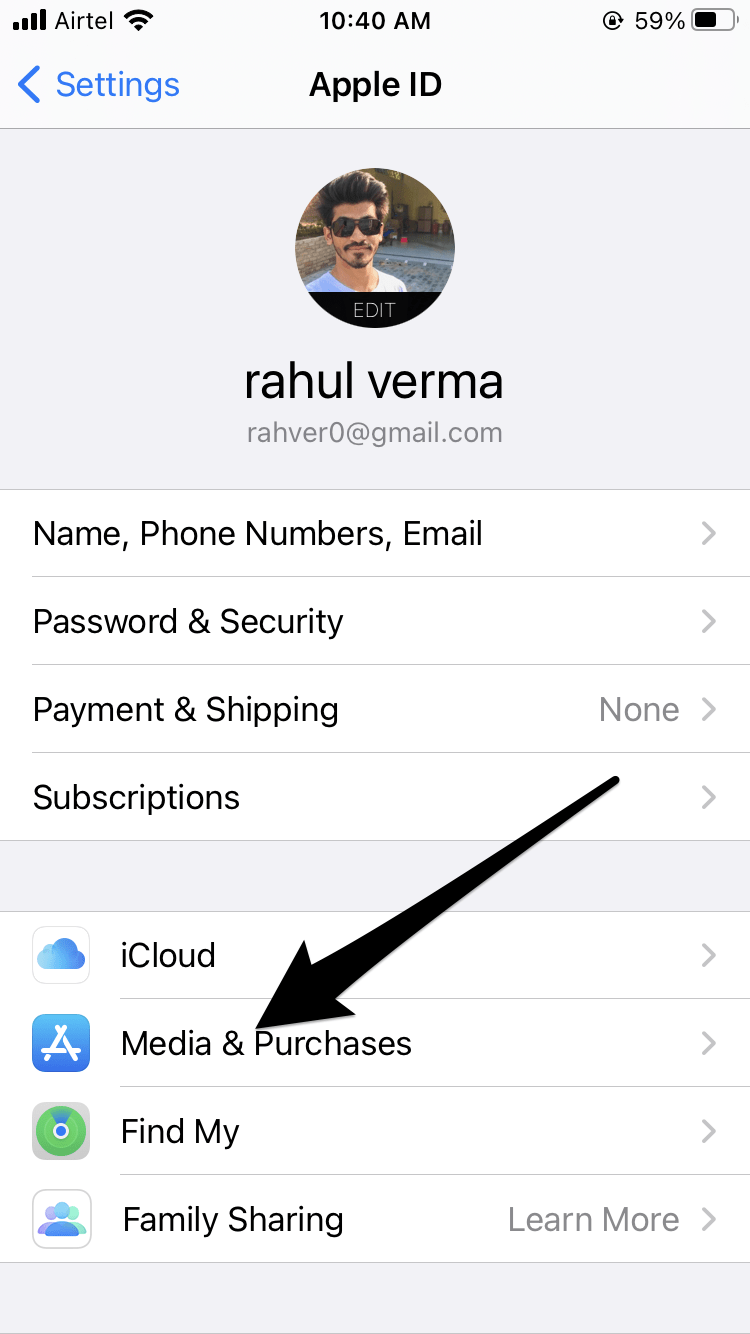
- Toca la pestaña País/Región.
- Selecciona la opción ‘ Cambiar país o región ‘.
- Selecciona tu nueva ubicación. (Asegúrate de que los cambios realizados coincidan también con tu dirección de facturación.)
- A continuación, haz clic en Aceptar.
- Ingresa un nuevo método de pago con tu dirección actual como tu dirección de facturación y haz clic en el botón Siguiente.
Y así es como cambias tu ubicación en la App Store. Los cambios realizados se aplicarán tanto a tus cuentas de iTunes como de App Store.
Método 3: Actualizar configuraciones a través de iTunes Mac
iTunes puede solucionar la mayoría de tus problemas con dispositivos iPhone y iPad. Si los servicios de cuenta de iTunes no están funcionando correctamente y te arrojan el error de la App Store ‘Cuenta no en esta tienda’ de vez en cuando, puedes solucionarlo con iTunes. Aquí te explicamos cómo:
- Abre iTunes en tu Mac e inicia sesión en tu cuenta de Apple ID.
- Ve a Cuenta y selecciona la opción ‘ Mi cuenta ‘ en la parte superior de la ventana o haz clic en la opción Tienda.
- Si es necesario, ingresa tu Apple ID y Contraseña.
- Ahora, selecciona la opción ‘ Cambiar país o región ‘ ubicada en la esquina derecha de la página de información.
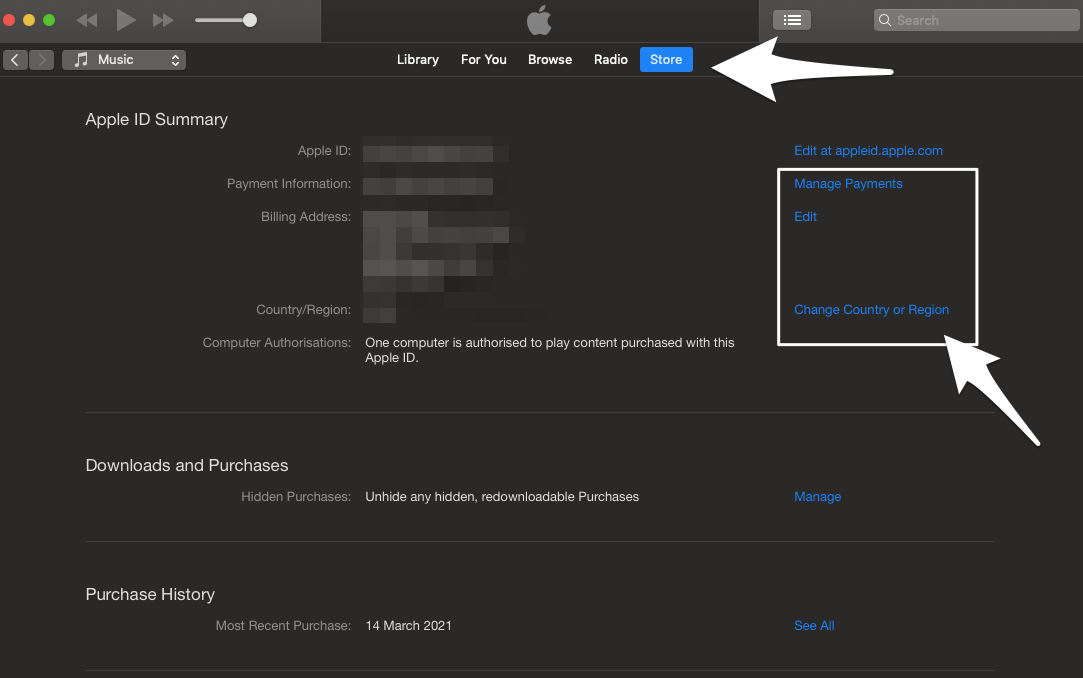
- Selecciona tu nuevo país o región del menú y haz clic en ‘ Cambiar ‘.
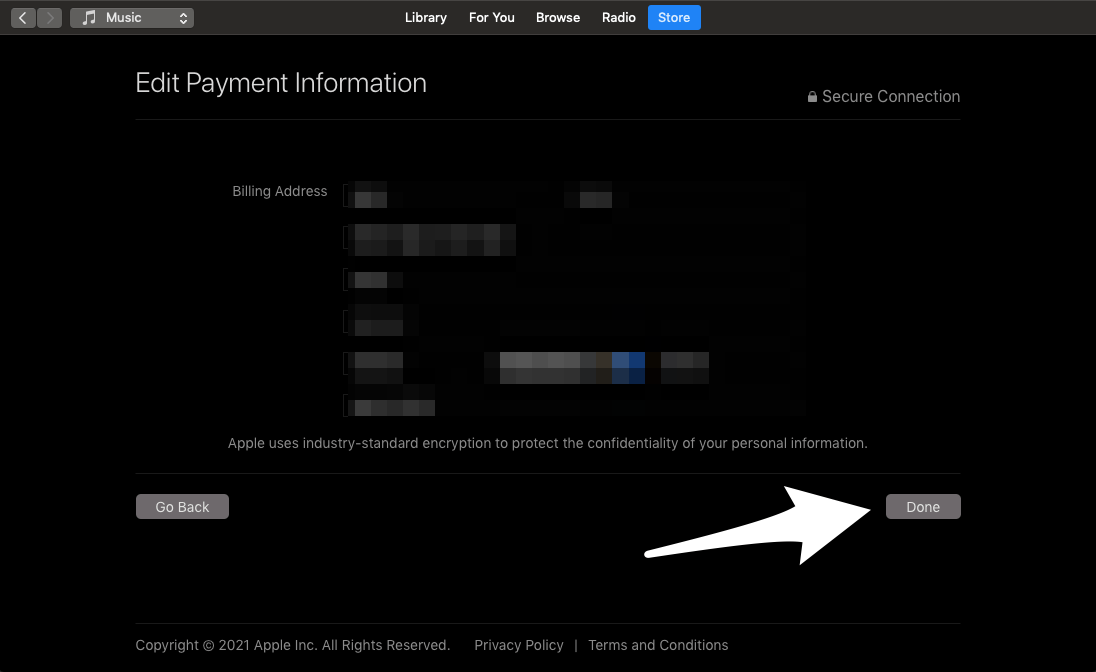
- A continuación, toca en Continuar.
- Haz clic en ‘ Aceptar ‘ a la política de privacidad de Apple.
- Finalmente, ingresa un método de pago válido y una dirección de facturación para tu nuevo país, y ya está todo listo.
Consejos antes de cambiar la configuración de tu país/región
- Gasta todos tus créditos de tienda antes de cambiar la ubicación, ya que está asociado con tu país/región.
- Haz una copia de seguridad de tu dispositivo en iTunes.
- Cancela todas las suscripciones. Debes suscribirte nuevamente con tu nueva dirección de facturación.
- Descarga todas tus compras anteriores.
- Si estás agregado a algún grupo de Compartir en familia, sal del grupo antes de cambiar la configuración de país/región.
¿Qué hacer si no puedes cambiar el país?
Este es otro escenario que ocurre básicamente si eres miembro de algún plan de compartir en familia. En este caso, puedes pedir al organizador del plan familiar que cambie el país y la región o salir del grupo, como se mencionó en la sección anterior.
Sin embargo, si ya has tratado con el plan de compartir en familia y aún no puedes cambiar tu país, entonces esto significa que puede que aún haya algún crédito restante en tu cuenta. Asegúrate de gastar todo el saldo e intenta nuevamente más tarde.
Consejos adicionales
Aunque este error parece estar relacionado principalmente con tu región geográfica, “País o región, si todos los métodos mencionados anteriormente resultan ser fallidos para ti, puedes probar lo siguiente.
- Verifica si hay actualizaciones del sistema.
- Asegúrate de tener suficiente espacio en tu dispositivo para instalar la aplicación deseada.
Contactar a Apple Care: En última instancia, si todo falla en tu caso, la única opción que queda es contactar a Apple Care y recibir consejos genuinos de los profesionales.
Conclusión
Espero que este artículo te haya ayudado a superar el error ‘ Cuenta no en esta tienda ‘. Si tienes suerte, alternar tu Wi-Fi debería resolver el problema. Sin embargo, si no lo hace, prueba los siguientes tres métodos. Y no olvides aplicar los consejos mencionados si vas a actualizar la configuración de tu país/región en tu Apple ID. Si esto no te ayuda, háznoslo saber sobre tu problema con más detalle para encontrar una solución más confiable a tu problema.
Si tienes alguna opinión sobre ¿Cómo solucionar el error de la App Store ‘Cuenta no en esta tienda’?, no dudes en dejar un comentario en el cuadro de abajo. Además, suscríbete a nuestro canal de YouTube de DigitBin para tutoriales en video. ¡Saludos!
Recibe nuevas publicaciones en tu bandeja de entrada.
No spam. Cancela la suscripción en cualquier momento.