Errores de juego · 6 min read · Dec 20, 2025
Cómo solucionar el error de Adobe Air en Brawlhalla – Una guía paso a paso
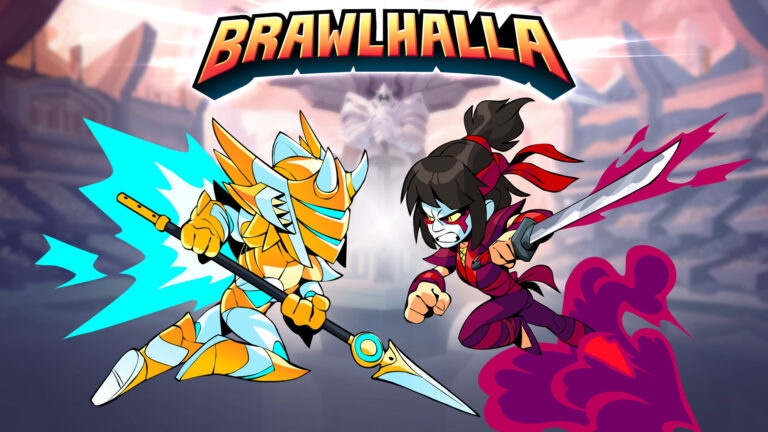
La franquicia Super Smash Bros de Nintendo es sin duda única, pero recientemente varios otros juegos han intentado adquirir la misma naturaleza accesible de lucha y plataformas. Si eres fan de Smash Bros pero no te gustan mucho los personajes de Nintendo, este es el juego que has estado buscando.
Lanzado inicialmente en 2017, Brawlhalla es un juego gratuito que presenta un conjunto de mecánicas de lucha bastante único y accesible que tiende a atraer a la mayoría de los veteranos de Smash, aunque todavía está un poco sin pulir.
En su mayor parte, Brawlhalla ofrece una experiencia gratuita fluida. Sin embargo, puede haber ocasiones en las que te encuentres con algunos problemas aparentemente irresolubles con el juego que te impedirán jugarlo en tu dispositivo.
Uno de esos molestos problemas es el error de Adobe Air, que puede ser extremadamente tedioso de resolver en Brawlhalla. Para aquellos que no lo saben, Adobe Air es un software integral necesario para ejecutar ciertos juegos, incluido Brawlhalla. Si este software comienza a funcionar mal, no podrás acceder al juego.
Afortunadamente, hay algunas soluciones que te ayudarán a mitigar el problema en poco tiempo. Así que sigue leyendo para descubrir cómo puedes solucionar los errores de Adobe Air en Brawlhalla y recuperar el acceso al luchador lleno de acción de inmediato.
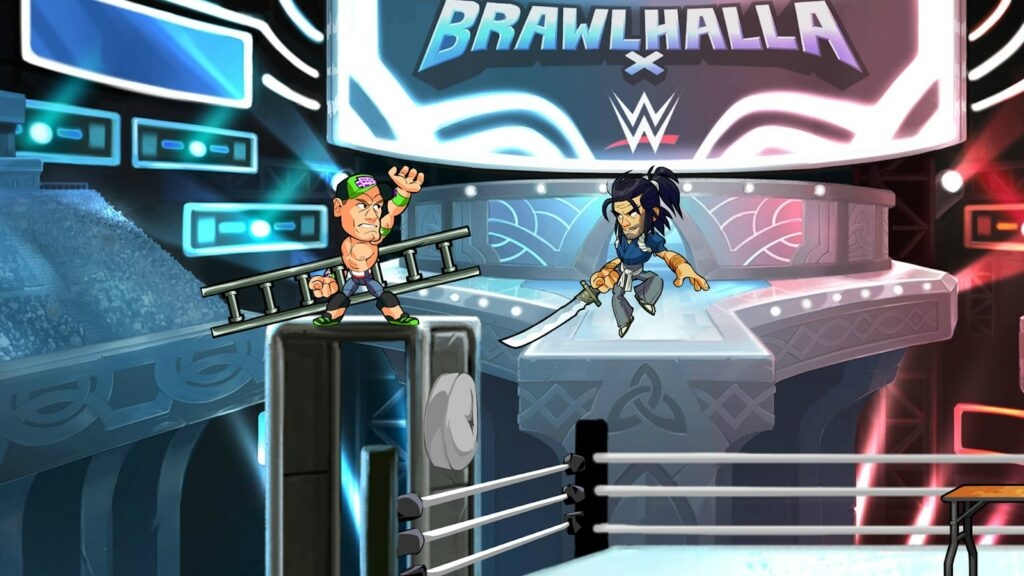
¿Cómo solucionar el error de Adobe Air en Brawlhalla?
Según el mensaje recibido por los jugadores que encontraron el error, es bastante autoexplicativo que el problema existe porque Brawlhalla no puede detectar Adobe Air en su directorio de juego. Por eso, el juego también falla al iniciarse.
Afortunadamente, basándose en las discusiones en los foros de la comunidad, este problema se puede solucionar fácilmente a través de ciertas soluciones que te permitirán resolver el error en poco tiempo. Por lo tanto, asegúrate de probar los diversos métodos que se enumeran a continuación en la guía.
Además, ten en cuenta que debes seguir cada paso en orden como se indica en la guía para tener las mayores posibilidades de resolver el error. Aquí están los diversos métodos que necesitas seguir para deshacerte del error de Adobe Air en Brawlhalla:
Verifica tus archivos de juego a través de Steam
No hay duda de que lo primero que debes hacer para deshacerte de cualquier mensaje de error extraño que recibas en el juego es verificar los archivos del juego a través del lanzador de Steam. Esto te permitirá deshacerte de cualquier archivo corrupto o datos faltantes en el juego.
Steam cuenta con una función increíble que te permite verificar rápidamente el directorio principal de tu juego en busca de archivos que puedan haber sido eliminados. Sigue los pasos que se indican a continuación para hacerlo y verifica si te ayuda a resolver el problema o no:
Primero que nada, tendrás que iniciar el lanzador de Steam primero, ya sea haciendo doble clic en su acceso directo en el escritorio o buscándolo en la barra de búsqueda ubicada en la parte inferior izquierda de tu interfaz de Windows.
Una vez que hayas accedido al lanzador de Steam, debes localizar el juego Brawlhalla en la sección de Biblioteca de la aplicación, que se puede encontrar fácilmente entre las pestañas principales en Steam.
En la sección de Biblioteca, debes hacer clic derecho en el juego entre los diversos títulos y luego elegir la opción “Propiedades” del menú desplegable que aparece en la interfaz.
Ahora, tendrás un nuevo menú flotante frente a ti que tendrá opciones como Actualizaciones y DLC relacionados con el juego.
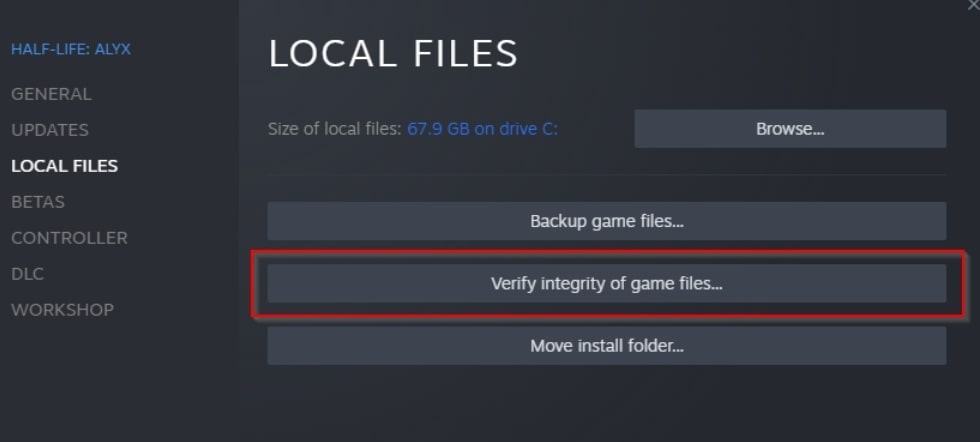
En este punto, dirígete a la sección de Archivos Locales y luego haz clic en “Verificar la integridad de los archivos del juego” para comenzar el proceso de escaneo.
Dependiendo del tamaño del juego y la fuerza de tu conexión, el proceso puede tardar entre un par de minutos y media hora, así que considera esperar a que el proceso termine primero.
Una vez que el proceso haya terminado, Steam te notificará sobre cualquier archivo que esté faltando o corrupto en el juego. También los descargará y validará automáticamente para que el juego vuelva a funcionar como se espera.
Después de haber realizado todos los cambios mencionados anteriormente, simplemente inicia el juego nuevamente para verificar si el problema se ha resuelto o no.
Inicia el juego como administrador
Otra razón por la que Adobe Air podría estar fallando en Brawlhalla es la falta de privilegios adecuados disponibles para él. La solución para esto es muy rápida y simple: debes otorgar privilegios administrativos al juego en tu dispositivo.
Hacerlo permitirá que el juego y sus características relacionadas tengan acceso completo a los datos y recursos necesarios para que funcione de manera más eficiente. Además de esto, otorgar privilegios administrativos al juego también le proporciona permisos que se habían denegado anteriormente.
Aquí están los pasos que debes seguir para iniciar Brawlhalla como administrador:
Primero, debes buscar el juego y localizarlo en tu biblioteca de juegos de Steam.
Después de haber localizado el juego en la página de la biblioteca de Steam, debes hacer clic en el ícono de engranaje disponible junto a él.
Luego, haz clic en la opción Administrar y elige la opción “Explorar archivos locales” para acceder al directorio donde se encuentra el juego.
Desde allí, localiza el archivo ejecutable de Brawlhalla, que tendrá la extensión .exe al final.
Después, haz clic derecho en el ejecutable y haz clic en la opción Propiedades.
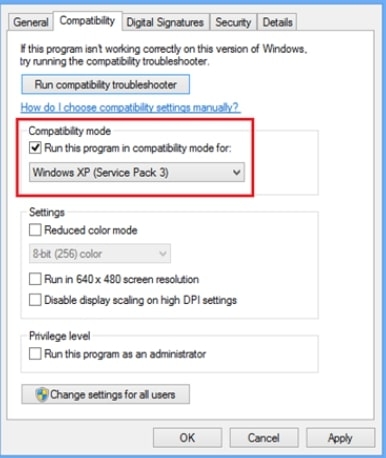
Luego, en el nuevo menú que aparece en tu pantalla, navega a la sección “Compatibilidad” para continuar.
En la sección de compatibilidad, deberías poder ver una opción que dice “Permitir que la aplicación se ejecute como Administrador”.
Una vez que hayas seguido todos los pasos anteriores, todo lo que tienes que hacer es aplicar y guardar los cambios. Luego, inicia el juego y verifica si el problema se ha resuelto o no.
Reinstala Adobe Air en tu PC
Si ninguno de los métodos mencionados anteriormente parece estar funcionando para resolver el error de Adobe Air en Brawlhalla, lo último a lo que puedes recurrir es reinstalar la versión más reciente del software Adobe Air en tu PC.
Es una tarea bastante simple que solo toma un par de minutos. Hacerlo te permitirá asegurarte de que el juego se ejecute en la versión más reciente y que no haya archivos malfuncionados dentro del software. Sigue los pasos que se indican a continuación para hacerlo:
Comienza descargando la versión más reciente del software Adobe Air desde el sitio web oficial.
Una vez que hayas descargado con éxito el instalador, haz doble clic en él para iniciar el instalador y proceder con el proceso de instalación de Adobe Air.
Después de haber instalado la versión más reciente de Adobe Air, ahora debes eliminar la versión anterior de tu PC.
La versión más reciente que acabas de instalar debería estar ubicada en la unidad C de tu PC en Archivos de Programa.
Una vez que hayas localizado con éxito la carpeta de instalación, córtala de la ubicación y luego dirígete al directorio donde se encuentran los archivos del juego.
En el directorio del juego, pega la carpeta de Adobe Air y haz clic en “Aplicar cambios” cuando se te solicite.
Una vez que hayas hecho todo esto, vuelve a iniciar el juego y verifica si el problema se ha resuelto o no.
Palabras finales
Así que ahí lo tienes: una guía completa sobre cómo resolver errores de Adobe Air en Brawlhalla. Dado que es un juego relativamente nuevo, los jugadores a menudo enfrentan problemas con Brawlhalla de vez en cuando. Si estás entre los que luchan con el juego, esta guía debe haber sido útil.
Recibe nuevas publicaciones en tu bandeja de entrada.
No spam. Cancela la suscripción en cualquier momento.