Soluciones Técnicas · 6 min read · Dec 25, 2025
¿Cómo solucionar el modo avión atenuado en Windows 11?

¿El modo avión está atenuado en Windows 11? Entonces, en esta guía, te traigo algunas soluciones fáciles para resolver este problema. Además, discutiremos las posibles razones que pueden causar que el modo avión se atenúe en Windows 11. El modo avión, o modo de vuelo como se le llama, está presente en casi todos los dispositivos que usamos, incluidos los sistemas operativos Windows modernos. Se utiliza para interrumpir temporalmente toda actividad de red activa en un dispositivo.
Si, por alguna razón, el servicio de gestión de radio está desactivado o la configuración del adaptador de red tiene algún problema, entonces el modo avión puede deshabilitarse. Incluso un controlador de adaptador de red desactualizado puede causar el problema de modo avión atenuado. De lo contrario, tener algún tipo de error en el sistema operativo Windows actualmente instalado también lleva a que el modo de vuelo no funcione correctamente.
Consejos para solucionar el modo avión atenuado en Windows 11
Aquí hay varias soluciones posibles que puedes implementar para que el modo avión funcione nuevamente.
1. Reiniciar el servicio de gestión de radio en Windows
Para reiniciar el servicio de gestión de radio, que es responsable del modo avión en Windows 11, debes acceder a los servicios de Windows.
- Presiona Windows + R para abrir el cuadro de diálogo Ejecutar.
- Escribe services.msc y presiona enter.
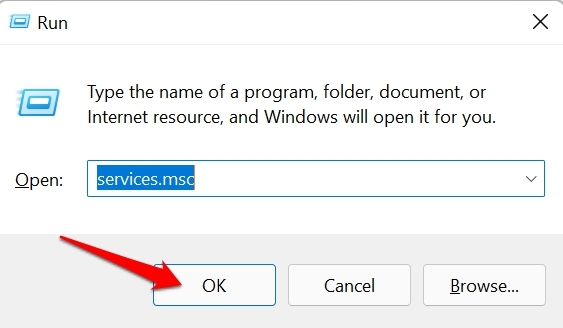
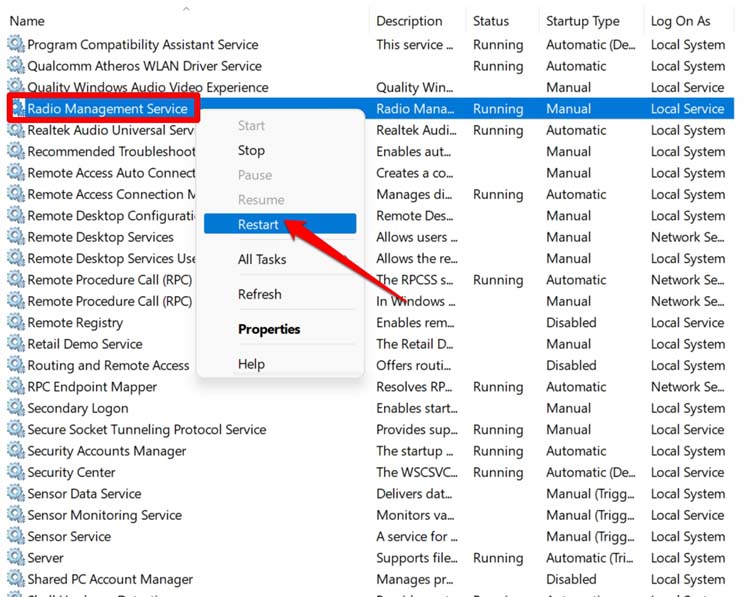
- Una vez que aparezca la lista de servicios, navega hasta Servicio de Gestión de Radio.
- Haz clic derecho sobre él y selecciona Reiniciar.
2. Actualizar el sistema operativo Windows
Si hay errores y problemas técnicos en la versión actual del sistema operativo Windows instalado en tu PC, entonces necesitas actualizarlo a la última versión. Para actualizar el sistema operativo Windows,
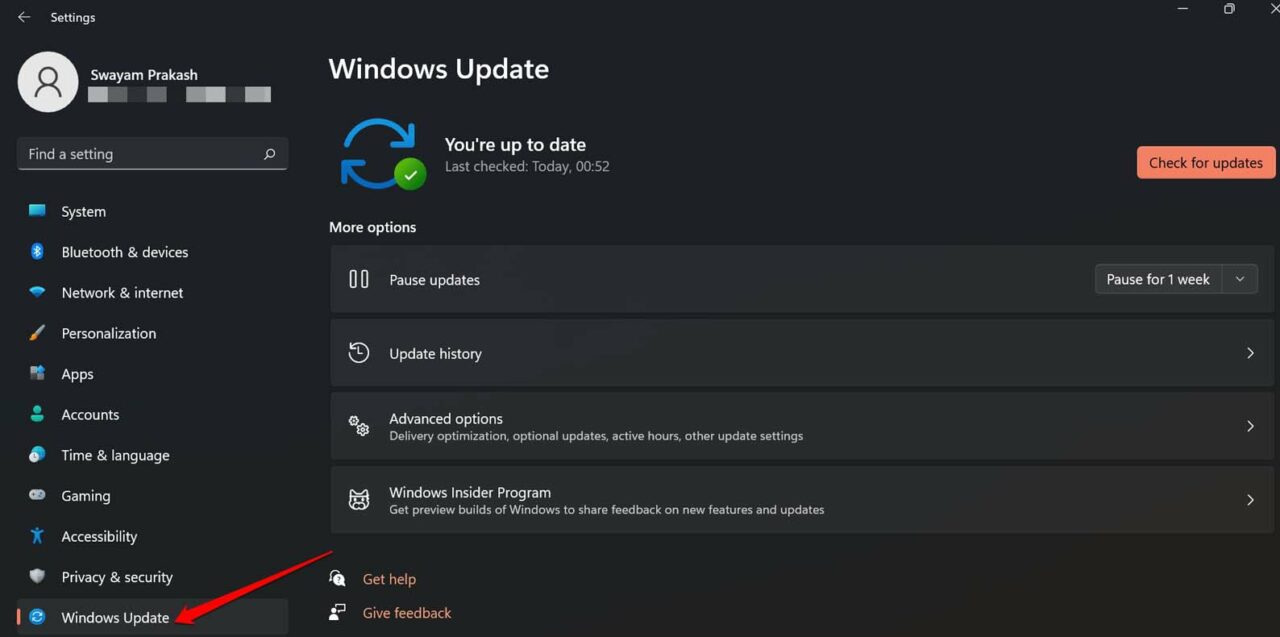
- Inicia la configuración de Windows presionando las teclas de acceso rápido Windows + I.
- Luego, en la columna del lado izquierdo, haz clic en Actualización de Windows.
- A continuación, haz clic en Buscar actualizaciones.
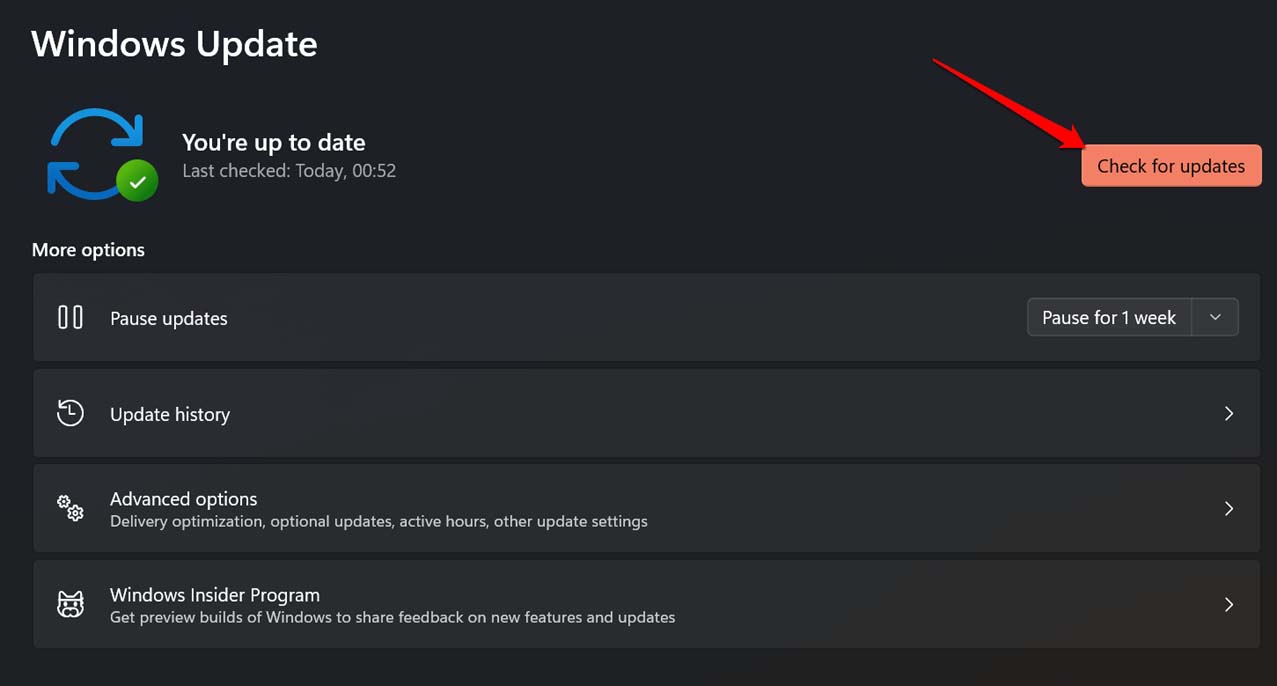
- Asegúrate de que tu PC esté conectado al WiFi. El sistema comenzará a buscar actualizaciones de software disponibles.
- Si hay una nueva actualización de versión disponible, haz clic en Descargar ahora para comenzar la instalación.
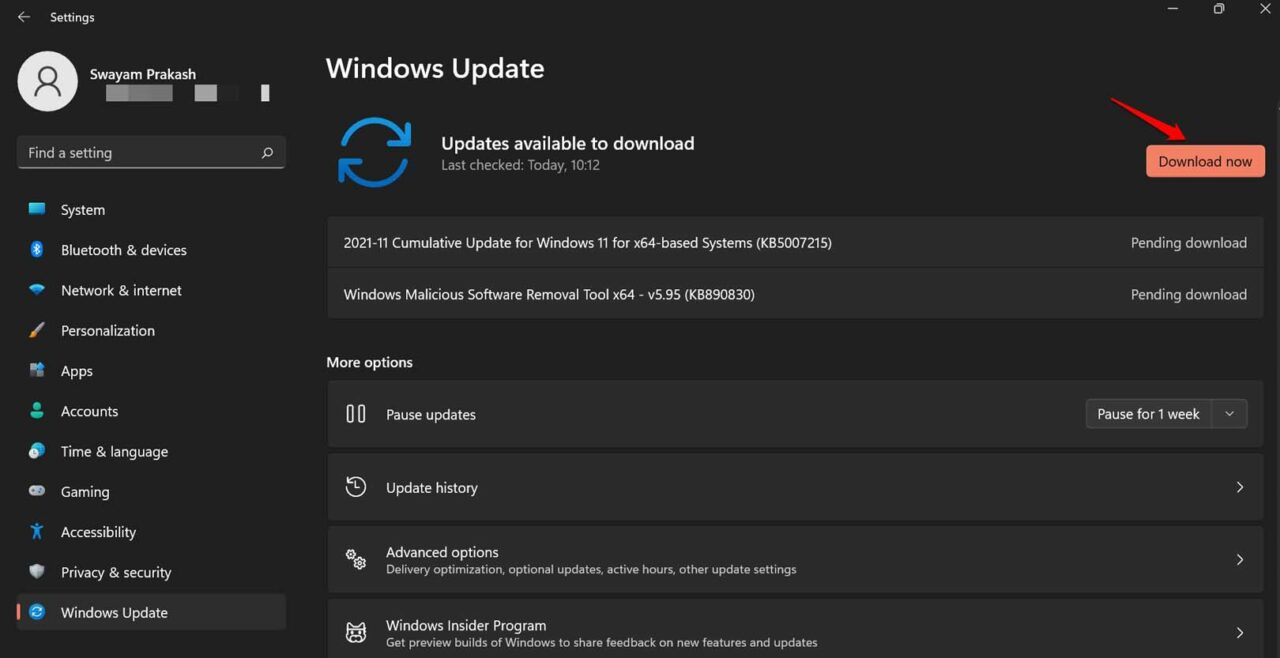
Después de que finalice la instalación, verifica si el modo avión se ha habilitado ahora.
3. Usar el solucionador de problemas del adaptador de red
Windows ofrece solucionadores de problemas integrados para arreglar varios problemas técnicos con los componentes de Windows. Si el adaptador de red es el culpable del modo avión atenuado en Windows 11, entonces puedes usar la herramienta de solucionador de problemas correspondiente para eso.
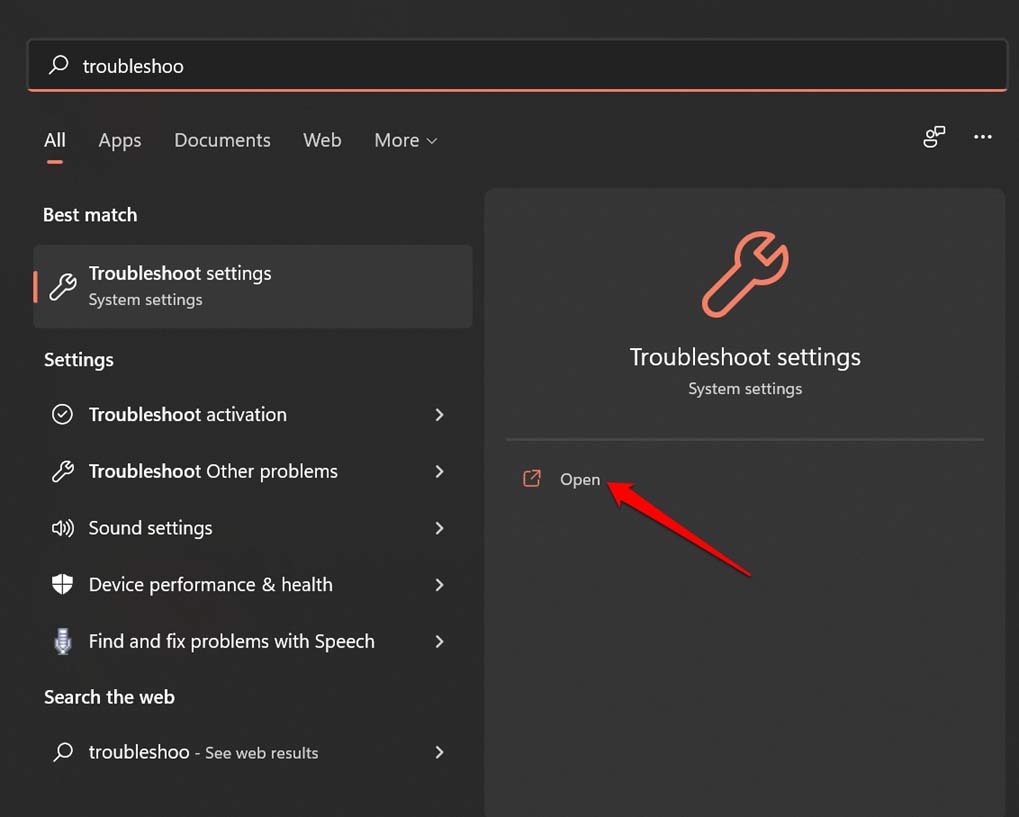
- Presiona la tecla de Windows para abrir la consola de búsqueda.
- Busca Configuración de Solución de Problemas.
- Haz clic en Abrir.
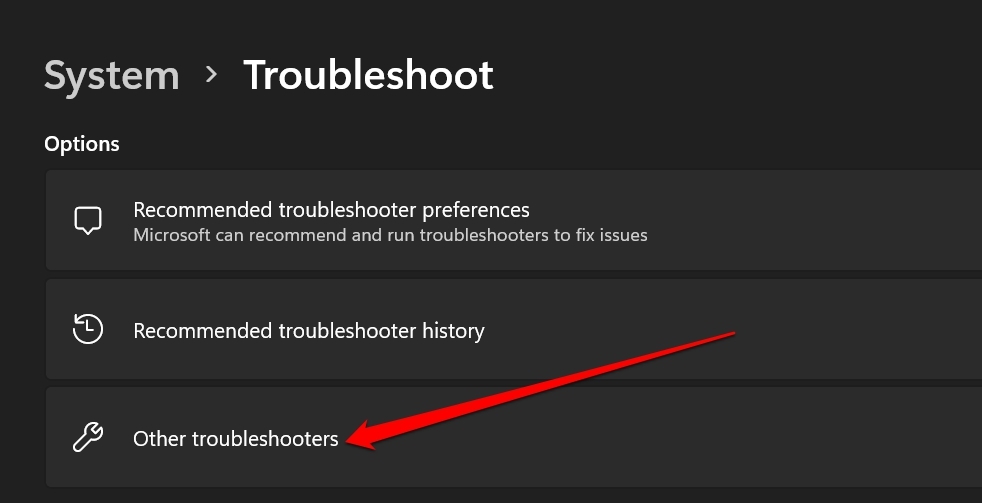
- Navega a Otros Solucionadores de Problemas y haz clic en él.
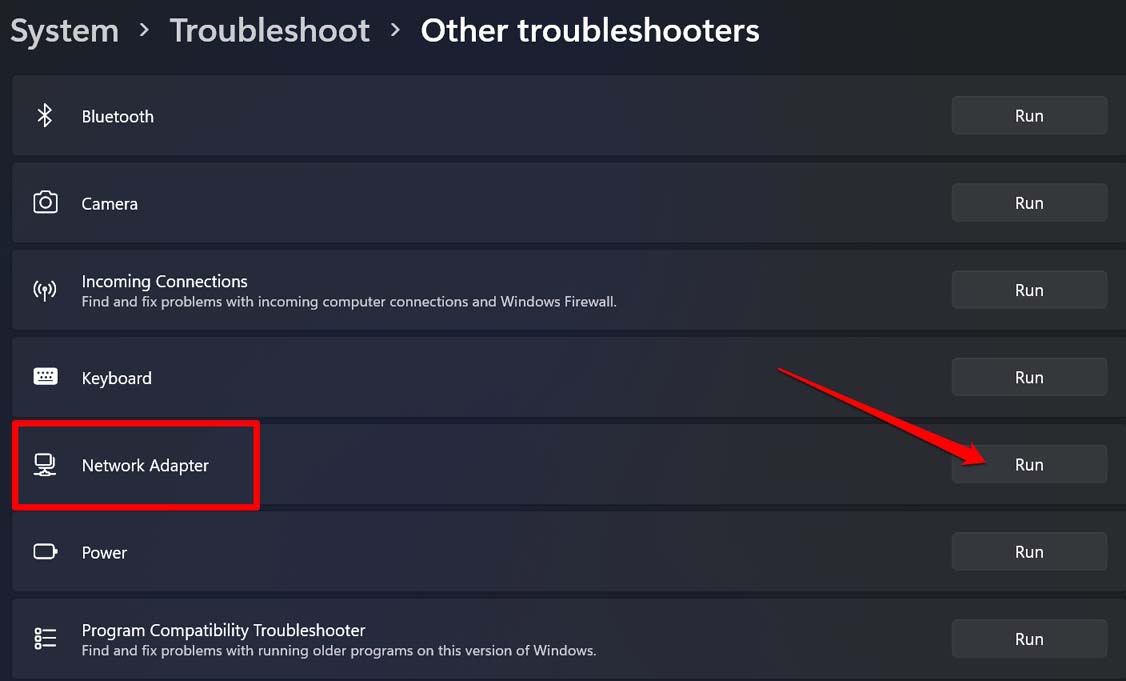
- En la siguiente página, desplázate hasta Adaptador de Red y haz clic en la opción Ejecutar para usar el solucionador de problemas. Sigue las instrucciones en pantalla para continuar.
4. Reiniciar la computadora
A menudo, reiniciar la computadora puede solucionar fácilmente varios problemas técnicos en un PC. Si aleatoriamente, el modo avión se ha atenuado en Windows 11, dale un reinicio.
- Presiona la tecla de Windows, e invoca la consola de búsqueda.
- En la esquina inferior derecha de la consola de búsqueda, haz clic en el ícono de encendido.
- En el pequeño menú que aparece, selecciona Reiniciar.
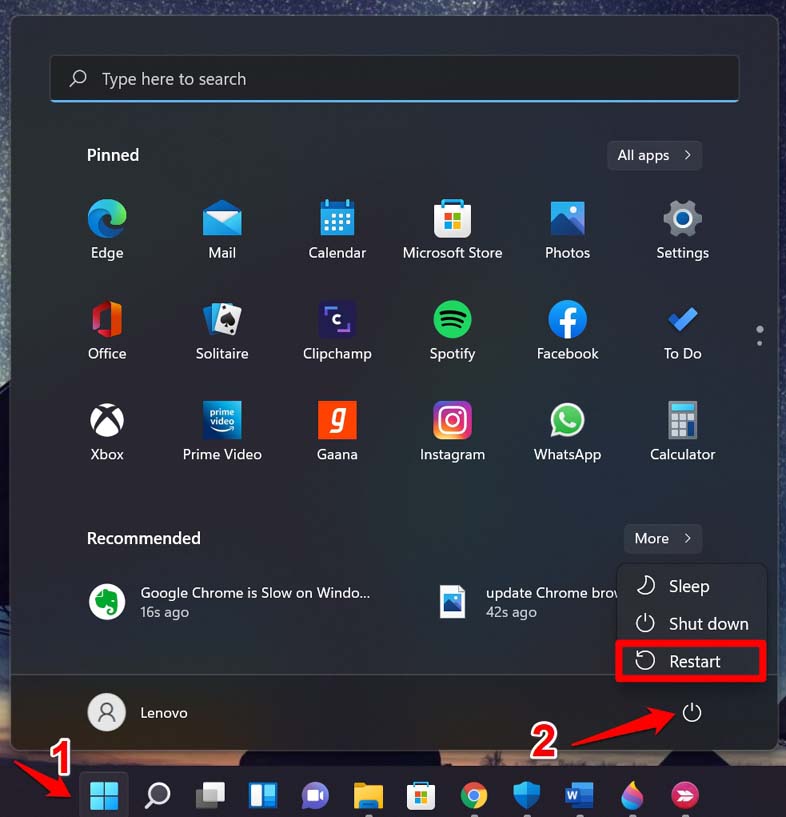
- Una vez que la PC se reinicie, verifica si el modo de vuelo ahora está disponible o no.
5. Usar la tecla de función en el teclado para habilitar el modo avión
Si la opción de modo de vuelo en pantalla está atenuada, puedes usar la tecla dedicada proporcionada en el teclado de la computadora. La mayoría de las laptops y teclados de escritorio modernos vienen con una tecla de modo de vuelo. Puedes usar la tecla de función, denotada por el símbolo ‘Fn’, y usar la tecla de modo de vuelo.
- Presiona la tecla Fn y la tecla de Modo de Vuelo ✈︎ simultáneamente. Debería habilitar el modo de vuelo.
A menos que el teclado y las teclas correspondientes tengan algún fallo, esta es una forma segura de hacer que el modo avión funcione.
6. Actualizar el controlador del adaptador de red
Para solucionar cualquier error técnico en la versión actual del controlador del adaptador de red, puedes actualizarlo manualmente. aquí están los pasos para eso.
- Accede al Administrador de dispositivos presionando Windows + X
- En el menú que aparece, selecciona Administrador de dispositivos.
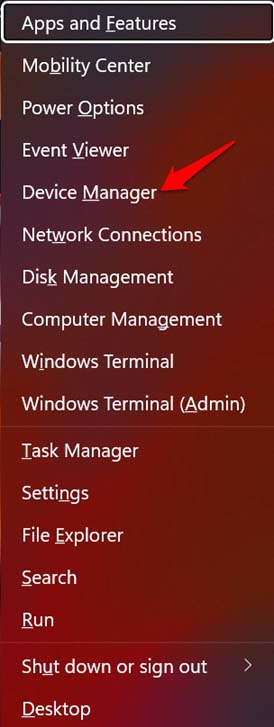
- En el Administrador de dispositivos, desplázate hasta Adaptadores de red y haz clic para expandirlo.
- Haz clic derecho en el adaptador de red correspondiente y selecciona Actualizar controlador.
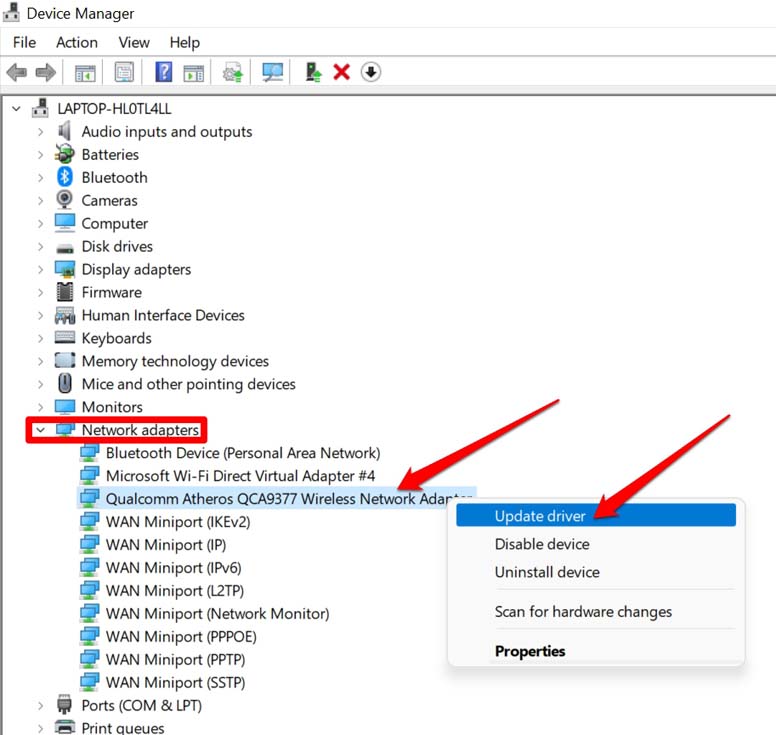
Sigue las instrucciones que verás en la pantalla y realiza la actualización.
7. Restablecer la configuración de red
Cuando otros métodos de solución de problemas enumerados en esta guía no funcionan para arreglar la opción de modo avión atenuada en Windows 11, entonces puedes intentar restablecer la configuración de red.
- Presiona Windows + I para ir a la sección de configuración.
- En el panel izquierdo, haz clic en Red e internet.
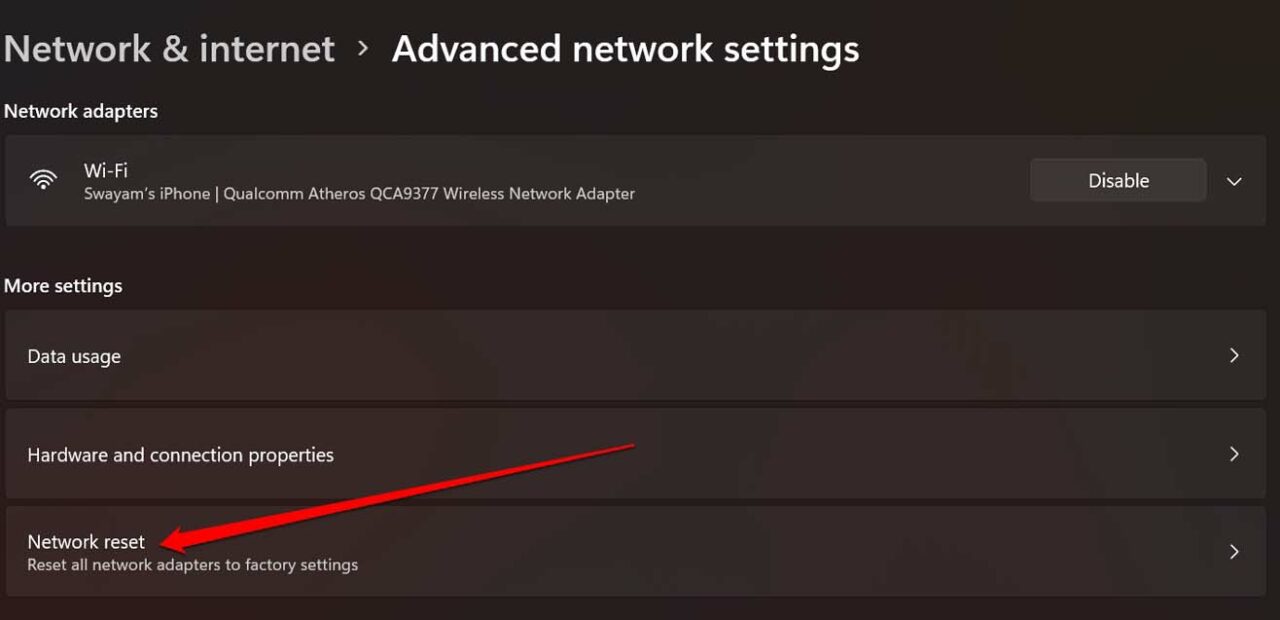
- Ahora, navega a Configuraciones Avanzadas de Red y haz clic en él.
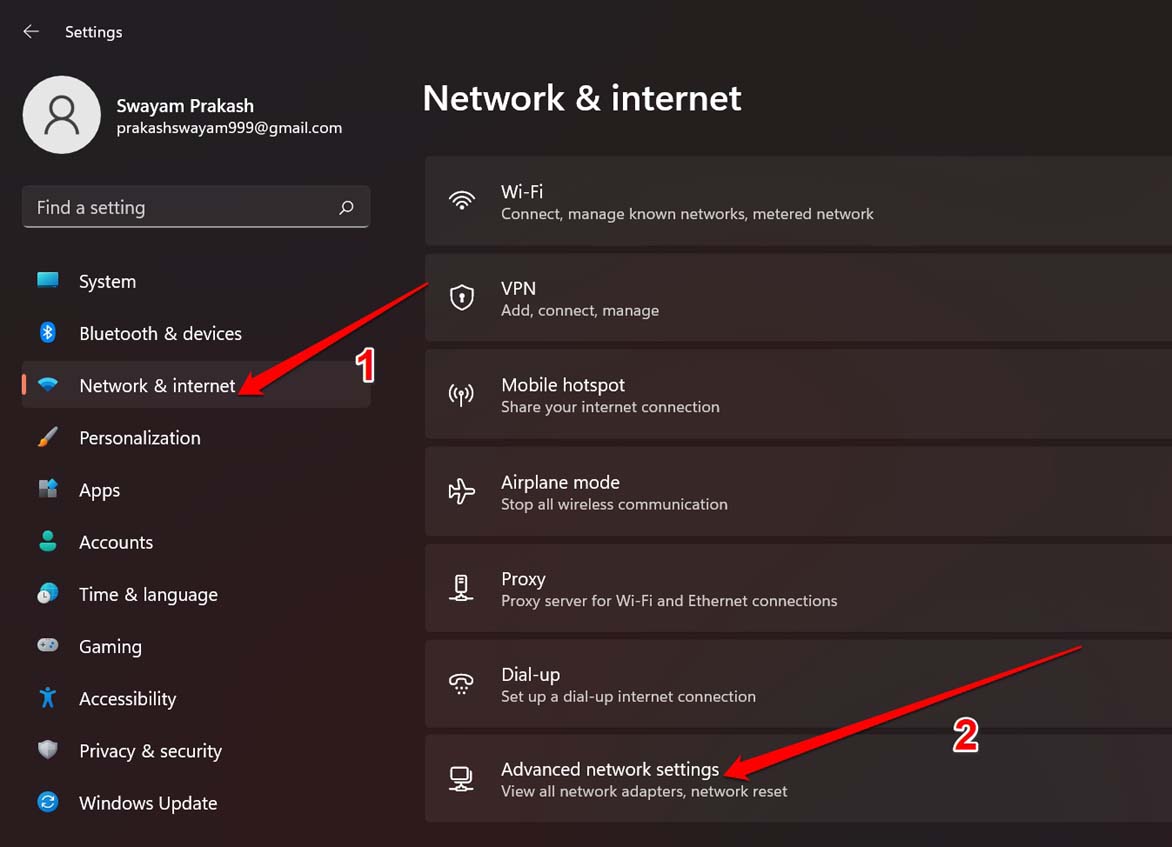
- Debajo de eso, haz clic en Restablecimiento de Red.
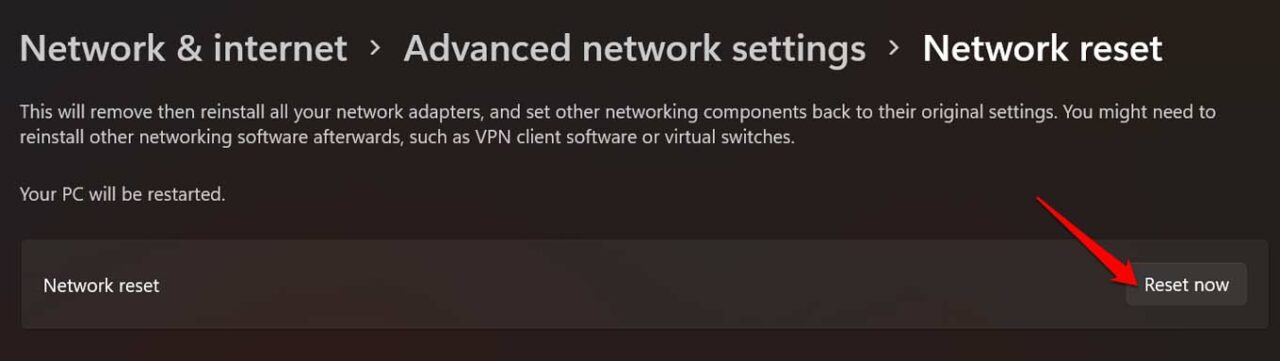
- Luego selecciona Restablecer ahora.
8. Desactivar y reactivar el adaptador de red
Aquí están los pasos para desactivar y reactivar el adaptador de red.
Inicia el Administrador de dispositivos presionando Windows + X y seleccionando Administrador de dispositivos del menú.
En el Administrador de dispositivos, desplázate hasta Adaptadores de red y haz clic para expandirlo.
Haz clic derecho en el adaptador de red correspondiente y selecciona Deshabilitar dispositivo.
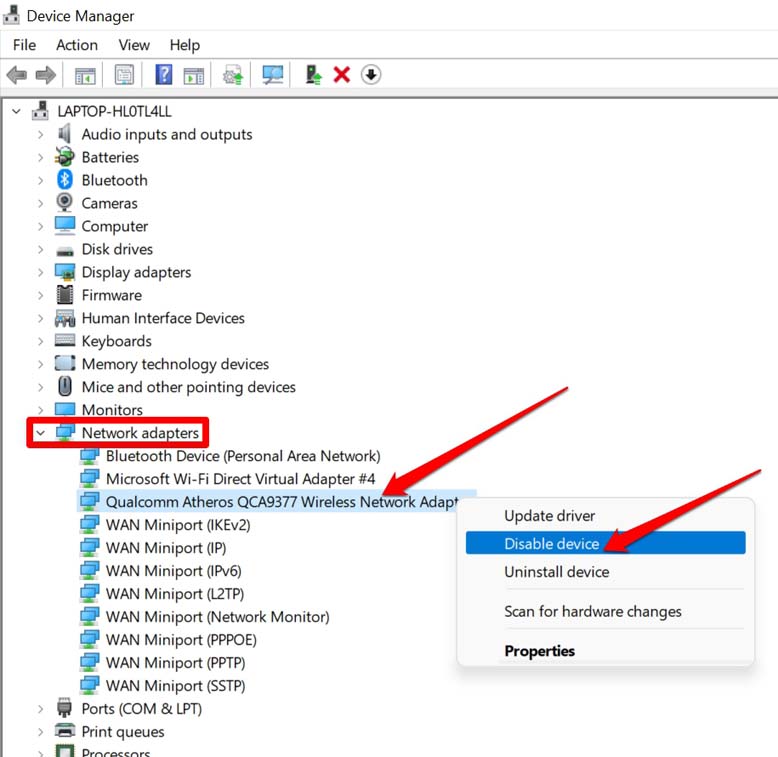
Luego, después de unos segundos, haz clic derecho nuevamente en el adaptador de red y selecciona Habilitar dispositivo.
Ahora, verifica la función de modo avión en la configuración de Windows. Debería estar disponible ahora.
Conclusión
No necesitas usar el modo de vuelo todos los días. Sin embargo, para solucionar algunos de los problemas de red en el PC, a menudo se aconseja alternar entre habilitar y deshabilitar el modo de vuelo. Eso no puede ser posible si el modo avión está atenuado en Windows 11. No te preocupes; por ahora, conoces las soluciones al problema. Simplemente implementa los consejos de solución de problemas para arreglar el modo de vuelo.
Si tienes alguna opinión sobre ¿Cómo solucionar el modo avión atenuado en Windows 11?, no dudes en dejarla en el cuadro de comentarios a continuación. Además, suscríbete a nuestro canal de YouTube de DigitBin para tutoriales en video. ¡Saludos!
Recibe nuevas publicaciones en tu bandeja de entrada.
No spam. Cancela la suscripción en cualquier momento.