Solución de problemas · 5 min read · Oct 18, 2025
¿Cómo solucionar el error ‘Conexión fallida’ de AirPods en iPhone?
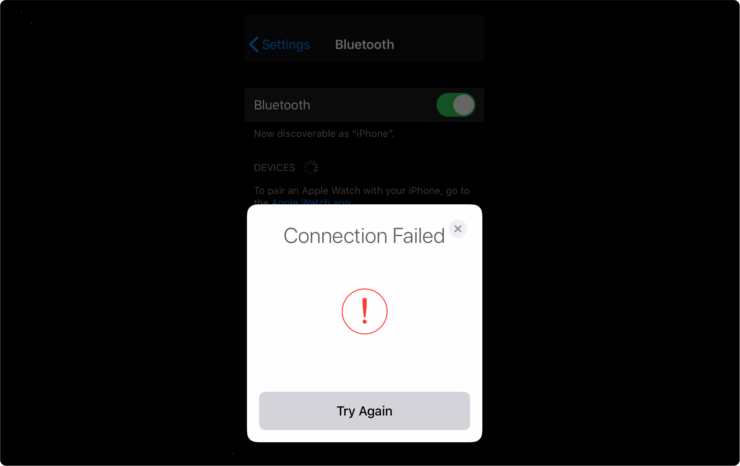
¿Estás recibiendo un error error de conexión fallida de AirPods cuando intentas conectar tus AirPods a tu iPhone? En esta guía, te diré cómo solucionar el error de conexión fallida de AirPods. Este problema es bastante común entre los usuarios de iPhone. Esto puede suceder cuando los AirPods no están emparejados correctamente. El problema también puede ocurrir si los AirPods no tienen suficiente carga.
Por otro lado, los errores de software relacionados con iOS también pueden causar el error de conexión de AirPods en el iPhone o el iPad. A menudo, la razón puede ser algo tan simple como que los AirPods no estén más cerca del iPhone, lo que impide establecer la conexión. He mencionado algunos métodos de solución de problemas que puedes utilizar y solucionar el error de conexión fallida de AirPods.
Mejores métodos para solucionar el error de conexión fallida de AirPods
Aquí están los mejores métodos para solucionar el error de conexión fallida de AirPods en iPhone y iPad
Reinicia tu iPhone
Como siempre, menciono en cualquier guía de solución de problemas, primero intenta reiniciar tu iPhone. Si es un error menor, entonces, en su mayoría, te llevará un minuto solucionar el problema.
- Presiona el botón de encendido del iPhone
- En la siguiente pantalla, arrastra el control deslizante para apagar el dispositivo
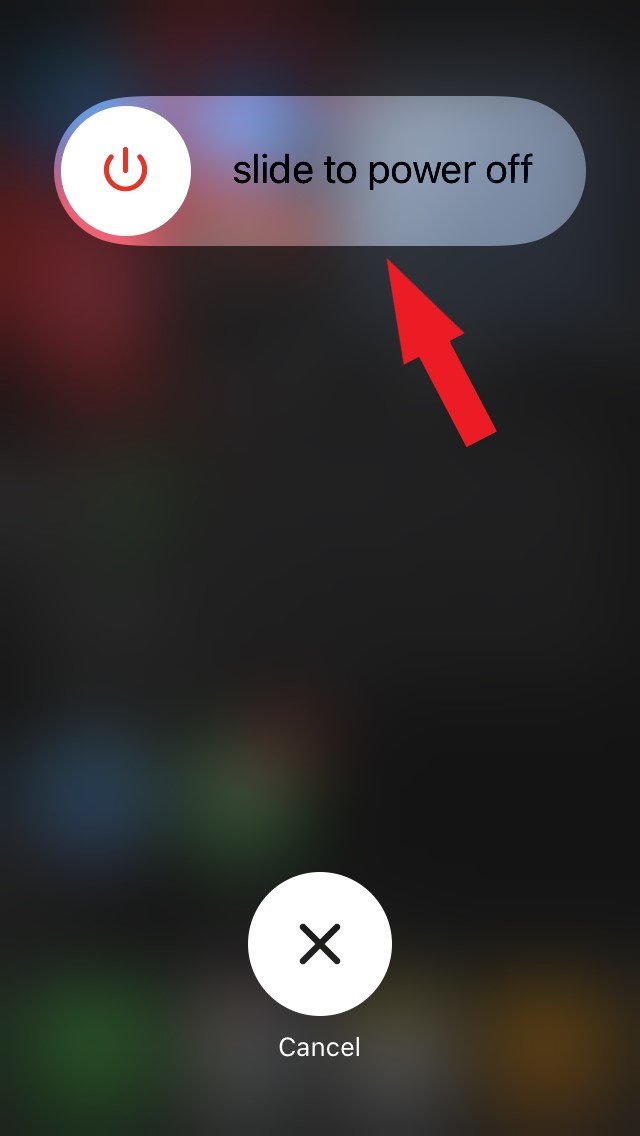
- Después de unos segundos, reinicia el iPhone presionando el botón de encendido.
Ahora, intenta conectar tus AirPods y verifica si se conectan fácilmente a tu iPhone o no.
¿Está abierta la tapa del estuche de carga de los AirPods de Apple?
Cuando intentas emparejar los AirPods de Apple con tu iPhone, asegúrate de mantener la tapa del estuche de carga de los AirPods abierta. Si las tapas están cerradas, mostrará el error de conexión fallida de AirPods.
Desactiva y vuelve a activar Bluetooth en tu iPhone
Este método de solución de problemas siempre funciona para mí. No importa si estoy tratando de conectar AirPods o cualquier otro dispositivo Bluetooth. En caso de que no pueda establecer una conexión, simplemente apago el Bluetooth en el iPhone y lo vuelvo a activar en dos segundos.
- Abre el Centro de control del iPhone
- Toca el ícono de Bluetooth para apagarlo
- Espera un segundo y toca el ícono de Bluetooth nuevamente para activarlo
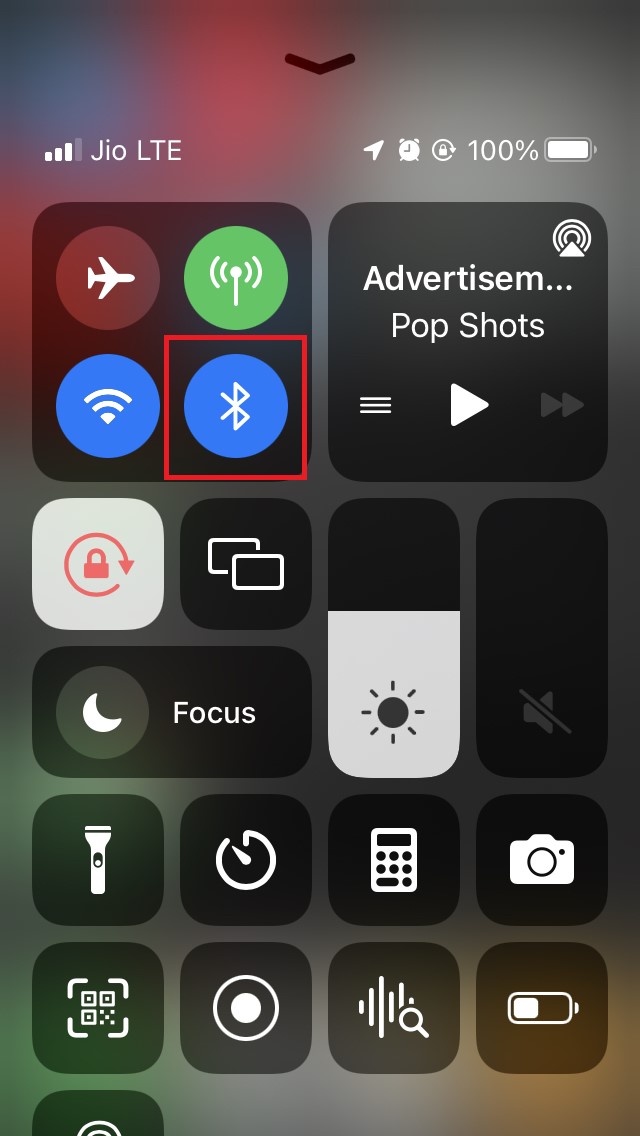
- Ahora, mientras intentas emparejar los AirPods con el iPhone, verás que los AirPods aparecen en la lista de dispositivos Bluetooth visibles
- Toca el nombre de los AirPods y se conectará con el iPhone.
Mantén los AirPods y el iPhone más cerca
Como mencioné anteriormente, sea cual sea el dispositivo Bluetooth, necesitas mantenerlos cerca para establecer una conexión con éxito. Así que asegúrate de tener tus AirPods de Apple y el iPhone cerca y en la misma habitación para lograr conectividad fácilmente sin ningún error.
Elimina el perfil de los AirPods y emparejalos nuevamente.
Cuando emparejas inicialmente los AirPods, se crea un perfil en la configuración de Bluetooth del iPhone. Eso te permite conectar directamente los AirPods sin tener que emparejarlos todo el tiempo.
Para solucionar el error de conexión fallida de AirPods, puedes eliminar este perfil utilizando la opción Olvidar este dispositivo. Luego empareja los AirPods desde cero y conéctalos al iPhone.
Para hacer esto,
- Abre la aplicación Configuración.
- Ve a Bluetooth, o también puedes acceder a la configuración de Bluetooth desde el Centro de control del iPhone.
- En Mis dispositivos, deberías ver el nombre de tus AirPods listado.
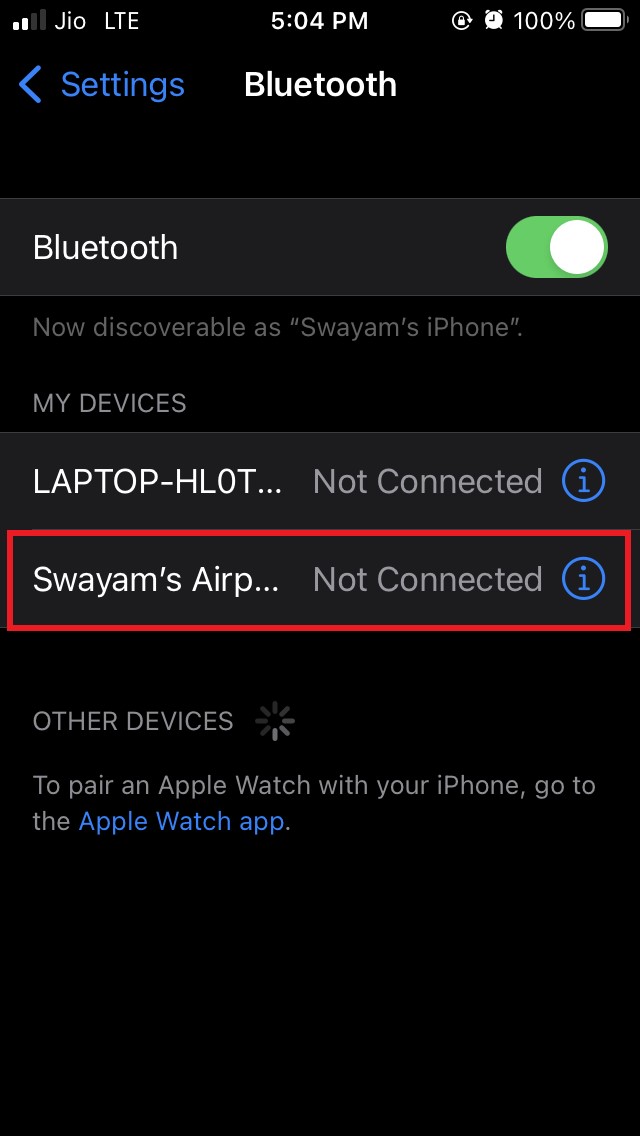
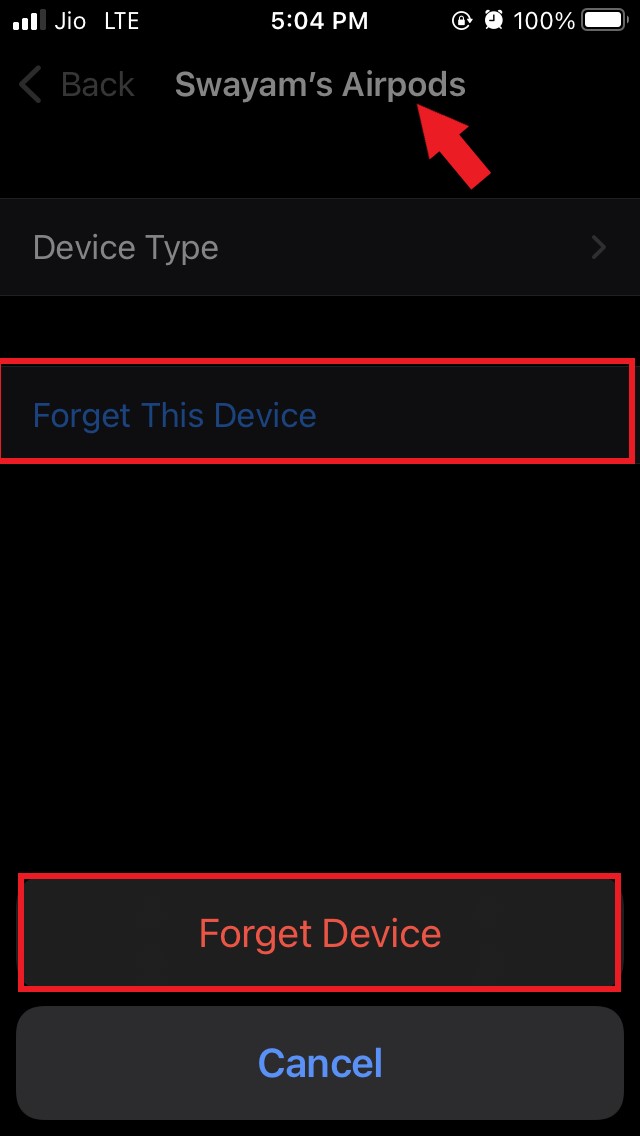
- Toca el nombre y luego toca Olvidar este dispositivo.
- Para confirmar, toca Olvidar dispositivo.
Ahora, para restablecer los AirPods,
- Mantén ambos AirPods en el estuche de carga
- Cierra la tapa del estuche de carga
- Presiona el botón de configuración que está en la parte posterior del estuche de carga
- Asegúrate de que tanto el iPhone como el estuche de carga estén cerca uno del otro
- Deberías ver que los AirPods se muestran como visibles en la pantalla de configuración de Bluetooth del iPhone
- Toca el nombre para conectarte a los AirPods y guardar el nuevo perfil
Este es otro método de solución de problemas que he utilizado personalmente y he encontrado que funciona para solucionar el problema de conexión de AirPods.
Actualiza el iOS
Un error persistente en el software del sistema también puede obstaculizar la conexión de tus AirPods, haciendo que veas el error. En su mayoría, esto sucede a aquellos usuarios que han instalado las versiones beta de iOS.
Para solucionarlo, intenta instalar la última versión del sistema de iOS si está disponible.
- Normalmente, verás una notificación en la aplicación Configuración cuando haya una nueva actualización disponible.
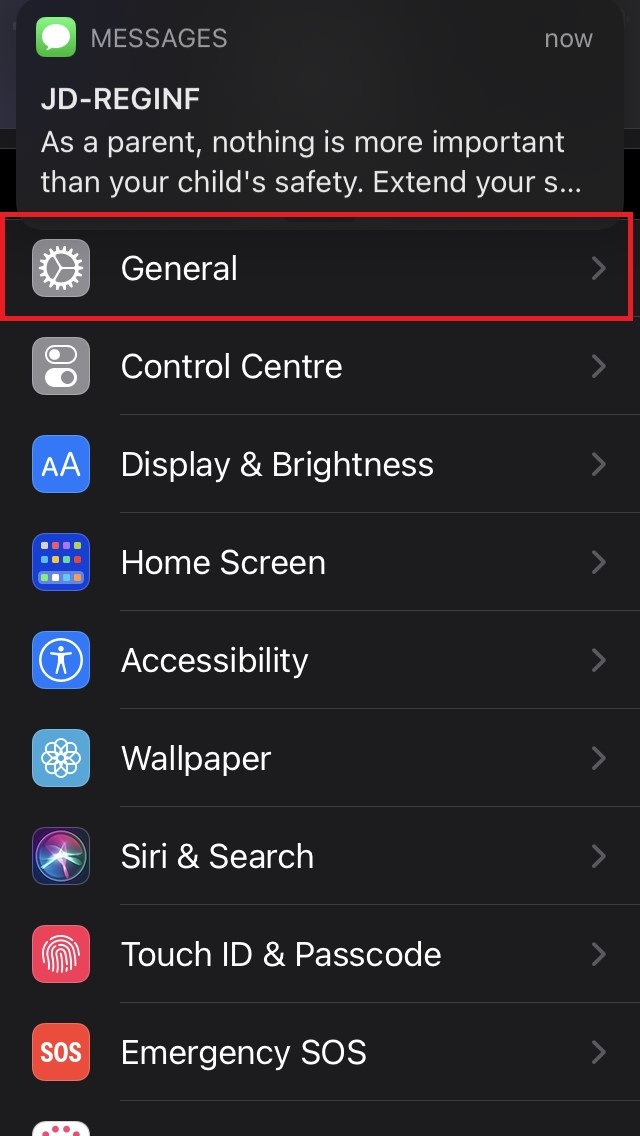
- De lo contrario, puedes acceder a la aplicación Configuración
- Toca en General
 **
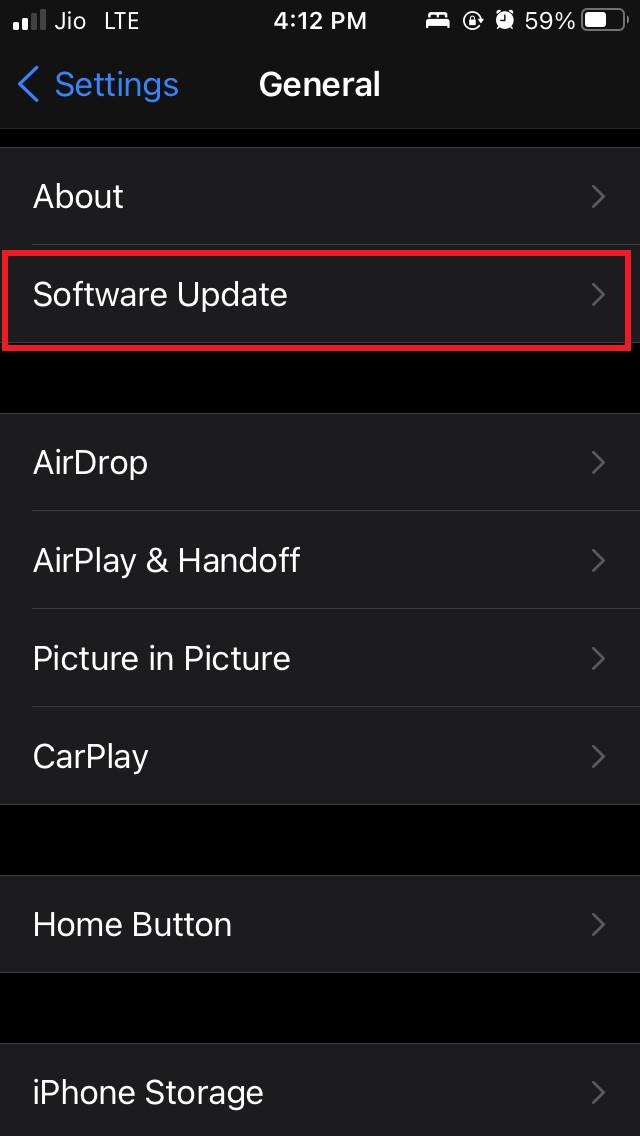
** - Luego toca en Actualización de software y espera a que iOS busque actualizaciones disponibles.
- Si hay una nueva actualización disponible, sigue las instrucciones en pantalla e instálala.
Después de la instalación, el error de conectividad debería estar solucionado, y el error de conexión fallida de AirPods debería estar ahora solucionado.
Restablecer la configuración de red
Aquí está la última solución de problemas que debes seguir si otras soluciones no solucionaron el error de conexión fallida de AirPods, restablecer la configuración de red.
Para hacerlo,
Inicia la Configuración
Navega a General y tócalo.
Luego toca en Transferir o restablecer iPhone.
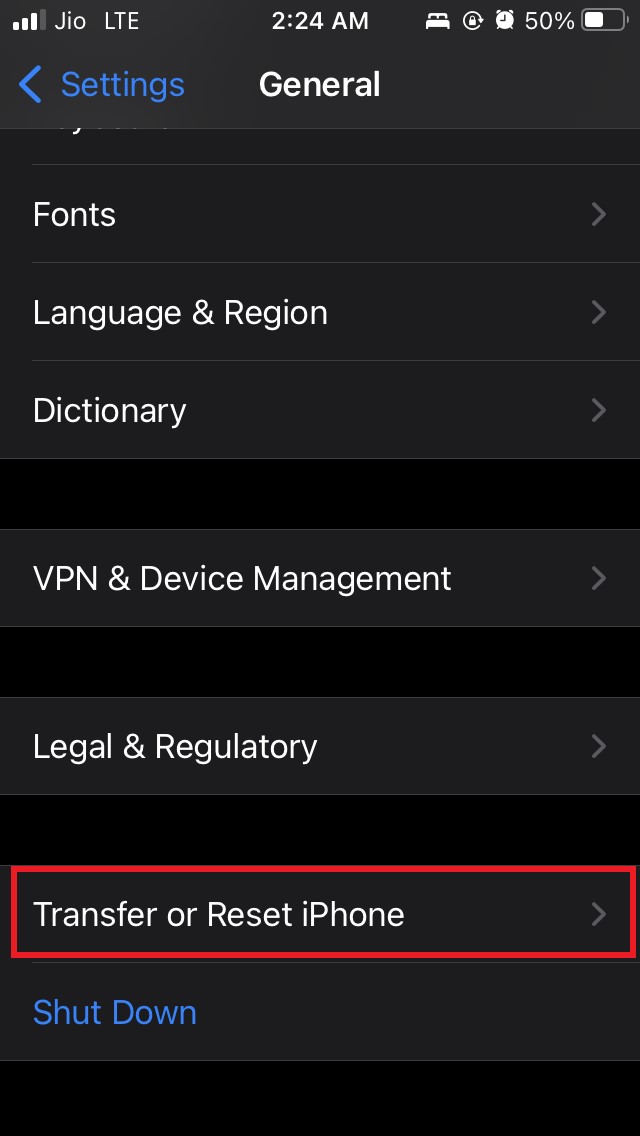
Selecciona Restablecer
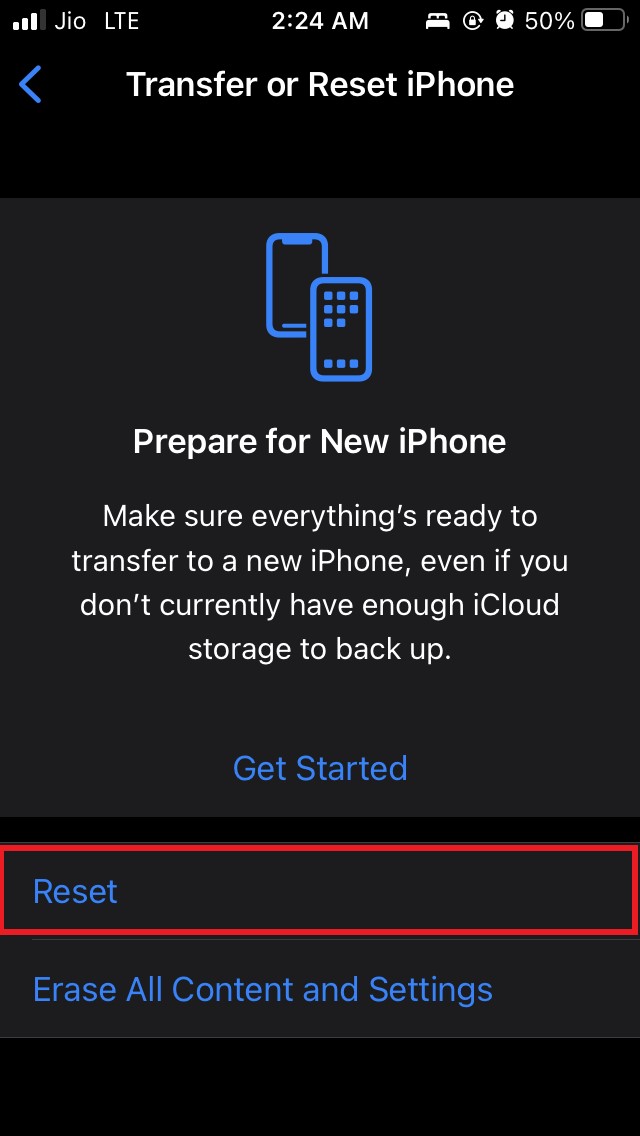
Desde el menú, elige Restablecer configuración de red.
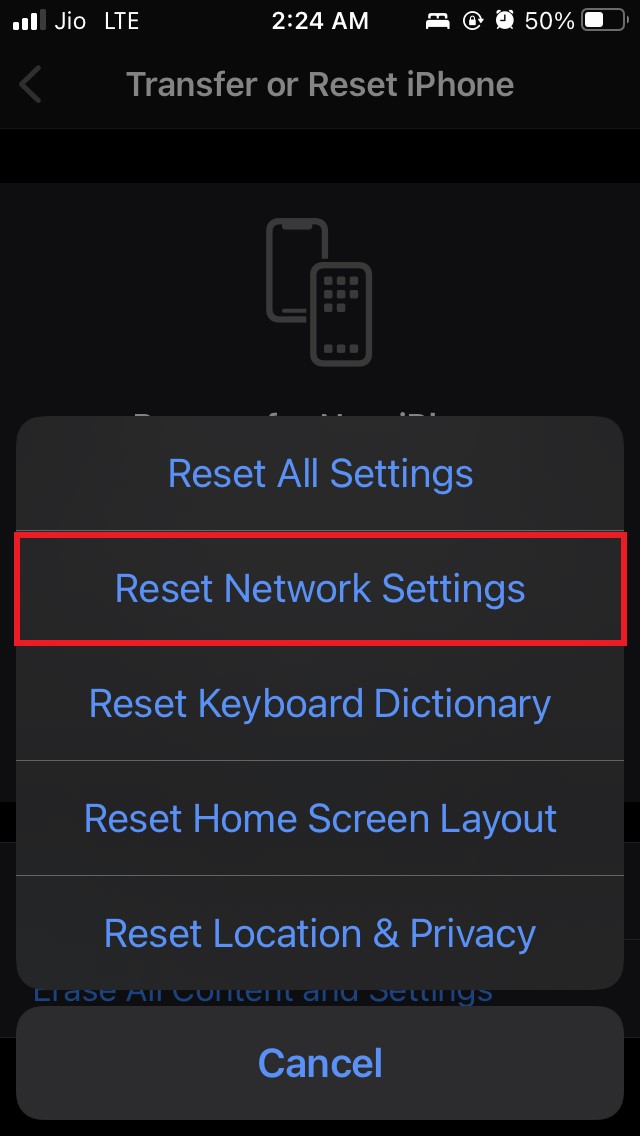
Proporciona el código de acceso para continuar
Después de restablecer la red, intenta reconectar los AirPods de Apple y verifica si aún enfrentas el problema de conectividad. Debería estar solucionado, aunque.
Así que, estas son las diversas técnicas de solución de problemas que debes seguir si ves el error de conexión fallida de AirPods de Apple mientras intentas emparejarlos con tu iPhone o iPad.
Si tienes alguna opinión sobre ¿Cómo solucionar el error ‘Conexión fallida’ de AirPods en iPhone?, no dudes en dejarla en el cuadro de comentarios a continuación. Además, suscríbete a nuestro canal de YouTube de DigitBin para tutoriales en video. ¡Salud!
Recibe nuevas publicaciones en tu bandeja de entrada.
No spam. Cancela la suscripción en cualquier momento.