Auriculares · 6 min read · Oct 21, 2025
¿Cómo arreglar el sonido apagado de los AirPods?
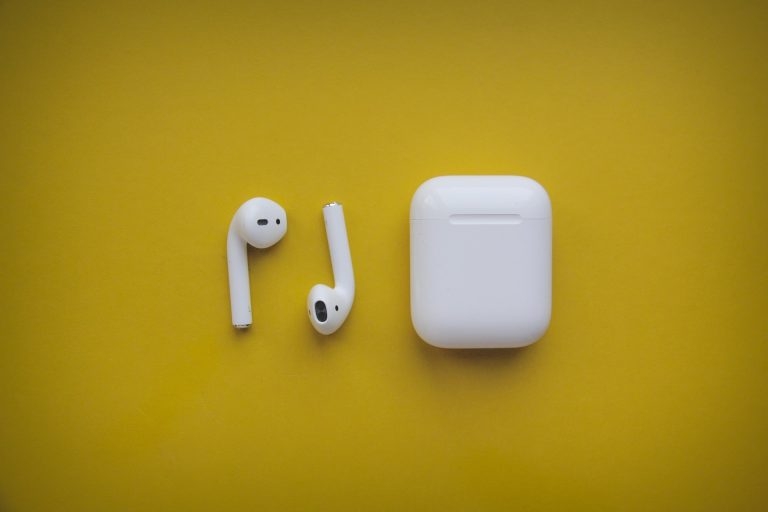
Siempre que se trata de los mejores auriculares inalámbricos, los AirPods son los mejores. Sin embargo, son costosos pero valen cada centavo gastado. Con un sonido de calidad superior y una mayor duración de la batería, incluso obtienes la función de Cancelación Activa de Ruido (ANC) cuando actualizas a Pro. Sin embargo, los AirPods no pueden estar exentos de problemas, ya que es un accesorio electrónico.
Los usuarios de AirPods enfrentan frecuentemente el problema de sonido apagado de los AirPods después de varios años de uso. No es sorprendente si lo has experimentado antes. Sin embargo, no es que la vida de tus AirPods se haya visto afectada, así que no debes preocuparte. Tiene una solución simple. Sin embargo, antes de pasar a la solución, debes conocer las causas detrás de ello.
A veces, tus AirPods de Apple pueden sonar apagados debido a la suciedad, el polvo y los desechos atrapados dentro de las rejillas de los altavoces. Bueno, los auriculares de Apple llegan debajo del canal auditivo. Aquí, la cera y la suciedad se acumulan con el tiempo. Por lo tanto, afecta el sonido de los AirPods. Sin embargo, hay algunas otras causas como la Seguridad de los Auriculares, un balance de audio inapropiado, el Soporte de Dolby Atmos u otras razones.
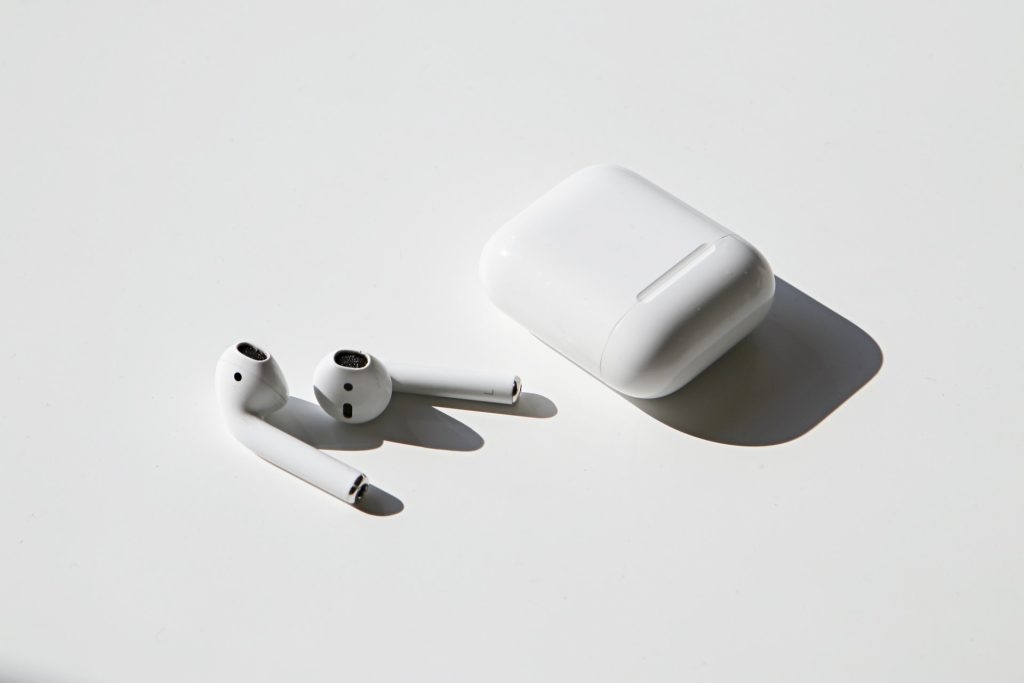
¿Por qué mi sonido de AirPods de Apple se apaga?
La causa más típica por la que el sonido de tus AirPods se apaga es la acumulación de suciedad en sus rejillas de altavoces.
Los AirPods llegan dentro de tu canal auditivo. Por lo tanto, son más propensos a la cera y los desechos. Como los canales auditivos tienen depósitos, estos interferirían con los auriculares, bloqueando el paso del sonido, lo que lleva a un sonido apagado. Básicamente, en tal situación, limpiar las rejillas de los altavoces de tus AirPods de Apple ayudaría. ¡Mira cómo hacerlo!
¿Cómo limpiar los AirPods de Apple?
Mientras limpias tus AirPods, AirPods Pro o Beats, necesitarás las siguientes cosas contigo:
- Hisopo de algodón
- Alcohol isopropílico/Étil tópico/Sanitizante
- Palillo
- Paño sin pelusa
Alternativamente, si tienes un kit de limpieza para AirPods, no necesitarás nada más.
Sigue los pasos a continuación para limpiar tus AirPods:
- Vierte un poco de alcohol etílico/sanitizante/alcohol isopropílico en el hisopo de algodón
- Si tienes AirPods Pro de Apple, quita las puntas de silicona y lava bien las puntas con agua
- Usa un hisopo de algodón con cuidado para limpiar la malla del altavoz
- El alcohol etílico ayudará a eliminar la cera y la suciedad atrapadas en él, ya que debilita su propiedad de unión
- Extrae la suciedad de la malla del altavoz con un palillo
- Sin embargo, en lugar de usar un paño común para limpiar tus AirPods de Apple, usa un paño sin pelusa para el propósito
Asegúrate de que los AirPods de Apple se sequen antes de volver a colocarlos en su estuche de carga.
¿Cómo reiniciar los AirPods de Apple?
A pesar de limpiar adecuadamente tus AirPods de Apple, si el sonido apagado continúa, reiníciarlos para solucionar el problema. Esto suele suceder cuando los AirPods de Apple enfrentan un problema al conectarse con tu iPhone, iPad u otro dispositivo de Apple.
Entonces, cuando reinicias los AirPods, el problema se soluciona. Al reiniciarlos, se establecerá una nueva conexión, resolviendo así el problema del sonido apagado. Cuando pienses en reiniciar, no es muy complicado; sin embargo, después de hacerlo, debes conectarlos nuevamente con tus dispositivos de Apple una vez que se complete el procedimiento.
Sigue los pasos a continuación para reiniciar tus AirPods de Apple:
- Mantén los AirPods de Apple en su estuche
- Cierra la tapa del estuche
- Espera 30 segundos
- Abre la tapa del estuche de los AirPods
- En tu dispositivo Apple, navega a Configuración
- Ve a Bluetooth
- En él, verás los AirPods. Selecciona la opción Más información
- Presiona Olvidar este dispositivo. Confirma tu decisión cuando se te solicite
- En la parte posterior de tu estuche, verás un botón de configuración
- Presiona el botón hasta que la luz ámbar parpadee, luego blanca durante aproximadamente 15 segundos
Para volver a conectar tus AirPods de Apple con tu dispositivo Apple, manténlos cerca de tu iPhone o dispositivo Apple, y se te pedirá que sigas el procedimiento en pantalla. Síguelo bien para reconectarlo con tu dispositivo Apple.
¿Cómo desactivar Dolby Atmos en la aplicación Apple Music?
Si eres suscriptor de Apple Music, facilita tu experiencia de sonido al reproducir canciones con Dolby Atmos. Sin embargo, no todos los dispositivos son compatibles con Dolby Atmos. Como cuando solías escuchar con Dolby Atmos usando AirPods de primera o segunda generación, lo que causa que el sonido se apague.
Sigue los pasos a continuación para desactivar Dolby Atmos en Apple Music:
- Actualiza tu iPhone/iPad/Mac u otro dispositivo Apple a su última versión
- Navega a Configuración
- Ve al ícono de Música
- Debajo de Audio, verás Dolby Atmos; haz clic en eso
- Elige Automático, Siempre activado o desactiva Dolby Atmos
- Siempre debes elegir Desactivado
Sin embargo, si seleccionas Automático, las canciones se reproducirán automáticamente con Dolby Atmos al escuchar en un dispositivo compatible.
¿Por qué el sonido de los AirPods se apaga en Mac y cómo solucionarlo?
Puedes emparejar fácilmente los AirPods de Apple con Mac ya que están optimizados. Sin embargo, a veces el sonido se apaga. Un problema común que enfrentan los propietarios de MacBook que tienen AirPods de Apple. Pero, ¿cómo solucionarlo? ¡Veamos!
Sigue los pasos a continuación para solucionar el sonido apagado en Mac:
- Configura tus AirPods de Apple en tu MacBook
- Mantén los AirPods en su estuche con casi un 50% de batería sin emparejar
- Enciende tus AirPods de Apple y conéctalos a su estuche
- Si no están suficientemente cargados, entonces los AirPods podrían enfrentar un problema para emparejarse
Si todo va bien, sigue los pasos a continuación para solucionar el sonido apagado de los AirPods en Mac:
- Navega en tu MacBook y valida en el menú del ícono de Apple
- Navega a Preferencias del Sistema
- Elige el ícono de Sonido e ingresa tu configuración
- Por lo general, las preferencias mostradas son decididas por el modelo de tu MacBook, versión y el tipo de dispositivos de audio conectados a él
- De la lista de dispositivos de entrada de sonido, establece la entrada de sonido de los AirPods de Apple en Micrófono Interno
Además, si tu MacBook tiene un Mix incorporado, lo verás como Audio de Pantalla.
Preguntas Frecuentes
¿Cómo puedo disfrutar de la mejor experiencia de sonido de AirPods?
Si deseas disfrutar del rendimiento óptimo de los AirPods, debes emparejar los AirPods de Apple con un dispositivo Apple. Los dispositivos Apple están bien optimizados entre sí y, por lo tanto, pueden ofrecerte el rendimiento cuando están conectados a un dispositivo Apple.
¿Los AirPods funcionan bien con PCs?
Sí, ya sea un Mac o Windows, los AirPods funcionan bien con PCs. Puedes conectarlos generalmente, aunque están optimizados para dispositivos Apple, aún ofrecen un rendimiento ideal incluso con Windows.
La Palabra Final
Los métodos mencionados anteriormente fueron fáciles para cómo arreglar el sonido apagado de los AirPods. Todos ellos son fáciles de seguir. Los AirPods, siendo de calidad superior, son también una inversión costosa.
Por lo tanto, necesitas mantenerlos bien y también diagnosticar cada pequeño problema para que la vida útil de tus AirPods no se vea afectada. Sin embargo, debes leerlos para implementarlos con éxito. Si conoces alguna otra solución o problema, ¡déjanos saber en la sección de comentarios a continuación!
Recibe nuevas publicaciones en tu bandeja de entrada.
No spam. Cancela la suscripción en cualquier momento.