Problemas de sonido · 9 min read · Dec 22, 2025
¿Cómo solucionar todos los problemas de sonido en Windows 10?
¿Cómo solucionar todos los problemas de sonido en Windows 10? ¿Qué pasaría si abres tu PC, reproduces cualquier canción y no puedes escuchar nada, aterrador, ¿verdad? No te preocupes, esto es un pequeño error asociado con Windows 10 que puede activarse en cualquier momento, y deberías saber cómo solucionar todos los problemas de sonido en Windows 10.
Windows 10 es bastante popular por su diversa gama de características, con cada actualización Microsoft ofrece varias funciones interesantes, pero como sabemos, grandes características vienen acompañadas de grandes problemas, y Windows 10 también es conocido por sus errores. Sin embargo, Microsoft ha encontrado algunos trucos rápidos para resolver todos esos problemas, pero el propietario de Windows aún no puede solucionar esos pequeños problemas.
Cada vez que actualizas tu Windows a la última versión, puedes ver muchas características nuevas y sorprendentes, pero también muchos problemas que necesitas solucionar, como con Windows 10 puedes enfrentar problemas de sonido, problemas de Bluetooth, ¿sabes cómo solucionar problemas de Bluetooth en Windows 10? y algunos otros problemas con cada actualización.
Si también has actualizado tu Windows a la última actualización y enfrentas problemas de sonido, como intentar reproducir una canción o video en tu sistema y no poder escuchar nada, ¿no es aterrador? ¿Cómo es que tus altavoces dejaron de funcionar de repente? Todos estos problemas surgen con la última actualización, e incluso si no has actualizado tu sistema, podrías enfrentar un problema similar.
Así que no te preocupes, aquí estamos para ayudarte, en este artículo vamos a mencionar todas las posibles soluciones para solucionar todos los problemas de sonido en Windows 10. Usando los métodos mencionados a continuación, podrás solucionar todos los problemas de sonido en Windows 10.
¿Cómo solucionar todos los problemas de sonido en Windows 10?
Los problemas de sonido pueden causar grandes inconvenientes cuando quieres transmitir tu programa favorito o escuchar tu canción favorita, y de repente los altavoces del sistema dejan de funcionar, es lo más molesto. Pero aquí discutiremos algunas soluciones comunes para que puedas solucionar todos los problemas de sonido en Windows 10.
Antes de comenzar con los métodos mencionados para solucionar todos los problemas de sonido en Windows 10, deberías conocer las causas por las cuales ocurrió tal problema, así que echemos un vistazo a esos problemas.
También lee: 3+ Métodos para encontrar tu clave de producto de Windows 10 al instante
¿Cuáles son las causas comunes de los problemas de sonido en Windows 10?
Aquí mencionamos algunos problemas comunes por los cuales pueden ocurrir problemas de sonido en Windows 10, antes de entrar en soluciones, debemos conocer las razones detrás del problema, y después de eso, podrás decidir si tu sistema tiene tal problema o no y luego podrás solucionar fácilmente todos los problemas de sonido en Windows 10.
- El problema de sonido puede ser causado por una combinación de problemas de software y hardware.
- Si hay un problema con los cables o conectores.
- Cuando la configuración no está configurada correctamente.
- Verifica si el dispositivo de audio está encendido o no.
Estas pueden ser algunas razones comunes que causan problemas de sonido en el dispositivo, si experimentas alguna de estas razones detrás de tu problema de sonido, entonces puedes solucionar fácilmente todos los problemas de sonido en Windows 10.
También lee: ¿Cómo ocultar particiones del sistema en Windows 10?
Antes de comenzar
Antes de comenzar a solucionar todos los problemas de sonido en Windows 10, deberías verificar estas pequeñas soluciones, pueden resolver tu problema.
Verifica la información del producto
Algunos dispositivos no son compatibles con tu sistema, por ejemplo, estás usando un altavoz externo pero no son compatibles con tu laptop/computadora, por lo que puede causar el problema de sonido, en tales situaciones deberías verificar la información del producto y luego proceder. Verificar los detalles del producto te ayudará mucho a solucionar todos los problemas de sonido en Windows 10.
Asegúrate de que el dispositivo de audio esté encendido
Muchas veces, olvidamos encender los dispositivos de audio y nos entramos en pánico, y a veces el problema radica en tus altavoces externos y esa es la razón por la que estás aquí buscando cómo solucionar todos los problemas de sonido en Windows 10, así que antes de buscar soluciones, asegúrate de haber encendido tus dispositivos/speakers de salida de audio, si estás usando la laptop, verifica si los altavoces están encendidos o no. Esto puede solucionar todos los problemas de sonido en Windows 10.
También lee: ¿Cómo ejecutar archivos APK de Android en Windows 10?
Verifica tu PC
Verifica las siguientes cosas antes de proceder:
- Asegúrate de que no has silenciado los dispositivos de audio.
- Asegúrate de que tu PC no ha silenciado el altavoz.
- Asegúrate de que el programa de aplicación (Windows Media Player) no ha silenciado el sonido.
Actualiza los controladores
Varias veces, todos los malfuncionamientos ocurren debido a controladores desactualizados, verifica si tus controladores de dispositivo y el controlador del sistema están actualizados o no. Si no están actualizados, intenta actualizarlos, de lo contrario, ve a todas las soluciones para resolver el problema de sonido en Windows 10.
Buscamos soluciones aquí y allá y el problema puede resolverse solo verificando algunas cosas pequeñas. Verifica si tu salida de audio no ha sido silenciada desde ningún lugar. Esto también puede solucionar todos los problemas de sonido en Windows 10.
También lee: 5+ Métodos para transferir archivos de teléfono a PC con Windows de forma inalámbrica
¿Cómo solucionar todos los problemas de sonido en Windows 10?
Si has llegado aquí en el artículo, significa que las soluciones anteriores no te ayudarán, y no puedes solucionar todos los problemas de sonido en la PC con Windows 10. Así que aquí discutiremos algunos métodos, usando uno de ellos podrás solucionar todos los problemas de sonido en Windows 10.
Verifica la salida del altavoz
Si se seleccionan múltiples dispositivos de salida de audio, verifica si has seleccionado el correcto, para hacerlo, sigue los siguientes pasos.
- Haz clic en el icono de los altavoces en la barra de tareas.
- Selecciona la flecha.
- Se abrirá una lista de todos los dispositivos (dispositivos de audio) conectados a tu computadora.
- Verifica que el dispositivo que prefieres para reproducir audio esté conectado o no.
Esto te ayudaría a solucionar todos los problemas de sonido en Windows 10.
También lee: 5+ Métodos para transmitir la pantalla de Android a Windows 10
Intenta ejecutar el solucionador de problemas de audio
El solucionador de problemas de audio es una solución prominente para problemas, puedes intentar ejecutar el solucionador de problemas de audio para solucionar el problema. Para hacerlo, sigue los siguientes pasos.
- Ve a inicio, busca solucionador de problemas de audio.
- Elige, Arreglar y encontrar problemas con la reproducción de sonido.
- Selecciona Siguiente.
- Haz clic en el dispositivo que deseas solucionar.
- Continúa con el solucionador de problemas.
Si esto no te ayuda a solucionar todos los problemas de sonido en Windows 10, continúa con el siguiente consejo.
Actualiza Windows
Verifica si tu dispositivo está correctamente actualizado o no, si no, actualízalo. Para hacerlo, sigue los siguientes pasos:
- Ve a Inicio, selecciona configuración.
- Haz clic en Actualización y seguridad.
- Navega a Actualización de Windows y luego verifica si hay actualizaciones.
- Te preguntará dos cosas, haz una de ellas: - Si dice, “Estás actualizado”, entonces ve al siguiente consejo.
- Si dice, “Las actualizaciones están disponibles”, haz clic en Instalar ahora.
- Elige las actualizaciones que deseas instalar y haz clic en Instalar.
- Reinicia tu sistema para verificar si está funcionando o no.
Este consejo podría resolver tu problema, si no, ¡ve al siguiente método para verificar la posible solución y solucionar todos los problemas de sonido en Windows 10!
También lee: ¿Cómo desactivar el error de que esta copia de Windows no es genuina?
Verifica todas las conexiones
Verifica las conexiones a los dispositivos de salida de audio, incluidos cables, conectores, altavoces, auriculares. Para hacerlo, sigue los siguientes pasos.
- Verifica las conexiones a los auriculares y altavoces con cables y cordones, verifica si los cables o cordones están conectados correctamente, o intenta volver a conectarlos.
- Si tienes múltiples conectores de 5 mm para conectar, verifica si cada conector está conectado al conector correcto.
- Asegúrate de que has encendido los dispositivos de audio y que el volumen está activado.
- Asegúrate de que ninguno de los dispositivos esté silenciado, y recuerda que los dispositivos de audio tienen sus botones de volumen, así que también deberías verificarlos una vez.
- Intenta conectar tus auriculares y altavoces a un puerto diferente.
- Si estás usando auriculares y auriculares simultáneamente, es posible que tus altavoces no funcionen, intenta usar un dispositivo a la vez.
Si todo estaba bien en esta sección, avanza y prueba otro consejo para solucionar todos los problemas de sonido en Windows 10.
Verifica la configuración de sonido
Si los métodos mencionados anteriormente no te funcionan, intenta verificar la configuración de sonido del sistema y solucionar el problema de sonido. Para hacerlo, sigue los siguientes pasos:
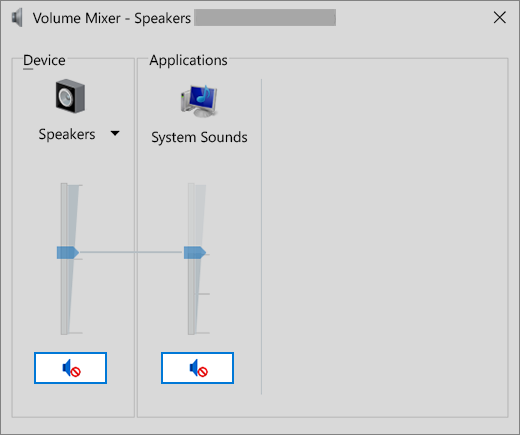
- Selecciona el icono de altavoz en la barra de tareas.
- Haz clic derecho sobre él, elige Abrir mezclador de volumen.
- Ahora aquí te mostrará un conjunto de opciones de control de volumen, verifica que ninguno de ellos esté silenciado.
- Verifica la configuración de tu sistema para asegurarte de que ninguna de tus configuraciones esté deshabilitada. Para hacerlo, ve a Inicio > Configuración > Sistema > Sonido.
- Selecciona el dispositivo de audio y ve a las Propiedades del dispositivo. Selecciona las propiedades del dispositivo tanto para dispositivos de entrada como de salida.
- Desmarca la casilla frente a Deshabilitar.
También lee: ¿Cómo solucionar el error 0x8024001E en Windows 10 usando estos pasos sencillos?
Actualiza y repara los controladores de audio
Y si después de aplicar todos los métodos, no has encontrado la solución, intenta este, a veces, los controladores desactualizados causan problemas, así que deberías verificarlo una vez si los controladores de dispositivo están actualizados o no. Para hacerlo, sigue los siguientes pasos:
- Ve al menú de búsqueda, escribe administrador de dispositivos.
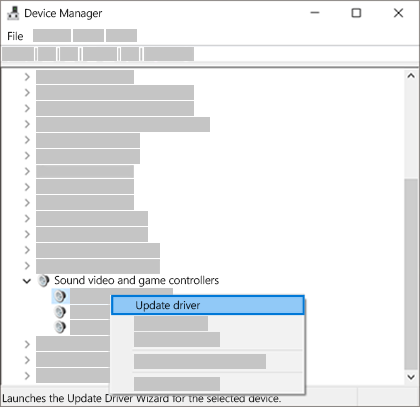
- Selecciona la flecha que está al lado del sonido, haz clic en Controladores de video y juegos después de que se expanda.
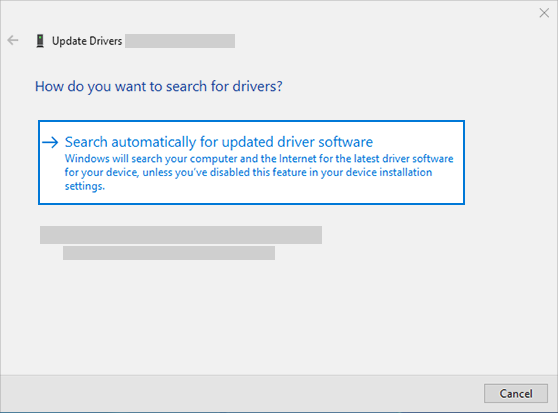
- Haz clic derecho en el dispositivo que deseas actualizar, selecciona Actualizar controlador, luego selecciona Buscar automáticamente software de controlador actualizado.

- Sigue las instrucciones en pantalla para completar la actualización.
Este método funcionará, y espero que hayas solucionado todos los problemas de sonido en Windows 10.
También lee: ¿Cómo solucionar el error 0x8000FFFF en Windows 10 usando métodos simples?
Conclusión
Así que aquí están los métodos y algunos consejos para solucionar todos los problemas de sonido en Windows 10. Espero que te haya gustado el contenido y el problema por el cual estás buscando aquí podría estar resuelto, si aún no, entonces escribe en el Centro de comentarios de Windows para reportar un error.
Antes de llegar a la sección de cómo solucionar, deberías intentar todos los trucos posibles disponibles en la sección Antes de comenzar, porque la mitad de tu problema se resuelve con pequeños trucos.
Espero que este artículo te ayude y lo encuentres útil, si tienes algunos otros métodos que faltan en este contenido, por favor háznoslo saber en la sección de comentarios.
También lee: ¿Cómo solucionar el error 0x8007025D en Windows 10?
Recibe nuevas publicaciones en tu bandeja de entrada.
No spam. Cancela la suscripción en cualquier momento.