Solución de problemas · 6 min read · Sep 20, 2025
¿Cómo solucionar el atajo Alt + Tab que no funciona en Windows 11?

¿No funciona el atajo Alt + Tab en Windows 11 en tu PC? Entonces revisa esta guía para conocer los consejos de solución de problemas para que vuelva a funcionar. Las teclas de acceso rápido Alt + Tab te permiten cambiar rápidamente entre las aplicaciones que se están ejecutando activamente en el PC. A menudo, esto se debe a errores en el sistema operativo Windows, controladores de teclado corruptos en la computadora, teclas defectuosas, etc.
Incluso la presencia de sistemas corruptos, archivos y fallos en el Explorador de archivos debido a la presencia de malware también puede causar que el atajo Alt + Tab no funcione. Si las teclas de acceso rápido están deshabilitadas en la configuración de Windows, entonces el atajo Alt + Tab no funcionará.
Consejos para solucionar el atajo Alt-Tab que no funciona en Windows 11
Revisa estos consejos de solución de problemas y aplícalos para que el atajo de cambio entre aplicaciones funcione nuevamente.
1. Actualiza a la última versión de Windows 11
Primero, comienza la solución instalando la última versión del sistema operativo Windows que pueda estar disponible. Para buscarla,
- Presiona Windows + I para ir a la configuración.
- Luego, haz clic en Windows Update.
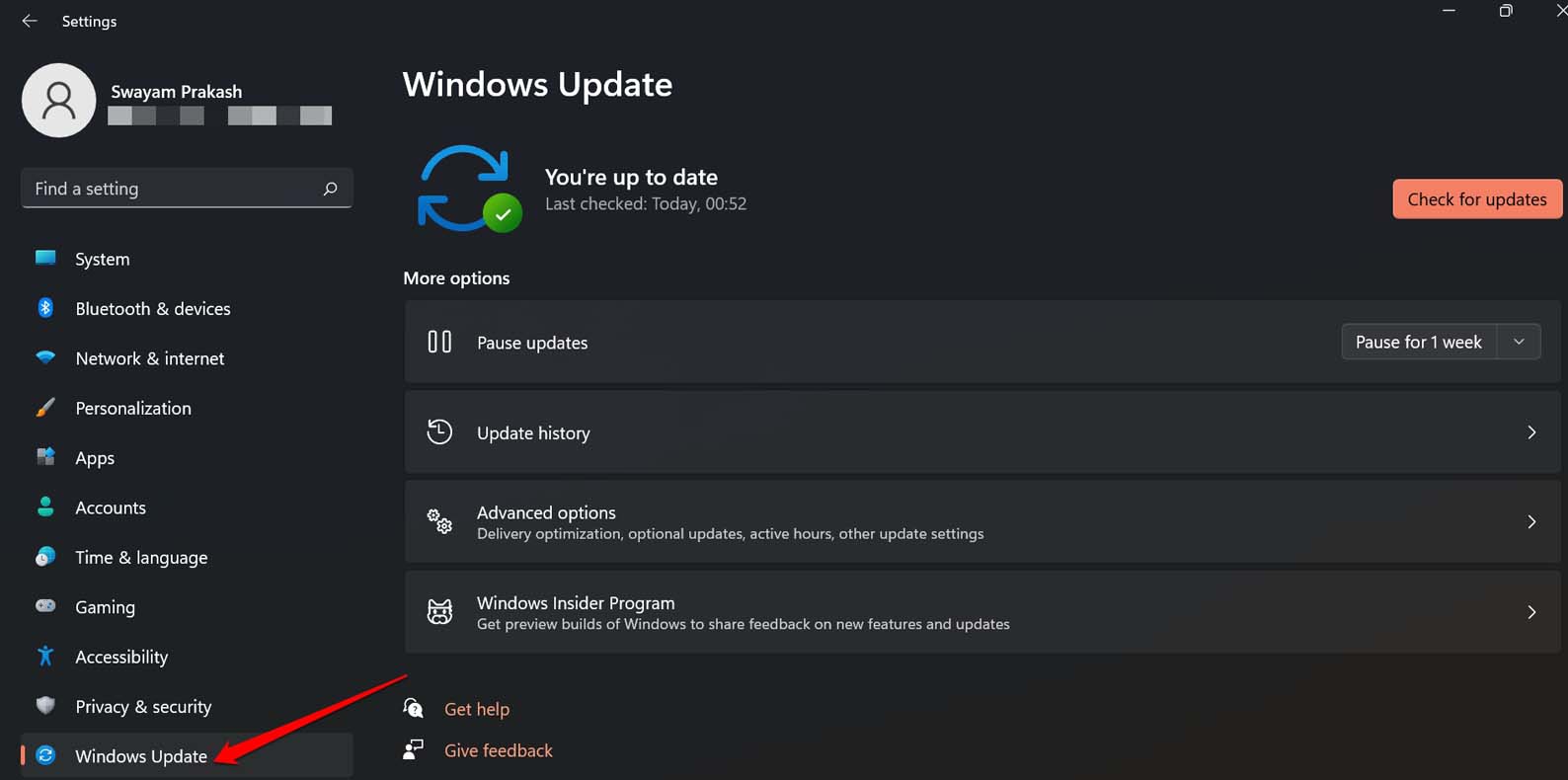
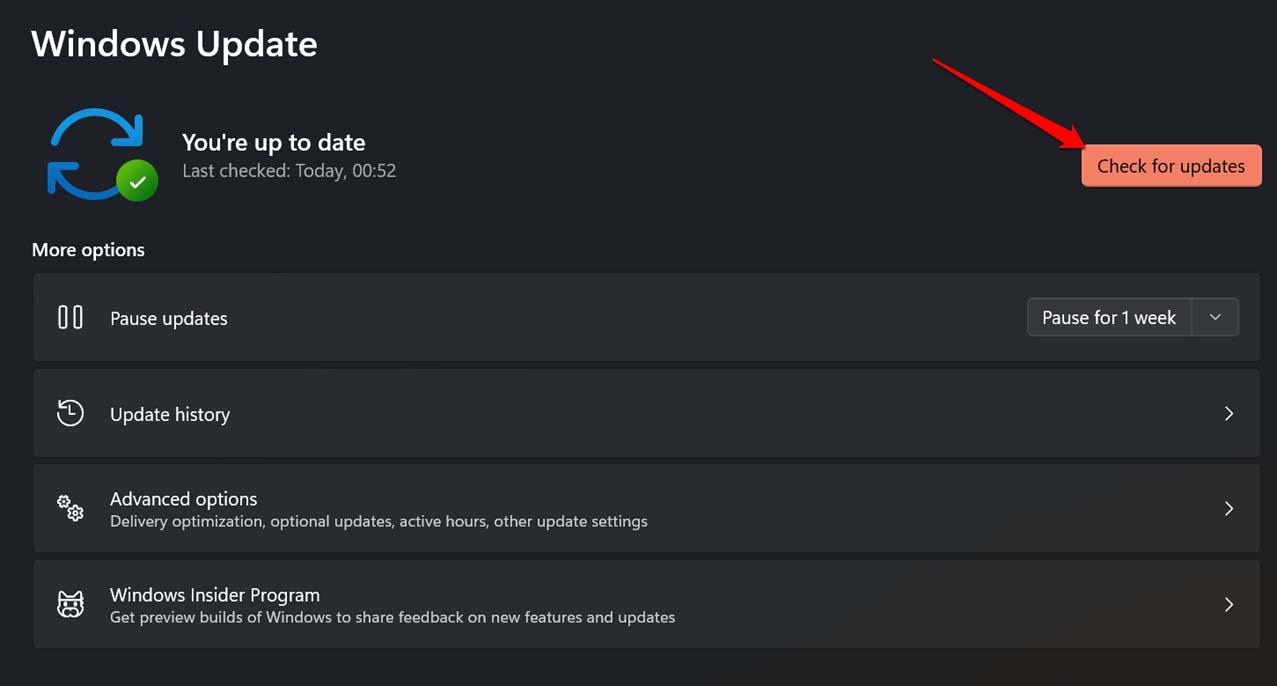
- A continuación, haz clic en Buscar actualizaciones.
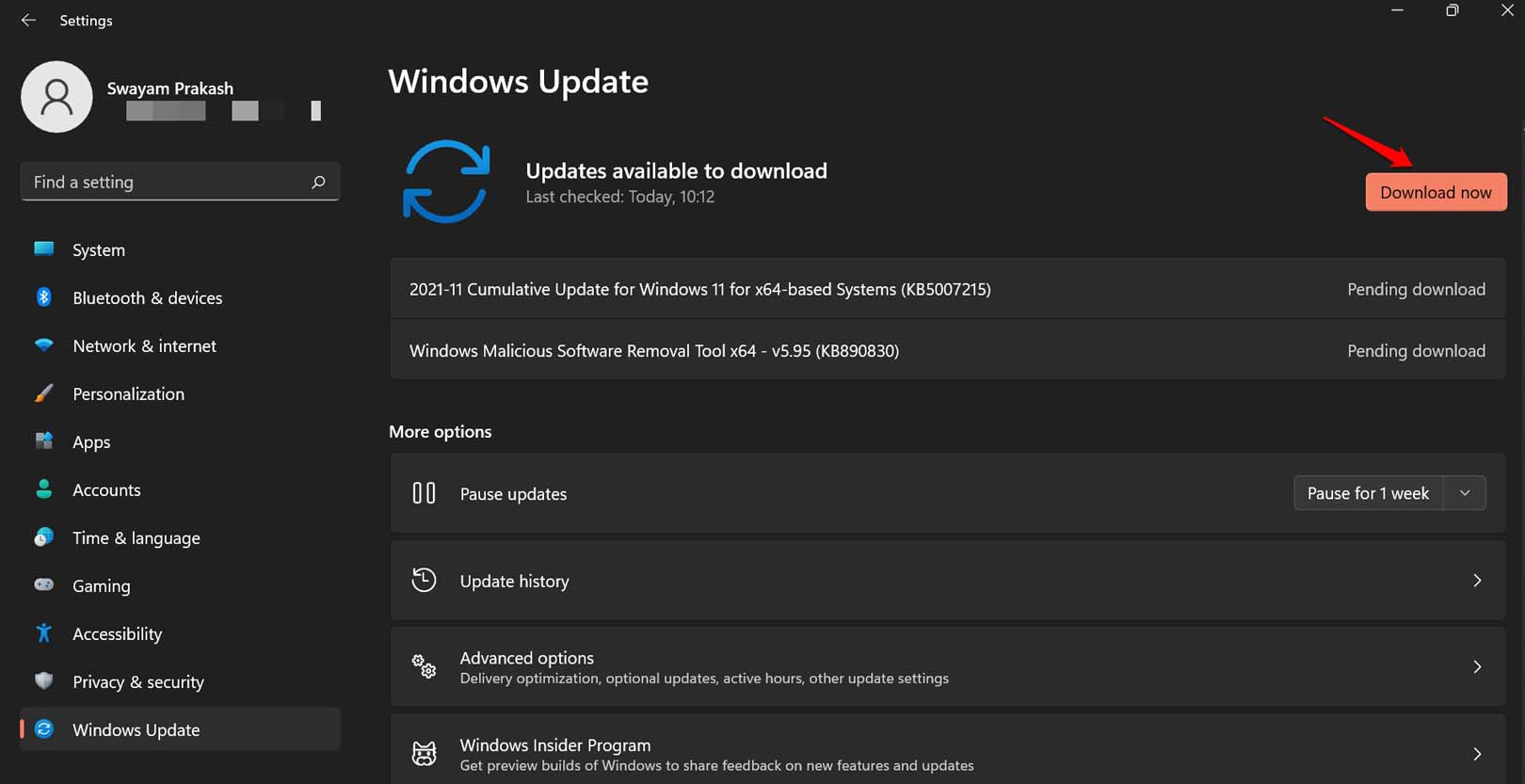
- Si hay una actualización disponible, descárgala haciendo clic en Descargar ahora.
Después de que la instalación de la actualización haya terminado, reinicia el PC y verifica si las teclas de combinación Alt+Tab están funcionando o no.
2. Instala los controladores de teclado manualmente
Actualiza manualmente los controladores de teclado que pueden haberse dañado. Aquí están los pasos para hacerlo.
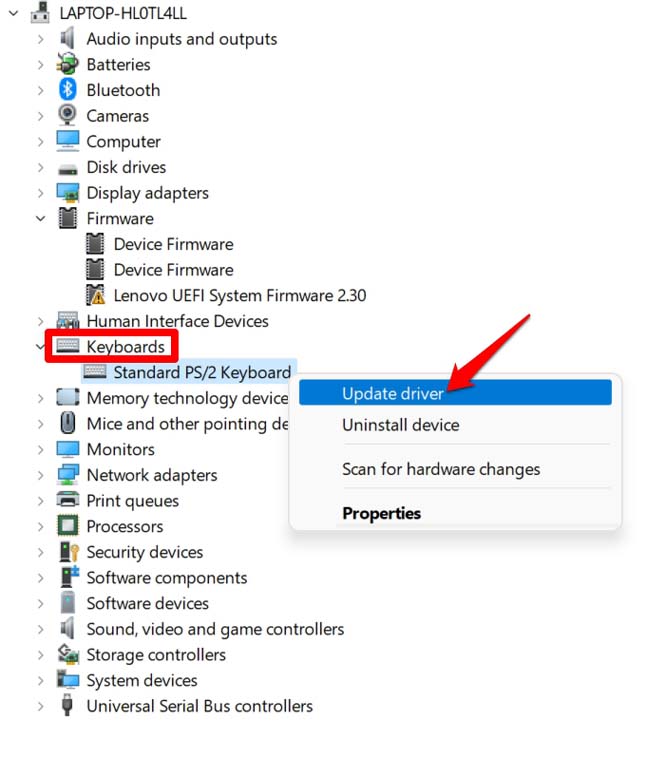
- Presiona Windows + X y del menú selecciona Administrador de dispositivos.
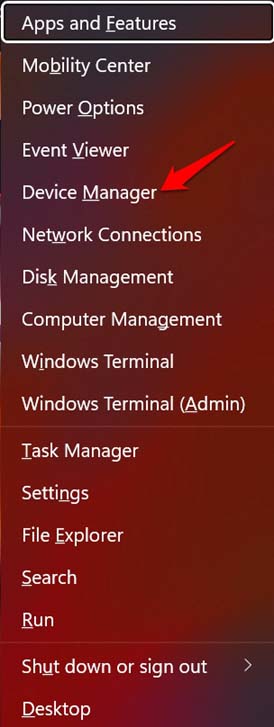
- En el Administrador de dispositivos, desplázate hasta Teclado y haz clic en él para expandirlo.
- Haz clic derecho en tu controlador de teclado y selecciona Actualizar controlador.
- Luego selecciona Buscar automáticamente controladores.
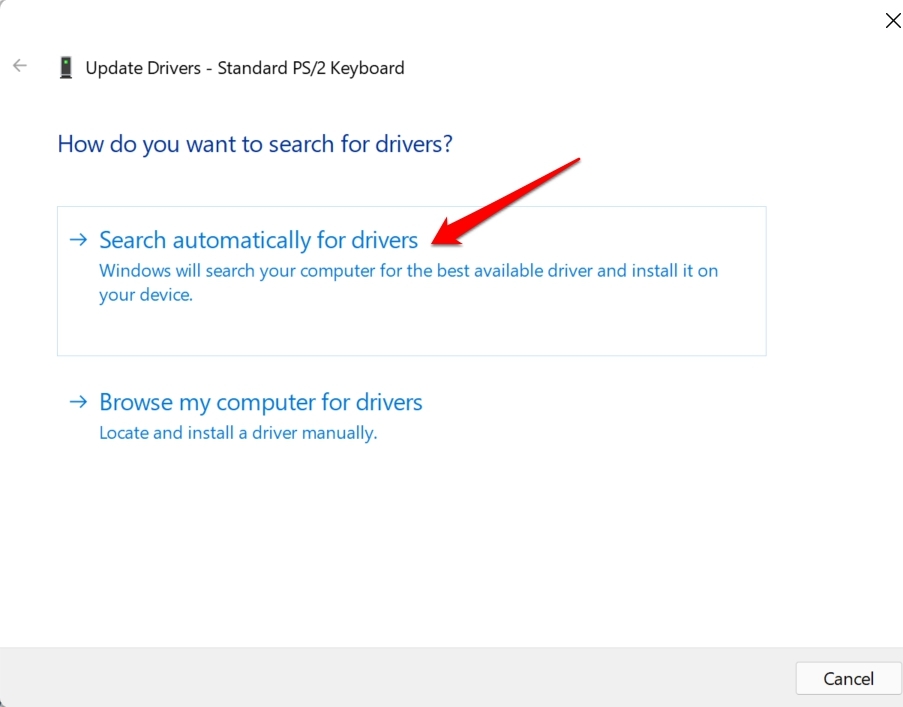
Windows comenzará a buscar la última versión de los controladores e instalarla. Sigue las instrucciones y asegúrate de que tu PC esté conectado a Internet mientras se actualiza el controlador.
3. Habilita Peek en Windows 11
Peek es una función que te permite cambiar rápidamente al escritorio desde otras aplicaciones presionando Ctrl + Coma. Ahora, se dice que Alt + Tab funciona de manera eficiente si la función Peek ha sido habilitada en Windows. Así que aquí te mostramos cómo puedes habilitarla.
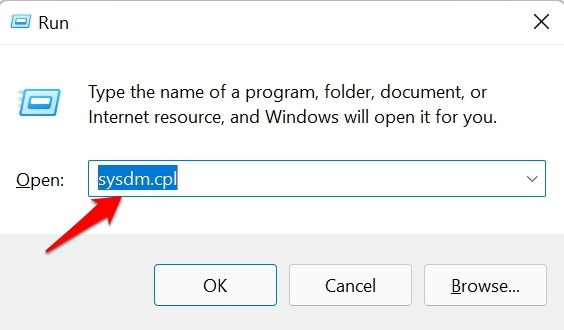
- Presiona Windows + R > escribe el comando sysdm.cpl y presiona enter.
- En el cuadro de diálogo Propiedades del sistema, haz clic en la pestaña Avanzado > Configuración.
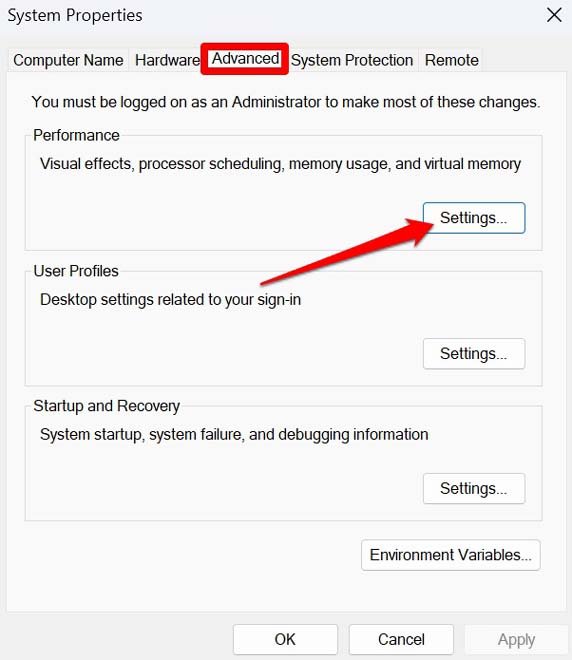
- Ahora, marca la casilla junto a Habilitar Peek.
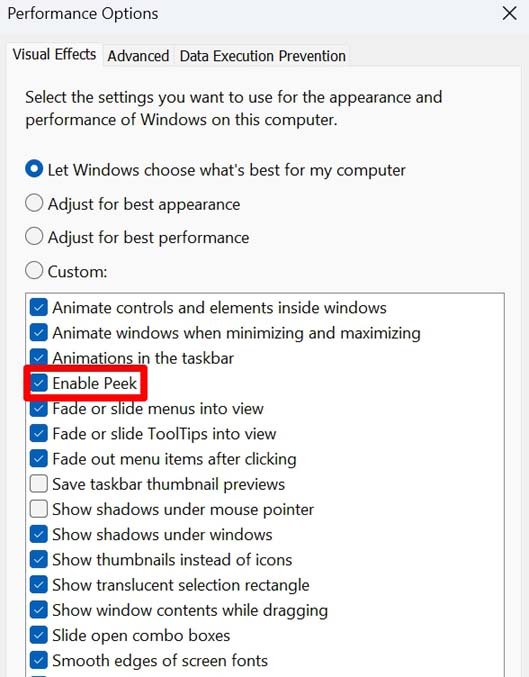
- Haz clic en Aplicar para guardar los cambios.
4. Permitir el uso de teclas de acceso rápido en Windows
También deberías verificar usando el Editor de directivas de grupo si las teclas de acceso rápido han sido habilitadas en el PC o no.
Presiona la tecla de Windows para abrir la consola de búsqueda.
Escribe Editar directiva de grupo y presiona enter cuando aparezca el término correcto en los resultados de búsqueda.
Navega a través de la siguiente ruta mencionada a continuación. Configuración de usuario > Plantillas administrativas > Componentes de Windows > Explorador de archivos
Dentro del explorador de archivos, navega a Desactivar teclas de acceso rápido de la tecla de Windows. Haz doble clic en él.
Configúralo en Habilitado si está configurado en No configurado o Deshabilitado.
Incluso si está configurado en Habilitado, haz clic en No configurado, seguido de hacer clic en Aplicar.
Ahora, el atajo Alt + Tab debería funcionar sin problemas.
5. Escanear en busca de malware
Es posible que hayas descargado algunos archivos corruptos o visitado algunos sitios web sospechosos. Desde aquí, algún malware puede haber encontrado su camino en tu PC. Para lidiar con eso, puedes ejecutar un escaneo de malware.
Por lo general, las últimas versiones de Windows Defender son lo suficientemente eficientes como para atrapar los elementos de virus y notificarte en poco tiempo. Aún así, es una buena idea realizar un chequeo de malware de vez en cuando manualmente.
- Presiona la tecla de Windows y busca Protección contra virus y amenazas.
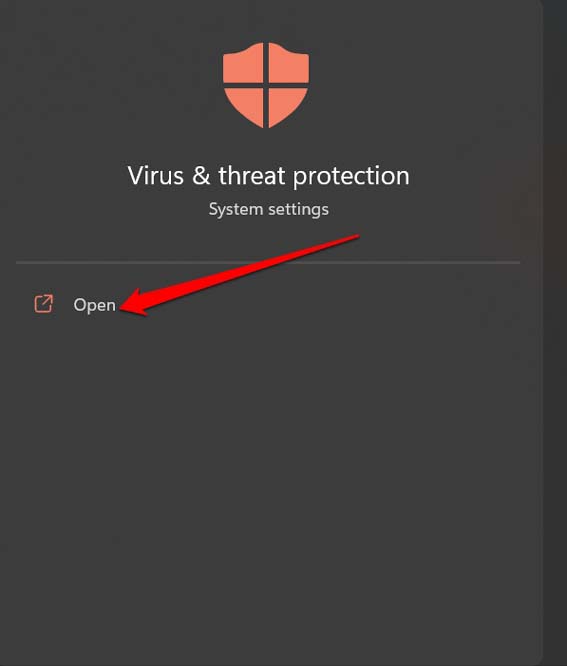
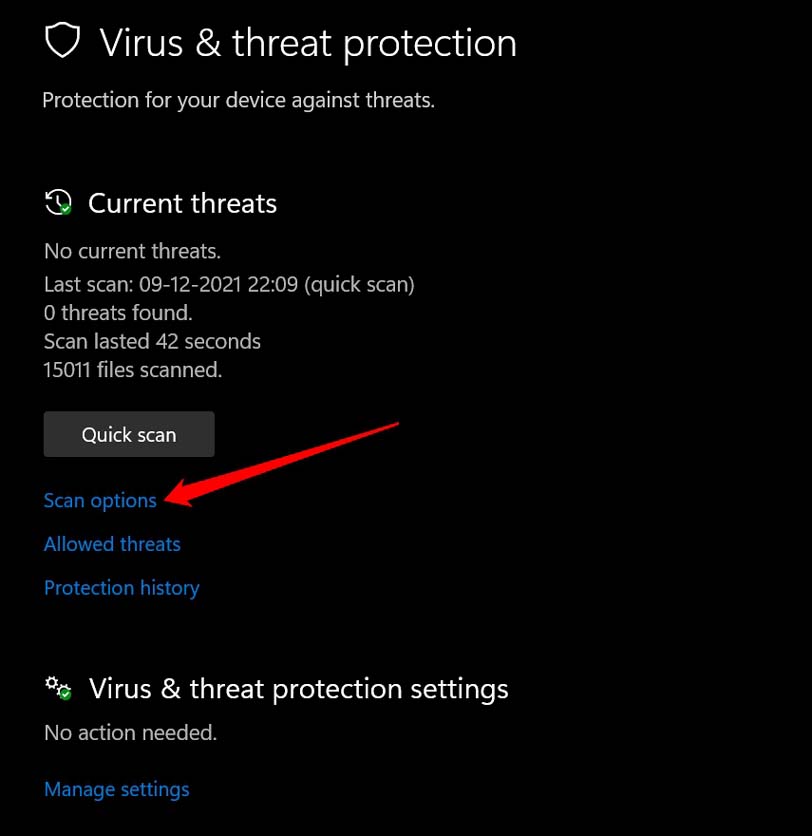
- Luego, en la siguiente página, haz clic en Opciones de escaneo.
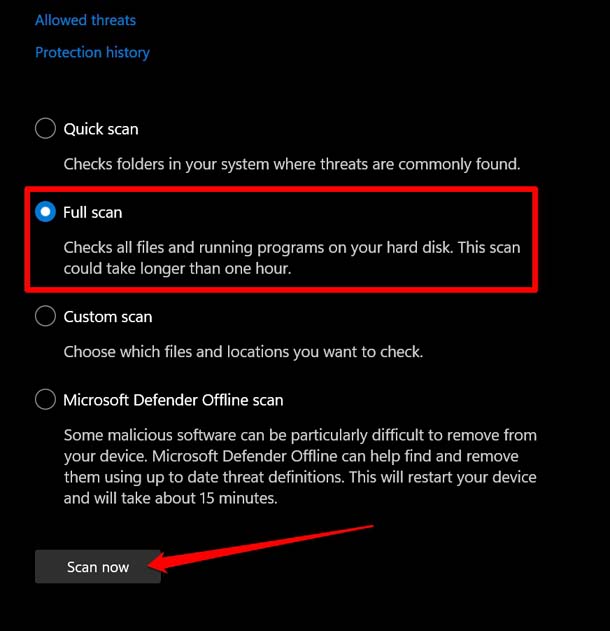
- Selecciona Escaneo completo y haz clic en Escanear ahora.
Si se encuentra algún malware, elimínalo. Luego verifica el atajo Alt + Tab, y estoy seguro de que ahora funcionará.
6. Arreglar la configuración de las teclas de acceso rápido Alt + Tab
Aquí hay una forma de verificar si las teclas de acceso rápido Alt + Tab han sido configuradas adecuadamente.
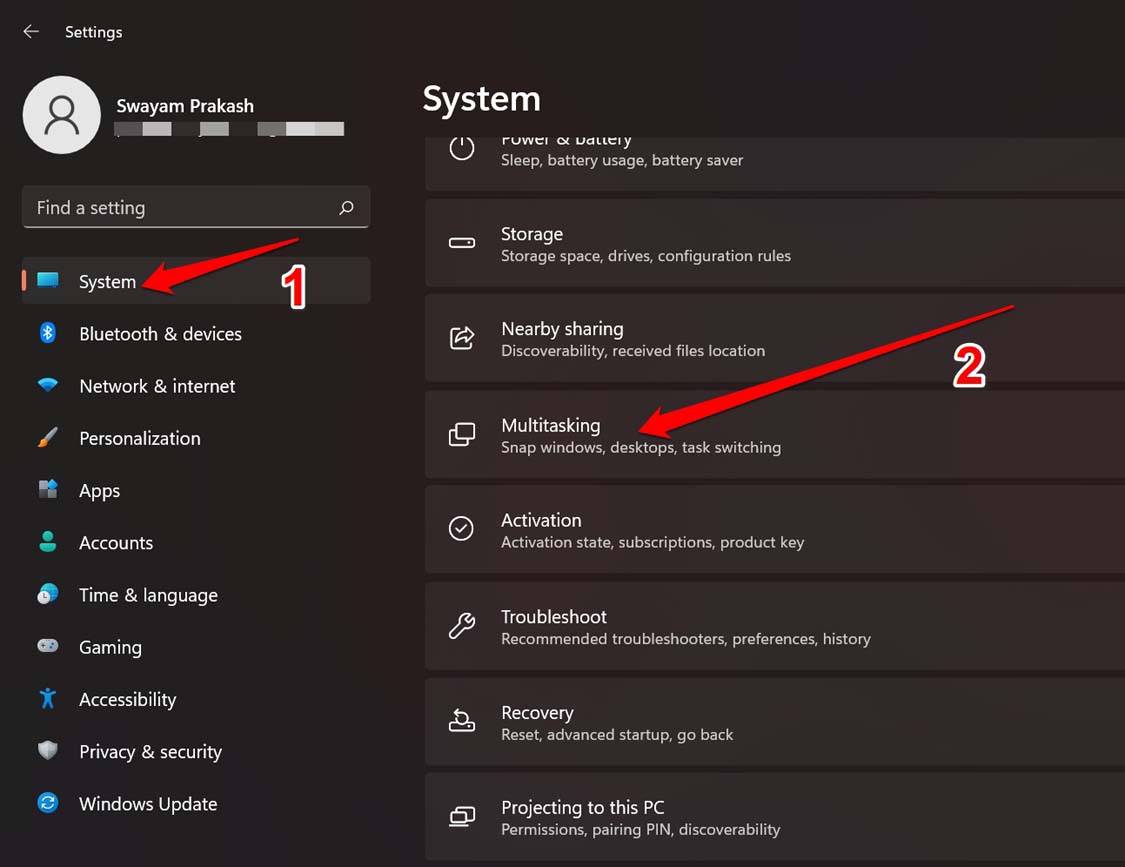
- Ve a la configuración de Windows presionando Windows + I.
- Desplázate a Multitarea y haz clic en él.
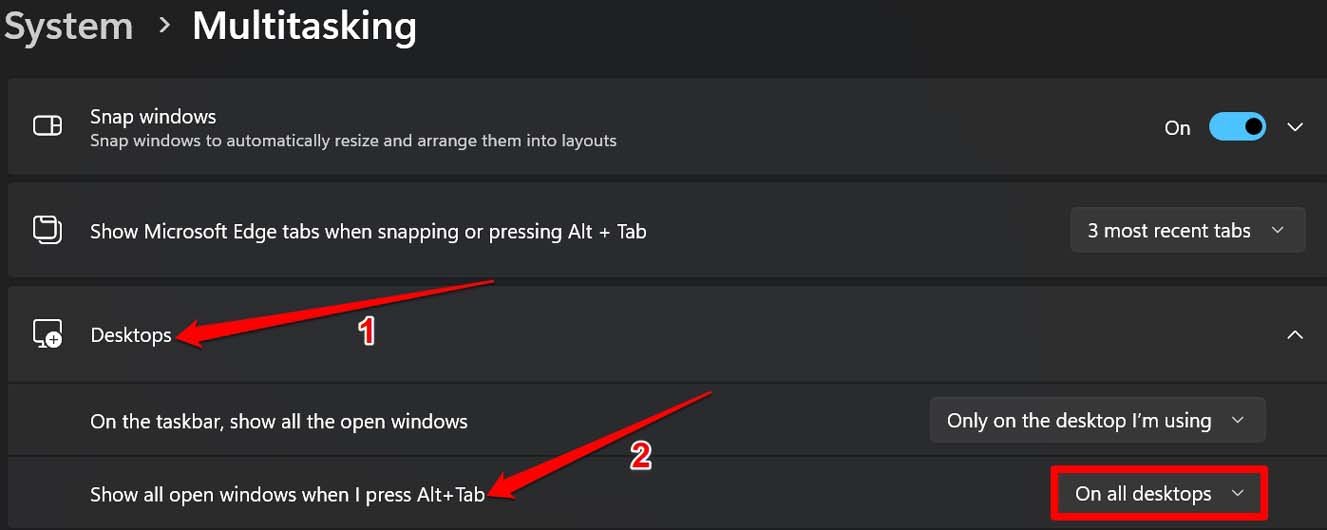
- En la siguiente página, haz clic en el desplegable Escritorio.
- Bajo eso, verás otro desplegable Mostrar todas las ventanas abiertas cuando presiono Alt + Tab.
- Configúralo en En todos los escritorios.
7. Reiniciar el Explorador de Windows
Aquí hay un consejo simple pero efectivo para solucionar las teclas de acceso rápido Alt + Tab. Debes reiniciar el Explorador de Windows y aquí te mostramos cómo hacerlo.
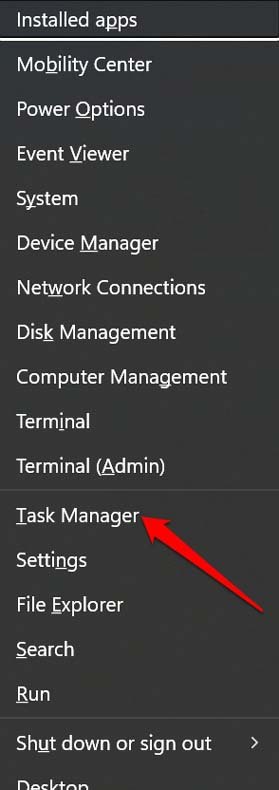
- Presiona Windows + X y selecciona la opción Administrador de tareas del menú.
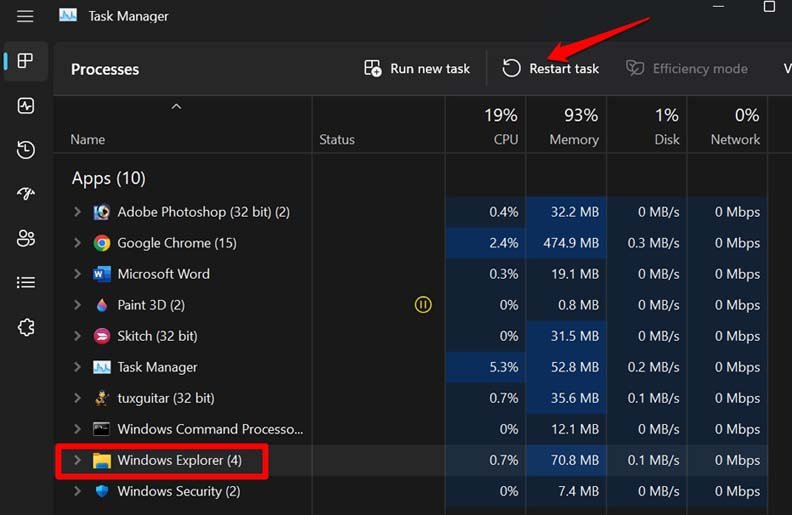
- En la pestaña Procesos en el Administrador de tareas, desplázate hasta Explorador de Windows.
- Haz clic en Explorador de Windows y luego haz clic en Reiniciar tarea en la parte superior de la pantalla.
8. Realizar un escaneo en busca de archivos corruptos
Puedes buscar archivos del sistema corruptos utilizando el escaneo del sistema. Aquí están los pasos para eso.
- Abre el símbolo del sistema con permisos de administrador.
- Luego ingresa el comando
*sfc /scannow*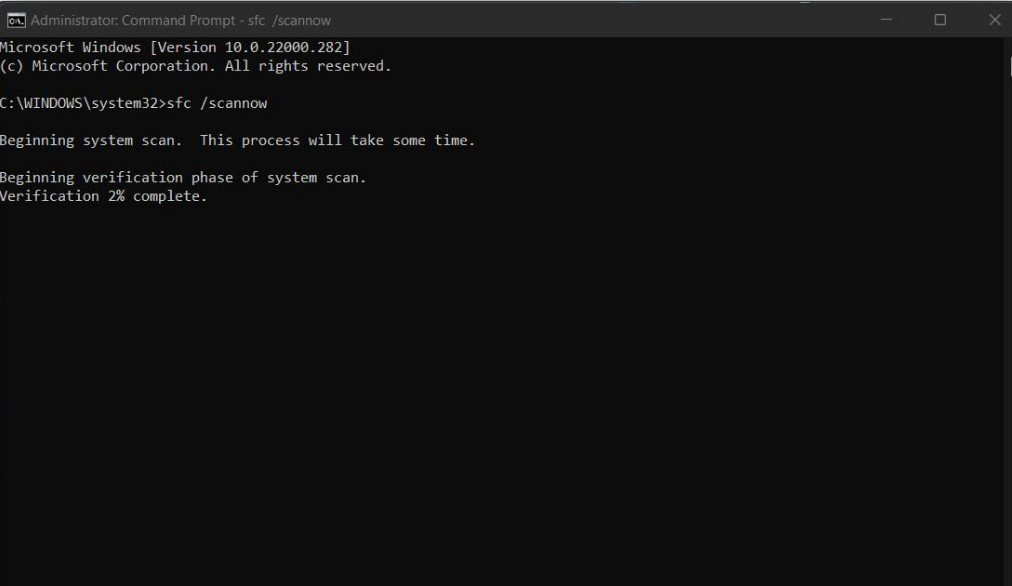
- Presiona Enter.
No interrumpas el proceso mientras escanea todo tu PC en busca de archivos del sistema corruptos y los repara.
9. Verificar si las teclas Alt y Tab tienen algún problema
A menudo, las teclas del teclado pueden tener algunos problemas. Puedes verificar si hay otros casos en los que la tecla Alt y la tecla Tab están funcionando o no. Si no, lleva el teclado al centro de servicio oficial más cercano de la marca de PC/laptop que utilizas. Registra una queja y deja que los técnicos revisen el teclado.
Además, limpia adecuadamente el teclado usando un paño limpio pequeño y un plumero. A veces, el polvo y la suciedad pueden haberse acumulado en los pequeños espacios adyacentes a las teclas después de un uso prolongado.
Conclusión
Usar las teclas Alt + Tab es una excelente manera de ahorrar tiempo mientras multitareas en un PC con Windows. Sigue los consejos de solución de problemas para arreglar el atajo Alt + Tab si no está funcionando en Windows 11. Tu flujo de trabajo y productividad nunca deberían disminuir. Espero que esta guía haya sido útil.
Si tienes alguna opinión sobre ¿Cómo solucionar el atajo Alt + Tab que no funciona en Windows 11?, no dudes en dejarla en el cuadro de comentarios a continuación. Además, suscríbete a nuestro canal de YouTube de DigitBin para tutoriales en video. ¡Saludos!
Recibe nuevas publicaciones en tu bandeja de entrada.
No spam. Cancela la suscripción en cualquier momento.