PowerPoint · 10 min read · Nov 06, 2025
Cómo solucionar 'Ocurrió un error mientras PowerPoint guardaba el archivo'
Estaba trabajando en MS PPT y vi un error al intentar guardar la presentación en la ubicación de mi computadora. Al buscar en línea, descubrí que era un problema común entre otros usuarios también. Es un error común que aparece debido a algunas razones posibles. Podría ser posible que la ubicación que elegiste para guardar el archivo no sea aceptable.
Aparte de eso, el archivo puede no guardarse en una ubicación seleccionada, si el archivo PPT está dañado, si hay un problema, o si Microsoft Office tiene un problema. No importa cuál sea la razón detrás de esto, puedes solucionar el error sin esfuerzo. En este artículo, te mostraremos un método efectivo para solucionar los errores de PowerPoint que no guardan archivos. Vamos a ello.
Principales formas de solucionar si no puedes guardar archivos de PowerPoint en PC
Aquí, he esbozado diez formas efectivas de solucionar los errores de PowerPoint que no guardan archivos en computadoras con Windows. Discutamos una por una.
1. Asegúrate de que el archivo no esté abierto en otro lugar
Si estás tratando de guardar un archivo de PowerPoint en la ubicación de tu computadora y muestra un mensaje de error, significa que ya has abierto el archivo en otra ubicación. Asegúrate de verificar que el archivo que estás tratando de guardar no esté abierto en ningún otro programa.
Sin embargo, tales problemas también aparecen cuando el archivo está abierto en el Panel de Vista en el Explorador de Archivos. Muchos usuarios informaron problemas con el Panel de Vista y, afortunadamente, solucionaron el error desactivando el Panel de Vista. Puedes hacer lo mismo siguiendo los pasos a continuación:
- Presiona las teclas Windows + E juntas en el teclado para abrir el Explorador de Archivos.
- Haz clic en el menú Ver ubicado en la parte superior y deselecciona la opción Panel de Vista.
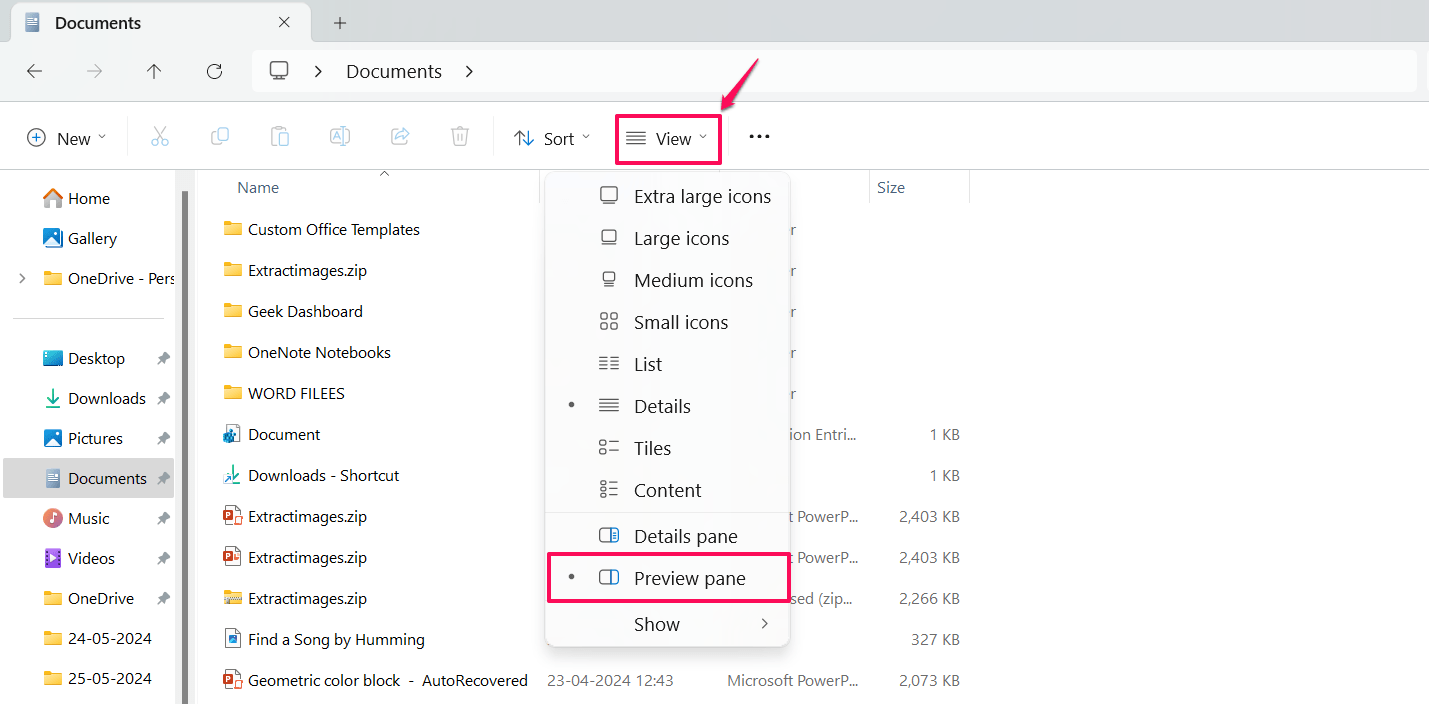
Después de desactivar la opción del Panel de Vista en el Explorador de Archivos, verifica si el archivo de PowerPoint se está guardando sin mostrar un error. Si no funciona, pasa al siguiente método.
2. Guarda el archivo en otra ubicación
Deberías guardar el archivo en otra ubicación. Esto puede salvarte de problemas. Aquí te mostramos cómo guardar el archivo en otra ubicación:
- Inicia MS PowerPoint en tu computadora y abre el archivo.
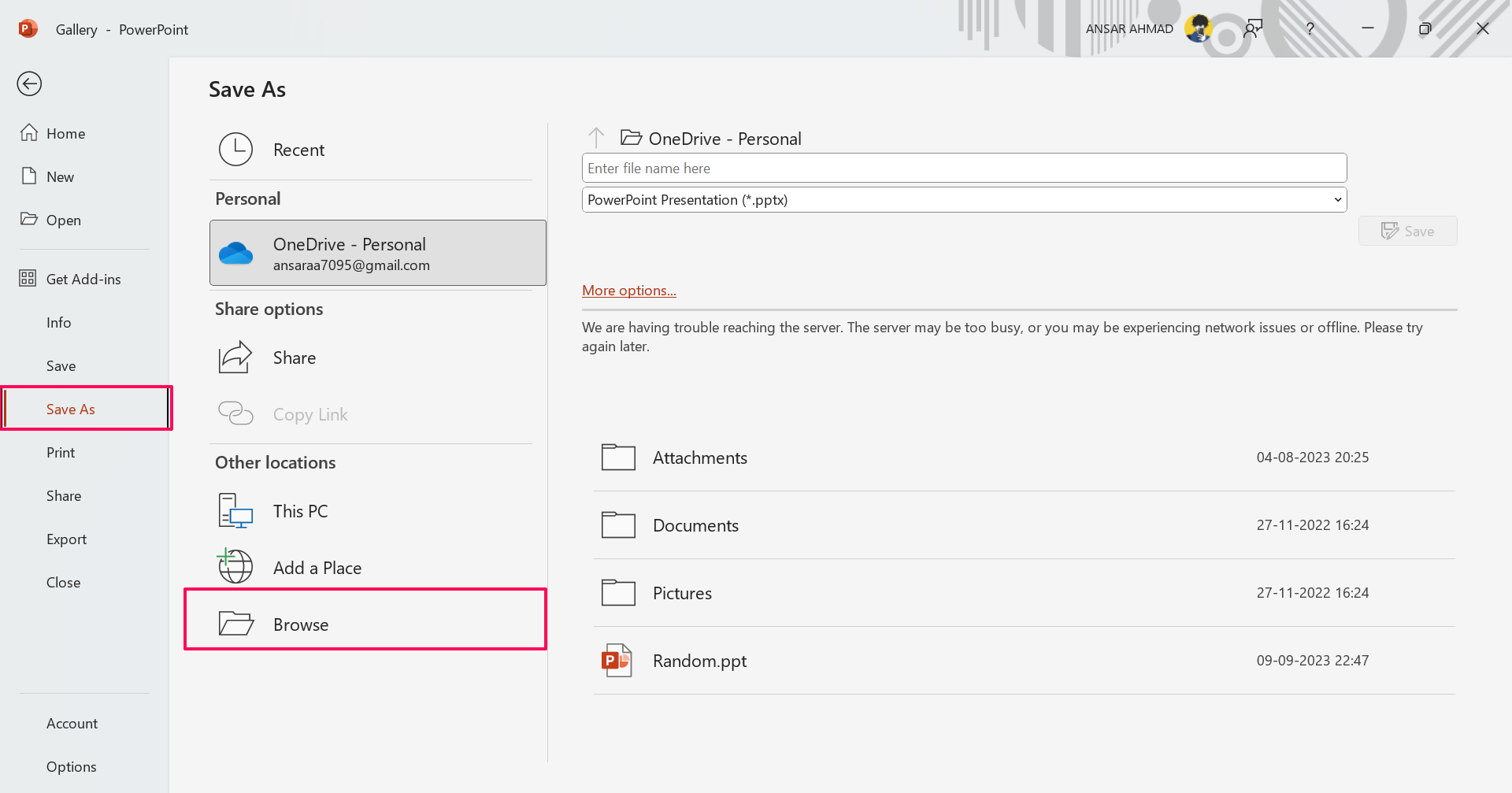
- Haz clic en la pestaña Archivo ubicada en la esquina superior izquierda y selecciona la opción “Guardar como”.
- Luego, haz clic en la opción Examinar en el lado izquierdo para abrir el cuadro de diálogo Guardar como. Alternativamente, presiona las teclas Ctrl + Shift + S en el teclado.
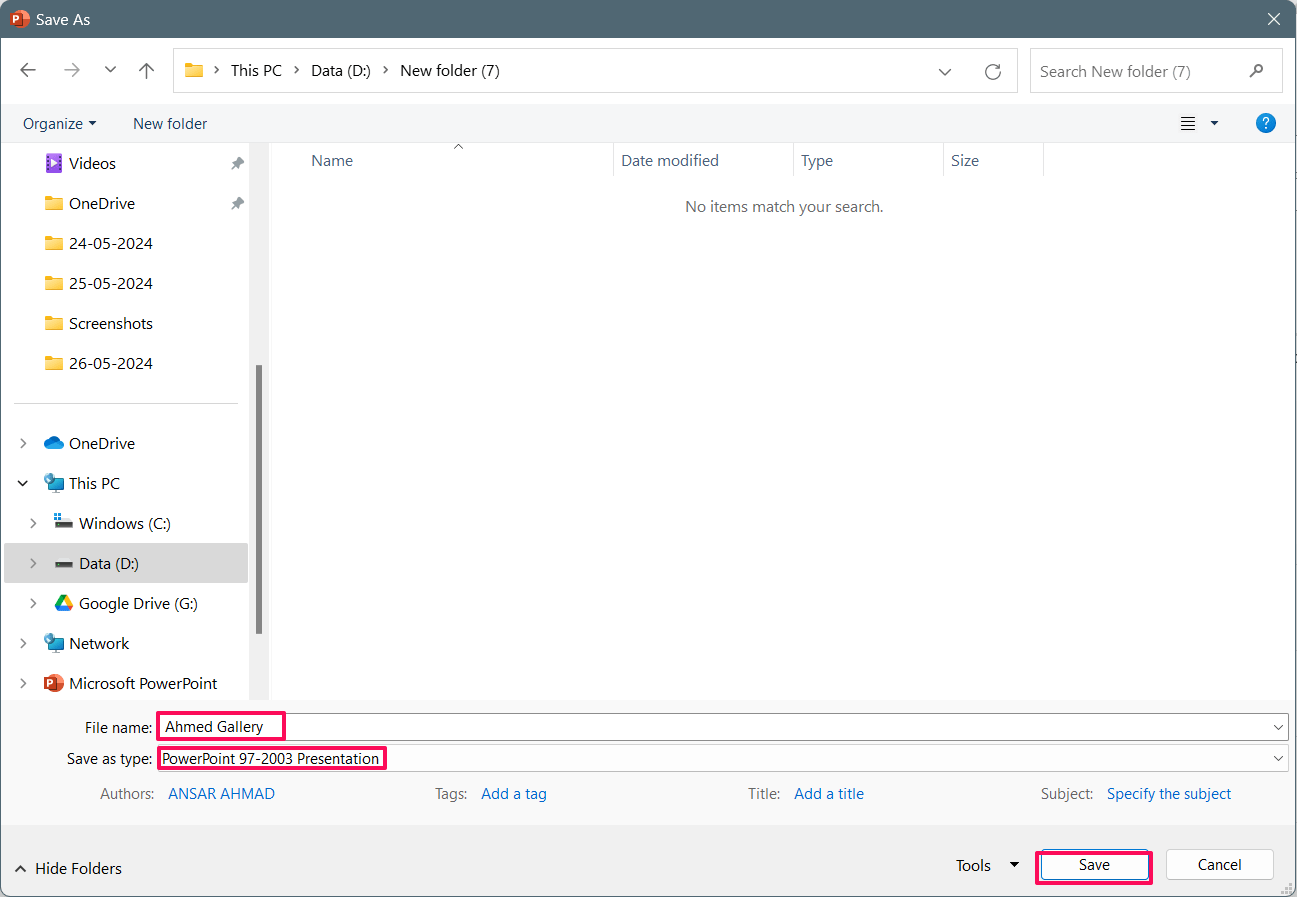
- Ingresa el nombre del archivo y elige la ubicación donde deseas guardar el archivo.
- Si no puedes guardar el archivo en formato PPTX, haz clic en el menú desplegable “Guardar como tipo” y selecciona el formato PPT.
- Después de elegir una ruta diferente para el archivo, haz clic en el botón Guardar.
3. Reinicia tu computadora
A veces, PowerPoint no funciona como se espera debido a conflictos de software y fallos temporales. En tal caso, la única solución es reiniciar tu computadora. Puede solucionar los fallos temporales y resolver el error.
- Presiona el icono de Windows en la barra de tareas para abrir el menú de inicio.
- Haz clic en el icono de energía y selecciona Reiniciar en el menú.
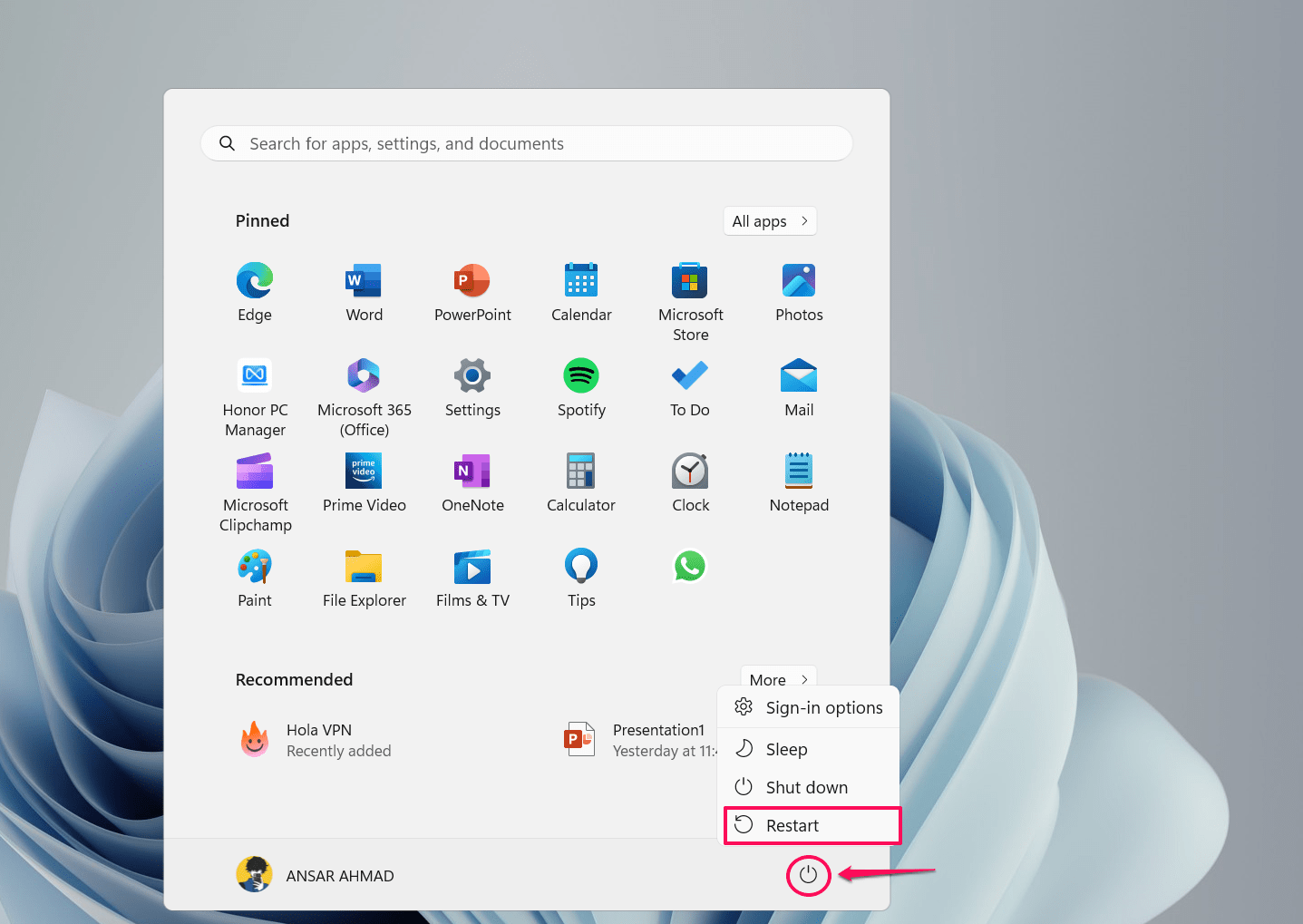
- Esto reiniciará tu computadora y resolverá el error en PowerPoint.
4. Copia el archivo PPT a un nuevo archivo
Si tienes problemas con las diapositivas específicas de PowerPoint en el archivo, entonces es probable que el problema esté con el archivo completo. En este caso, puedes copiar las diapositivas PPT del archivo problemático y luego pegarlas en un nuevo archivo. Aquí te mostramos cómo hacerlo.
- Navega a tu archivo PPT y selecciona cualquier diapositiva que desees guardar. Puedes usar Ctrl + A para copiar todas las diapositivas.
- Haz clic derecho en las diapositivas seleccionadas y selecciona Copiar.
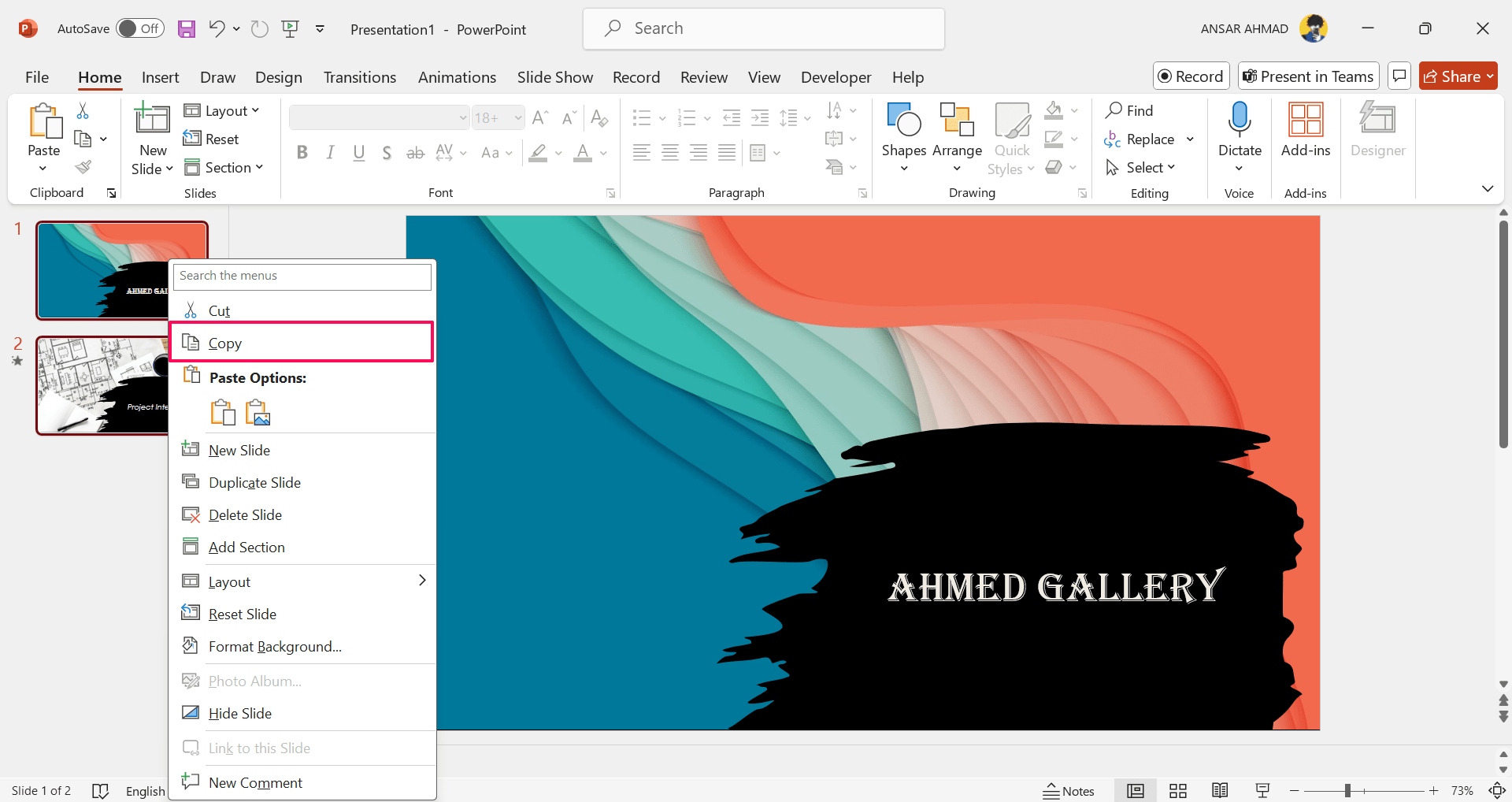
- Luego, presiona las teclas Ctrl + N para crear un nuevo archivo.
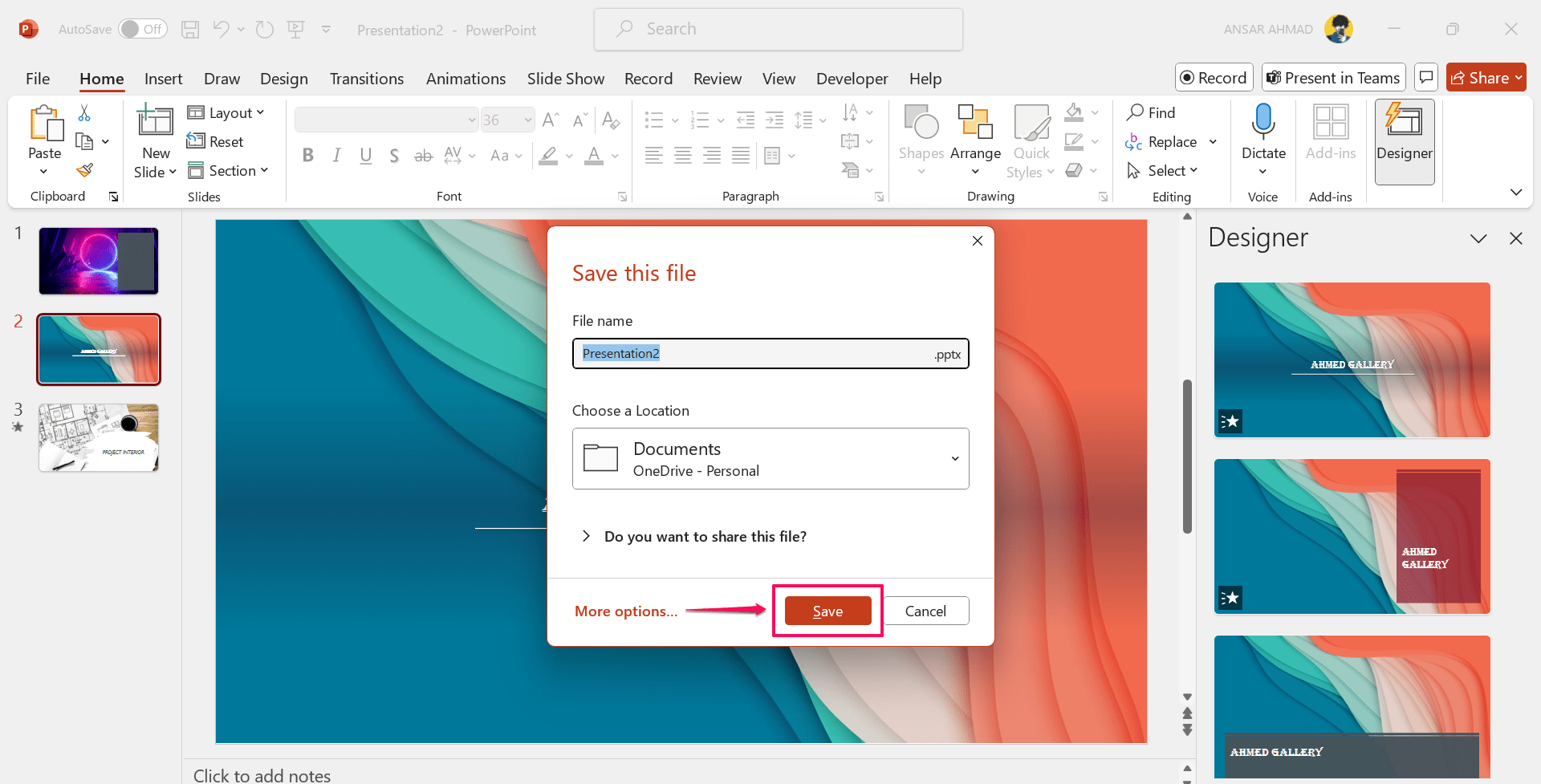
- Tan pronto como crees un nuevo archivo PPT, presiona las teclas Ctrl + V juntas para pegar tus diapositivas seleccionadas.
- Ahora guarda las diapositivas o archivos de PowerPoint presionando la tecla Ctrl + S en el teclado.
5. Repara tu presentación de PowerPoint
Es posible que tu archivo de PowerPoint esté dañado o que haya un problema con la funcionalidad de guardado de la aplicación, lo que impide que el archivo se guarde en la ubicación especificada. Puedes abordar el problema reparando la presentación de PowerPoint. Aquí te mostramos cómo hacerlo.
- Abre Microsoft PowerPoint y haz clic en la pestaña Archivo en la esquina izquierda.
- Haz clic en Abrir y selecciona la opción Examinar.
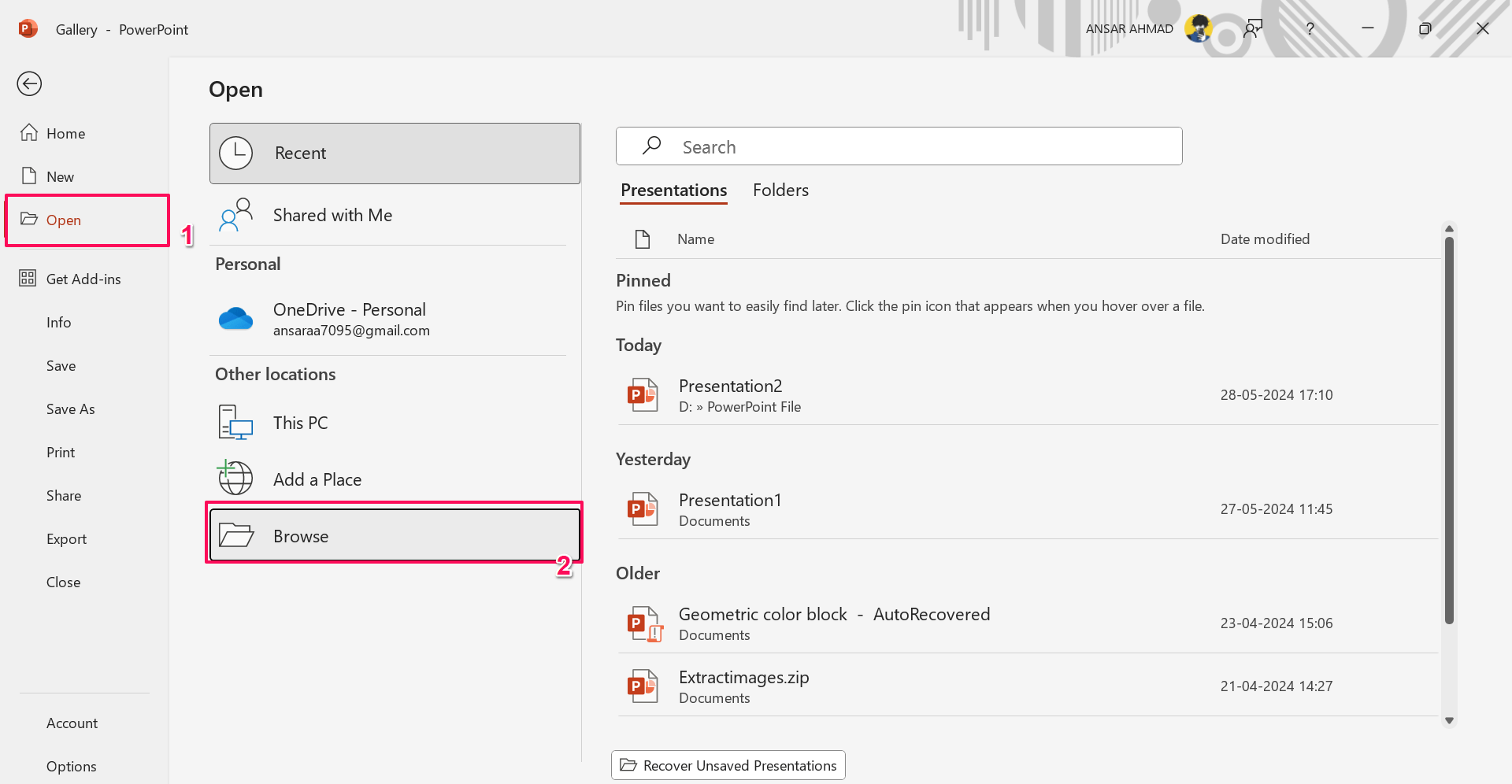
- Busca y haz clic una vez en el archivo PPT que deseas reparar.
- Haz clic en el menú desplegable junto a Abrir y selecciona Abrir y Reparar.
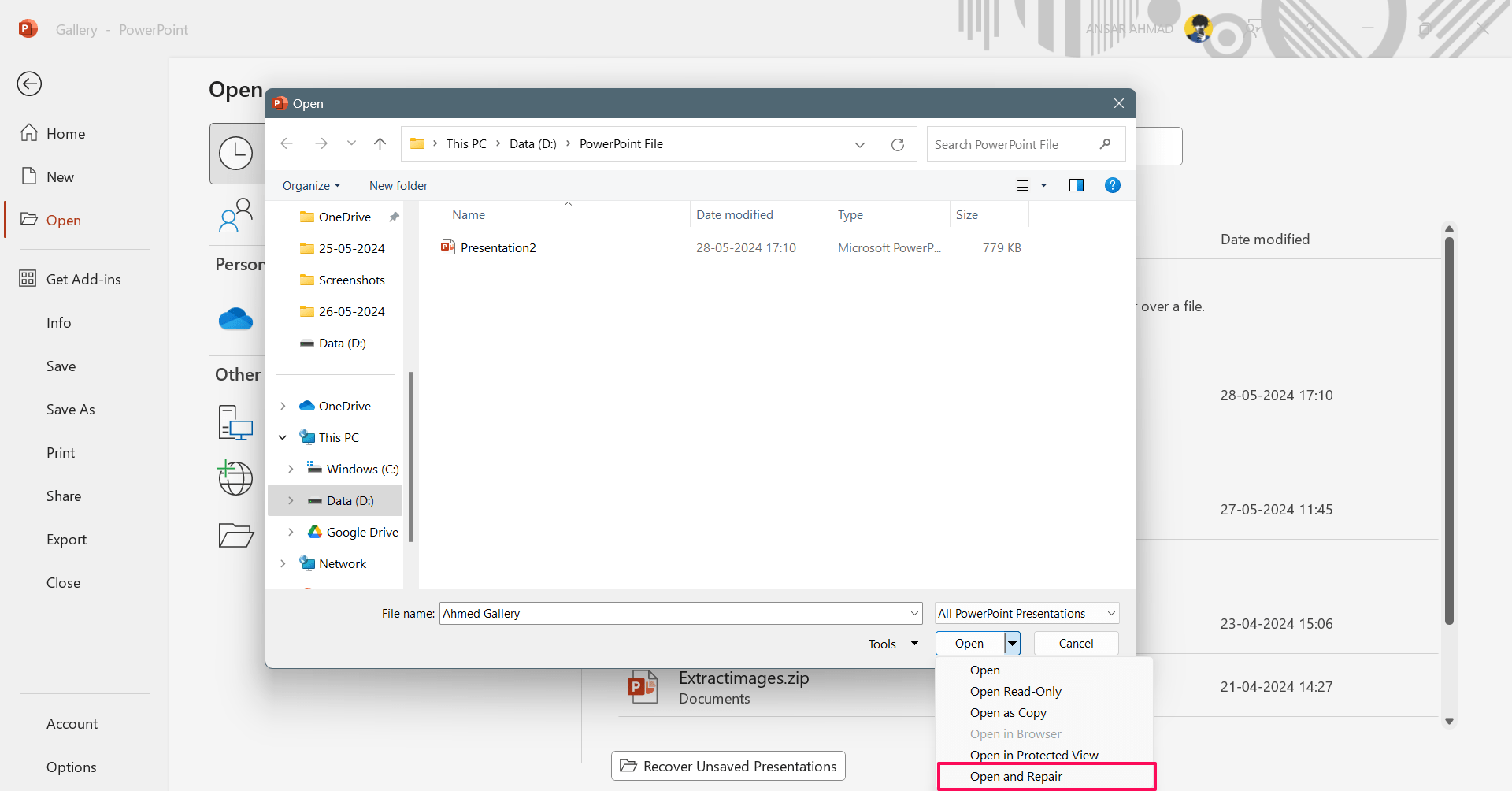
- Una vez que el archivo PPT se haya reparado con éxito, guarda el archivo para verificar si el problema se ha solucionado.
6. Elimina el control de película activo
Si aún estás encontrando el error al guardar el archivo de PowerPoint en tu ubicación, entonces puedes intentar eliminar el control de película activo del formulario de usuario de Visual Basic. Sigue los pasos a continuación para eliminar el control de película activo:
- Abre PowerPoint y haz clic en la pestaña Archivo ubicada en la esquina superior izquierda.
- En la pestaña Archivo, elige Opciones.
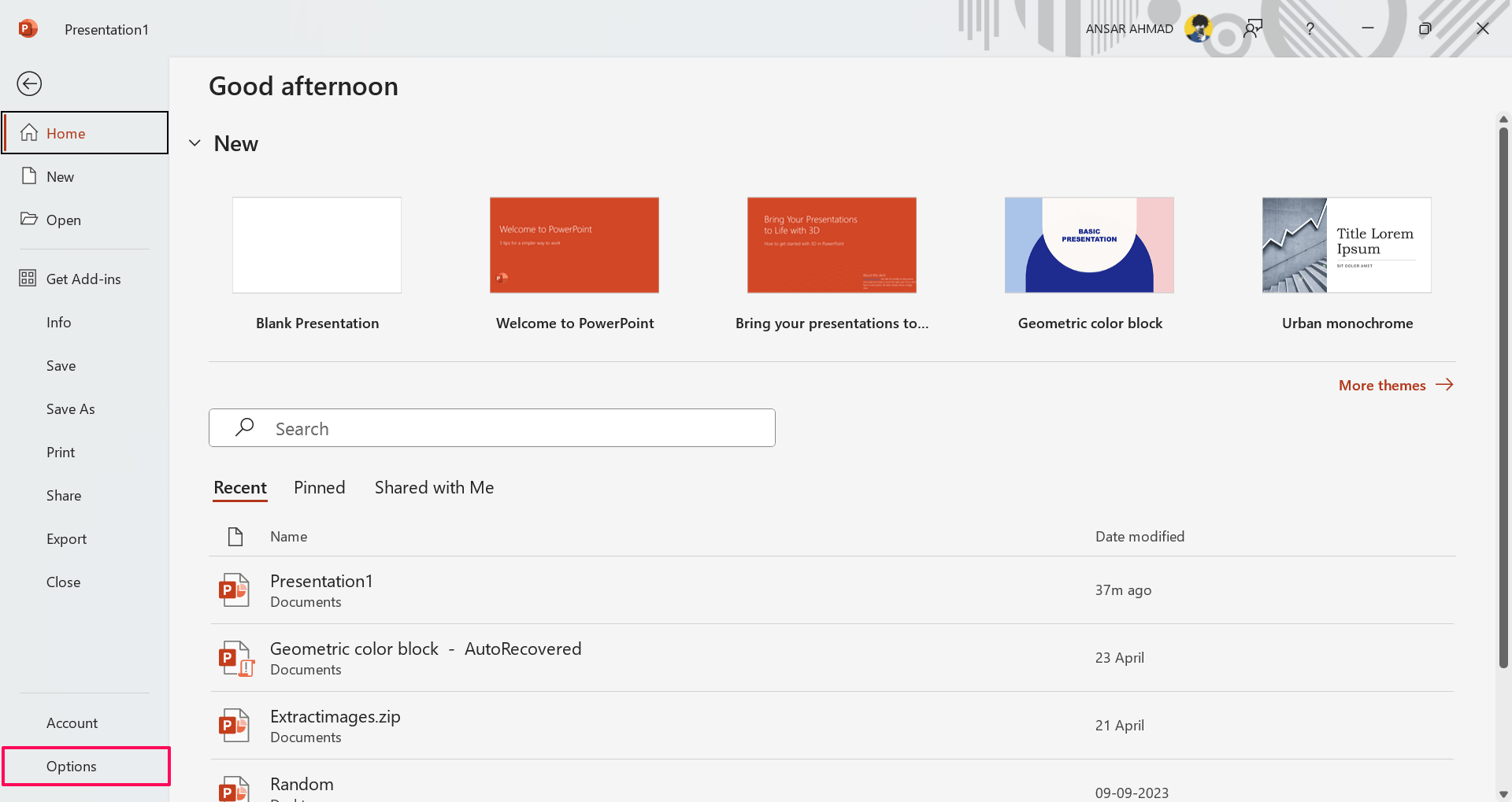
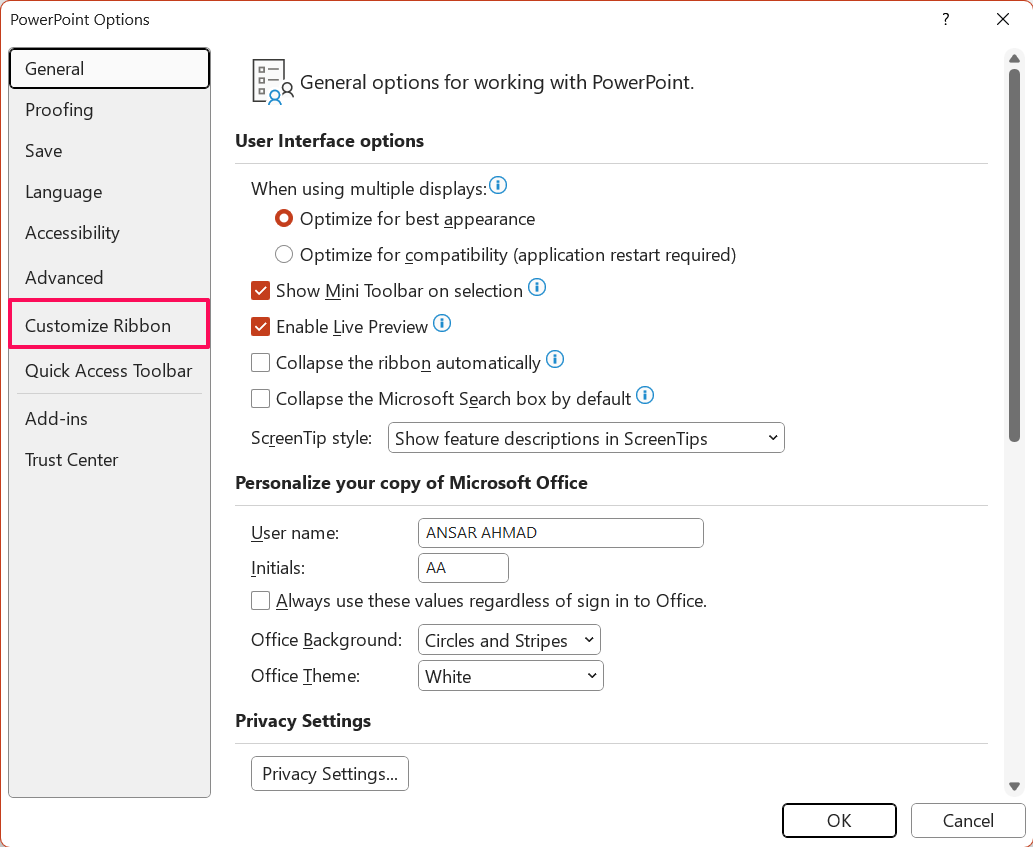
- En las Opciones de PowerPoint, haz clic en “Personalizar cinta de opciones.”
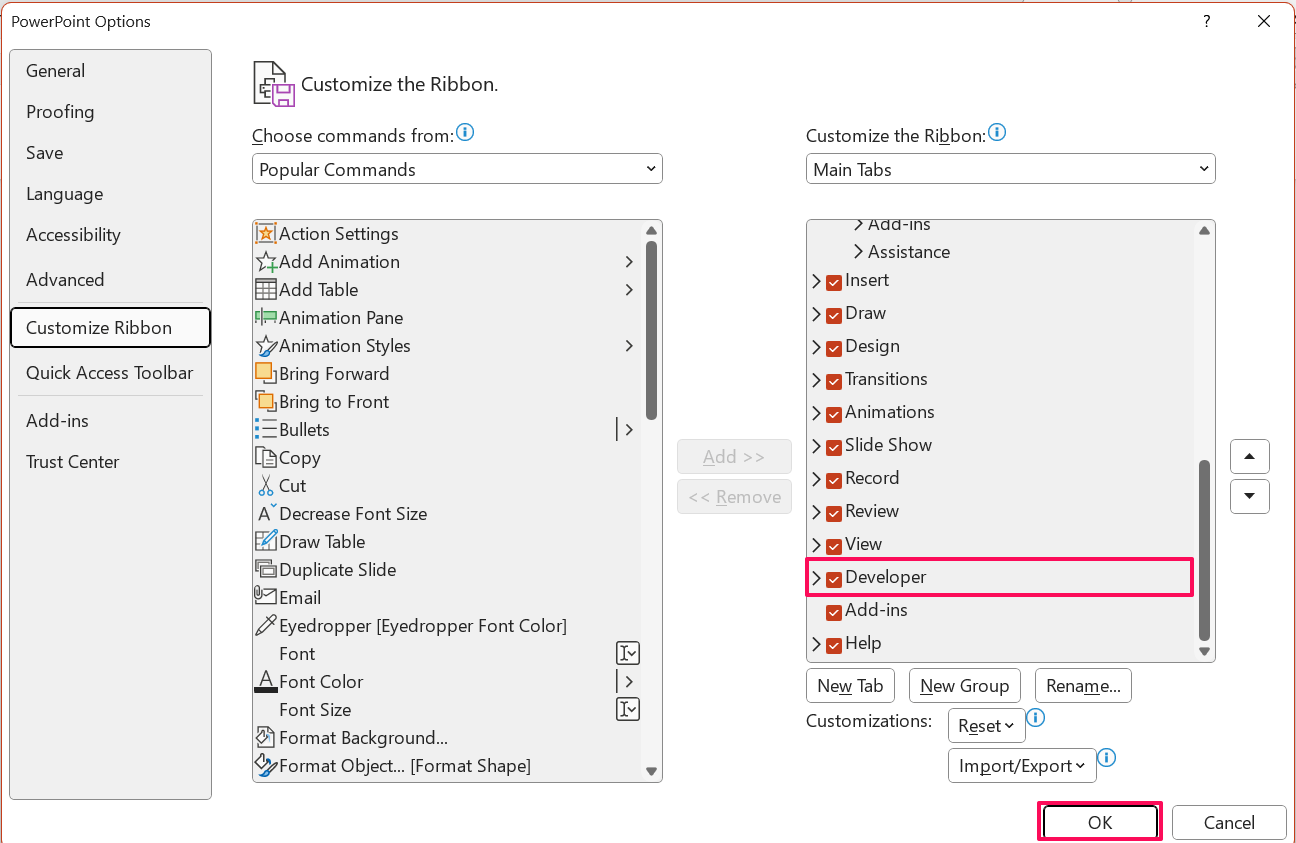
- En la sección de Pestañas principales, desplázate hacia abajo y marca la opción “Desarrollador”. Luego, haz clic en Aceptar.
- Desde la cinta de Word, elige la opción Desarrollador y selecciona “Visual Basic.”
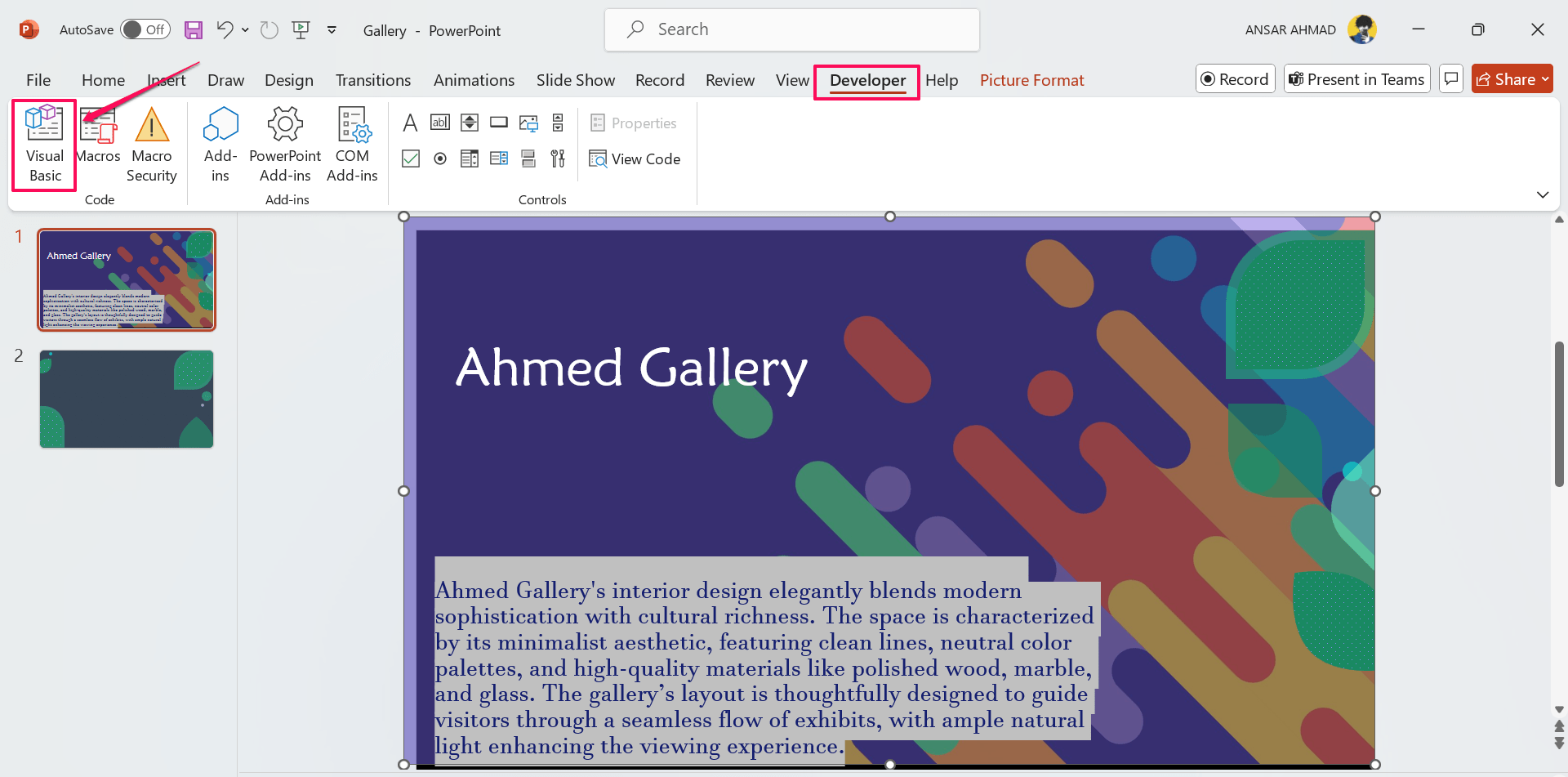
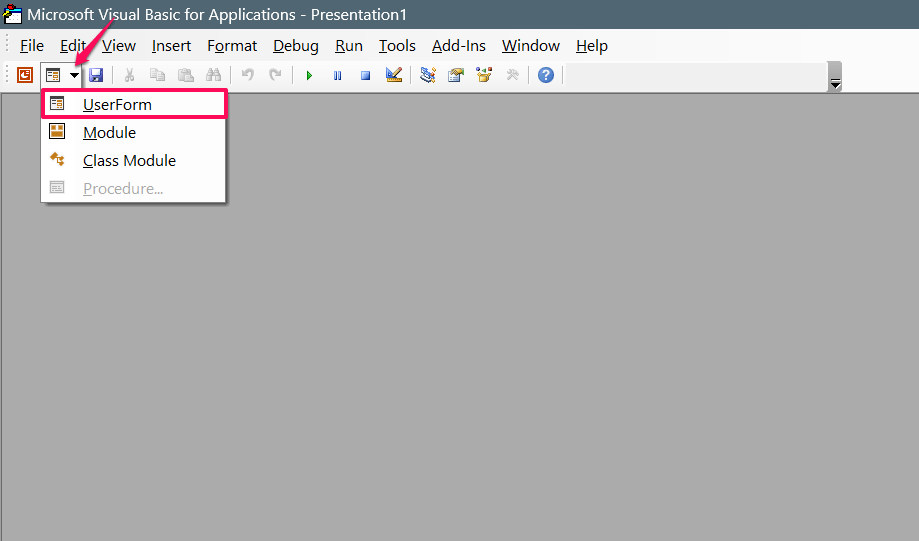
- Haz clic en el icono de flecha Insertar UserForm y selecciona “UserForm.”
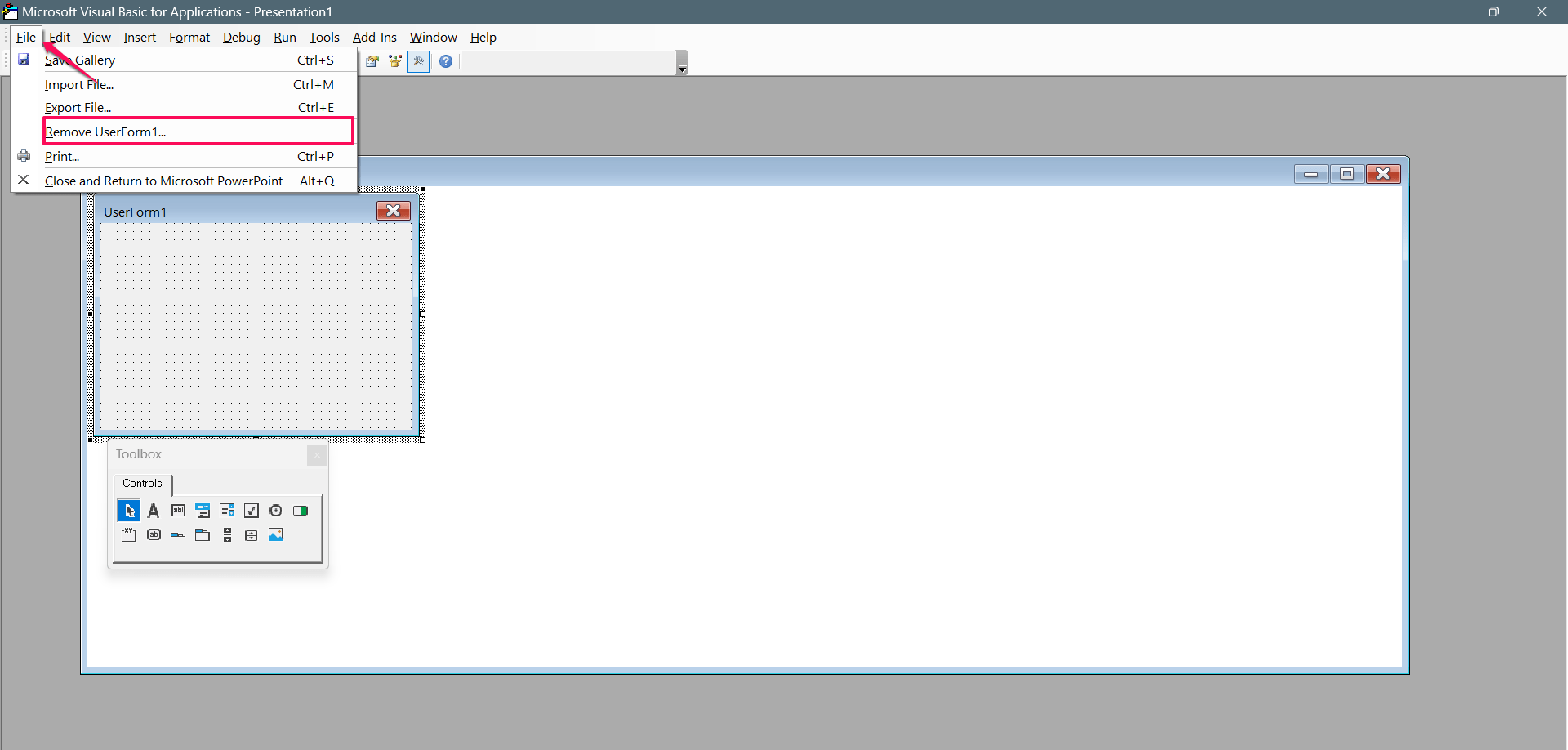
- Luego, haz clic en Archivo y selecciona “Eliminar UserForm1.”
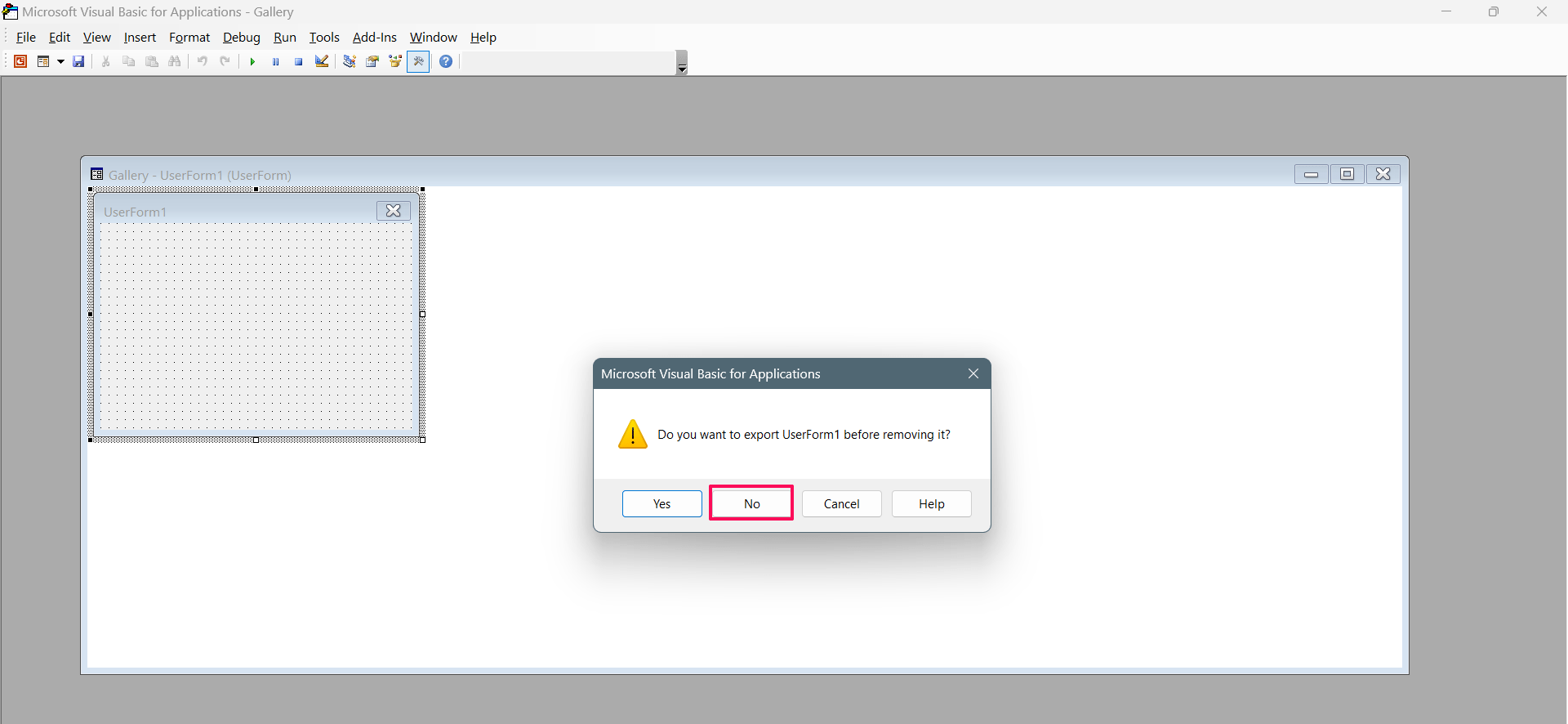
- En la ventana de Microsoft Visual Basic para Aplicaciones, haz clic en No para continuar.
- Haz clic en Archivo nuevamente y haz clic en “Cerrar y regresar a Microsoft PowerPoint.”
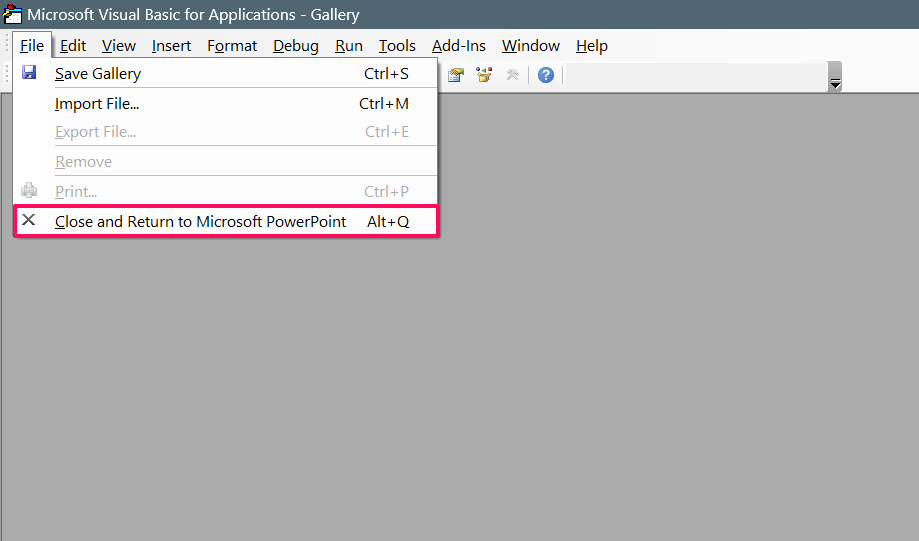
- Ahora, guarda el archivo de PowerPoint y verifica si el error se ha solucionado.
7. Cierra sesión y vuelve a iniciar sesión en PowerPoint
En ciertos momentos, el archivo de PowerPoint no se guarda en tu ubicación especificada debido a un problema de autenticación con tu cuenta de Microsoft Office. Para abordar el problema, puedes cerrar sesión y volver a iniciar sesión en tu cuenta. Aquí te mostramos cómo hacerlo:
- Inicia MS PowerPoint y haz clic en la pestaña Archivo en la parte superior.
- Haz clic en Cuenta en el lado izquierdo y haz clic en el botón Cerrar sesión.
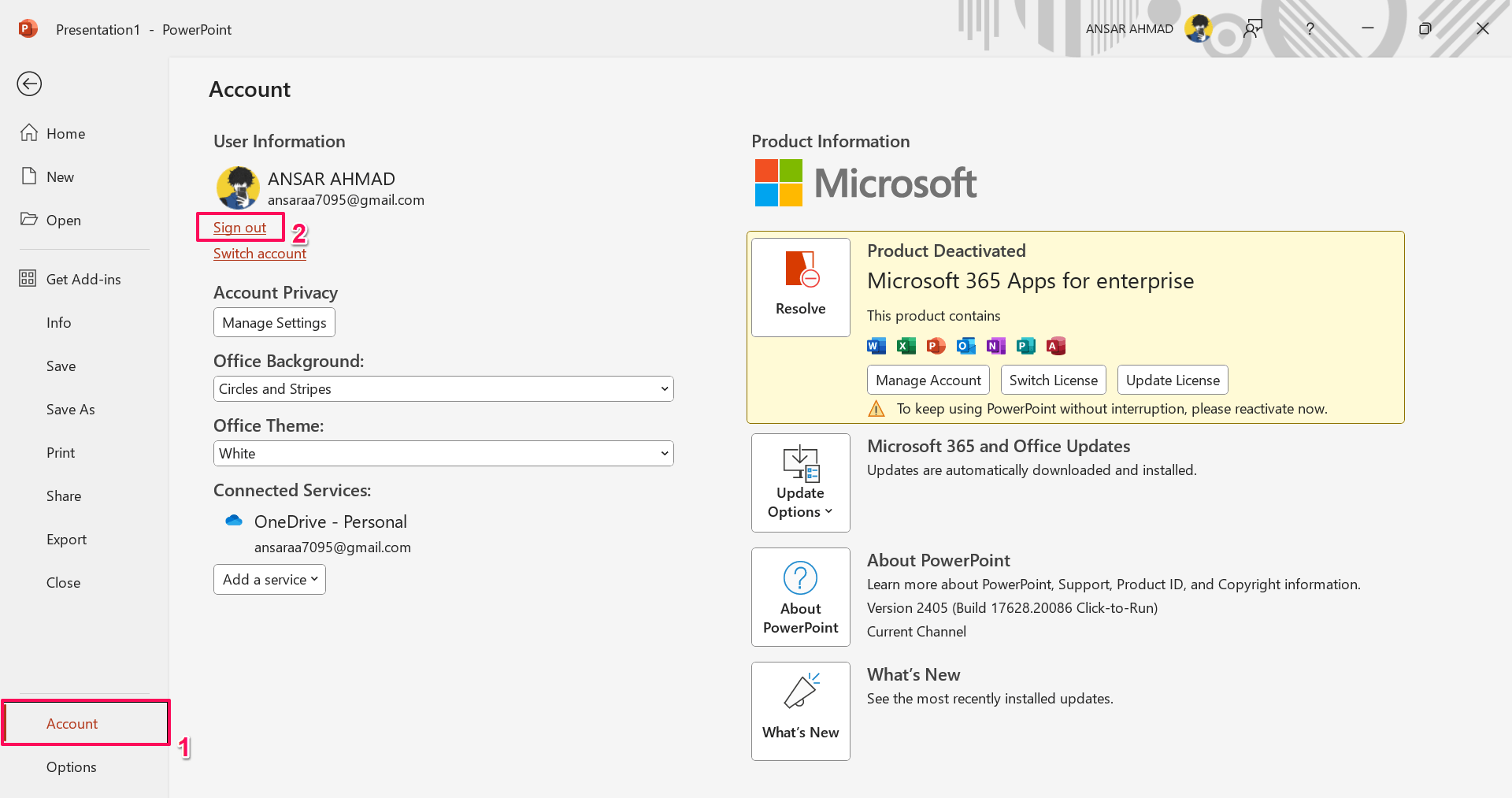
- Una vez que cierres sesión de la cuenta, vuelve a iniciar sesión en la aplicación con la cuenta existente.
- Finalmente, verifica si el error se ha resuelto guardando el archivo PPT en tu ubicación especificada.
8. Repara Microsoft Office
Si vuelves a iniciar sesión en MS PowerPoint y no funciona, entonces puede haber un problema con Microsoft Office. Para ese escenario, deberías reparar Microsoft Office para solucionar el error en PowerPoint.
- Presiona las teclas Windows + I juntas en el teclado para abrir la aplicación de Configuración.
- Haz clic en Aplicaciones y selecciona Aplicaciones instaladas en el lado derecho.
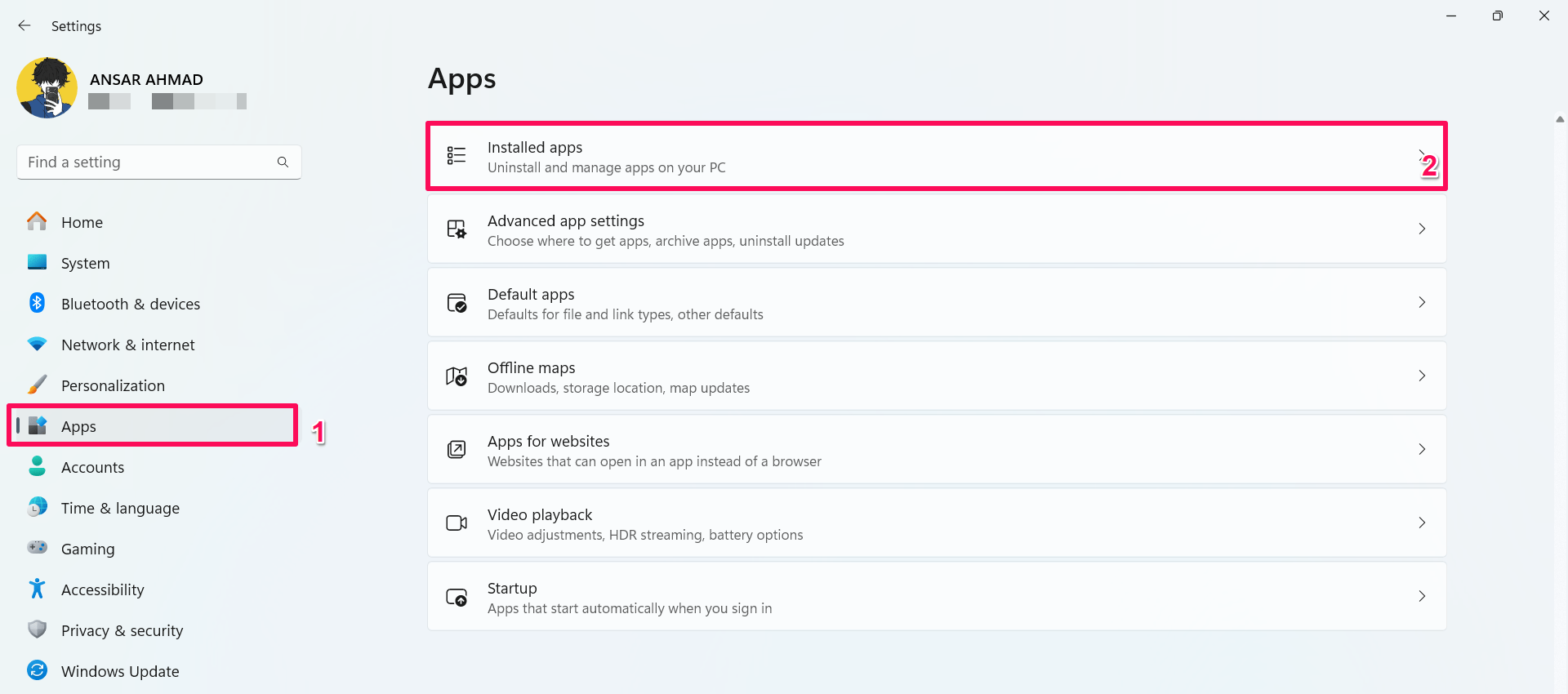
- Busca la aplicación Microsoft 365 en la lista de aplicaciones. También puedes buscar la aplicación Microsoft 365.
- Haz clic en los tres puntos junto a Microsoft 365 y selecciona Modificar.
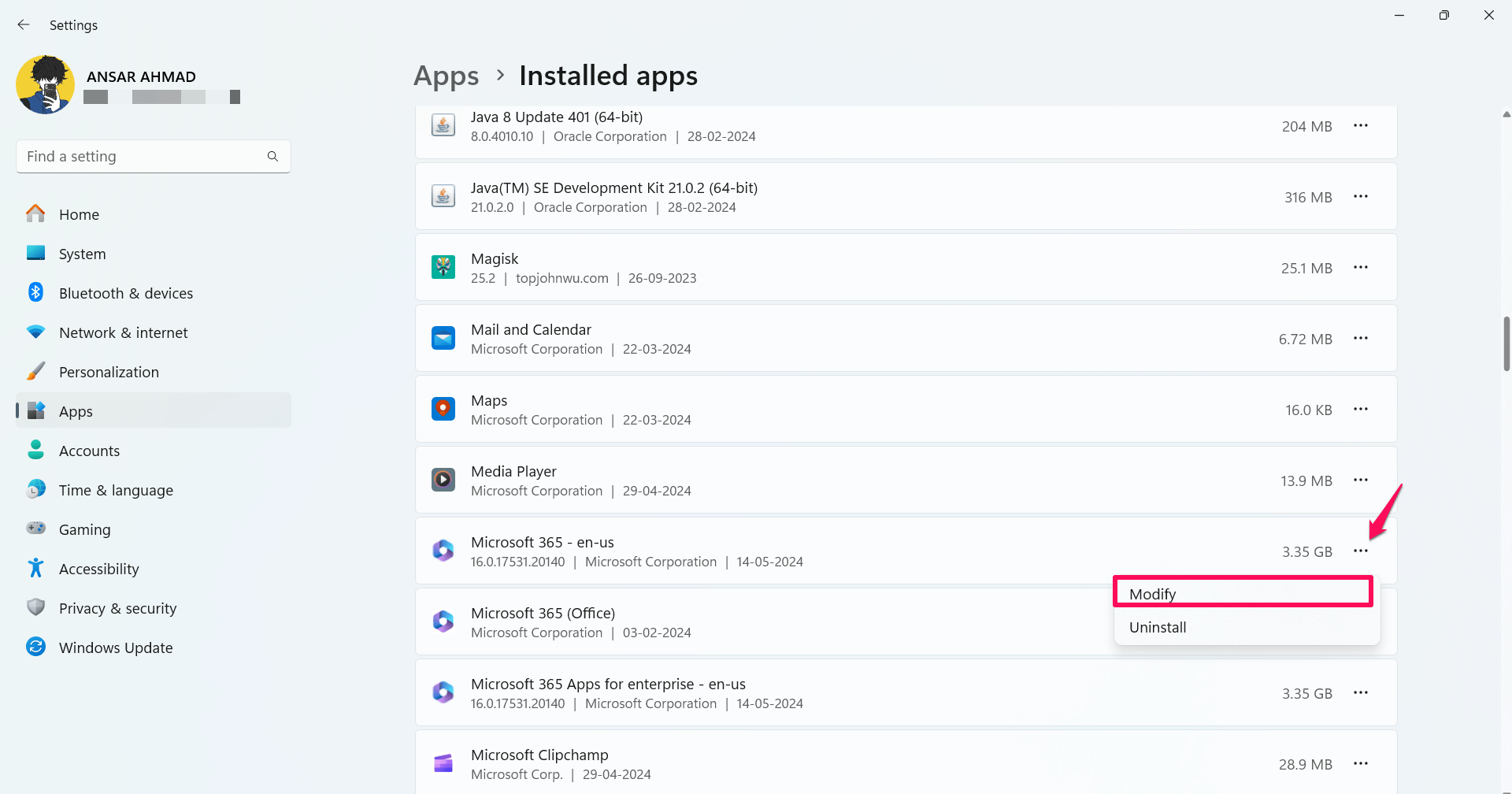
- Si aparece el aviso de Control de Cuentas de Usuario (UAC) en la pantalla, haz clic en Sí para continuar.
- Aparecerá una nueva ventana en la pantalla de tu escritorio. Aquí, tendrás dos opciones: Reparación rápida y Reparación en línea. Te sugerimos elegir Reparación rápida primero, y si no funciona, elige Reparación en línea.
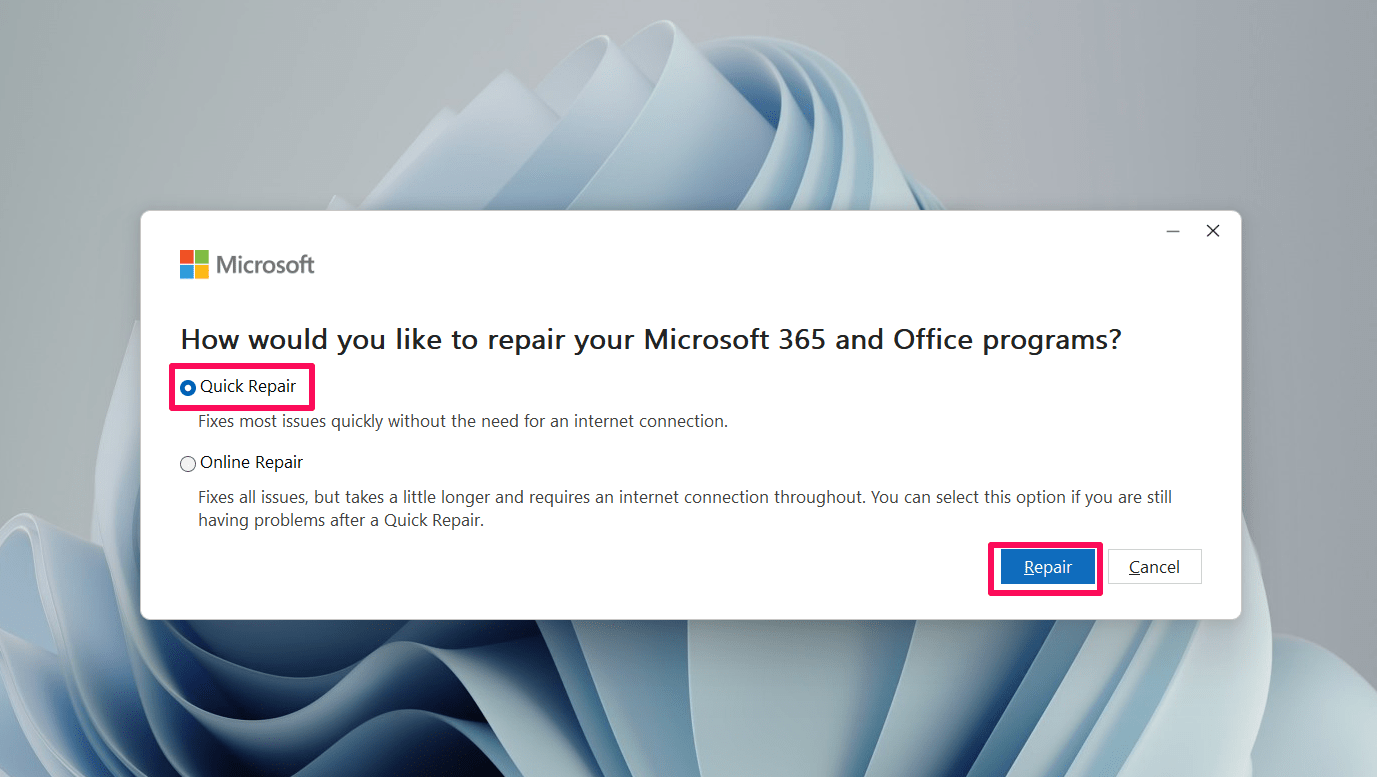
- Después de elegir la Reparación rápida, haz clic en el Reparar para continuar.
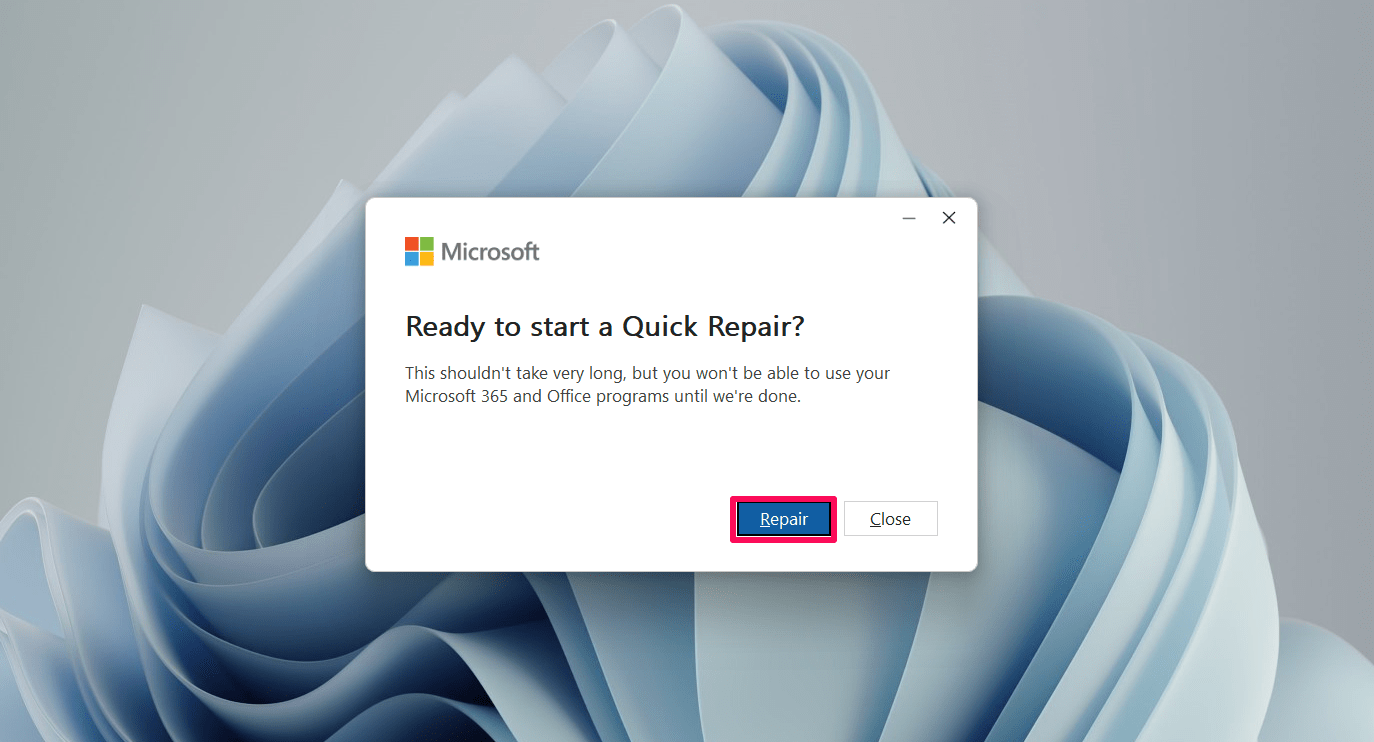
Nota: Todo tu trabajo en PowerPoint se eliminará al elegir el botón Reparar. Se sugiere que guardes tu documento o archivo de presentación antes de continuar.
9. Actualiza Microsoft PowerPoint
Ocasionalmente, usar una versión desactualizada de Microsoft PowerPoint puede causar numerosos problemas, incluido el “error de PowerPoint que no guarda el archivo”. Por lo tanto, si no puedes guardar el archivo, actualiza PowerPoint a la última versión. Aquí te mostramos cómo puedes buscar actualizaciones de PowerPoint:
- Abre la aplicación Microsoft PowerPoint y haz clic en la pestaña Archivo ubicada en la parte superior izquierda.
- Haz clic en el botón “Cuenta” en la barra lateral.
- Luego, haz clic en “Opciones de actualización” y selecciona **”Actualizar ahora.”
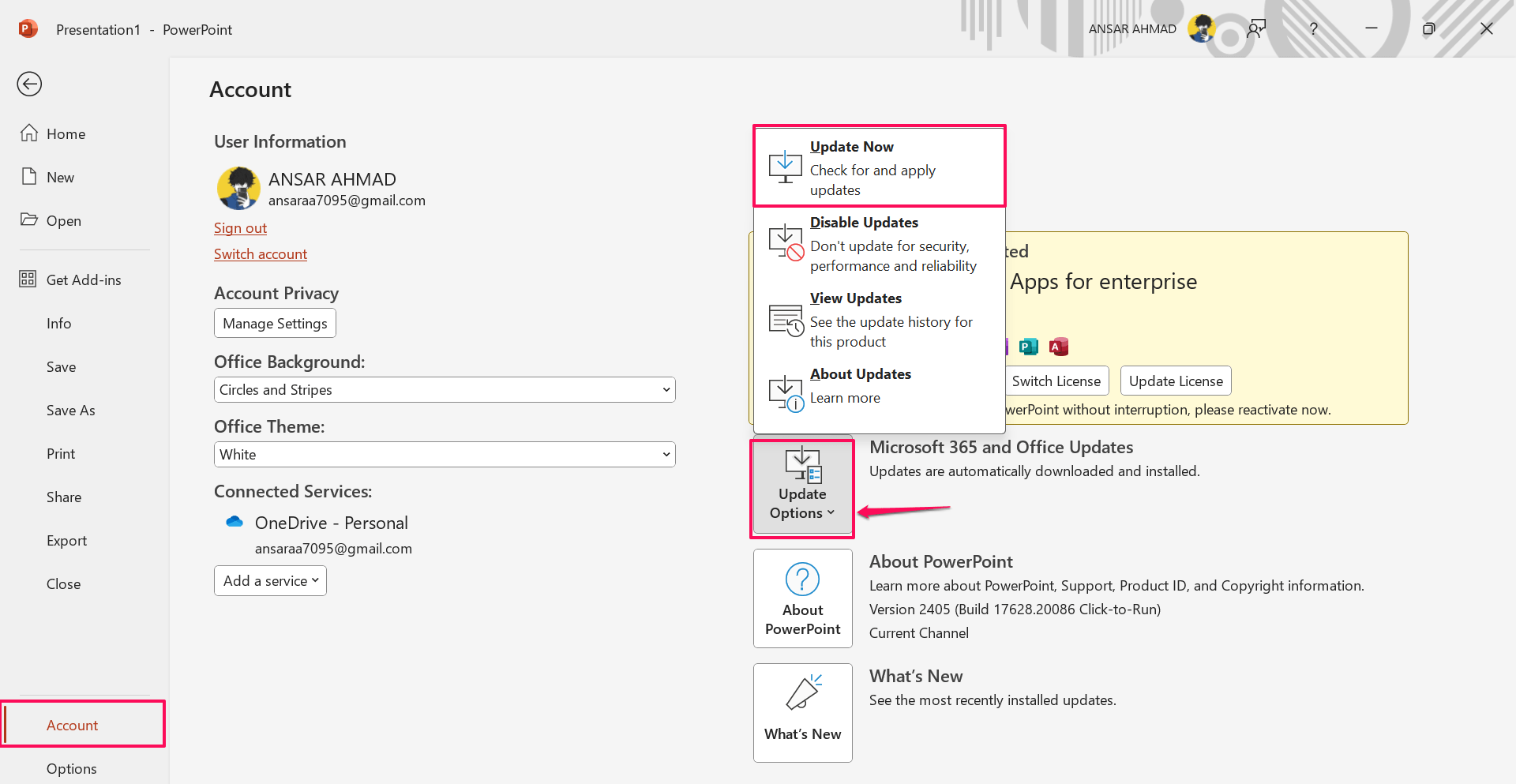
- Ahora tomará un momento verificar si hay actualizaciones disponibles.
- Si hay una actualización disponible, sigue las instrucciones en pantalla para descargar e instalar PowerPoint.
- Una vez que la actualización haya finalizado, abre la aplicación PowerPoint y verifica si el error se ha solucionado guardando el archivo.
10. Desinstala y reinstala Microsoft Office
Si actualizar PowerPoint no funciona para ti, entonces deberías desinstalar y reinstalar Microsoft Office. En algunos casos, el archivo no se guarda en tu ubicación especificada debido a un Microsoft Office dañado o faltante. Para solucionar el problema, desinstálalo y reinstálalo.
- Primero, cierra todas las aplicaciones de Office que se estén ejecutando en tu computadora.
- Presiona la tecla de Windows para abrir el menú de inicio y escribe “Panel de control.” Luego, haz clic en Abrir.
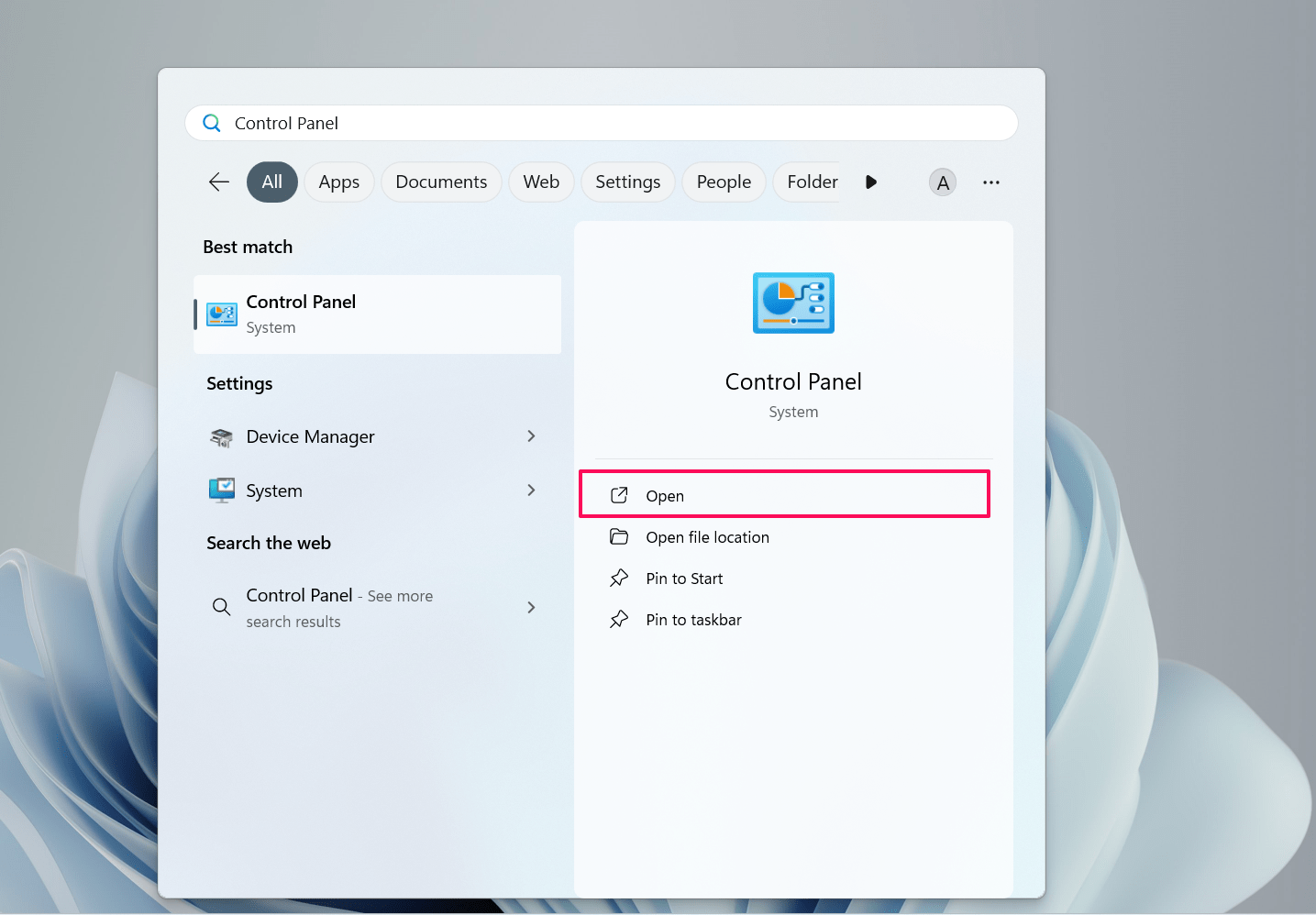
- En el cuadro de diálogo del Panel de control, elige Programas.
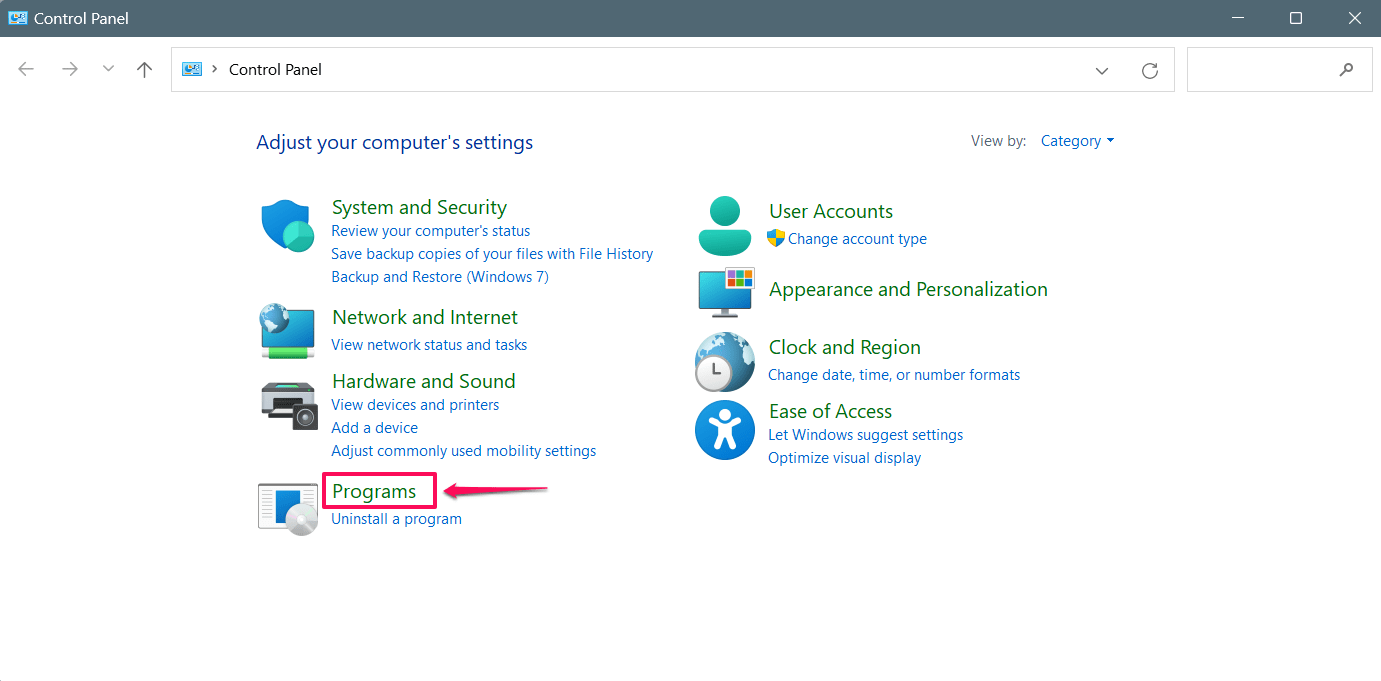
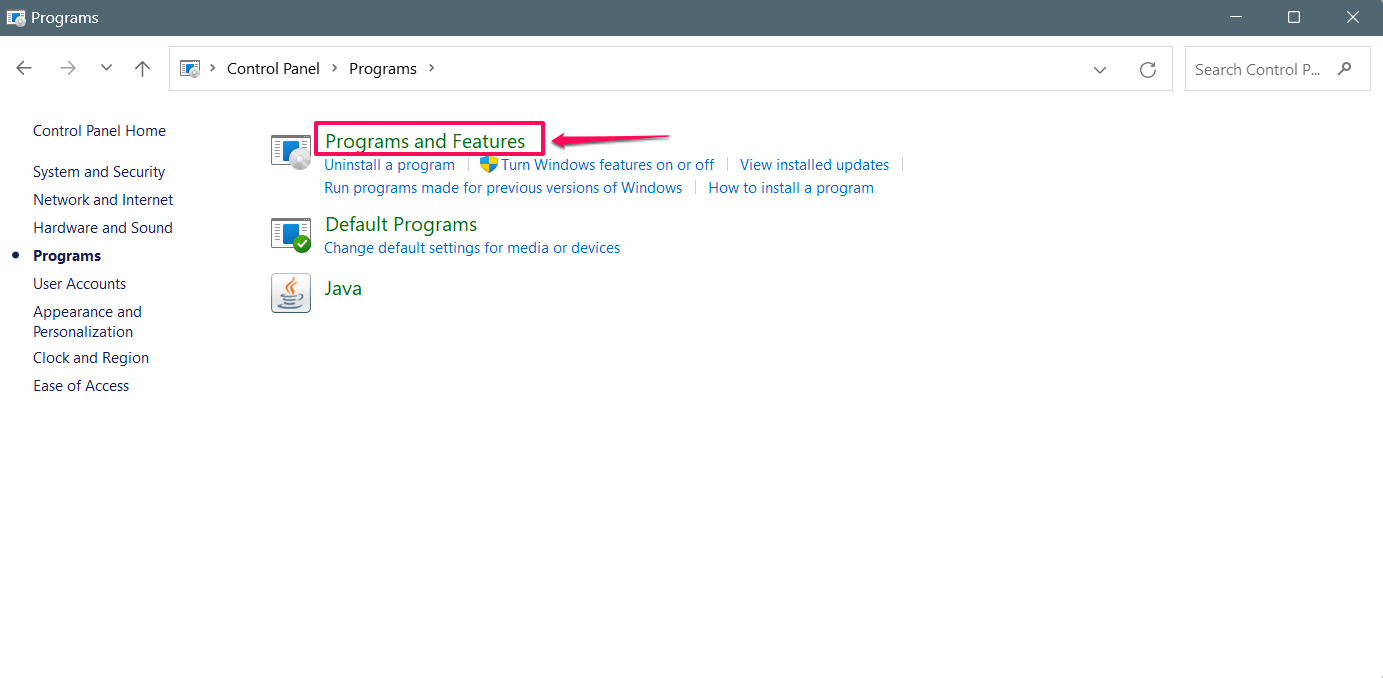
- En la ventana del Programa, haz clic en Programas y características.
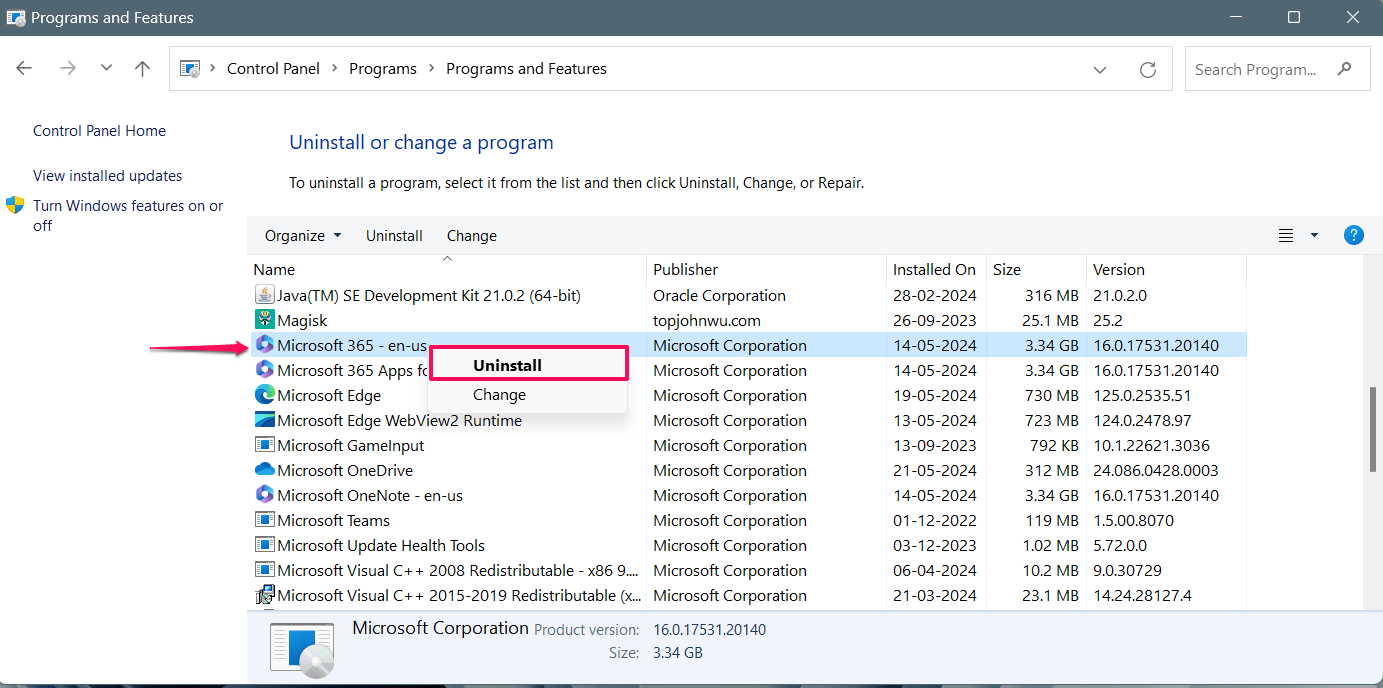
- Busca la aplicación Microsoft 365 en la lista de programas. Luego, haz clic derecho en Microsoft 365 y haz clic en el botón Desinstalar.
- Una vez que desinstales la aplicación, dirígete a www.office.com. Luego, haz clic en el botón “Iniciar sesión” e inicia sesión con tu cuenta existente.
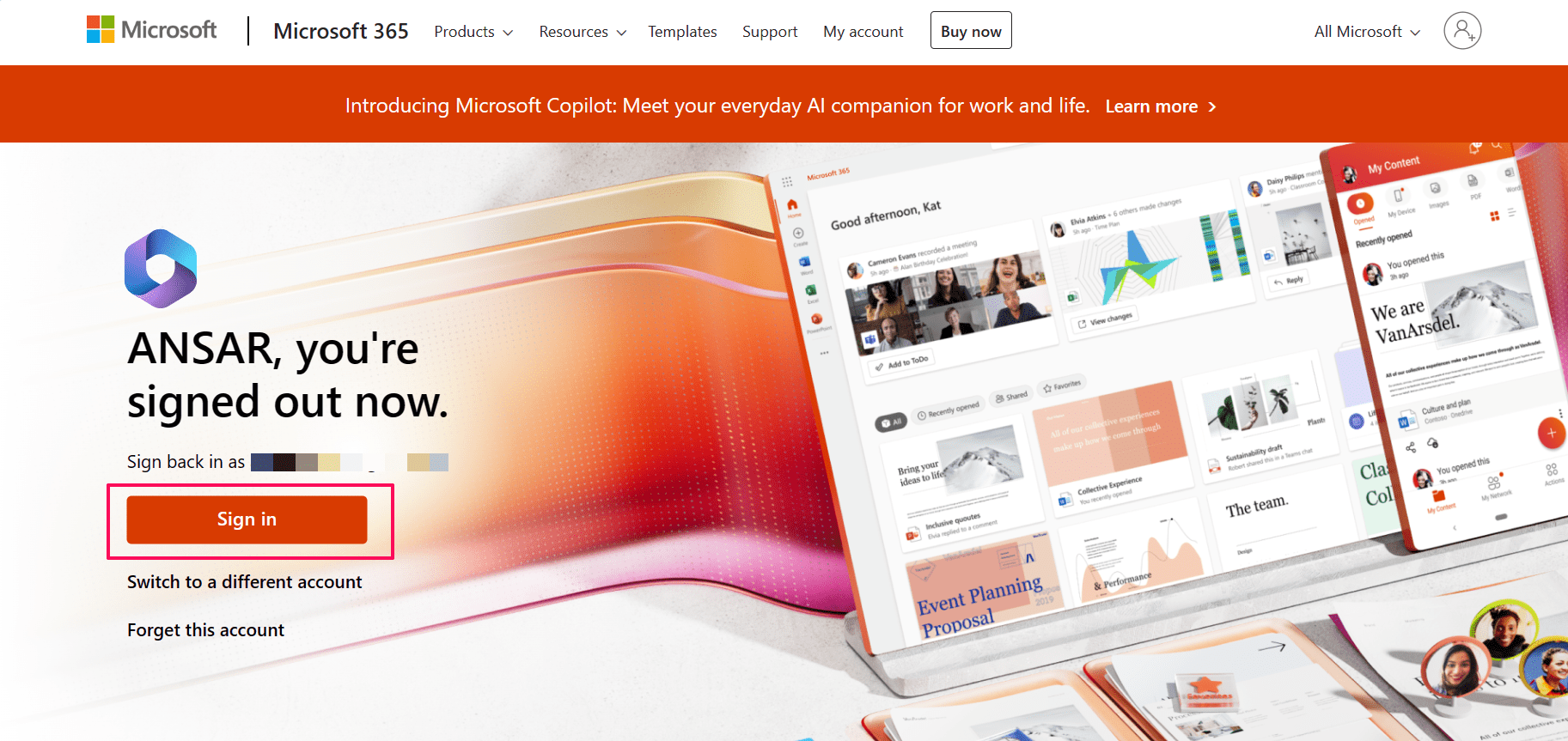
- Ahora puedes ver la página de inicio de Microsoft 365. Haz clic en “Instalar aplicaciones” y sigue las instrucciones en pantalla para completar el proceso.
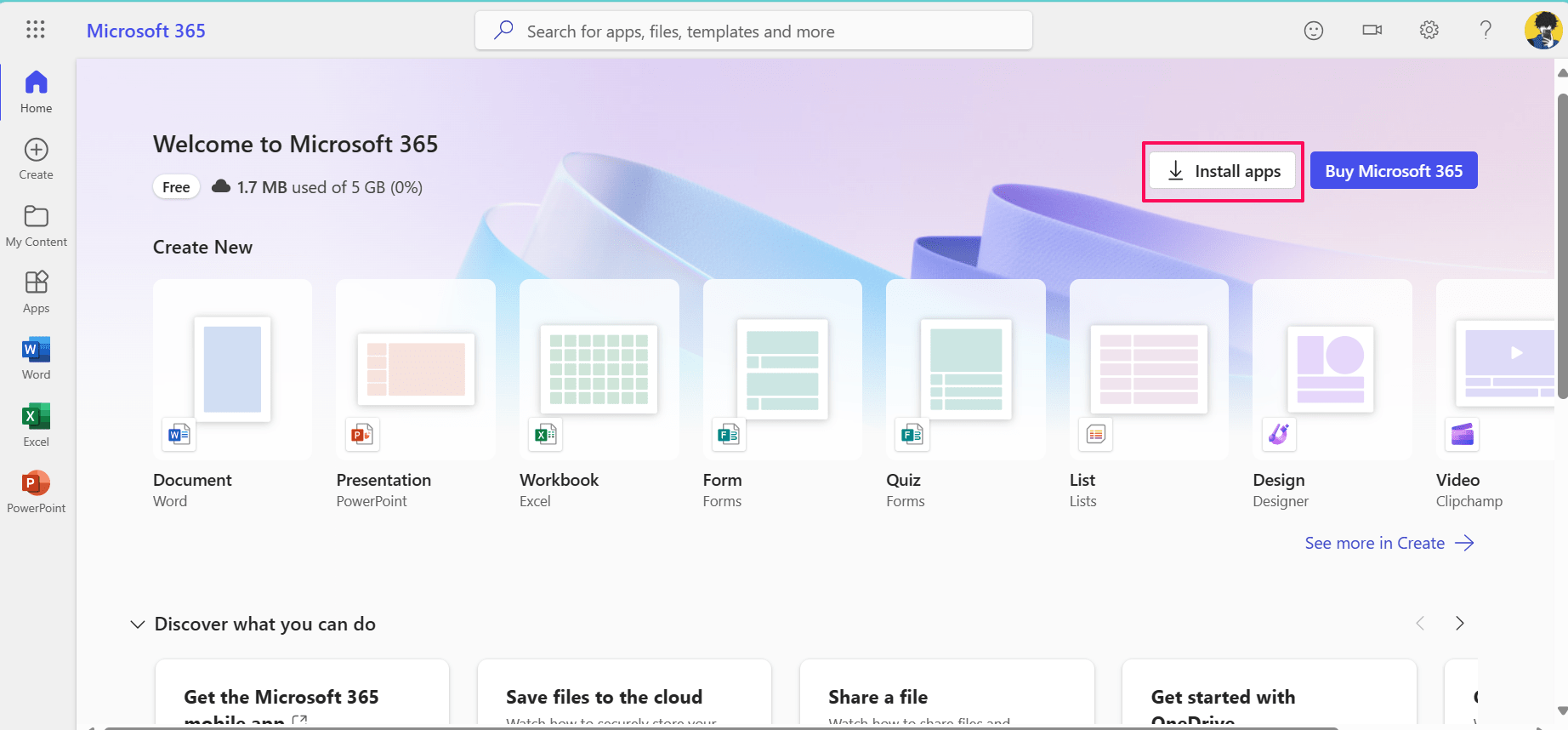
Ahora abre el archivo de Microsoft PowerPoint en tu computadora y guarda el archivo para verificar si el problema se ha resuelto o no. En caso de que el problema persista, contacta al equipo de soporte de Microsoft para obtener más ayuda.
Conclusión
Eso es todo. Así es como puedes solucionar rápidamente el error que ocurrió mientras PowerPoint guardaba el archivo en tu Windows 11. Es un error común que aparece debido a algunas razones posibles. Afortunadamente, se puede resolver con algunos enfoques. Hemos esbozado diez soluciones efectivas que te ayudarán a solucionar los errores de PowerPoint que no guardan archivos. Espero que hayas encontrado útil esta guía.
Si tienes alguna opinión sobre Cómo solucionar ‘Ocurrió un error mientras PowerPoint guardaba el archivo’, no dudes en dejarla en el cuadro de comentarios a continuación. Además, suscríbete a nuestro canal de YouTube DigitBin para tutoriales en video. ¡Saludos!
Recibe nuevas publicaciones en tu bandeja de entrada.
No spam. Cancela la suscripción en cualquier momento.