Teclado Android · 4 min read · Oct 27, 2025
¿Cómo solucionar que la vibración háptica del teclado de Android no funcione?
¿La retroalimentación háptica del teclado de Android no funciona en tu dispositivo? Sigue esta guía para saber cómo solucionar este problema y por qué ocurre. Mientras que algunos prefieren escribir en silencio en los teclados de los smartphones, otros prefieren sentir la retroalimentación háptica para una mejor experiencia al escribir. La retroalimentación háptica del teclado de Android puede no estar funcionando debido a errores en las aplicaciones de teclado de terceros.
Incluso los errores en el sistema operativo Android pueden hacer que experimentes que la retroalimentación háptica no funciona aleatoriamente en tu dispositivo. A menudo, si has comprado un smartphone de alguien y los usuarios anteriores han desactivado la retroalimentación háptica en la aplicación de teclado, no podrás sentirla. Necesitas habilitar la función. También es importante habilitar la vibración táctil en la configuración del sistema Android para que la retroalimentación háptica durante la escritura funcione.
Principales formas de solucionar que la retroalimentación háptica del teclado no funcione
Aquí hay varios consejos de solución de problemas que puedes usar para reactivar la retroalimentación háptica en tu dispositivo Android.
1. Actualiza la aplicación de teclado
Dependiendo de la aplicación de teclado que estés usando ahora, si no puedes percibir la retroalimentación háptica de Android, intenta buscar una actualización de versión para esa aplicación.
- Inicia la aplicación Play Store > toca en el avatar de la cuenta de Gmail.
- Toca en Administrar aplicaciones y dispositivo > toca en Actualizaciones disponibles.
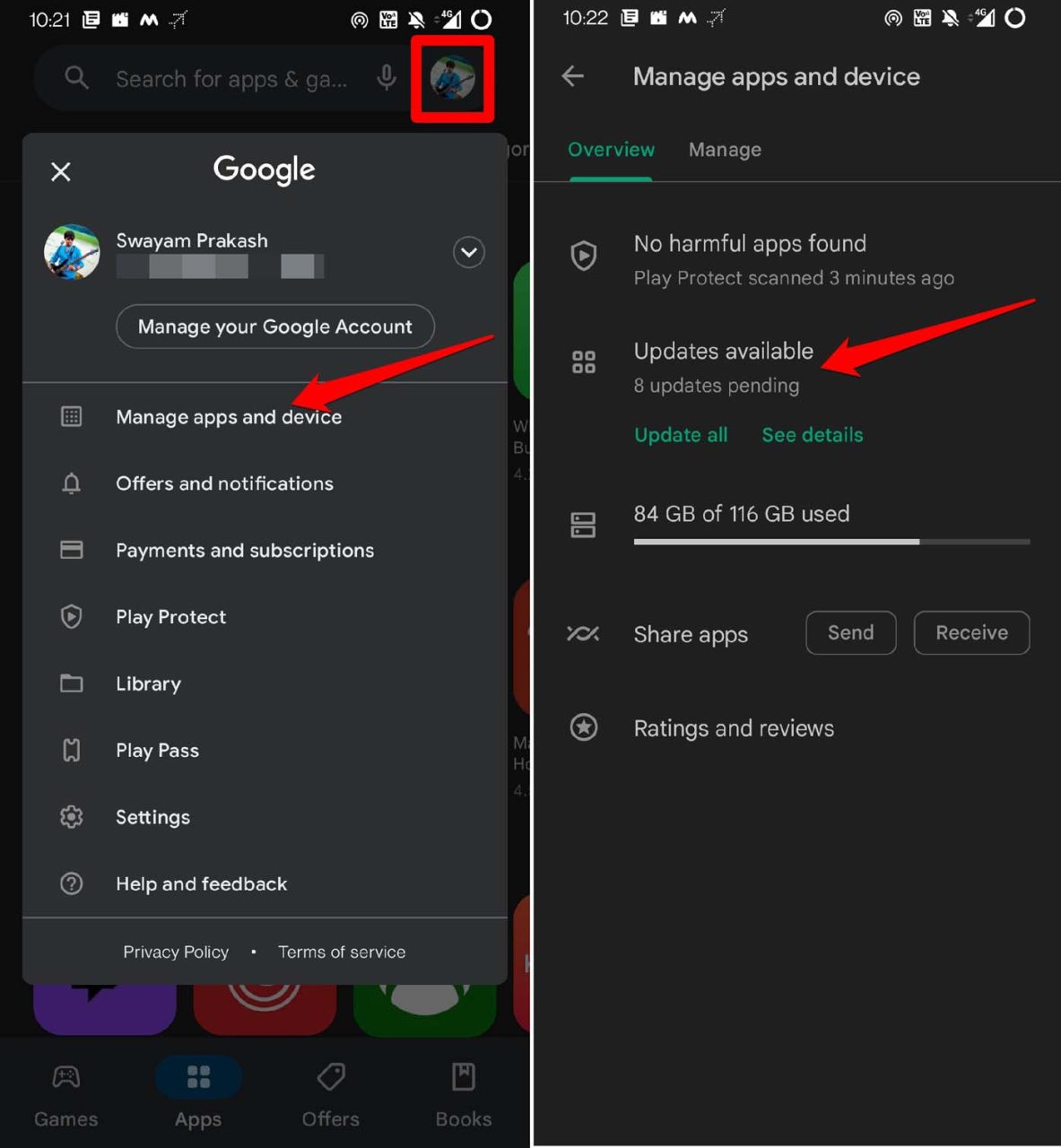
- En la lista de aplicaciones que esperan ser actualizadas, verifica si hay una actualización de versión disponible para la aplicación Gboard.
- Toca en Instalar para actualizar la aplicación Gboard a la nueva versión.
2. Habilita la retroalimentación háptica para Gboard
Es importante verificar si has desactivado accidentalmente la retroalimentación háptica para Gboard. No te preocupes, y sigue los pasos a continuación para reactivarla.
- Ve a Configuración > Sistema > Idioma y entrada.
- Toca en la opción Teclado virtual.
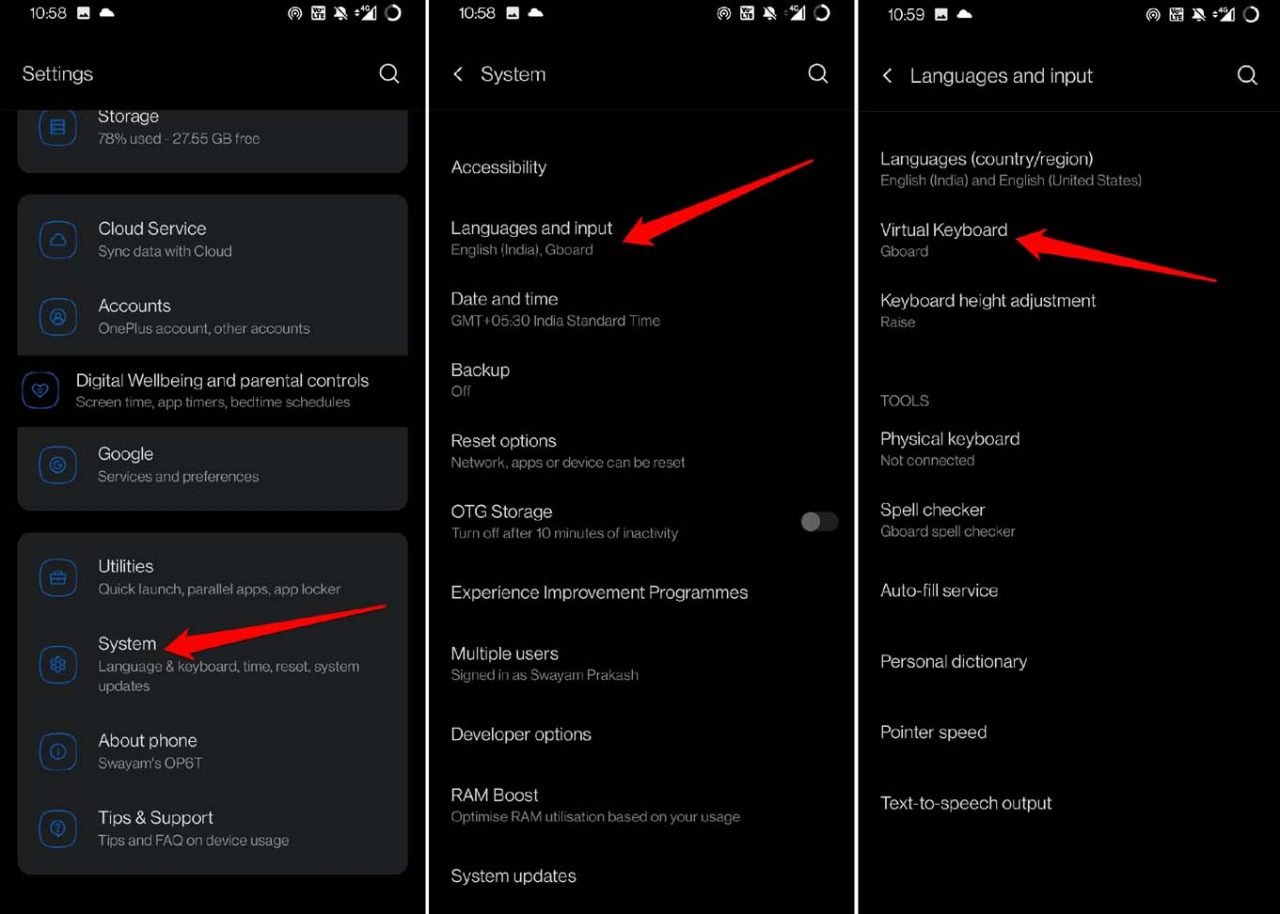
- Selecciona la aplicación de teclado [Gboard en este caso]
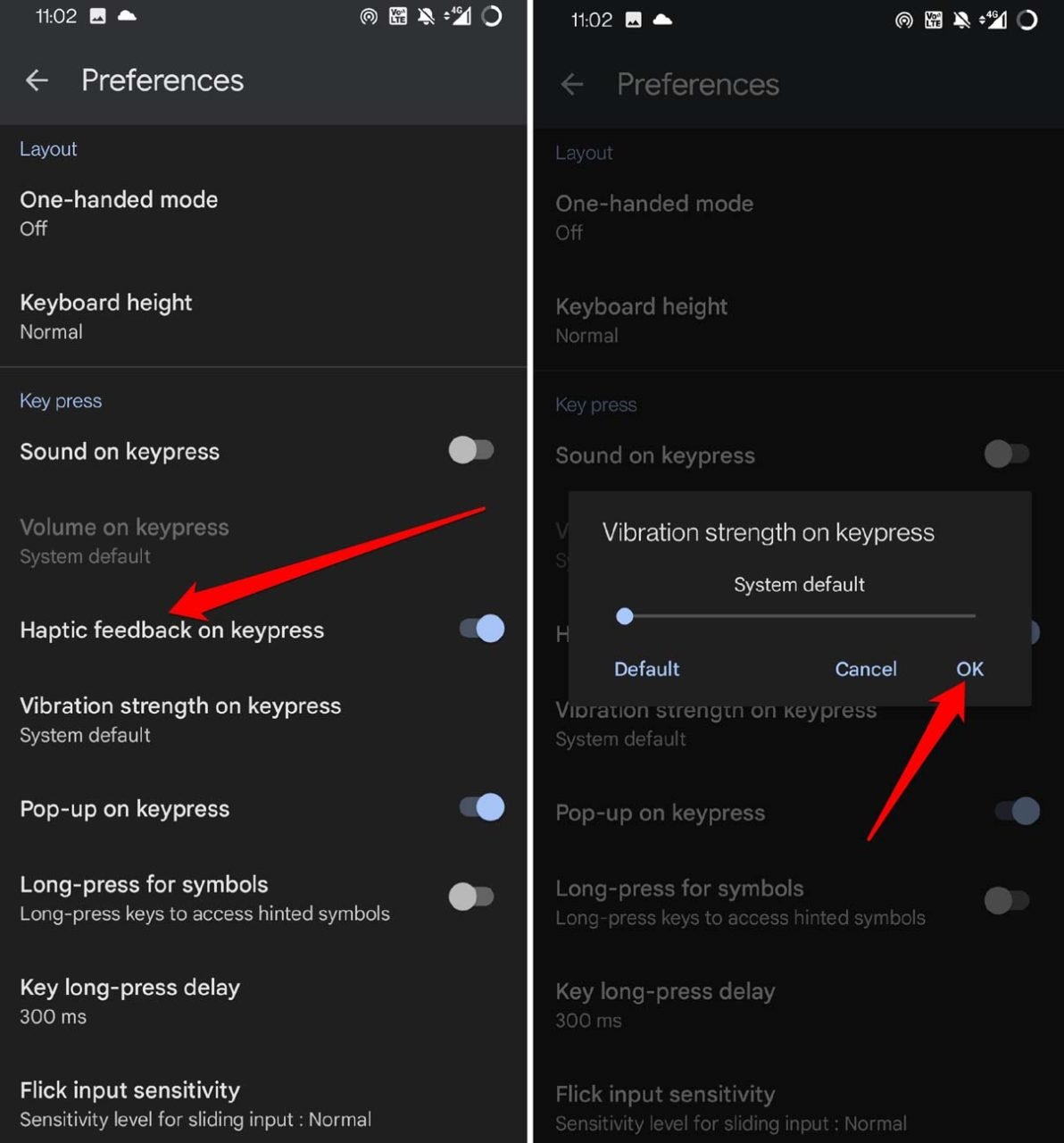
- A continuación, toca en Preferencias > toca el interruptor junto a Retroalimentación háptica al presionar teclas.
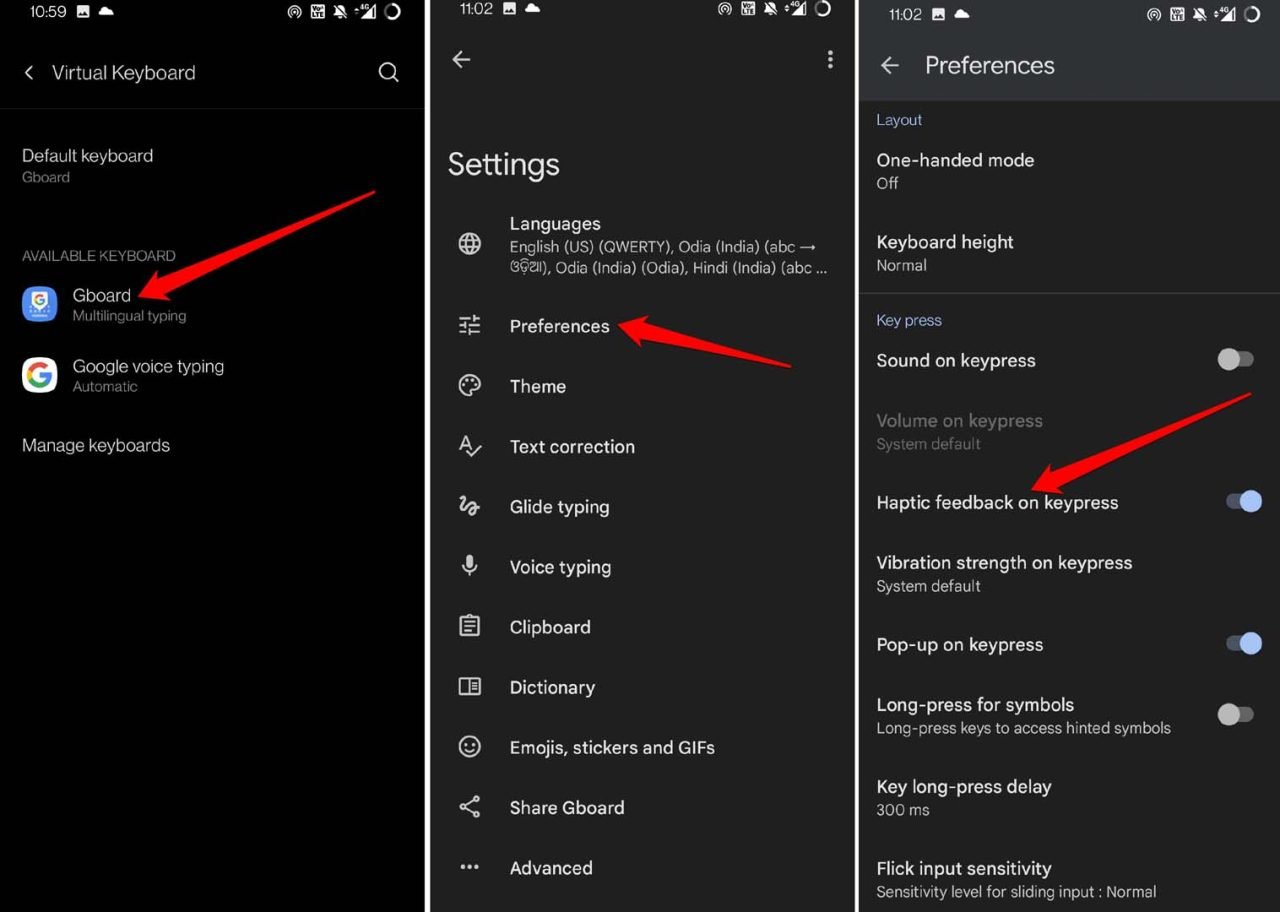
- Hay otra opción, Intensidad de vibración al presionar teclas.
- Puedes mantener el valor predeterminado del sistema de la opción anterior o aumentarlo según tu necesidad. Esto definirá la intensidad de la vibración cuando presiones una tecla en el teclado en pantalla.
También puedes repetir los pasos anteriores para el teclado que actualmente usas además de Gboard.
3. Actualiza a una versión más reciente del sistema operativo Android
Los errores en el sistema operativo Android son inevitables. Como usuario sabio, tu tarea es estar atento a las actualizaciones del sistema lanzadas por Google e instalarlas para evitar errores o fallos que causen que otras aplicaciones como Gboard funcionen incorrectamente.
- Ve a Configuración > Sistema > toca en Actualización del sistema.
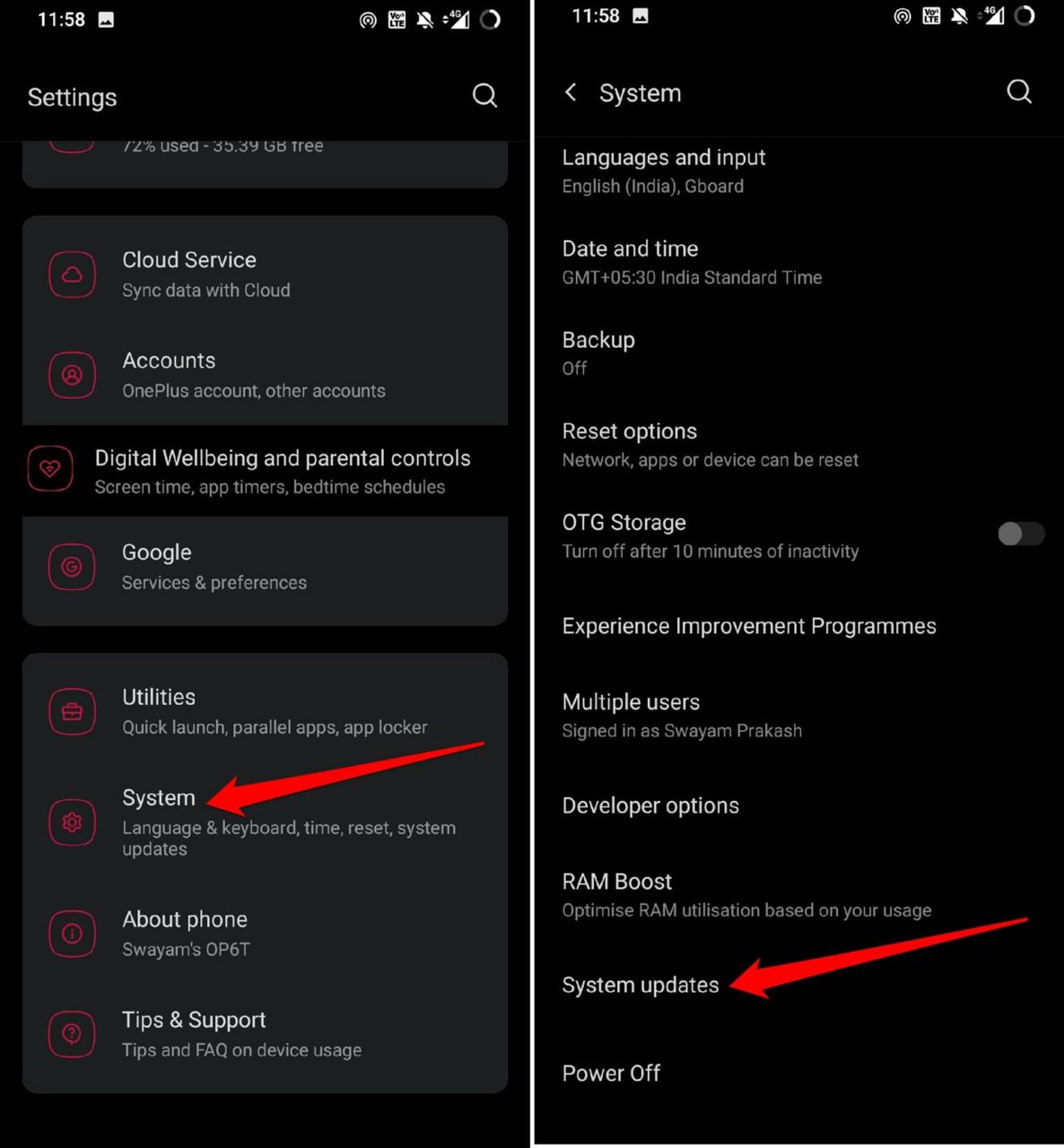
- Si tu dispositivo Android está conectado a WiFi o datos móviles, el dispositivo buscará una actualización.
- Sigue las instrucciones en pantalla para instalar fácilmente la actualización en tu dispositivo.
4. Habilita la vibración táctil en la configuración del sistema Android
Aquí están los pasos para habilitar la vibración táctil en tus dispositivos Android.
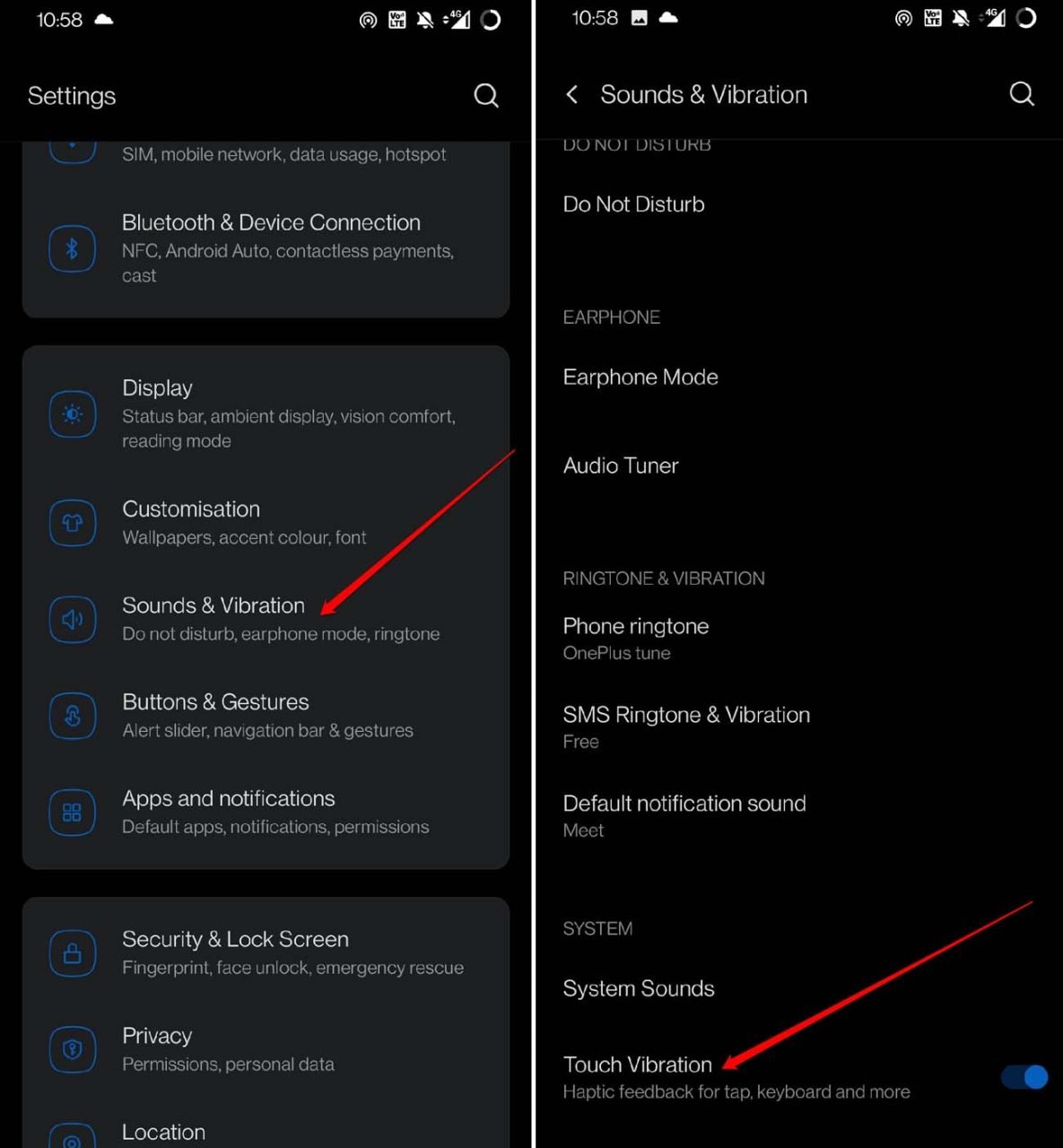
- Ve a Configuración > Sonidos y vibración.
- Navega a Vibración táctil. Toca el interruptor junto a la función para habilitarla. Justo al habilitar la función sentirás la retroalimentación háptica.
5. No uses aplicaciones de teclado de terceros
En lugar de depender de aplicaciones de teclado de terceros, usa el buen viejo Gboard. Google mantiene regularmente la aplicación de escritura y lanza actualizaciones de funciones necesarias y correcciones de errores a través de Play Store. Por lo tanto, sugiero usar la aplicación Gboard. Aquí están los pasos para cambiar a Gboard desde cualquier otra aplicación de teclado auxiliar.
- Ve a Configuración > Sistema > Idiomas y entrada.
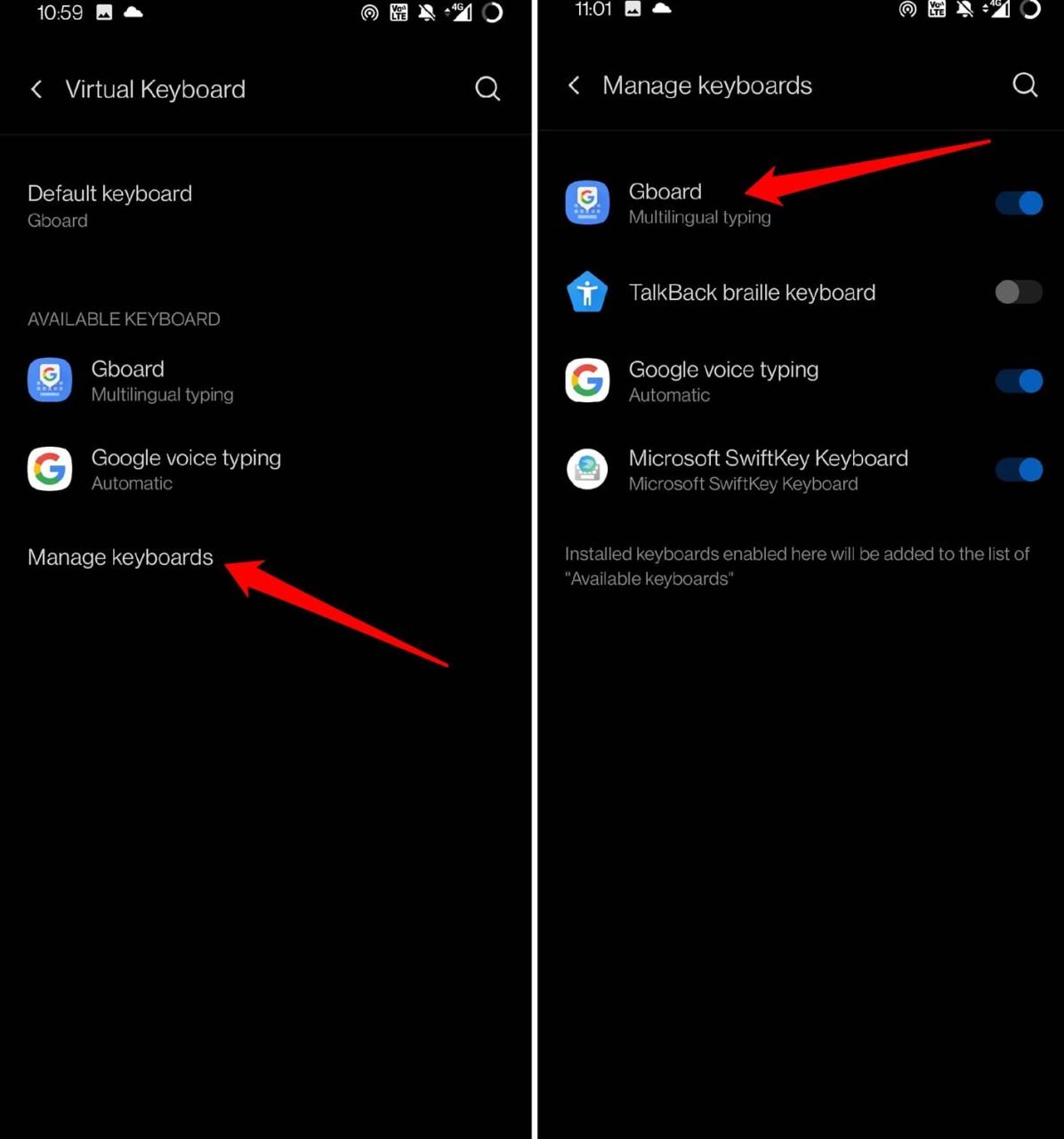
- Toca en la opción Teclado virtual.
** - Toca en la opción Administrar teclados.
- Ahora, verás una lista de todas las aplicaciones de teclado que has instalado.
- Excepto Gboard, toca el interruptor junto a otras aplicaciones de teclado para desactivarlas en tu dispositivo Android.
- Reinicia tu teléfono Android y trata de escribir algo en la aplicación Notas. Deberías poder sentir la retroalimentación háptica mientras escribes.
Conclusión
La mayoría de los usuarios están acostumbrados a sentir la vibración háptica mientras escriben. Si eres uno de ellos y en tu dispositivo la retroalimentación háptica del teclado de Android no funciona, sigue los consejos compartidos en esta guía para solucionar el problema de inmediato.
Si tienes alguna opinión sobre ¿Cómo solucionar que la vibración háptica del teclado de Android no funcione?, no dudes en dejarla en el cuadro de comentarios a continuación. Además, suscríbete a nuestro canal de YouTube de DigitBin para tutoriales en video. ¡Saludos!
Recibe nuevas publicaciones en tu bandeja de entrada.
No spam. Cancela la suscripción en cualquier momento.