Android · 5 min read · Dec 18, 2025
Cómo solucionar que Android no muestre los nombres de contacto para llamadas entrantes
¿No puedes ver el nombre de contacto de una persona cuando recibes una llamada de ellos en tu teléfono Android? Has guardado su número con el nombre correspondiente, pero solo aparecerá el número de teléfono durante la llamada entrante, y el nombre no se mostrará.
Por lo general, tendemos a ignorar las llamadas telefónicas de desconocidos debido a preocupaciones de privacidad. Sin embargo, esto también hará que te pierdas llamadas importantes de contactos que conoces. Todo esto se debe a que el nombre del contacto no se muestra en la llamada debido a algún error. He recopilado algunos consejos de solución de problemas en esta guía para ayudarte a solucionar este problema.
Consejos para solucionar que los detalles de contacto no se muestren para llamadas entrantes
Consulta estas soluciones y úsalas para ver el nombre del contacto en la aplicación del teléfono cuando te llamen.
1. Borrar la caché de la aplicación del teléfono
Comienza con esta simple solución de problemas que implica borrar la caché de la aplicación del teléfono. Es una de las aplicaciones más utilizadas en el teléfono. La caché puede haber acumulado muchos datos temporales que necesitan ser actualizados. Toda la información basura puede hacer que la aplicación o algunas de sus funciones se comporten de manera errática.
Para borrar la caché de la aplicación del teléfono,
- Mantén presionado el ícono de la aplicación del teléfono.
- Toca en Información de la aplicación.
- Toca en Almacenamiento y caché.
- Selecciona Borrar caché.
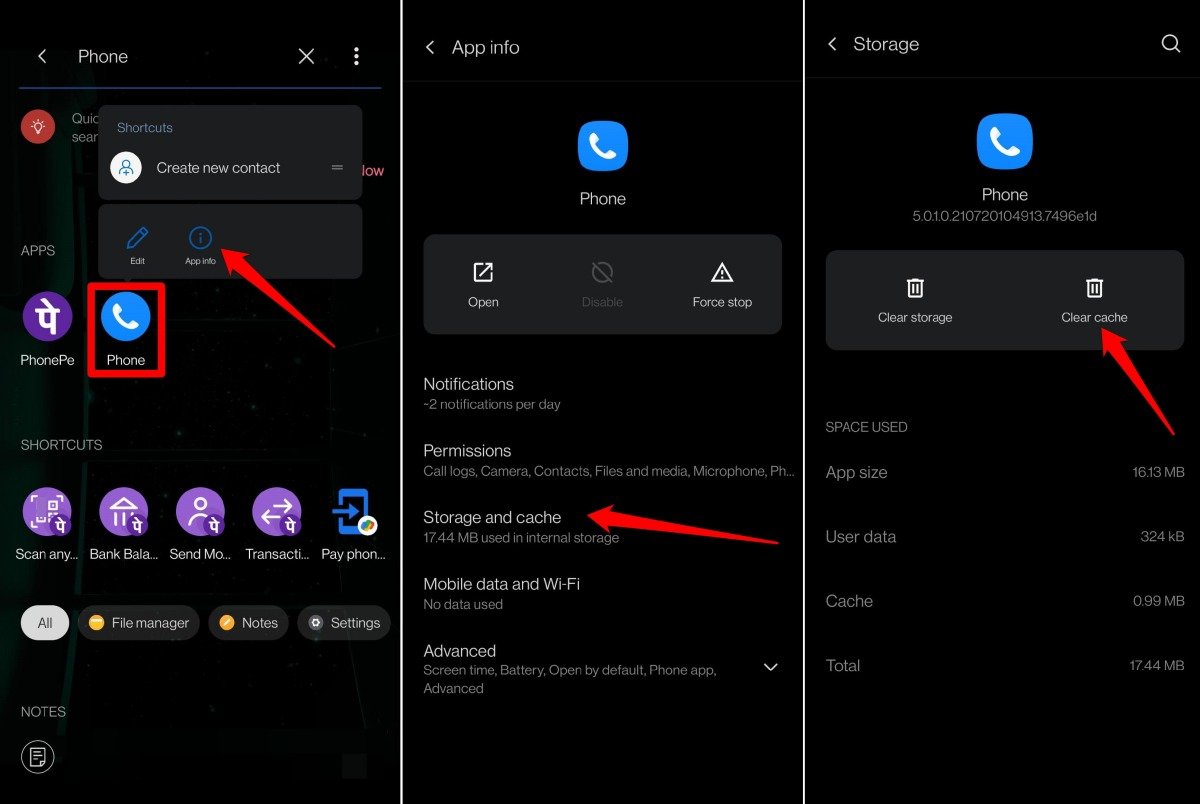
- Reinicia tu teléfono.
2. Habilitar la información del llamante en la configuración de la aplicación del teléfono
La función para ver la información del llamante puede haber sido desactivada en la aplicación del teléfono. Puedes habilitarla siguiendo estos pasos.
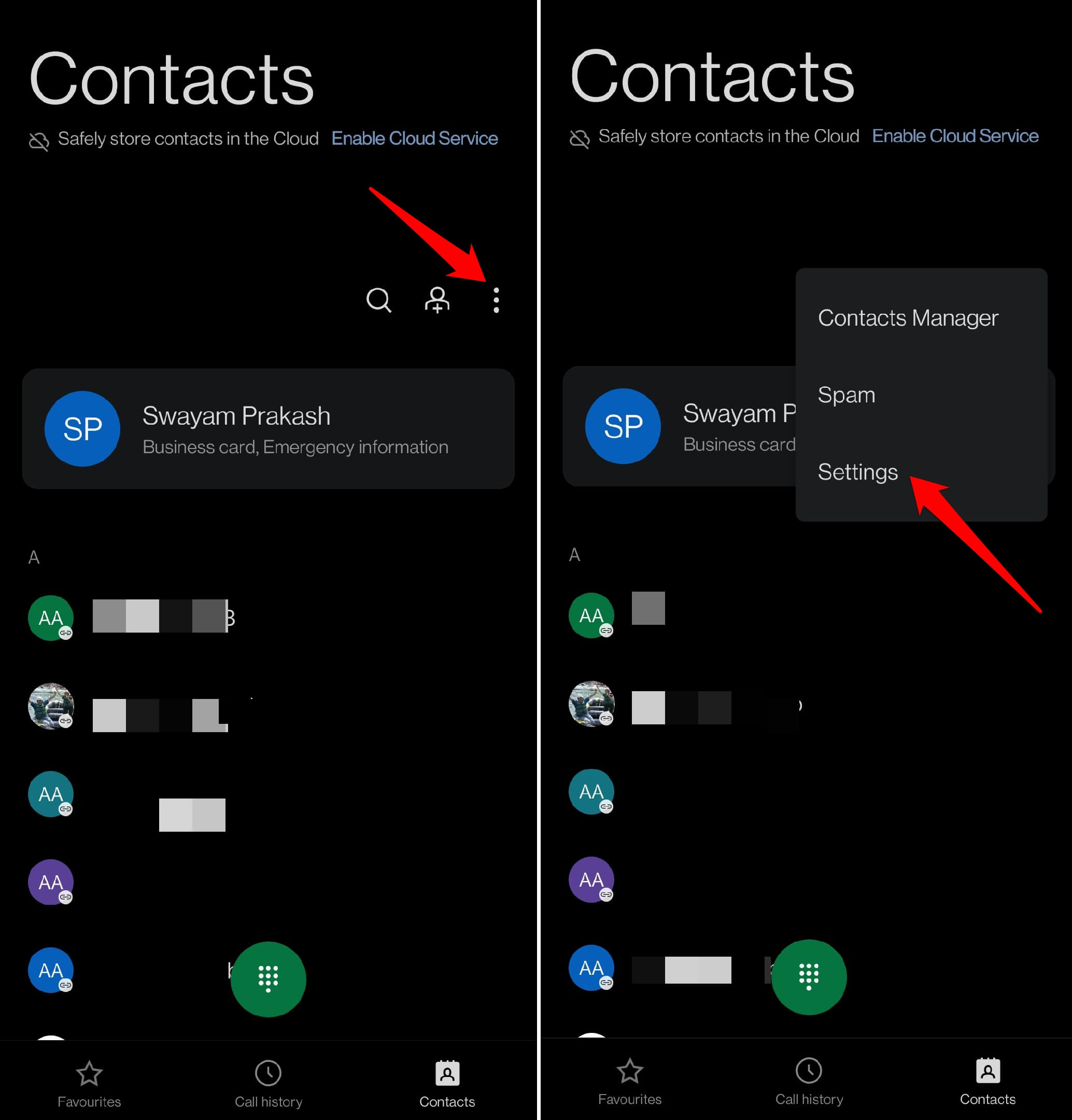
- Abre la aplicación del teléfono.
- Toca el ícono de 3 puntos.
- Selecciona Configuración en el menú.
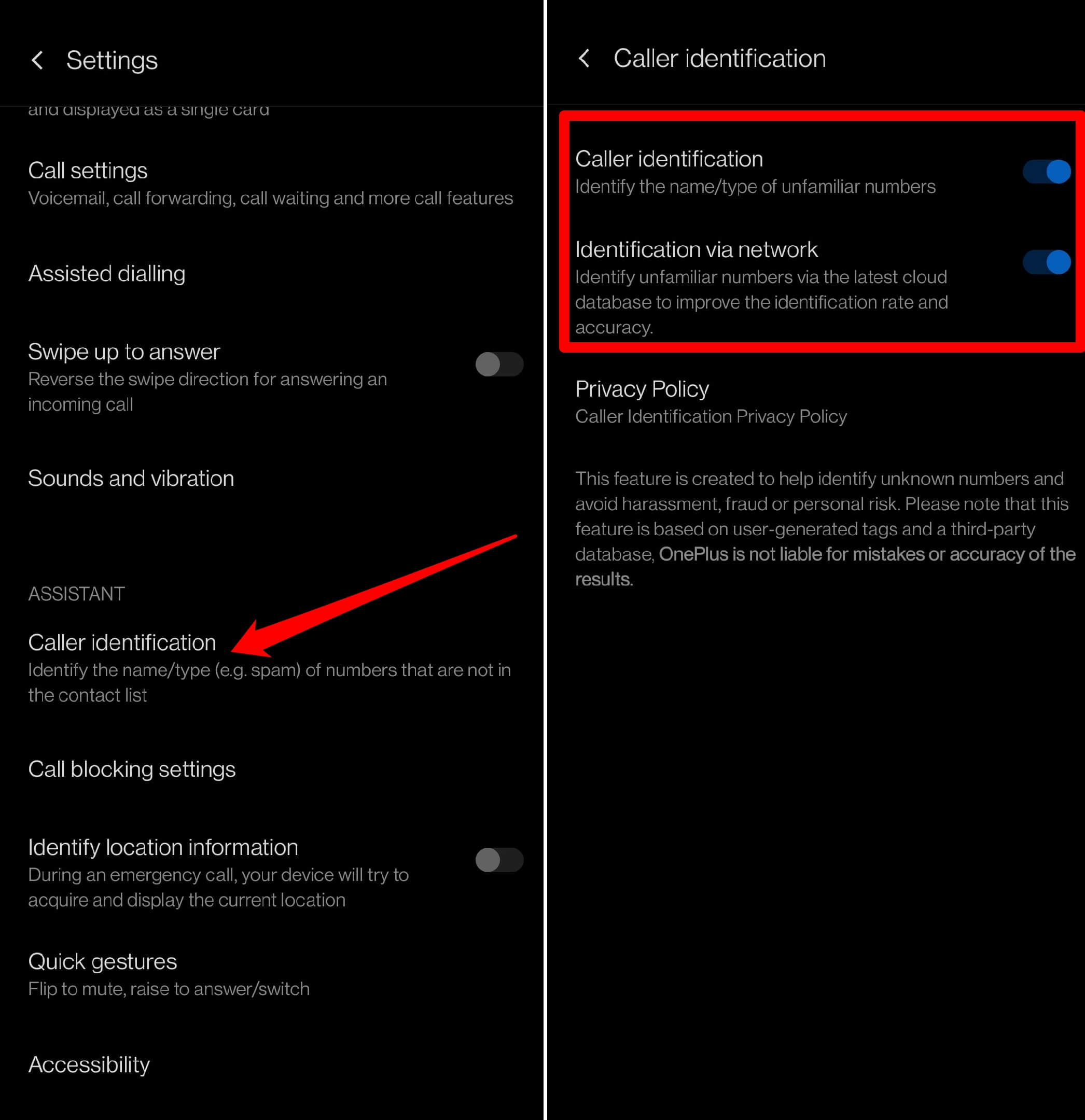
- Ve a Identificación del llamante y tócalo.
- Toca el interruptor junto a Identificación del llamante para activar la función.
- Para una mejor identificación, habilita la función Identificación a través de la red.
3. Activar la sincronización de contactos en la cuenta
Habilita la sincronización de contactos en tu cuenta para actualizar los nuevos contactos que has agregado a la cuenta de Gmail que estás utilizando para iniciar sesión en tu dispositivo Android.
- Inicia la aplicación Configuración.
- Desplázate a Cuentas y tócalo.
- Toca en la cuenta de Gmail que usas como la cuenta principal a la que se guardan los números de teléfono.
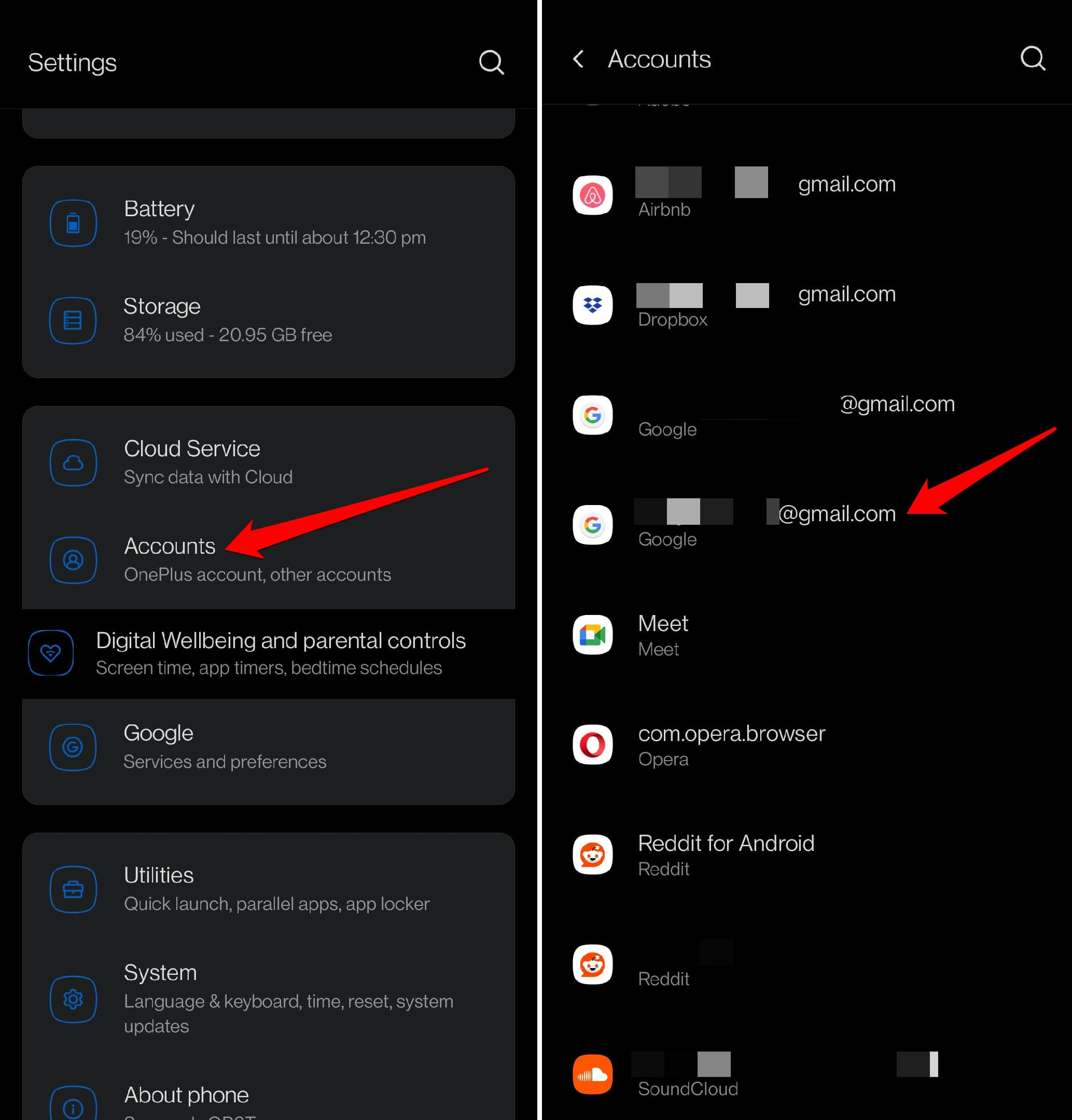
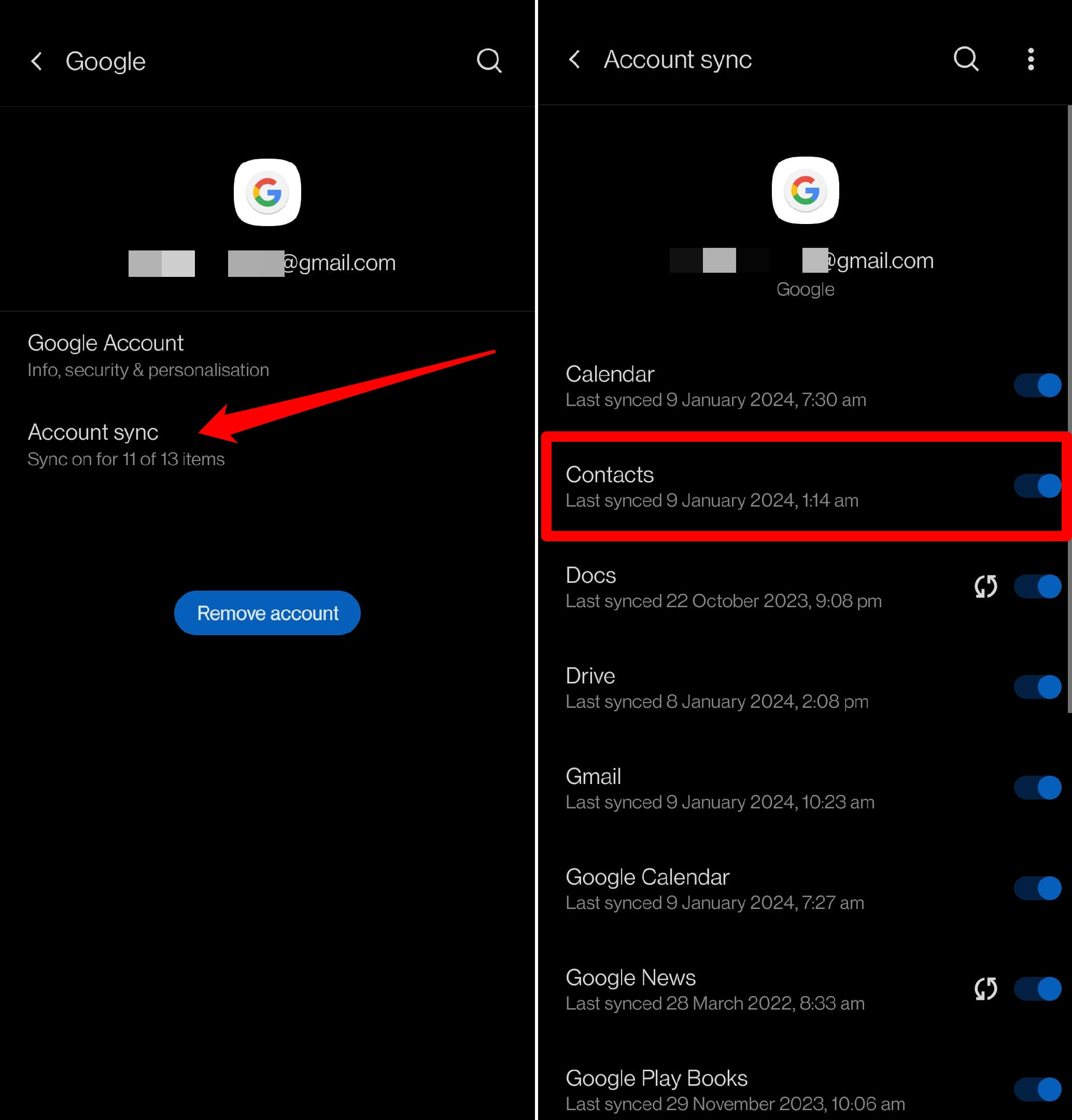
- Selecciona Sincronización de cuenta.
- Ve a Contactos y toca el interruptor junto a él para permitir que todos los contactos sincronicen esa cuenta.
4. Permitir que la aplicación del teléfono acceda a tus contactos
A menos que permitas que la aplicación del teléfono acceda a los contactos guardados en tu lista de contactos del teléfono, los nombres de las personas que te llaman no aparecerán. Solo se mostrarán los números.
Sigue estos pasos para permitir que la aplicación del teléfono acceda a tu lista de contactos.
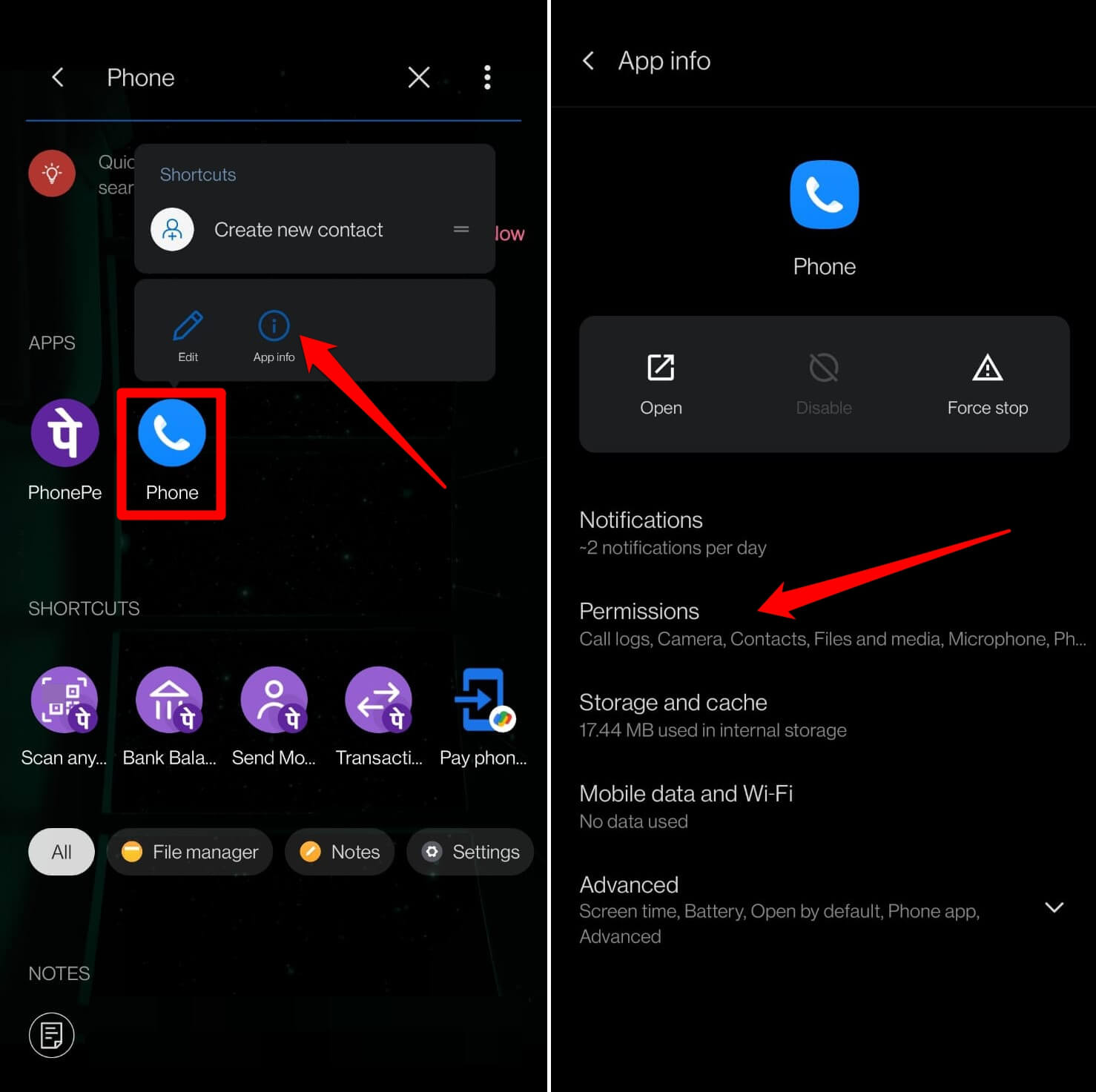
- Mantén presionado el ícono de la aplicación del teléfono.
- Toca en Información de la aplicación.
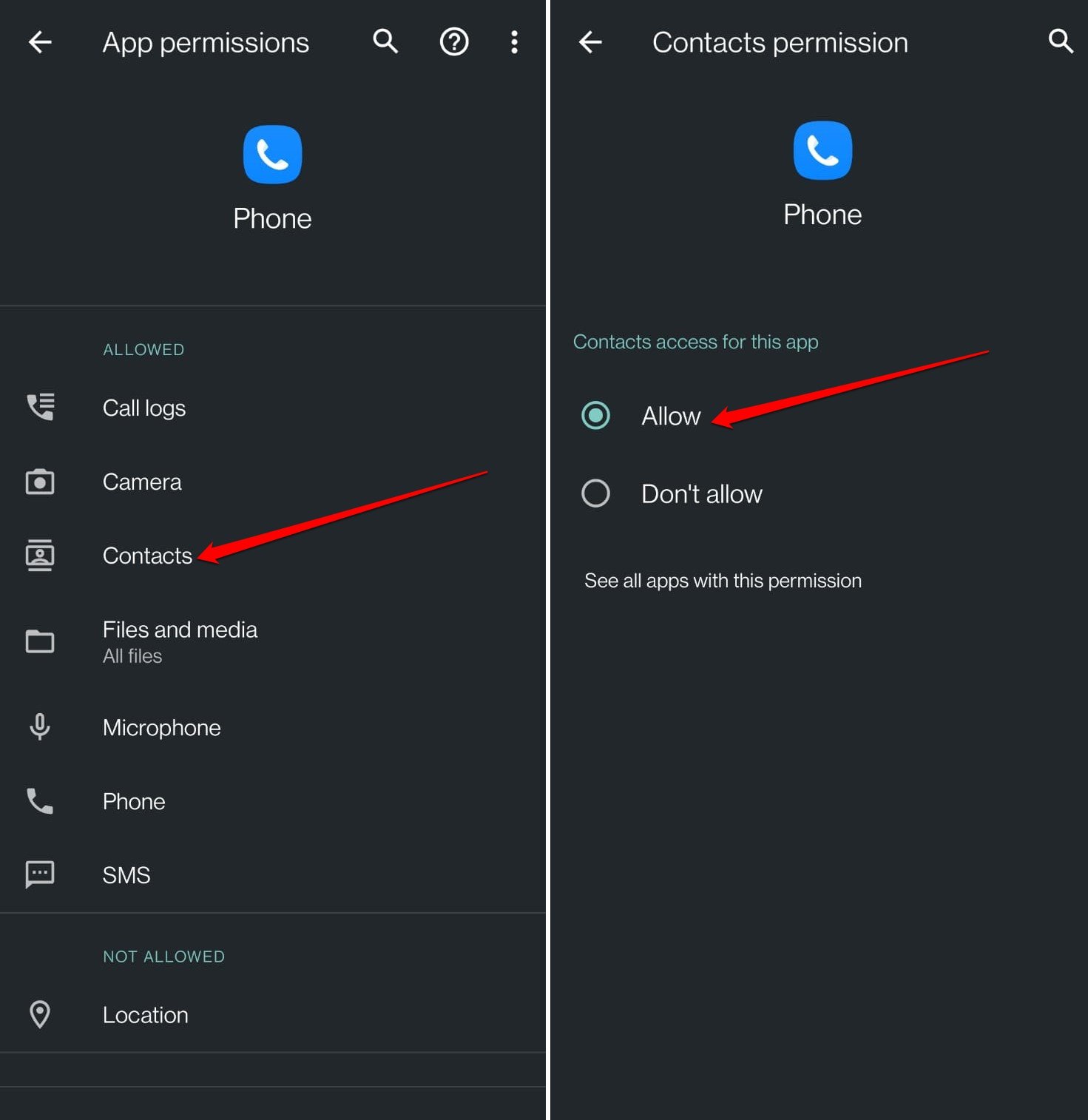
- Ve a Permisos y tócalo.
- Toca Contactos y selecciona la opción Permitir.
5. Actualizar la aplicación del teléfono
Para solucionar cualquier error en la aplicación del teléfono, instala las nuevas actualizaciones disponibles para la aplicación.
- Inicia Play Store.
- Toca el avatar de la cuenta de Gmail.
- Selecciona Gestionar aplicaciones y dispositivo > Actualizaciones disponibles.
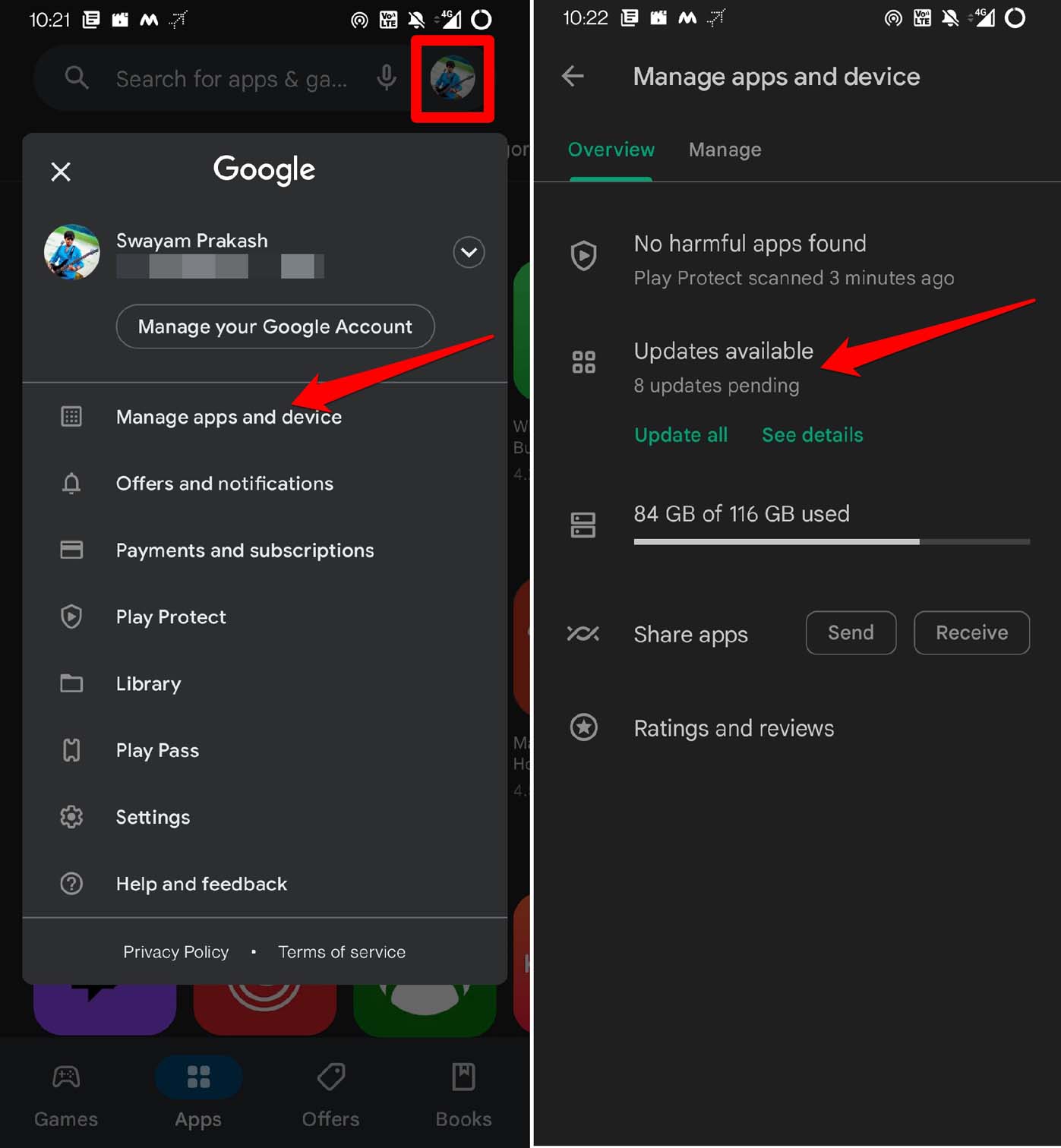
- Si la aplicación del teléfono tiene una nueva versión disponible, toca en Actualizar.
6. Eliminar el contacto y guardarlo nuevamente en la lista
¿Deja de mostrarse el nombre para un número de teléfono en particular? Elimina el contacto de tu teléfono y agrégalo nuevamente.
- Abre la aplicación del teléfono.
- Toca en Contactos.
- Desplázate al nombre/número del contacto guardado.
- Selecciona Eliminar contacto.
- Vuelve a abrir la aplicación del teléfono.
- Toca el ícono del teclado.
- Escribe el número y toca el ícono de 3 puntos.
- Selecciona Agregar a un contacto.
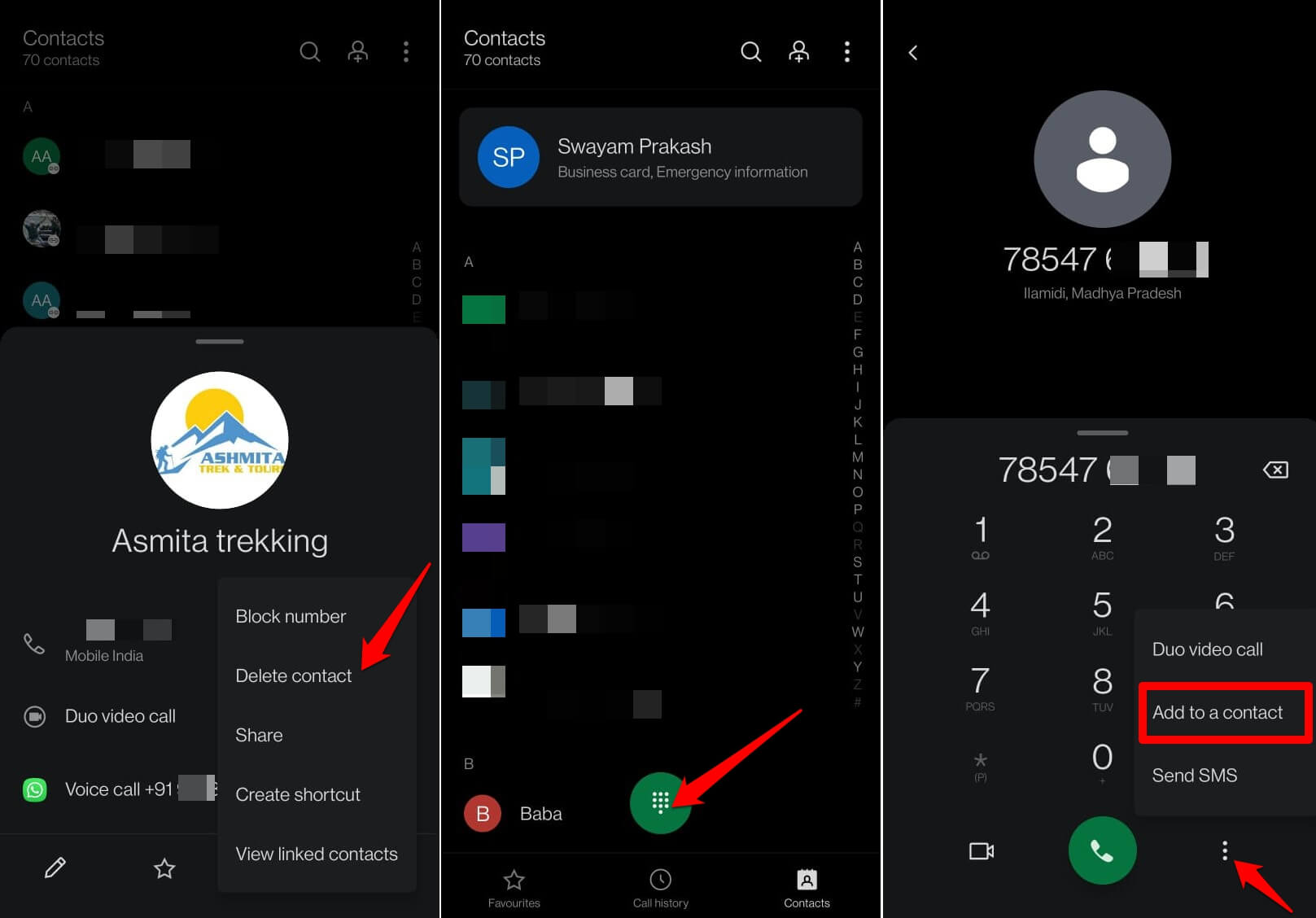
- Establece un nombre de contacto para el número de teléfono y guárdalo.
7. Instalar actualización del sistema Android [Consejo adicional]
Puede haber algún error en la versión del sistema Android que se está ejecutando actualmente en tu teléfono. Eso puede causar que las aplicaciones del sistema funcionen mal. La aplicación del teléfono es uno de los elementos principales del sistema Android. El error en el sistema operativo Android puede estar causando el problema de “no mostrar el nombre del contacto” en la aplicación del teléfono durante una llamada entrante.
Para verificar si hay una nueva actualización del sistema,
- Abre la aplicación Configuración.
- Toca en Sistema.
- Ve a Actualizaciones del sistema.
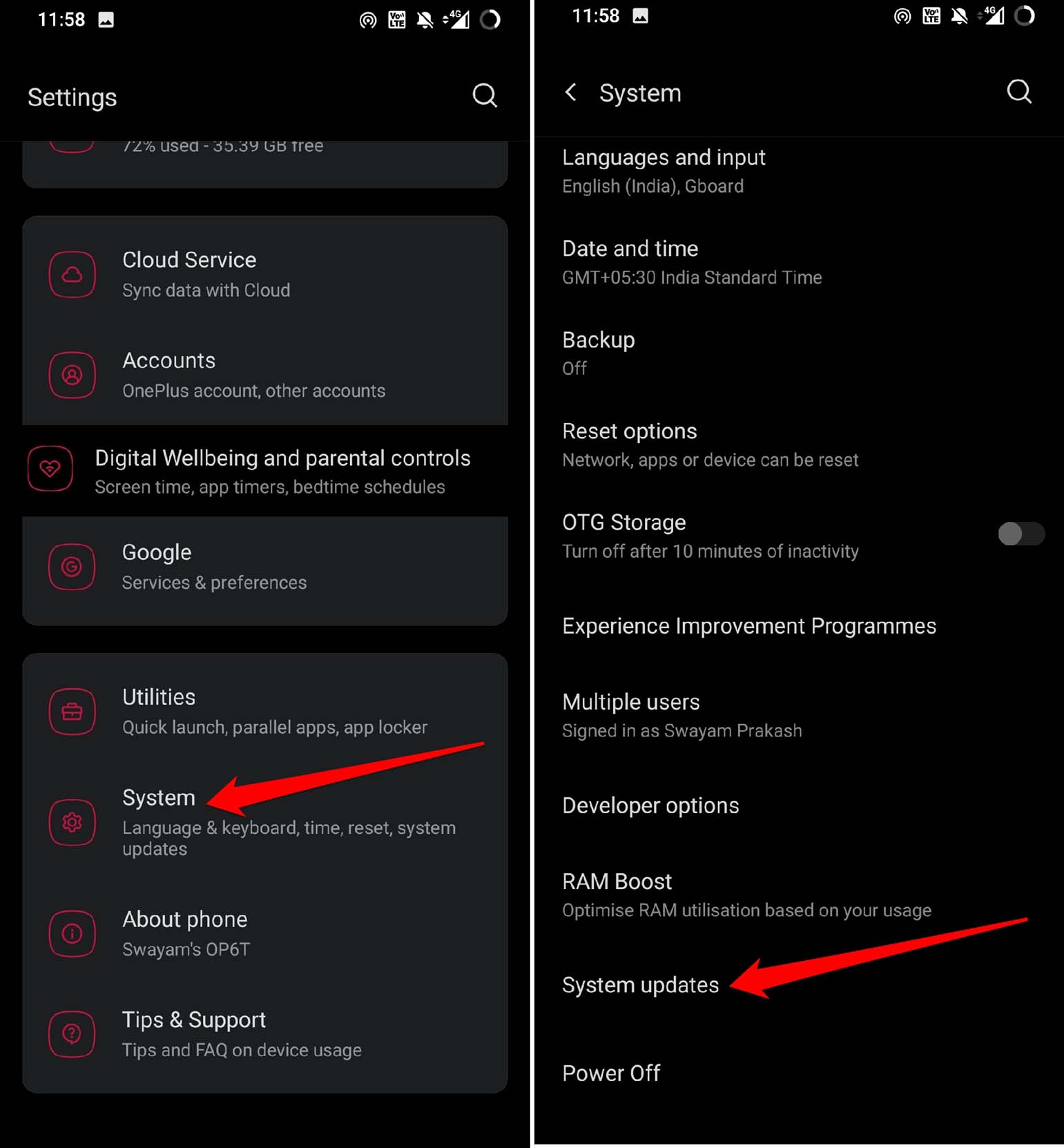
- Si hay alguna nueva actualización del sistema disponible, sigue las instrucciones en pantalla para descargar e instalarla.
- Reinicia el teléfono después de instalar la actualización de Android.
Conclusión
No se pueden perder llamadas importantes de familiares y colegas/amigos. Si no puedes ver el nombre del contacto, sino solo el número de teléfono durante una llamada, sigue los consejos de solución de problemas explicados en esta guía. Después de eso, podrás ver los nombres de contacto cuando te llamen en tu teléfono.
Si tienes alguna opinión sobre Cómo solucionar que Android no muestre los nombres de contacto para llamadas entrantes, no dudes en dejarla en el cuadro de comentarios a continuación. Además, suscríbete a nuestro canal de YouTube de DigitBin para tutoriales en video. ¡Saludos!
Recibe nuevas publicaciones en tu bandeja de entrada.
No spam. Cancela la suscripción en cualquier momento.