Solución de problemas · 6 min read · Nov 15, 2025
¿Cómo solucionar que el teléfono Android siga perdiendo conexión de red?
¿Tu teléfono Android sigue perdiendo conexión de red? Sé que puede ser bastante irritante cuando no puedes hacer llamadas telefónicas, usar mensajería instantánea o utilizar cualquier aplicación con la red caída todo el tiempo. En esta guía, he desarrollado algunos consejos de solución de problemas que te ayudarán a solucionar este problema de red de una vez por todas.
Puede haber múltiples razones por las que tu teléfono Android pierde conexión de red con frecuencia. Puede ser un error aleatorio o algún error grave con la versión del sistema. El proveedor de red puede tener algún problema técnico que aún no se ha resuelto. Puede que estés en un lugar que está fuera del área de cobertura de la red. En tales lugares, encontrar una red estable para navegar por la web o hacer una llamada telefónica es casi imposible.
Los servicios de datos se vuelven incapaces si cruzas la frontera de tu estado durante un viaje. Los usuarios a menudo no se dan cuenta de que deben habilitar el roaming en sus dispositivos, lo que provoca que el teléfono Android siga perdiendo la red. Tal vez el plan de telecomunicaciones de tu teléfono se haya agotado y olvidaste renovarlo. Sin un plan activo, la red se detendrá y no funcionarán los servicios de red.
Mejores maneras de solucionar que el teléfono Android siga perdiendo conexión de red
Aquí están los varios consejos de solución de problemas que puedes seguir para restablecer la red y continuar usando tu teléfono.
1. Reiniciar el teléfono
Reiniciar a menudo soluciona los errores aleatorios en el dispositivo. Aquí te explicamos cómo reiniciar tu dispositivo.
- Presiona el botón de encendido en tu respectivo dispositivo Android.
- Luego selecciona la opción Reiniciar.
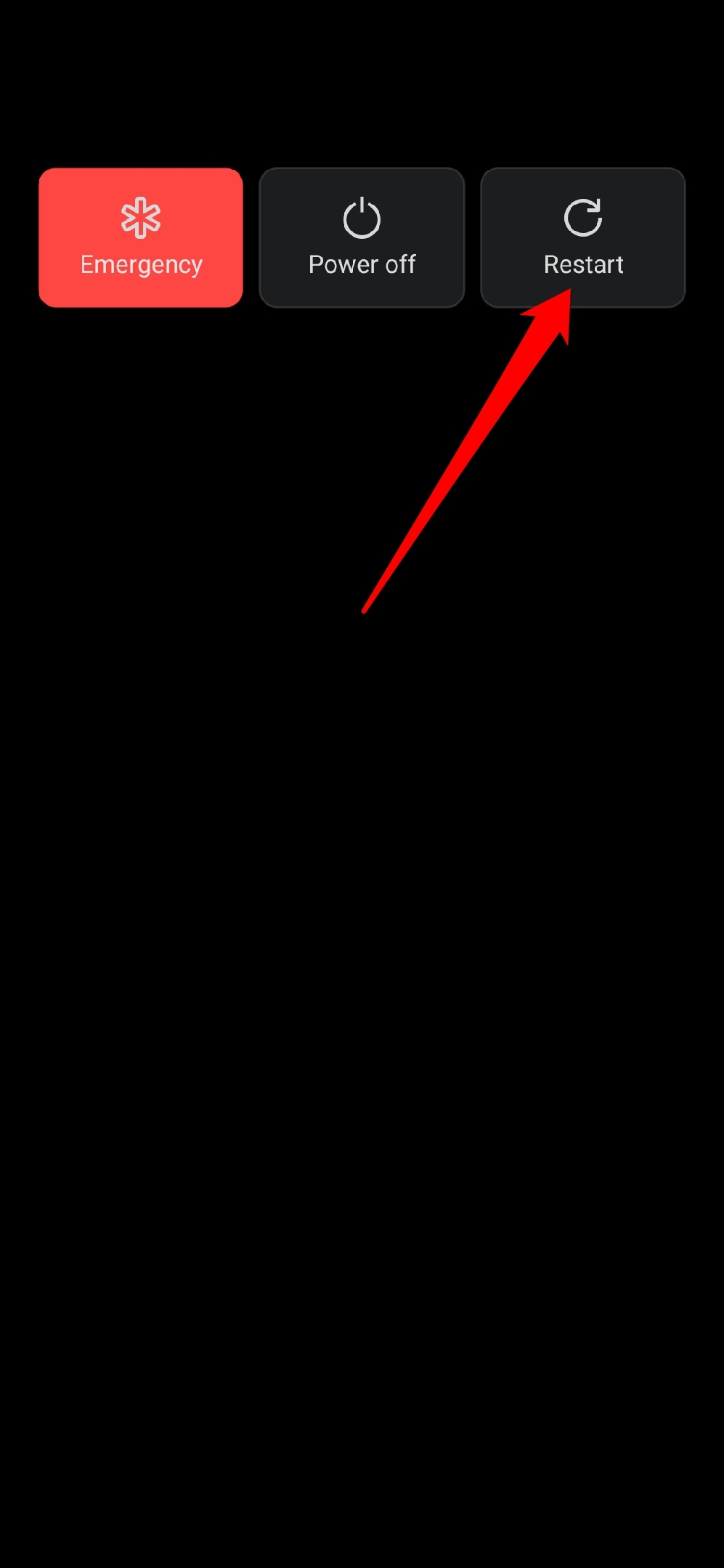
- También puedes apagarlo y presionar el botón de encendido nuevamente para encender el dispositivo.
2. Realizar una actualización del sistema
Para solucionar cualquier error en el sistema de tu teléfono Android, actualiza a la última versión de Android. Antes de actualizar, asegúrate de conectar tu teléfono a una red WiFi.
- Ve a Configuración > Sistema > Actualizaciones del sistema.
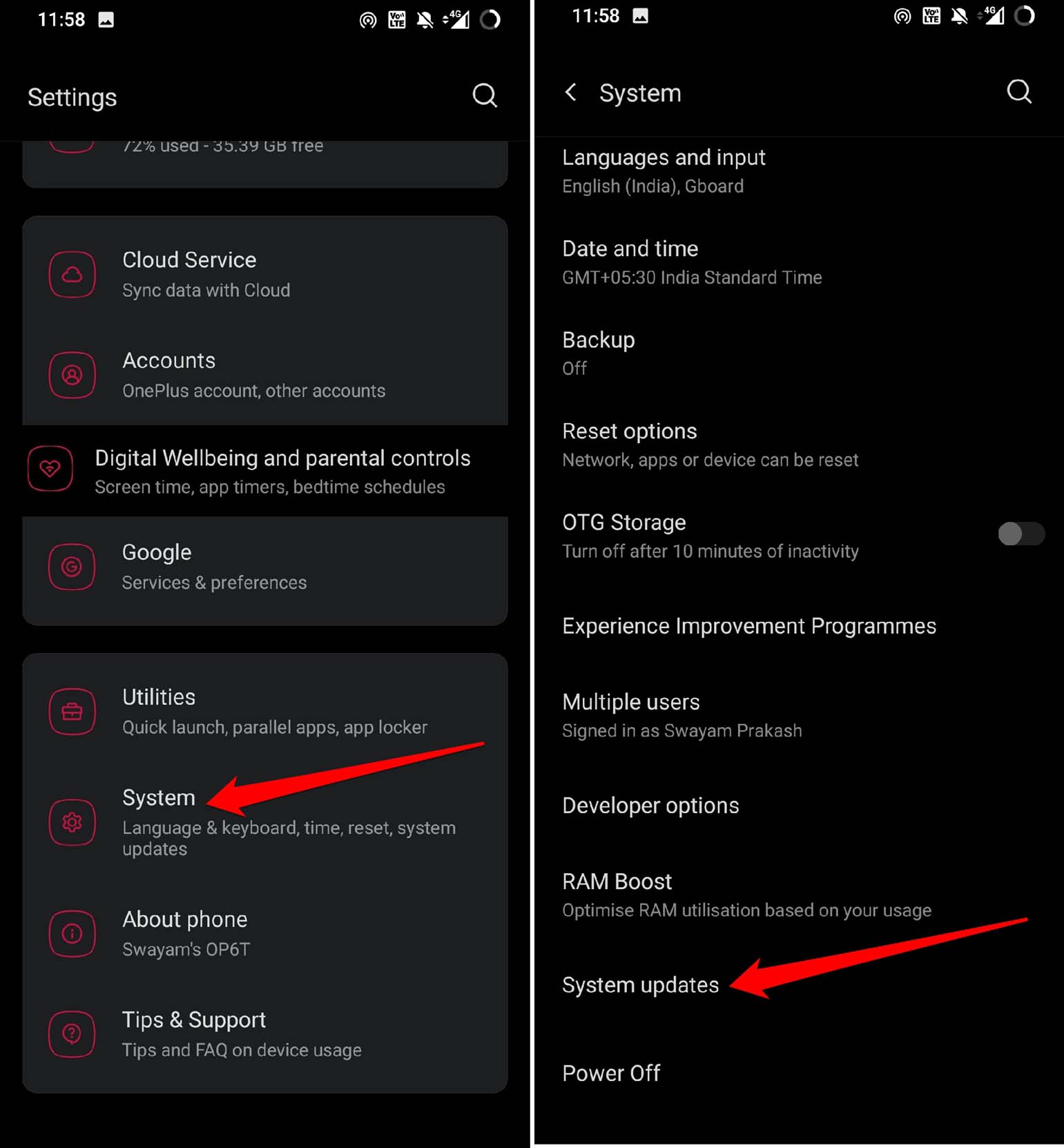
- El dispositivo comenzará a buscar actualizaciones de versión disponibles.
- Sigue las instrucciones en pantalla para descargar e instalar la actualización del sistema.
3. Habilitar el roaming en tu dispositivo
Si estás viajando fuera de tu estado, es mejor tener el roaming habilitado en tu dispositivo Android para evitar perder la conectividad de red al usar datos móviles. Para habilitar el roaming en tu dispositivo, sigue los pasos a continuación.
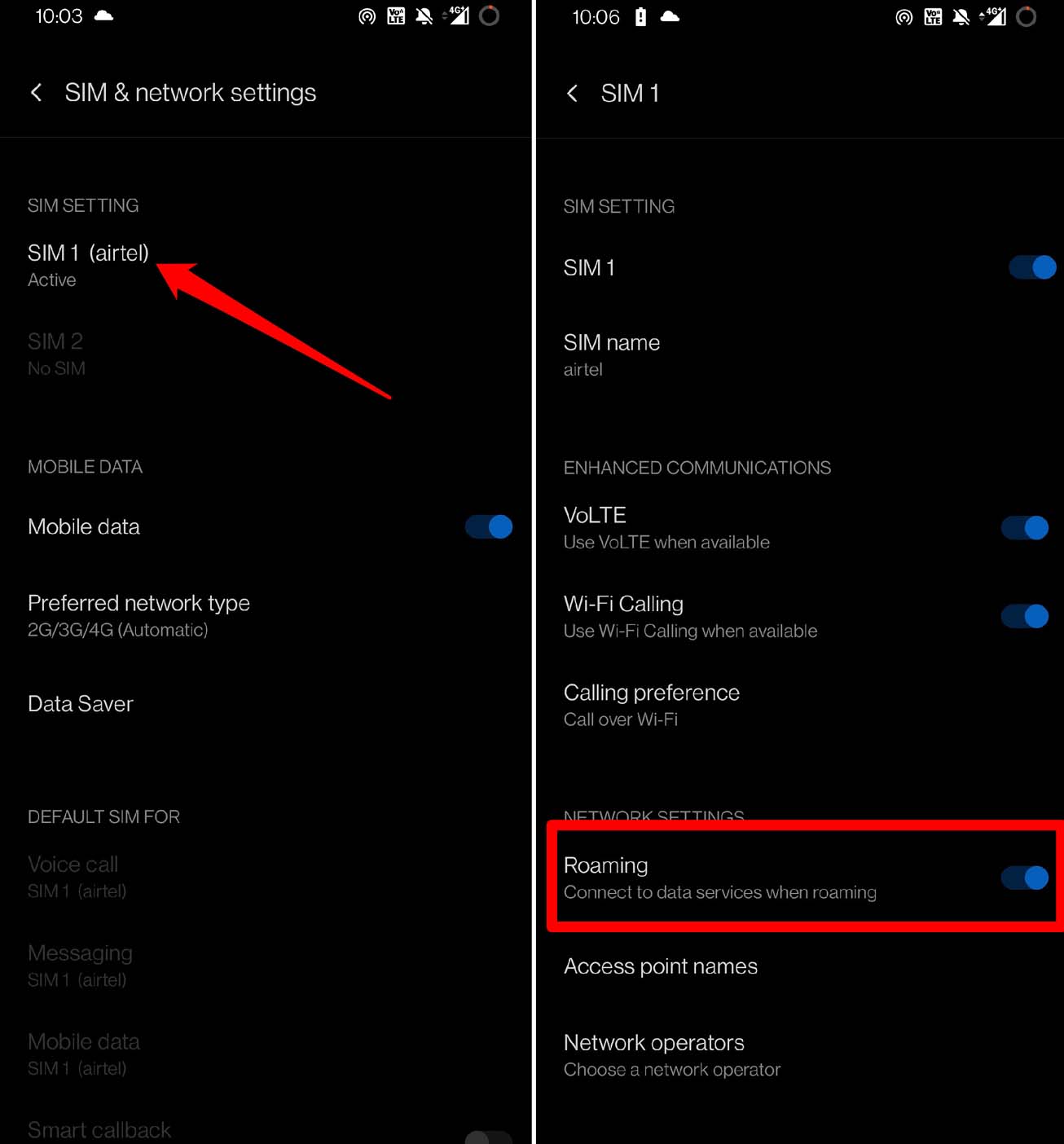
- Abre la aplicación Configuración.
- Desplázate a WiFi y red y tócalo.
- Toca en SIM y red.

- Selecciona tu proveedor.
- Navega a Roaming y toca el interruptor al lado para habilitar la función.
4. Retirar e insertar correctamente la tarjeta SIM en el dispositivo Android
A menudo, no insertar correctamente la tarjeta SIM interrumpirá la red, incluso si la cobertura de red en tu área es buena y el servidor del ISP está funcionando al máximo. Es recomendable retirar la tarjeta SIM e insertarla nuevamente asegurándote de que esté bien colocada en la bandeja de la SIM.
- Usa la herramienta de expulsión de SIM para sacar la bandeja de la SIM.
- Retira la tarjeta SIM y colócala en la bandeja de la SIM.
- Empuja la bandeja de la SIM de nuevo en la ranura.
- Ahora, observa si la red está funcionando correctamente o no.
Además, contacta a tu proveedor de servicios para asegurarte de que tu SIM ha sido activada si es una nueva tarjeta SIM que compraste y colocaste en el dispositivo. Por lo general, la activación puede tardar unas horas después de insertar la SIM en tu teléfono.
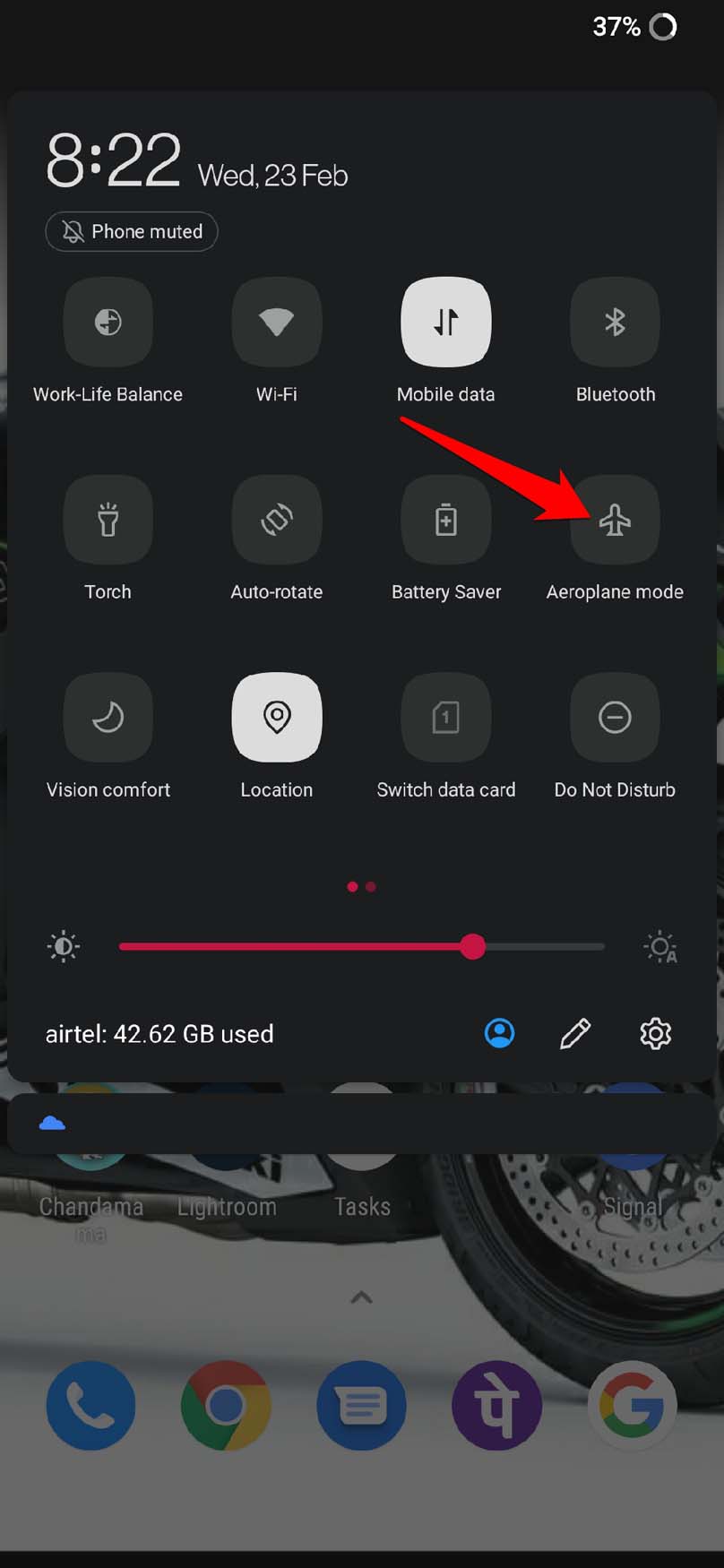
5. Activar y desactivar el modo avión en el dispositivo Android
Aquí hay otro consejo común de solución de problemas que se utiliza para solucionar problemas de red en teléfonos inteligentes. Desactiva la red usando el modo avión y vuelve a habilitarla una vez más.
- Desliza hacia abajo el centro de notificaciones para revelar algunos botones de acceso directo.
- Toca el modo avión para desconectar el dispositivo de todas las redes activas.
- Espera unos segundos antes de tocar nuevamente el botón del modo avión para restablecer la red.
6. Revisar el teléfono Android por daños en el hardware
¿Tu teléfono Android se cayó al suelo o a alguna otra superficie dura? Casi todos los que usan un teléfono inteligente han experimentado que el teléfono se les resbala de las manos y golpea el suelo. Esto puede dañar el módem dentro del dispositivo y causar fluctuaciones en la red.
Si tu teléfono se cayó de tus manos, llévalo al centro de servicio del fabricante y haz que lo revisen los técnicos. Si el módem ha sido dañado, entonces haz que lo reparen. De lo contrario, aplicar otras soluciones no hará mucho bien para recuperar la red estable en tu dispositivo.
7. Renovar tu plan de telecomunicaciones
Usa la aplicación dedicada de tu proveedor de servicios para verificar si te has quedado sin el plan que estaba activo en tu dispositivo. Si ese es el caso, entonces renueva el plan y reinicia el dispositivo. Si el plan de telecomunicaciones expirado estaba causando la red estancada, debería estar solucionado ahora.
8. Contactar a tu proveedor de servicios de telecomunicaciones
Puede ser algún problema técnico más amplio en el extremo del proveedor de servicios que está causando el problema de red en tu teléfono Android. Contacta al equipo de soporte de tu ISP y házles saber del problema. Si admiten que hay algún problema con sus servidores, entonces espera hasta que lo solucionen.
9. Restablecer la configuración de red
Restablecer la red resolverá todos los problemas relacionados con la red en el dispositivo. Esto eliminará todos los datos, como las redes WiFi guardadas, de forma permanente del dispositivo. Es un método útil de solución de problemas para solucionar problemas comunes de red que no se pueden resolver utilizando otros métodos de solución de problemas.
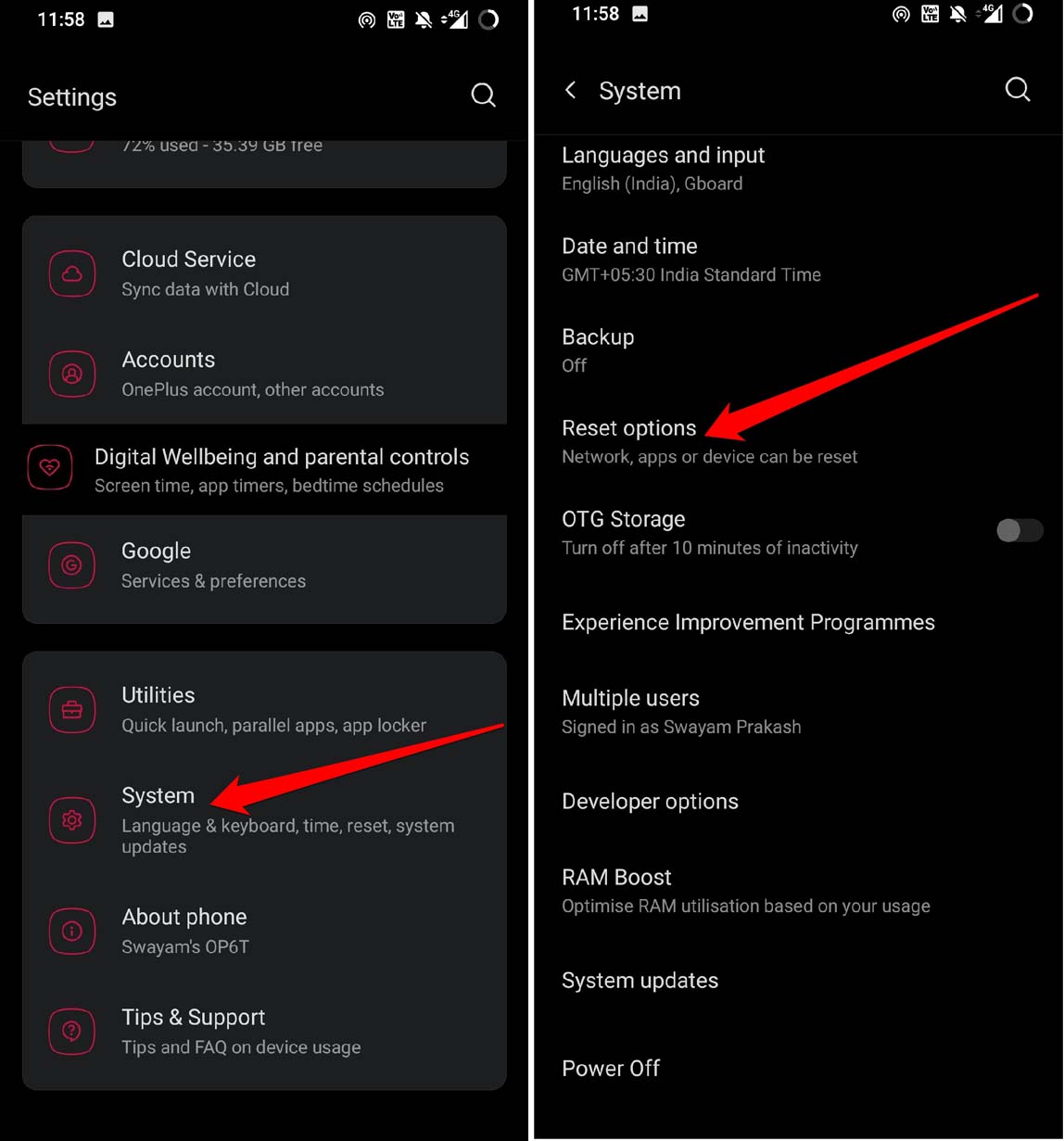
- Ve a Configuración > Sistema.
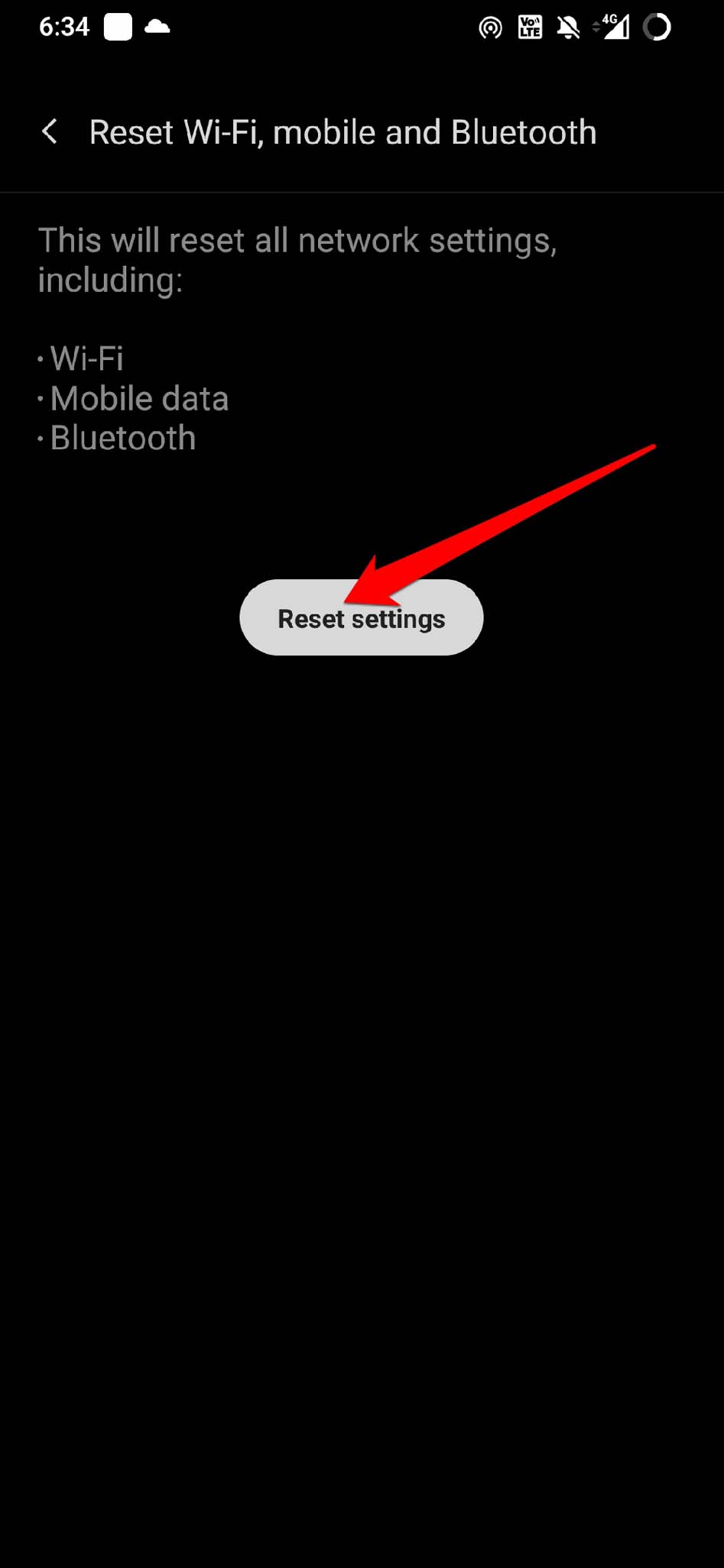
- Toca en Opciones de restablecimiento > Selecciona Restablecer WiFi, móvil y Bluetooth
- Para confirmar, toca en Restablecer configuraciones.
10. Realizar un restablecimiento de fábrica completo
Cuando nada más funcione para resolver el problema de red, incluido el restablecimiento de los elementos de red, es hora de restablecer todo el dispositivo. Esto significa realizar un restablecimiento de fábrica que eliminará todos los datos en el dispositivo Android.
Además, restablecerá todas las configuraciones de tu dispositivo a sus parámetros predeterminados. A menudo se ha observado y se sugiere optar por un restablecimiento de fábrica cuando los problemas técnicos persisten en tu dispositivo. Aquí están los pasos para restablecer el dispositivo.
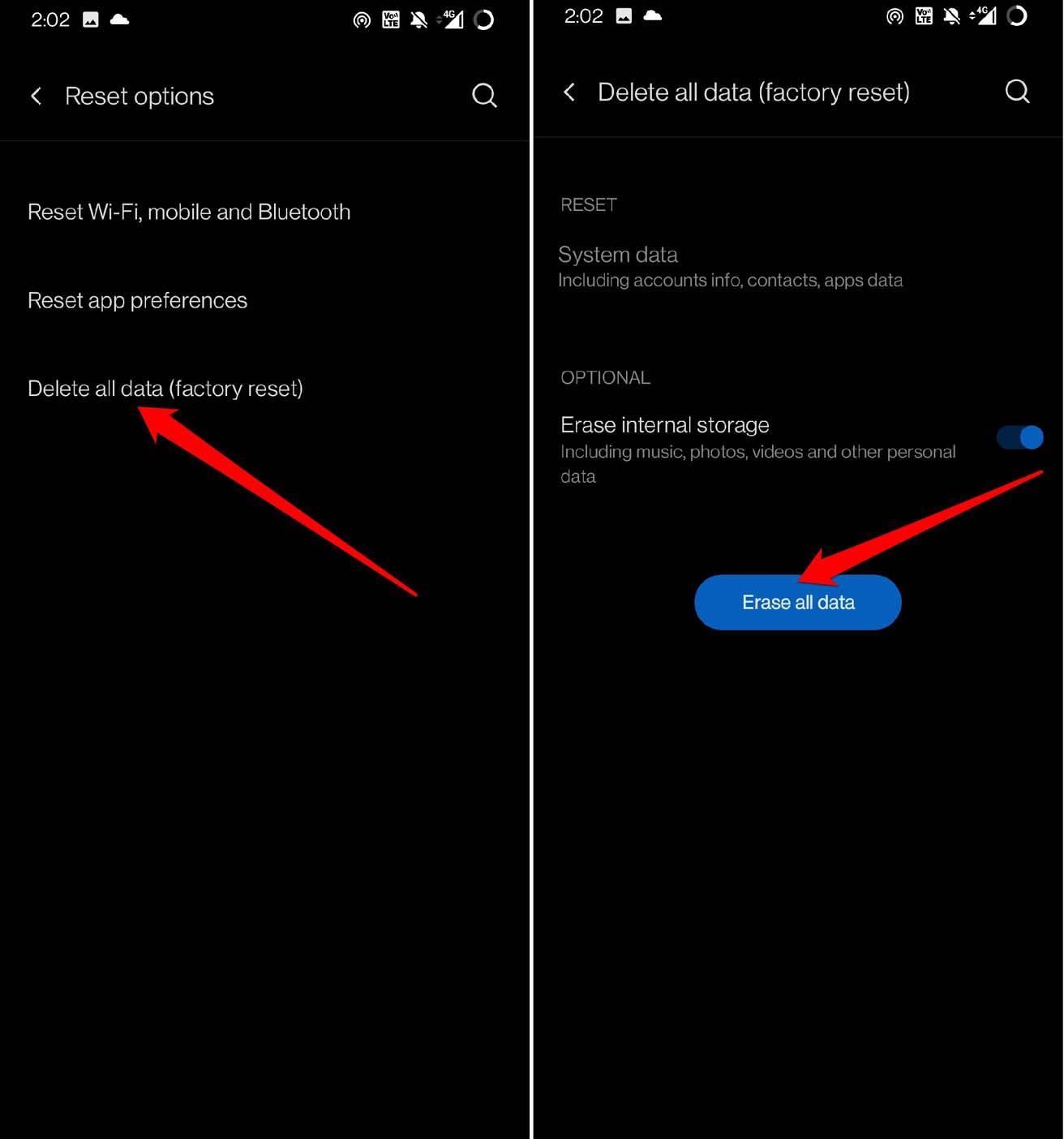
- Ve a Configuración > Sistema.
- Toca en Opciones de restablecimiento.
- Selecciona Eliminar todos los datos (restablecimiento de fábrica)
- Habilita Almacenamiento interno.
- Toca en Borrar todos los datos para confirmar y proceder con el restablecimiento de fábrica.
Ten en cuenta que algunos pasos pueden diferir de un dispositivo a otro, pero la opción de restablecimiento de fábrica generalmente se encuentra en la configuración del sistema en todos los dispositivos Android.
Conclusión
Tener una red estable es importante para todas las actividades necesarias como llamar, navegar o enviar mensajes. Si te molesta que tu teléfono Android pierda conexión de red con frecuencia, implementa estos consejos de solución de problemas, y estoy seguro de que te ayudarán a resolver el problema fácilmente.
Si tienes alguna opinión sobre ¿Cómo solucionar que el teléfono Android siga perdiendo conexión de red?, no dudes en dejarla en el cuadro de comentarios a continuación. Además, suscríbete a nuestro canal de YouTube de DigitBin para tutoriales en video. ¡Saludos!
Recibe nuevas publicaciones en tu bandeja de entrada.
No spam. Cancela la suscripción en cualquier momento.