Android · 6 min read · Oct 07, 2025
Cómo arreglar la rotación de pantalla de Android que no funciona
La rotación automática es una de esas funciones que activamos y olvidamos. Es una función conveniente que rota el contenido de tu pantalla según la orientación de tu smartphone. Sin embargo, esta función puede dejar de funcionar inesperadamente.
Si estás enfrentando el mismo problema y buscas una solución, estás en el lugar correcto. Exploremos nueve soluciones para ayudarte a resolver el problema y hacer que tu función de rotación automática vuelva a funcionar.
Antes de Comenzar
Antes de comenzar, aquí hay algunas cosas que debes tener en cuenta:
1. Comportamiento de rotación automática específico de la aplicación
La rotación automática no funciona en todas las aplicaciones de tu smartphone Android. Algunas aplicaciones pueden abrirse siempre en orientación vertical, mientras que otras pueden predeterminarse a la orientación horizontal (como juegos y aplicaciones de edición de video).
2. Limitación de la pantalla de inicio y el cajón de aplicaciones
Hoy en día, la mayoría de los teléfonos Android no pueden cambiar a horizontal cuando estás en la pantalla de inicio o en el cajón de aplicaciones. Sin embargo, esto no es aplicable a las tabletas Android.
3. Daño en el hardware
La rotación automática puede no funcionar si has dejado caer tu teléfono recientemente o lo has sumergido en agua. Contacta a tu fabricante para obtener más ayuda.
Qué hacer si la pantalla de Android no rota
Aquí están los mejores métodos para solucionar el problema de que la rotación automática de la pantalla de Android no funciona
Solución 1: Activar la Rotación Automática
Lo primero que debes asegurarte es que tienes la rotación automática activada. Sigue los pasos a continuación.
- Abre la aplicación Configuración.
- Toca la barra de búsqueda en la parte superior y busca Rotación Automática.
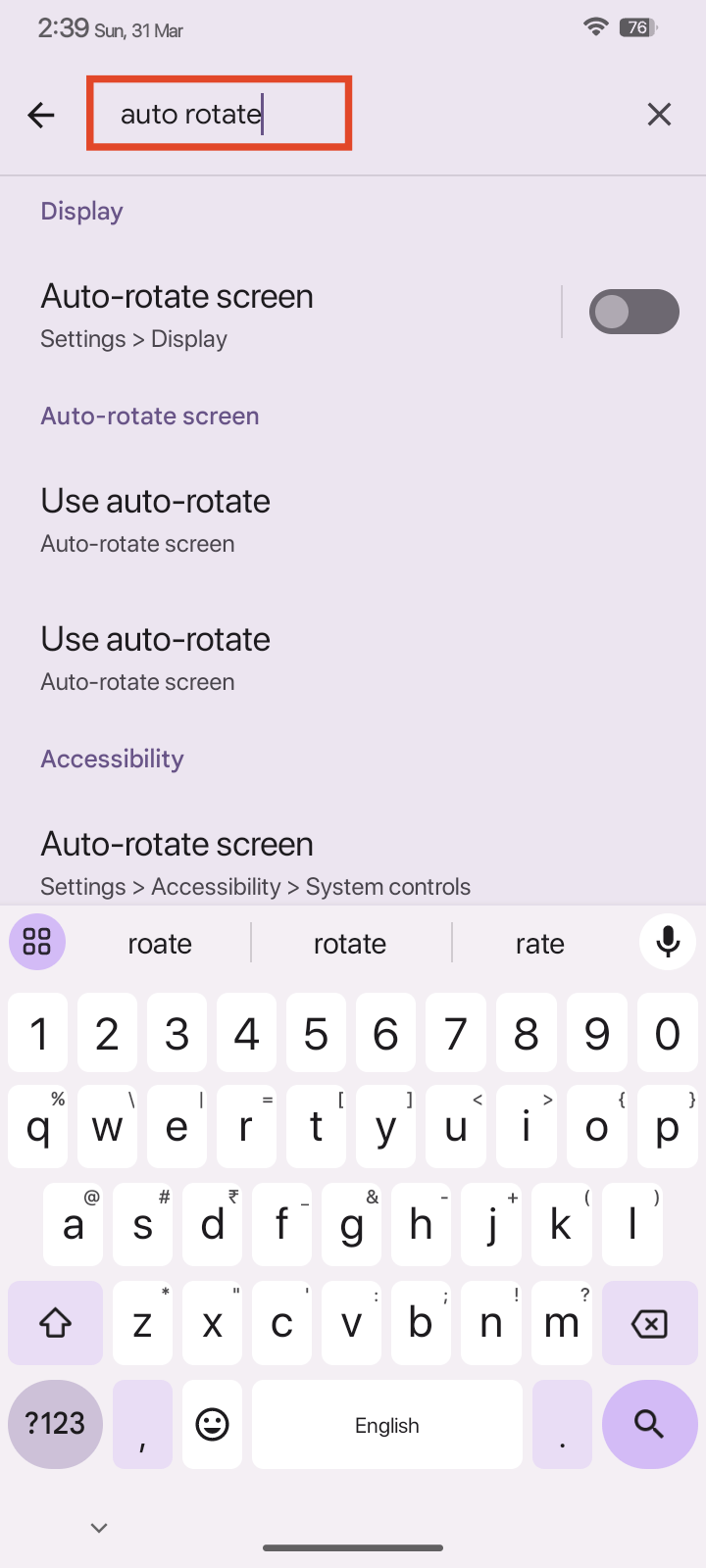
- Toca Rotación Automática en los resultados de búsqueda y actívala.
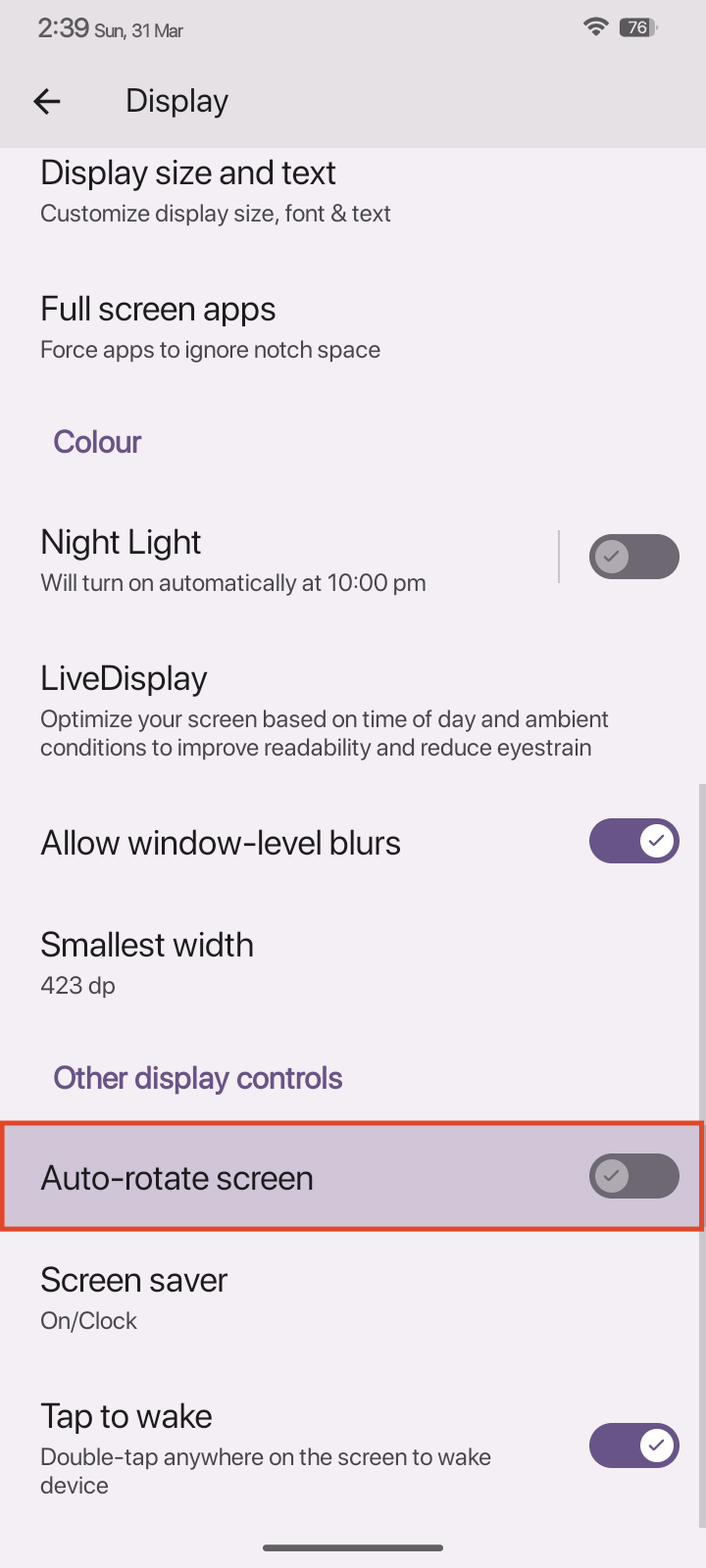
- Intenta rotar tu pantalla y verifica si el problema se ha resuelto.
Solución 2: Reiniciar tu Dispositivo
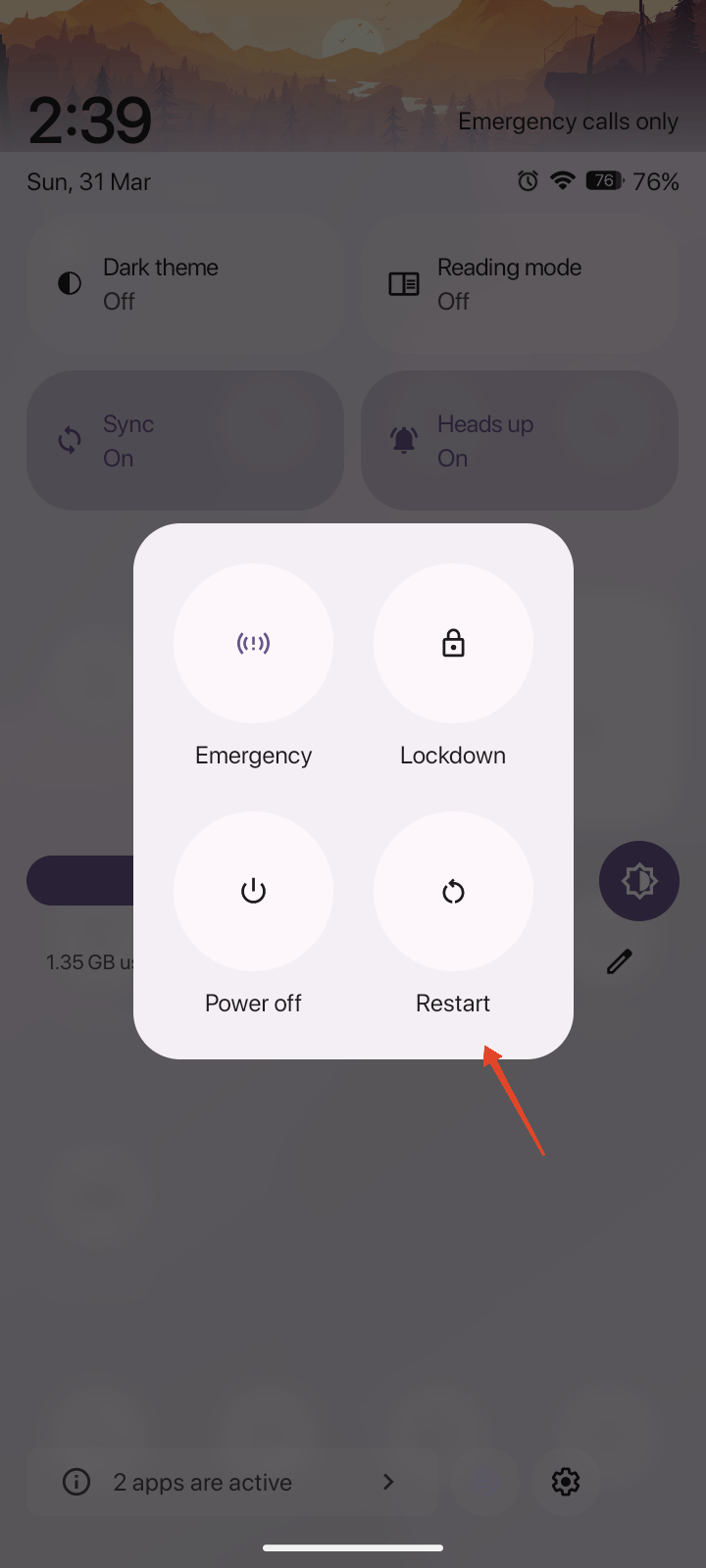
El siguiente paso es reiniciar tu dispositivo. Reiniciar debería ayudar a eliminar cualquier pequeño fallo o error que pueda estar causando el problema. Sigue los pasos a continuación.
- Presiona y mantén presionado el botón de encendido y el botón de subir volumen durante unos segundos.
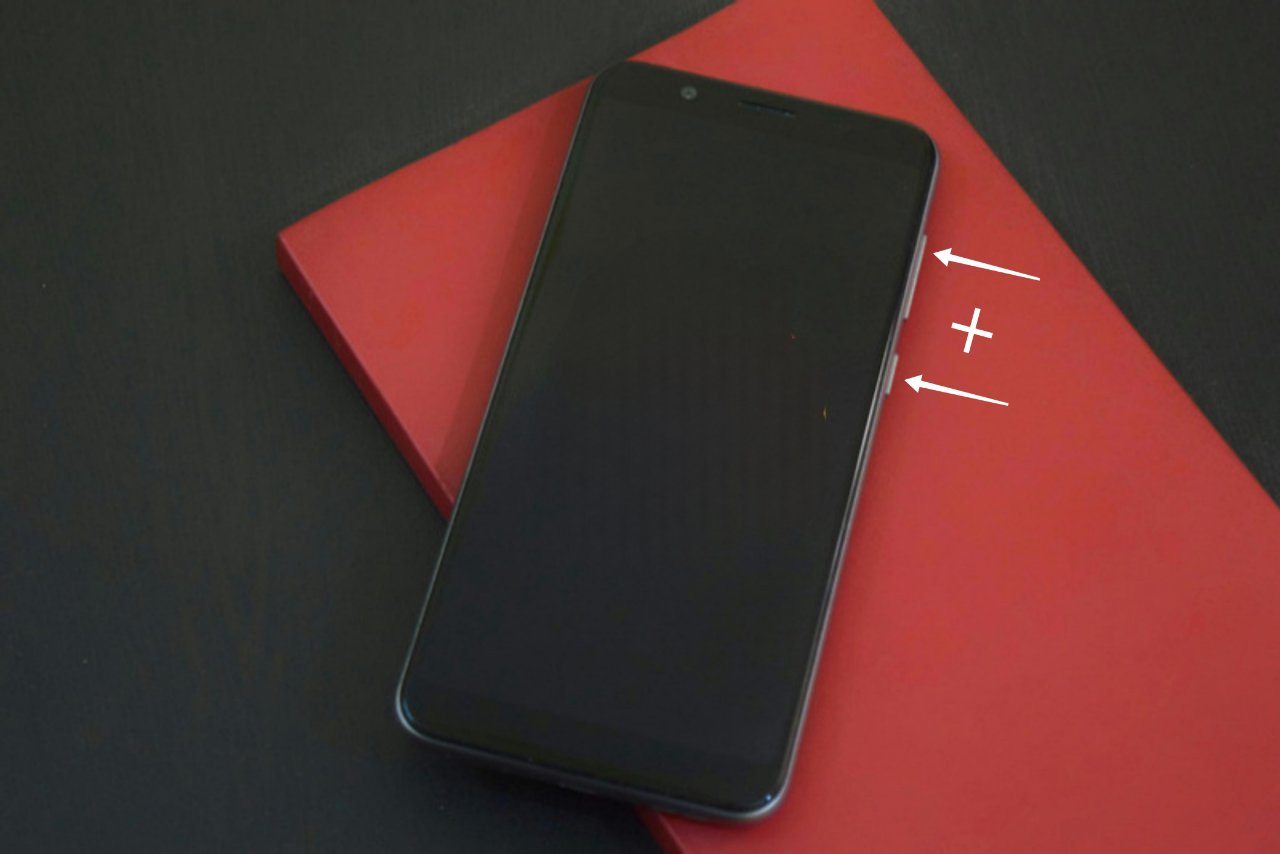
- Toca Reiniciar o arrastra el control deslizante para reiniciar tu teléfono.
Solución 3: Calibrar los Sensores
La rotación automática utiliza el sensor de giroscopio en tu dispositivo Android. Si este sensor no está funcionando como se espera, puedes intentar calibrarlo usando una aplicación de terceros. Los sensores de giroscopio detectan la orientación de tu dispositivo.
- Instala la aplicación de Calibración de Acelerómetro desde Google Play Store.
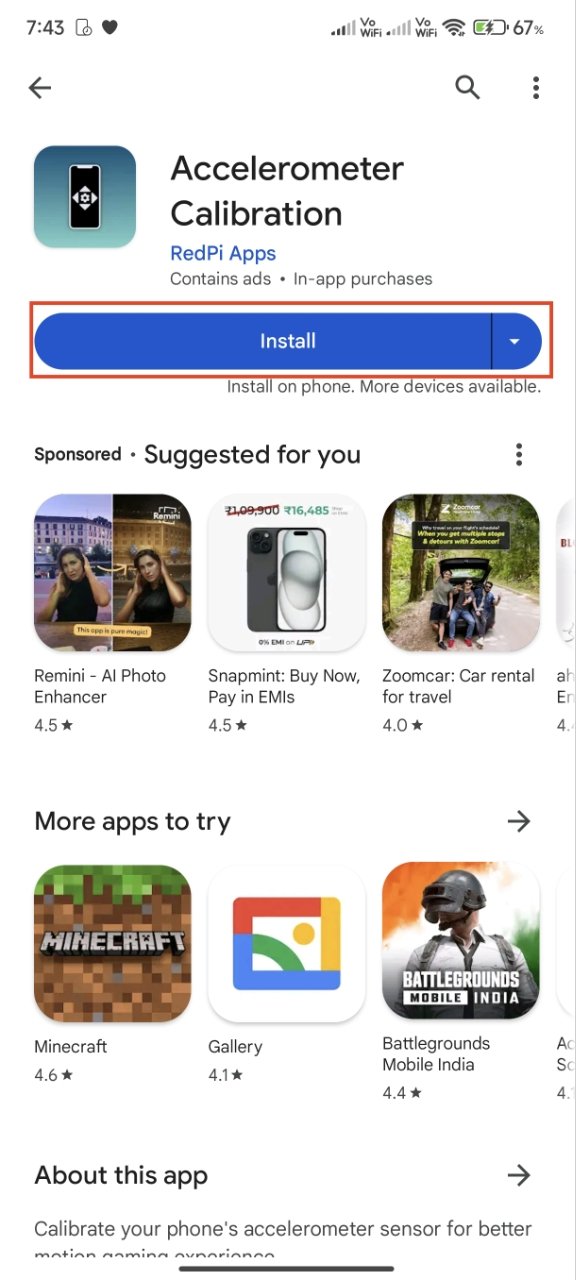
- Una vez instalada, abre la aplicación y coloca tu teléfono sobre una superficie plana.
- Una vez que el punto rojo esté centrado, toca Calibrar.
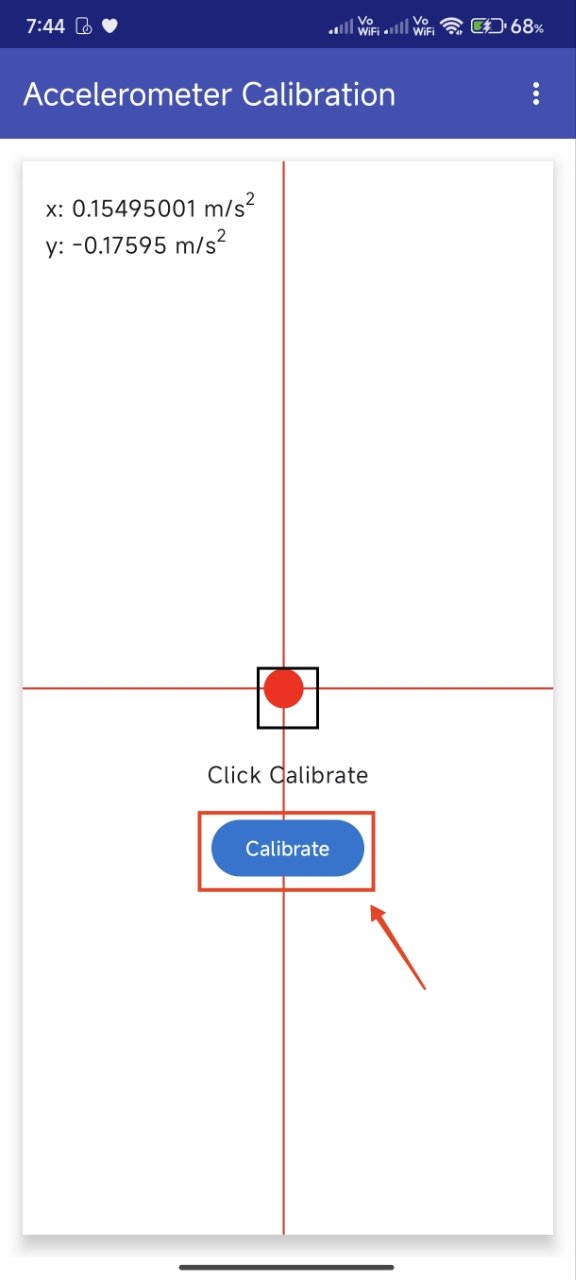
- Espera a que la aplicación calibre tu giroscopio. Puede que se muestre un anuncio después de que la calibración haya terminado.
- Una vez que el giroscopio esté calibrado, reinicia tu dispositivo y verifica si la rotación automática está funcionando ahora.
Solución 4: Desactivar el Bloqueo de Retrato/Horizontales o de Rotación
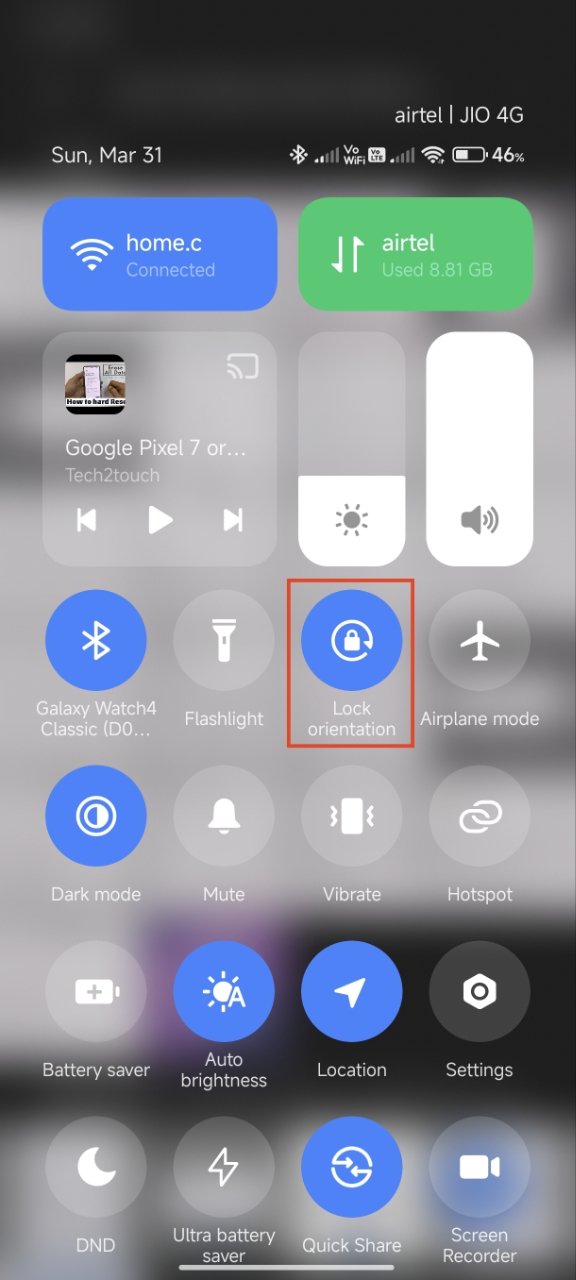
Tu dispositivo Android tiene un interruptor de Bloqueo de Retrato/Horizontales o de Rotación en la Configuración Rápida. Alternar esta opción desactiva la función de rotación automática, causando que no funcione. Aquí te mostramos cómo desactivarlo.
- Desliza hacia abajo desde la parte superior para abrir el menú de Configuración Rápida.
- Busca el interruptor de Retrato/Horizontales o Bloqueo de Rotación y asegúrate de que se vuelva gris.
Solución 5: Borrar la Caché de la Aplicación
Si la rotación automática funciona en una aplicación pero no en otras aplicaciones compatibles, puedes intentar borrar la caché y ver si eso ayuda a resolver el problema. La caché puede corromperse con el tiempo, causando problemas inesperados como este. Aquí te mostramos cómo borrar la caché:
- Abre la aplicación Configuración.
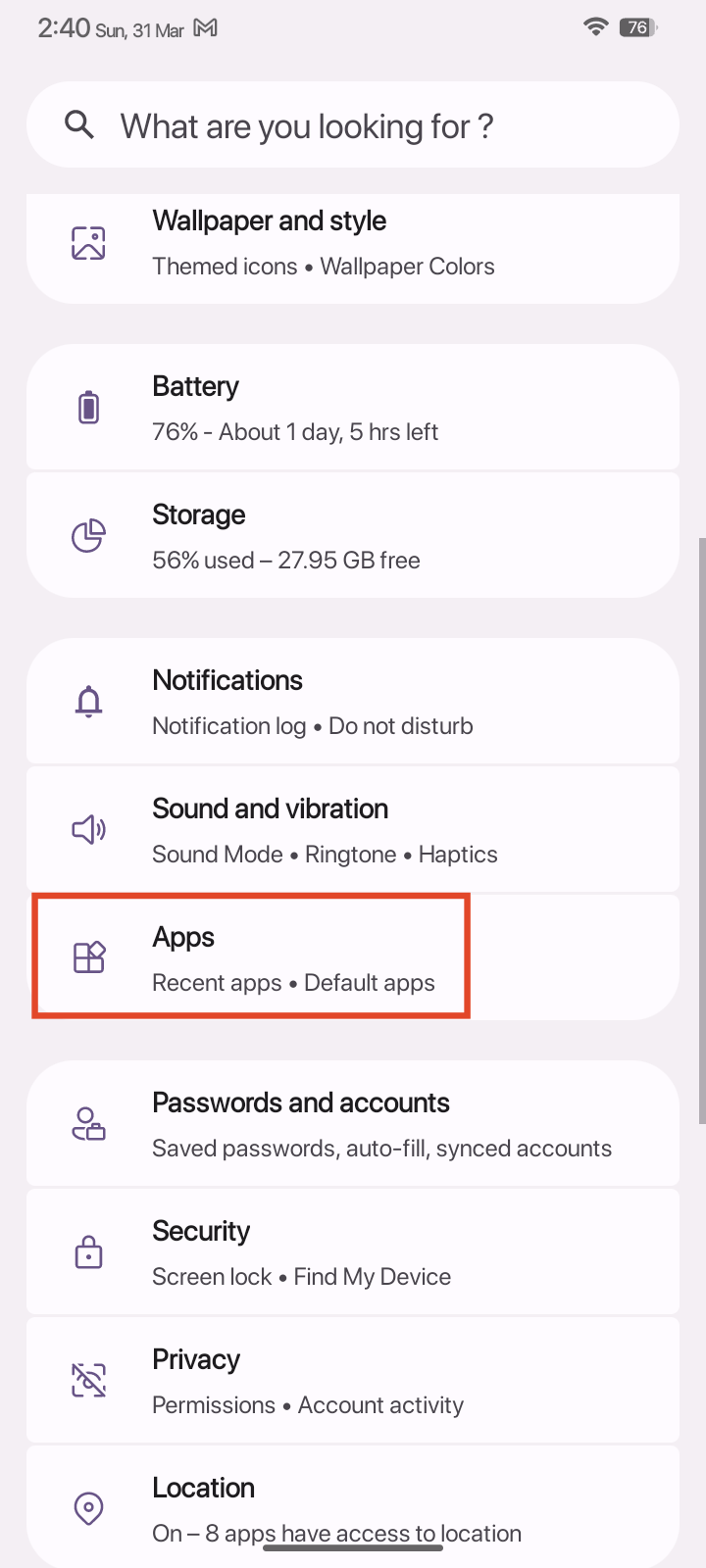
- Ve a Aplicaciones > Ver todas las aplicaciones. Dependiendo de tu dispositivo, es posible que debas tocar en Administrar aplicaciones.
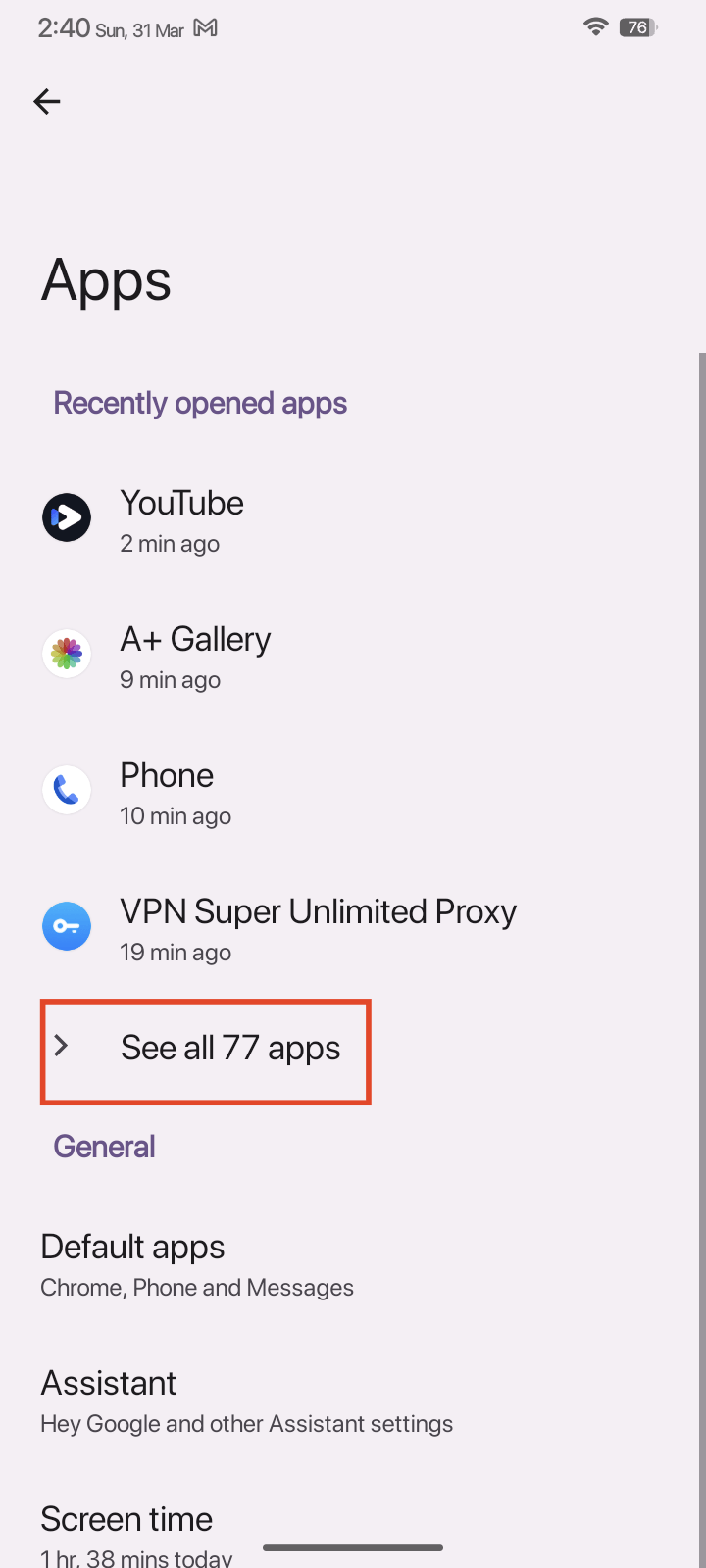
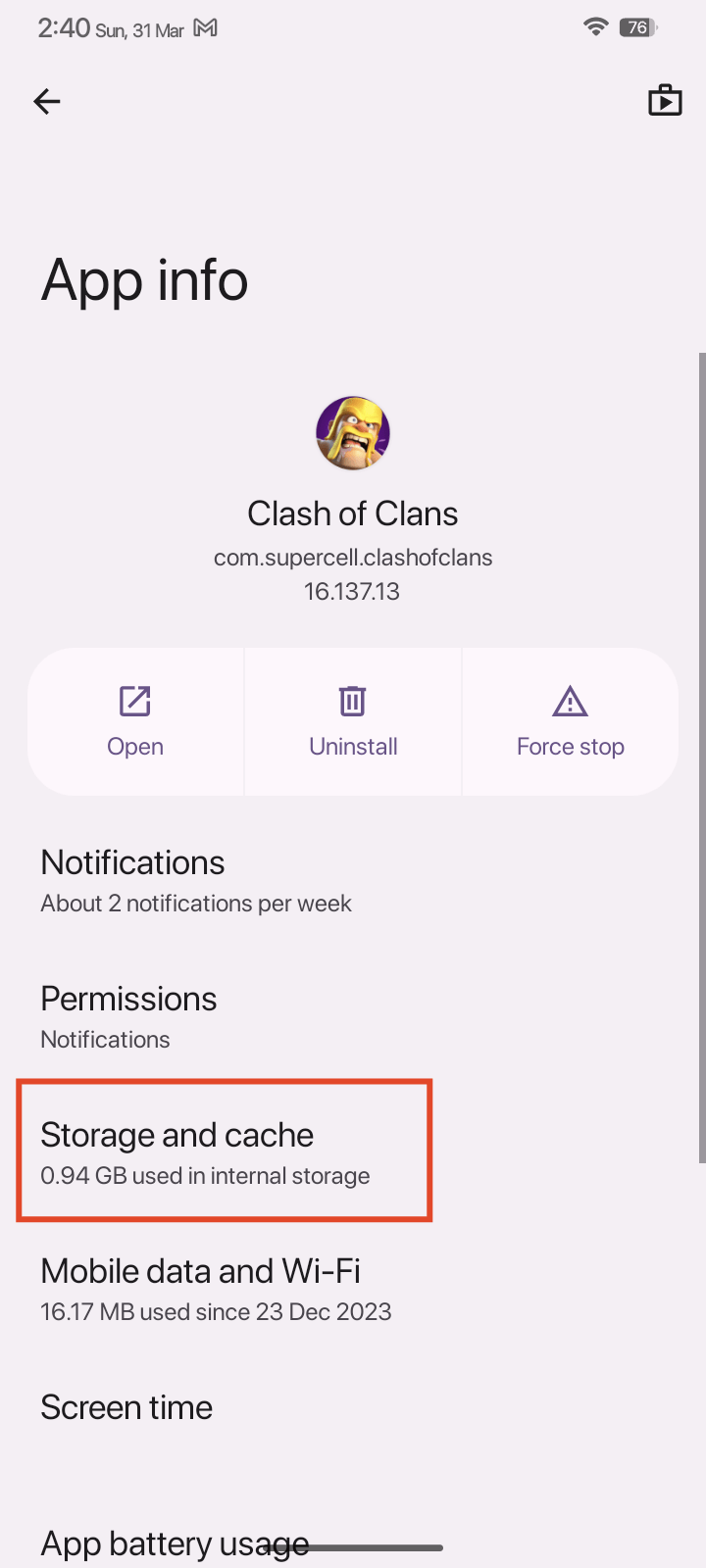
- Ahora, busca la aplicación que tiene problemas con la rotación automática y tócalo.
- Toca en Almacenamiento y caché.
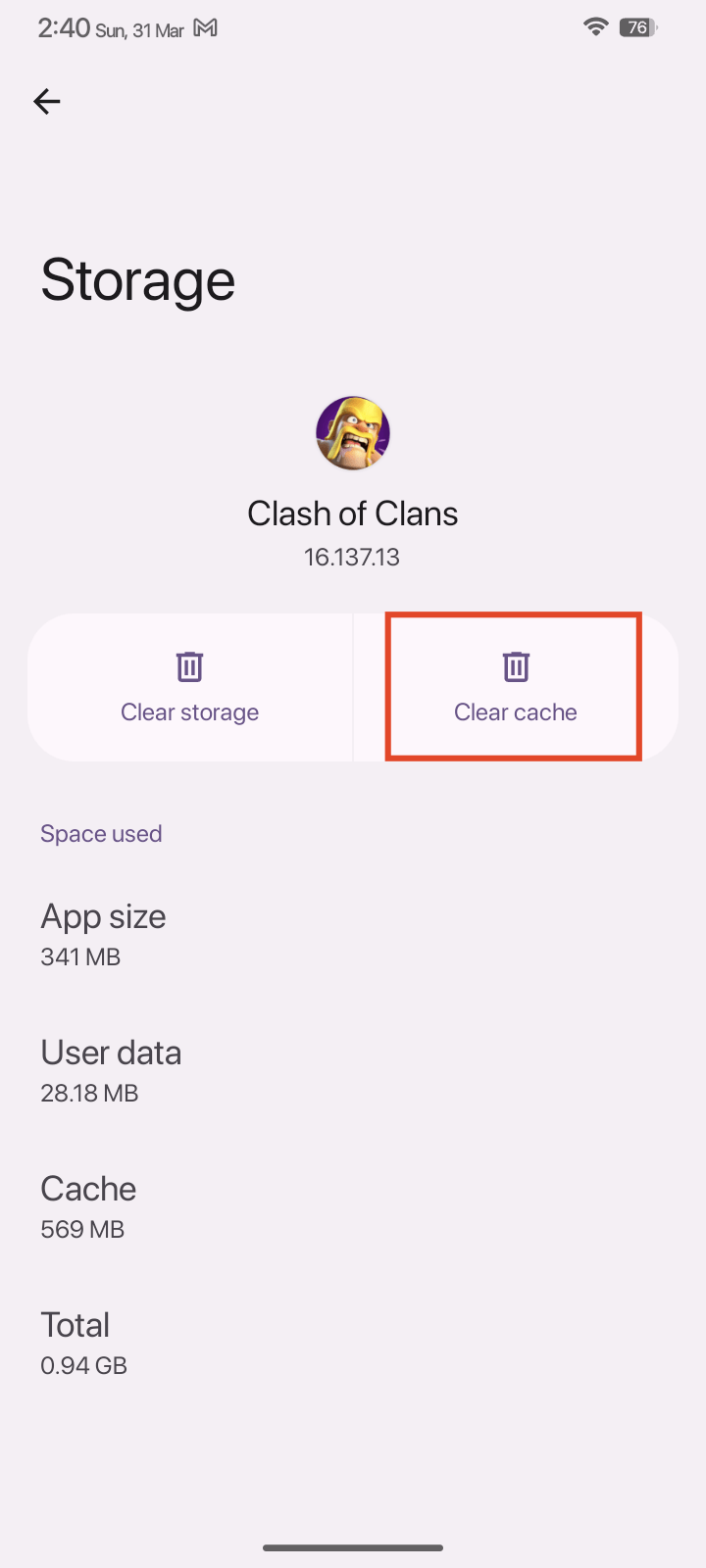
- Toca en Borrar caché y confirma si se te solicita.
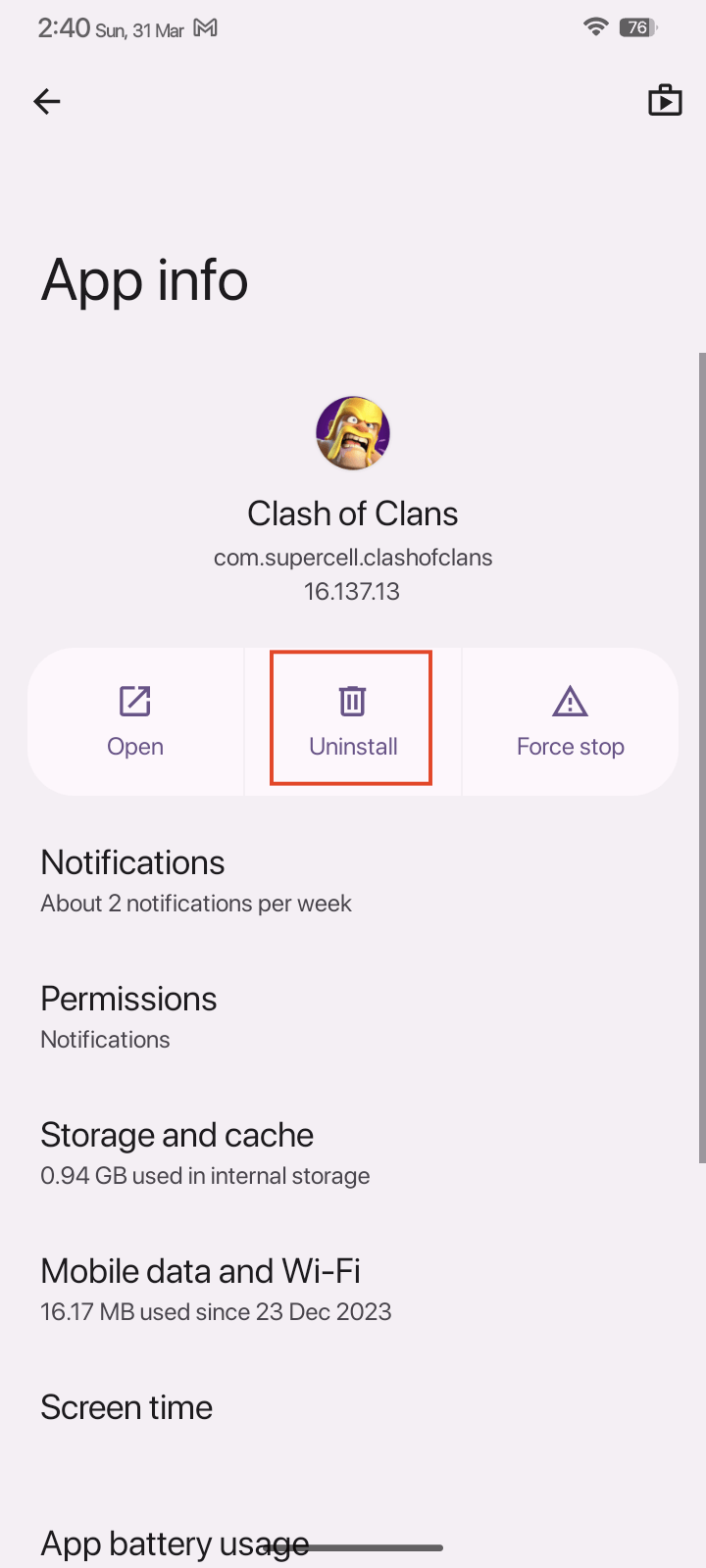
Solución 6: Desinstalar Aplicaciones Recientemente Instaladas
Las aplicaciones modificadas de terceros de fuentes no autorizadas generalmente no son seguras para instalar. Si el problema comenzó después de instalar una aplicación de terceros desde Google Play Store o alguna otra fuente, entonces este podría ser tu culpable.
- Abre la aplicación Configuración.
- Ve a Aplicaciones > Ver todas las aplicaciones. Dependiendo de tu dispositivo, es posible que debas tocar en Administrar aplicaciones.
- Ahora, busca la aplicación que está causando problemas con la rotación automática y tócalo.
- Toca en Desinstalar > OK.
Solución 7: Restablecer Todas las Configuraciones
Si una configuración o ajuste desconocido está causando el problema, debes restablecer todas las configuraciones a los valores predeterminados de fábrica y ver si eso ayuda a solucionar el problema. Ten en cuenta que esto restablecerá todas tus configuraciones del sistema, incluyendo VPNs, redes Wi-Fi, dispositivos Bluetooth y más.
- Abre la aplicación Configuración.
- Ve a Aplicaciones > Ver todas las aplicaciones. Dependiendo de tu dispositivo, es posible que debas tocar en Administrar aplicaciones.
- Toca en los tres puntos en la parte superior y selecciona Mostrar sistema.
- Busca la aplicación Configuración y tócalo.
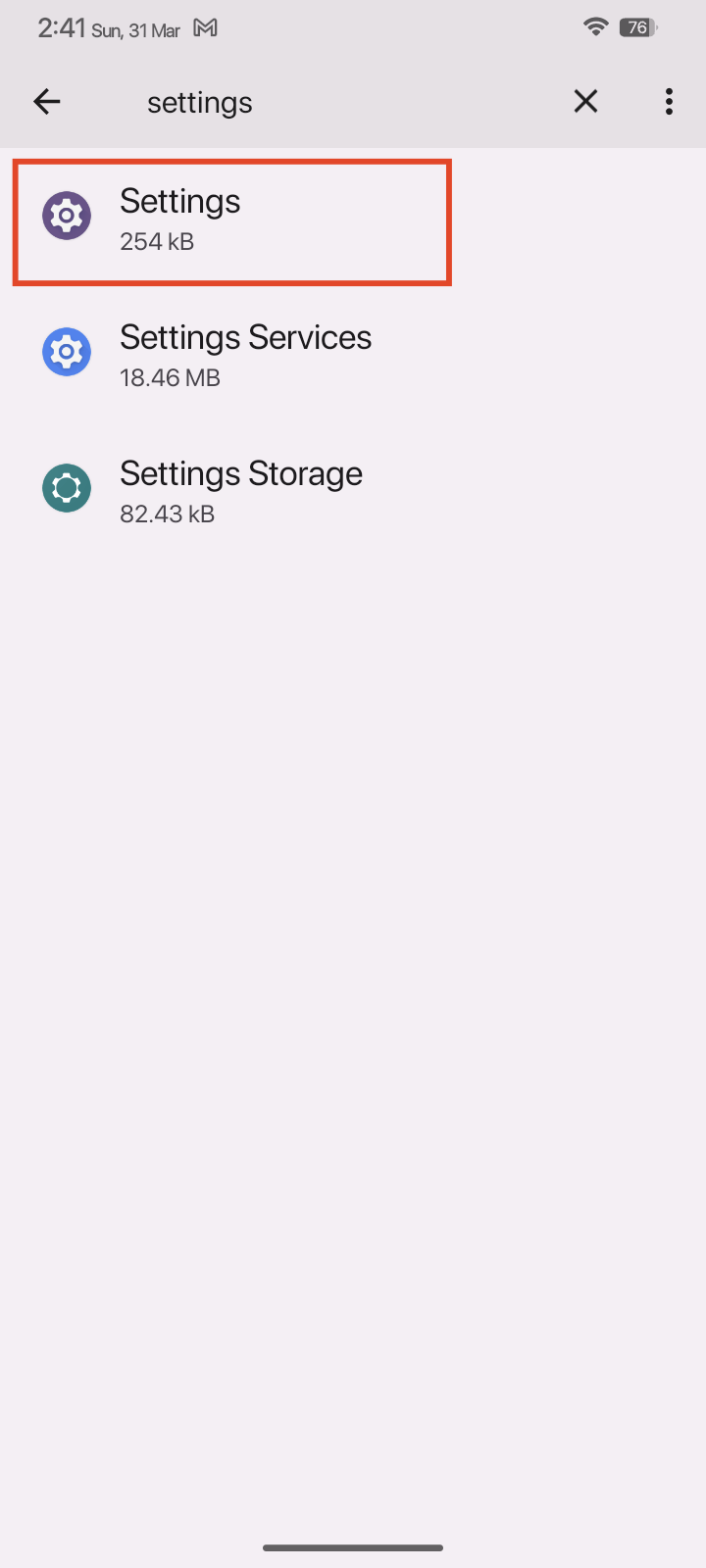
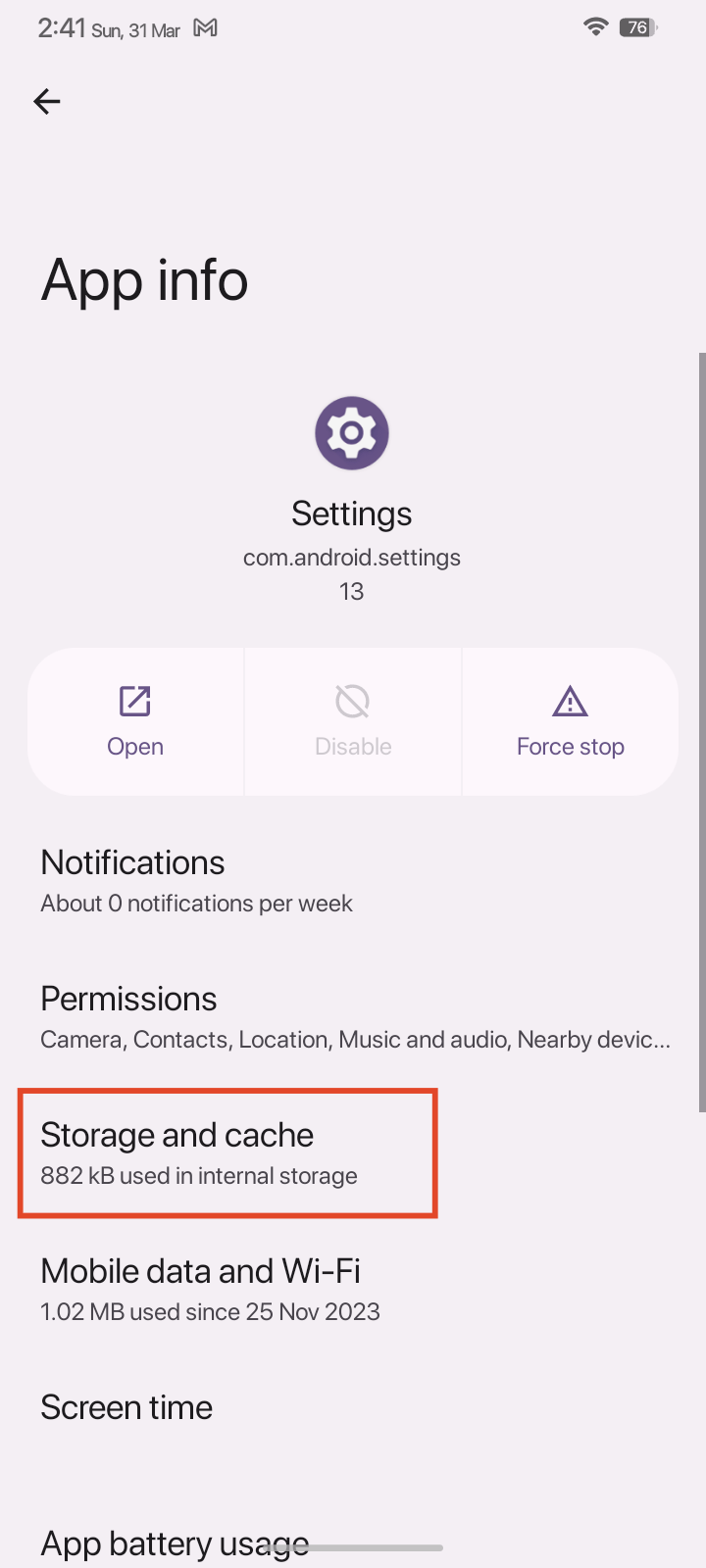
- Toca en Almacenamiento y caché.
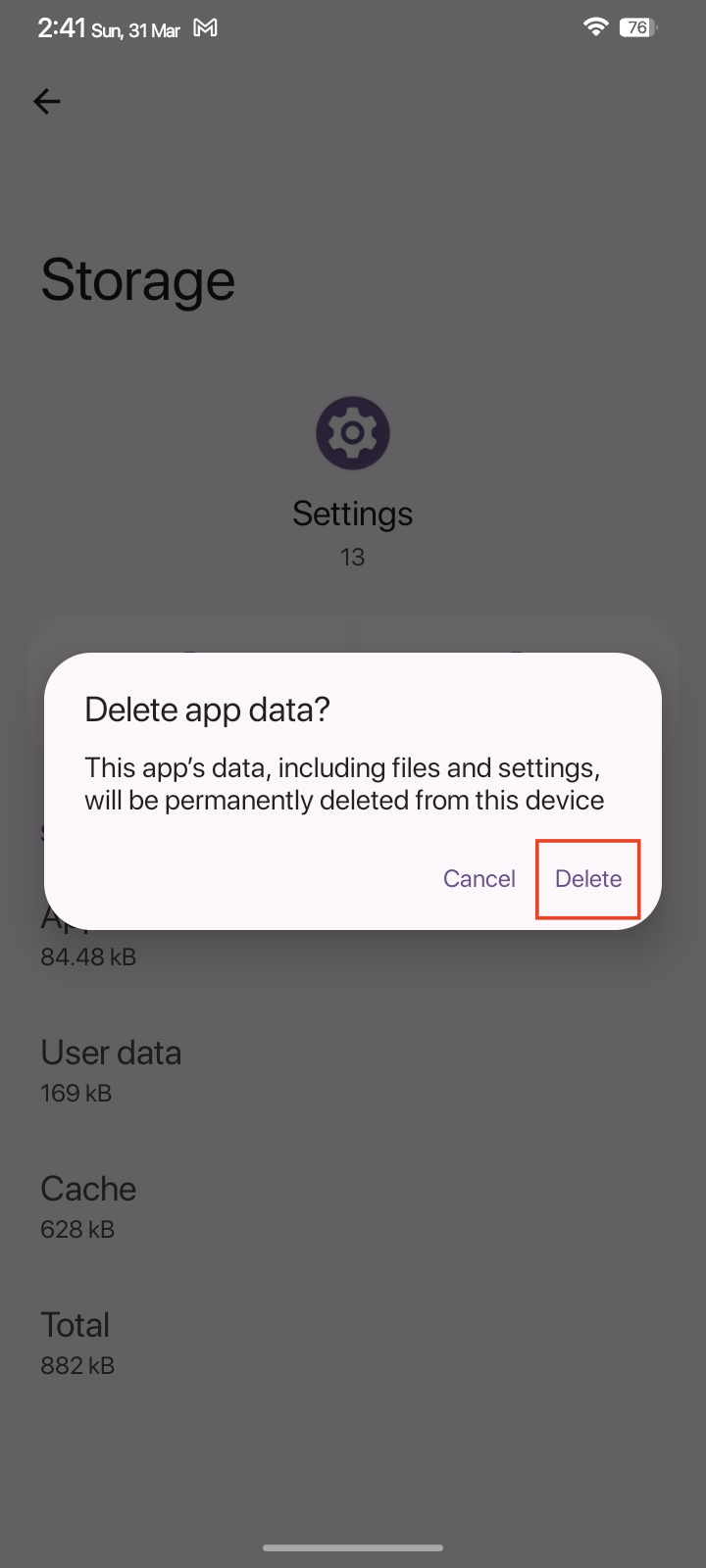
- Toca en Borrar almacenamiento.
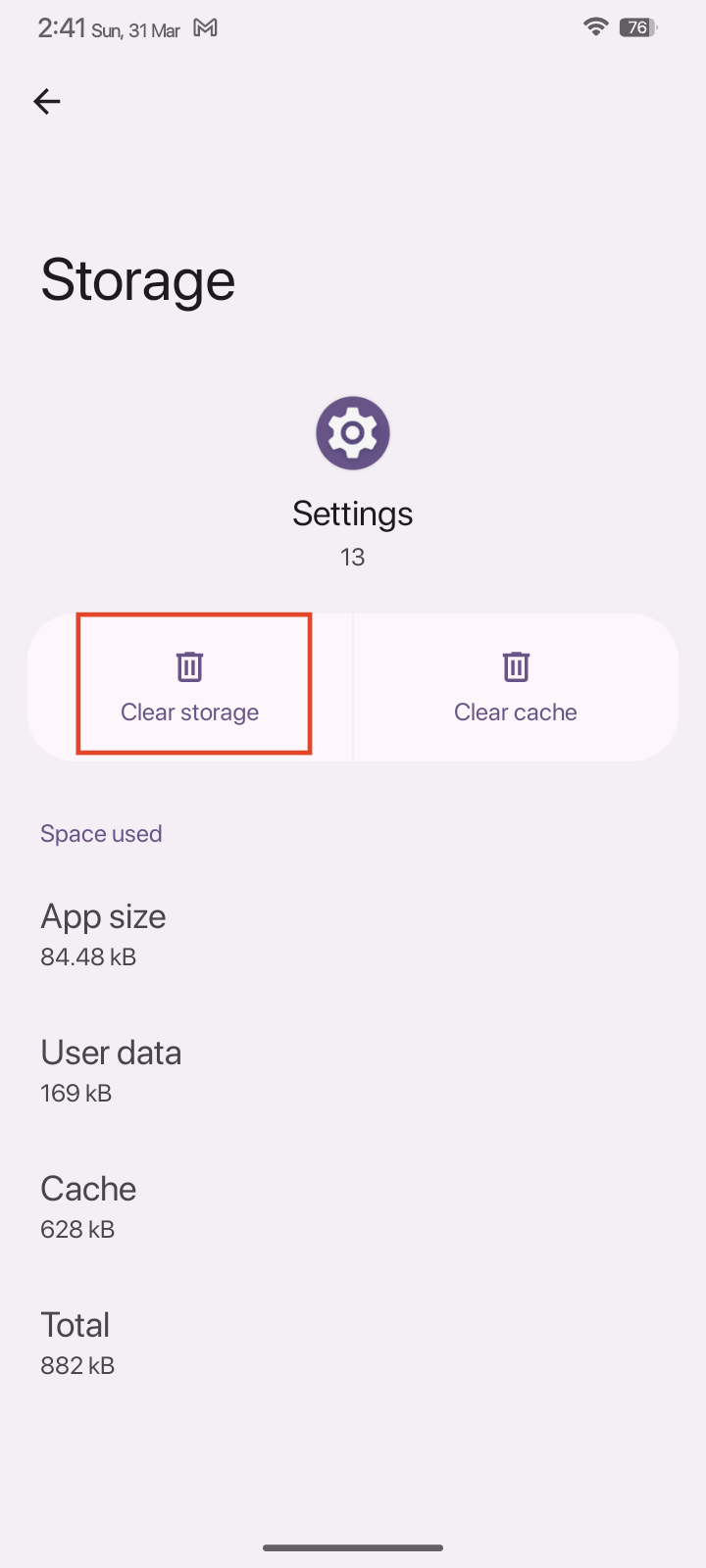
- Finalmente, toca Eliminar.
Solución 8: Realizar un Restablecimiento de Fábrica (Opcional)
Como último recurso, puedes realizar un restablecimiento de fábrica en tu teléfono. Esto eliminará tus datos y devolverá tu teléfono a sus valores predeterminados de fábrica, solucionando así cualquier problema con la función de rotación automática. Haz una copia de seguridad de todos tus datos antes de proceder.
- Abre la aplicación Configuración.
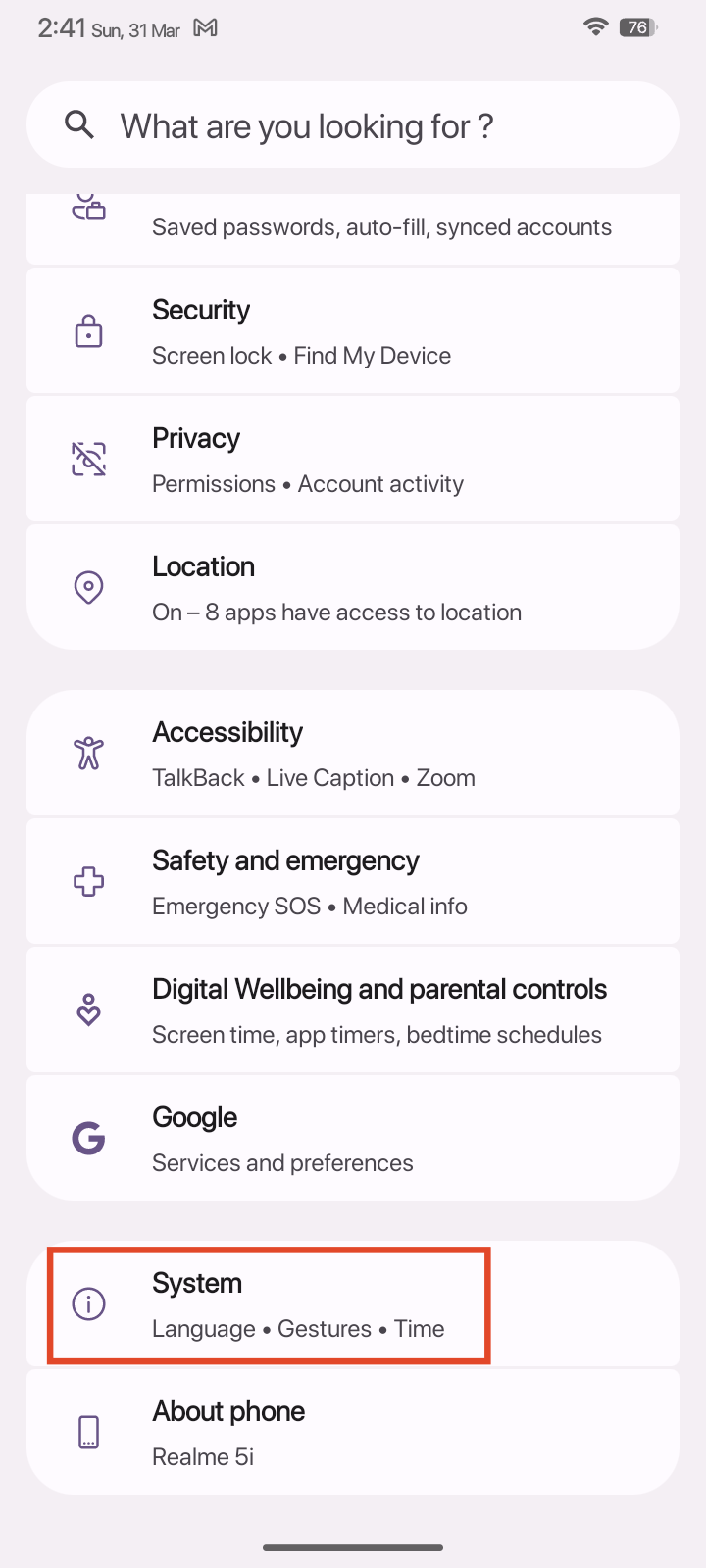
- Desplázate hacia abajo y toca en Sistema.
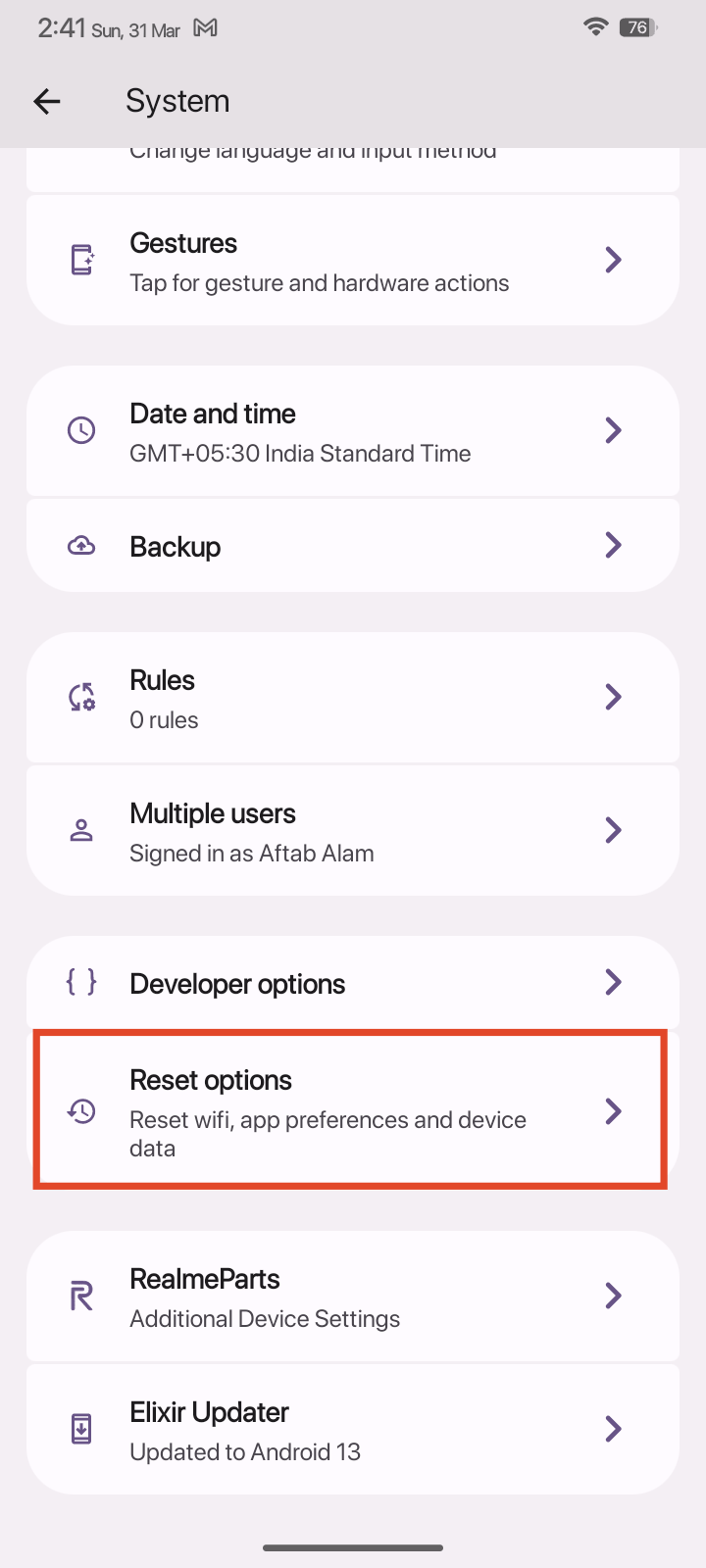
- Toca en Opciones de restablecimiento.
- Luego, toca en Borrar todos los datos (restablecimiento de fábrica).
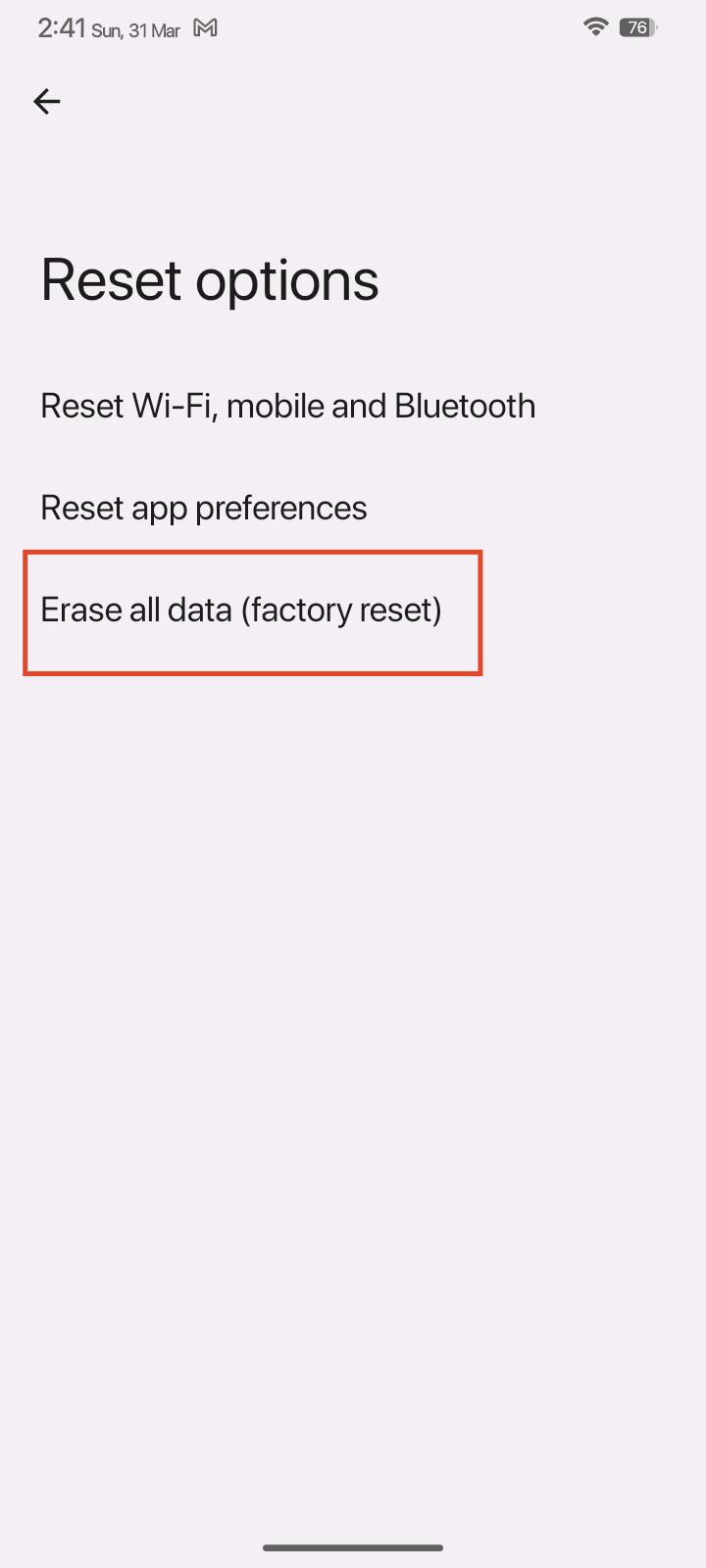
- Toca en Borrar todos los datos en la parte inferior.
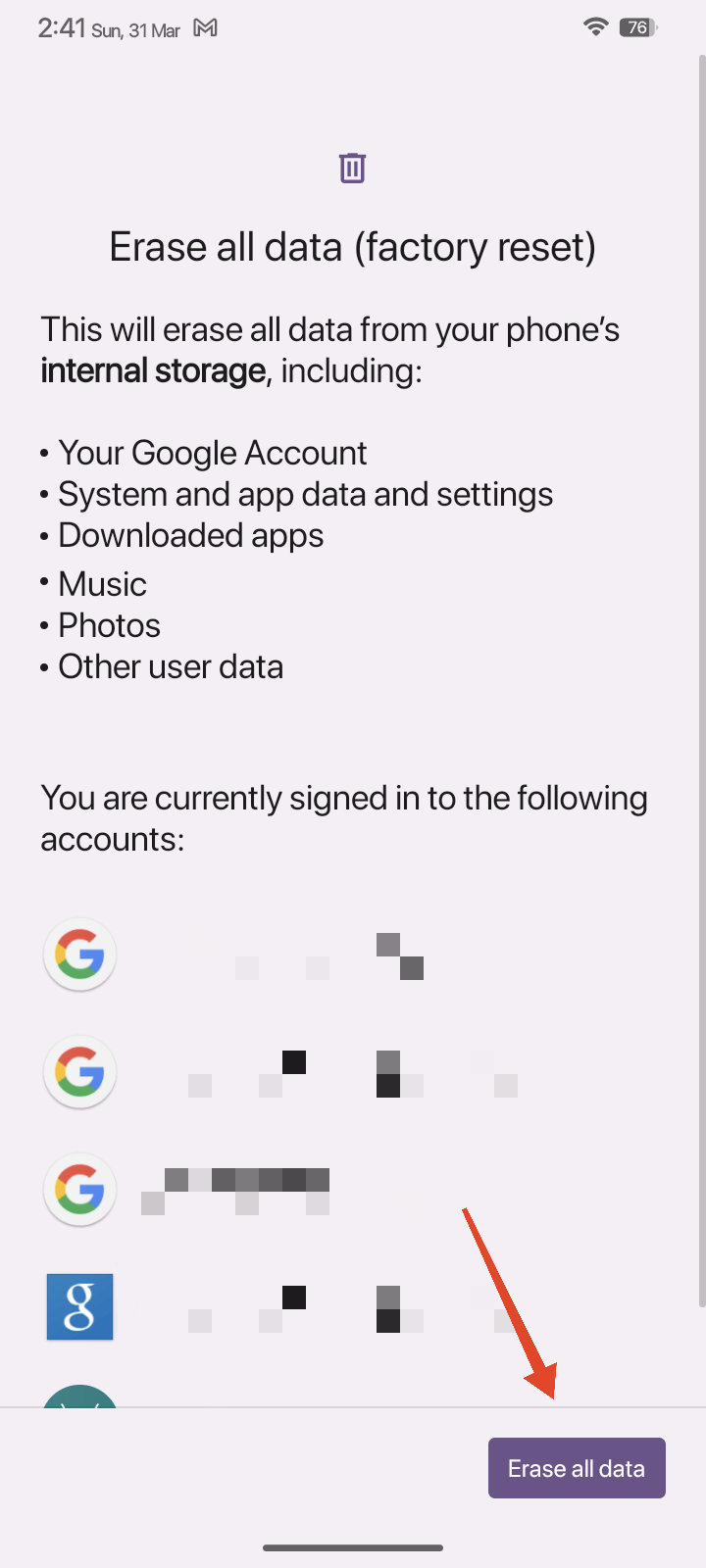
- Ingresa tu PIN, patrón o contraseña de la pantalla de bloqueo para continuar.
- Finalmente, toca en Borrar todos los datos para continuar.
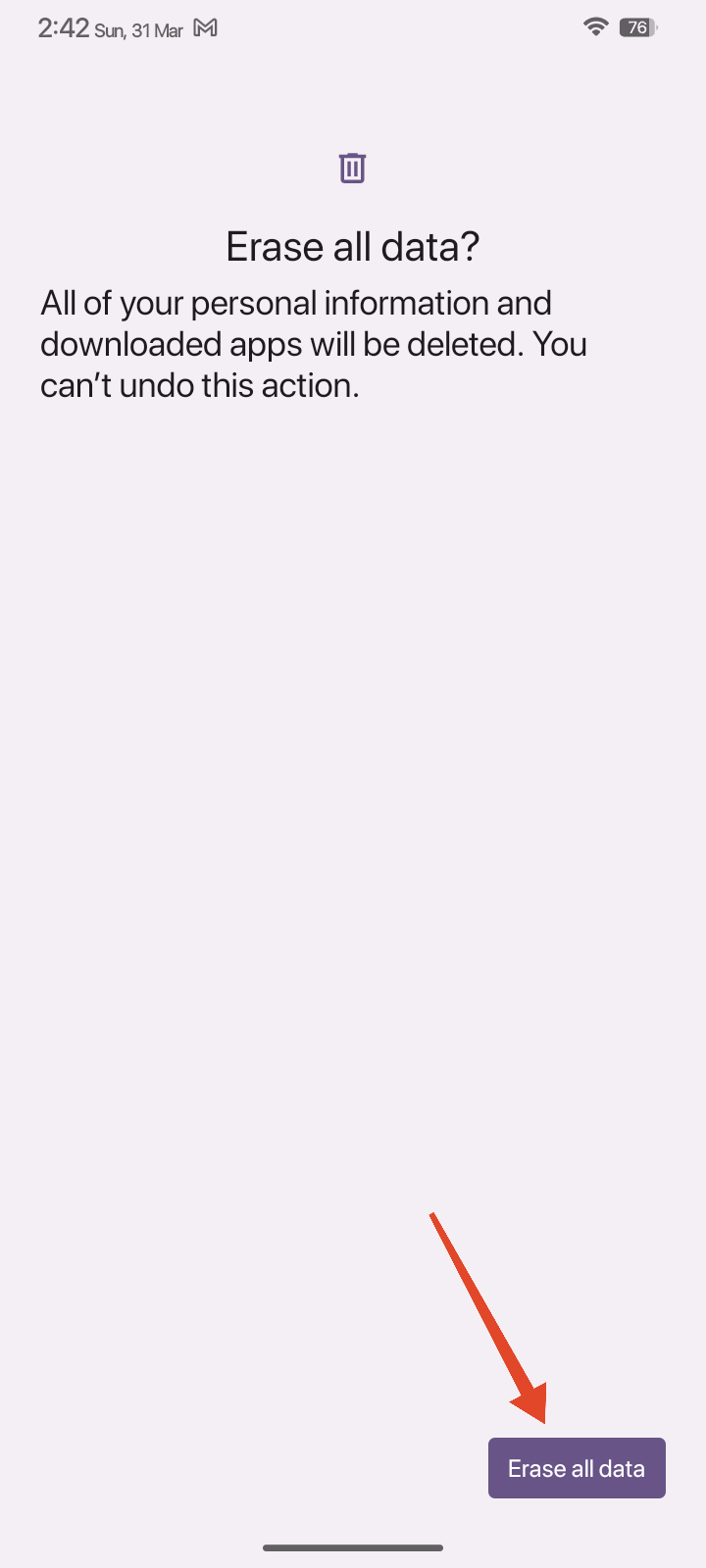
- Tu dispositivo se restablecerá y se iniciará en la pantalla de configuración. Configura tu dispositivo y verifica si el problema se ha resuelto.
Solución 9: Contactar al Soporte del Fabricante
Finalmente, si ninguna de las soluciones anteriores ayuda, contacta a tu fabricante para obtener más asistencia. Si tienes un sensor o giroscopio defectuoso, lo mejor es contactar a tu fabricante.
Preguntas Frecuentes (F.A.Q)
¿Puede un ROM personalizado afectar la función de rotación automática?
Aunque la función de rotación automática debería funcionar en la mayoría de los ROM personalizados, los problemas de compatibilidad o conflictos de software dentro del ROM podrían causar que deje de funcionar.
¿Cómo sé si el giroscopio de mi teléfono está dañado?
Si tu teléfono no está rotando correctamente y has descartado problemas de software, es posible que el sensor giroscopio esté dañado. Contacta a tu fabricante para obtener asistencia.
¿La rotación automática agota la batería más rápido?
La función de rotación automática en sí no afecta significativamente la duración de la batería. Sin embargo, la rotación frecuente de la pantalla puede hacer que la batería se agote más rápido.
¿Por qué la rotación automática solo funciona en ciertas aplicaciones?
Las aplicaciones individuales controlan la rotación automática, y algunas aplicaciones pueden tener orientaciones de pantalla fijas que no cambian con la orientación del dispositivo, como un juego o un ejemplo de aplicación bancaria.
Si tienes alguna opinión sobre Cómo arreglar la rotación de pantalla de Android que no funciona, no dudes en dejarla en el cuadro de comentarios a continuación. Además, suscríbete a nuestro canal de YouTube de DigitBin para tutoriales en video. ¡Saludos!
Recibe nuevas publicaciones en tu bandeja de entrada.
No spam. Cancela la suscripción en cualquier momento.