Android · 6 min read · Oct 09, 2025
¿Cómo solucionar el error de actualización del sistema Android que no se pudo instalar?
¿Estás recibiendo un mensaje de error de actualización del sistema Android que no se pudo instalar? Por lo general, este mensaje aparece cuando intentas actualizar tu dispositivo Android a una nueva versión del sistema. Cuando el dispositivo no puede instalar la actualización disponible, puede aparecer este mensaje. En esta guía, explicaré algunos consejos de solución de problemas para resolver este problema e instalar la actualización del sistema sin problemas.
La actualización del sistema no se instala si la conectividad a Internet es débil. Una actualización del sistema operativo Android generalmente pesa alrededor de 500 MB y puede llegar a 2 GB o más. Es imprescindible tener Internet para descargar o instalar una actualización de software. Además, es esencial tener suficiente carga de batería en tu dispositivo. Por lo general, los teléfonos inteligentes están diseñados para rechazar una actualización del sistema cuando solo hay menos del 30 por ciento de la batería disponible.
Además, si tienes un dispositivo Android rooteado, puede que el sistema se haya dañado de alguna manera. Esto sucede cuando el rooting se realiza incorrectamente. Algunas aplicaciones pueden negarse a funcionar y las actualizaciones del sistema fallarán al instalarse. La falta de almacenamiento en el dispositivo Android también causará la denegación de la instalación de la actualización de software.
Principales formas de solucionar el error de actualización del sistema Android que no se pudo instalar
Aquí están las diversas soluciones que deberías probar.
Verifica tu conexión a Internet
Verifica si la red WiFi está caída, la cual estás utilizando para descargar la actualización del sistema. Si tienes suficiente datos móviles, puedes usar eso en su lugar. Sin embargo, la descarga de la actualización será lenta. Alternativamente, puedes conectarte a otra red WiFi, si es posible, para descargar la actualización de software.
Ten suficiente carga de batería en tu dispositivo
Para descargar una actualización del sistema, tu dispositivo Android necesita tener un mínimo del 50% o más de carga de batería. Puedes poner el dispositivo a cargar y luego realizar la actualización del sistema. La baja potencia no te permitirá continuar con la instalación de la actualización del sistema. Este es el caso con todos los teléfonos inteligentes.
Libera espacio de almacenamiento en tu dispositivo
Para actualizar a una nueva versión del sistema, asegúrate de tener suficiente espacio libre disponible en el dispositivo. Para verificar el almacenamiento y liberarlo, sigue los pasos a continuación.
- Ve a Configuración > Almacenamiento > Liberar espacio.
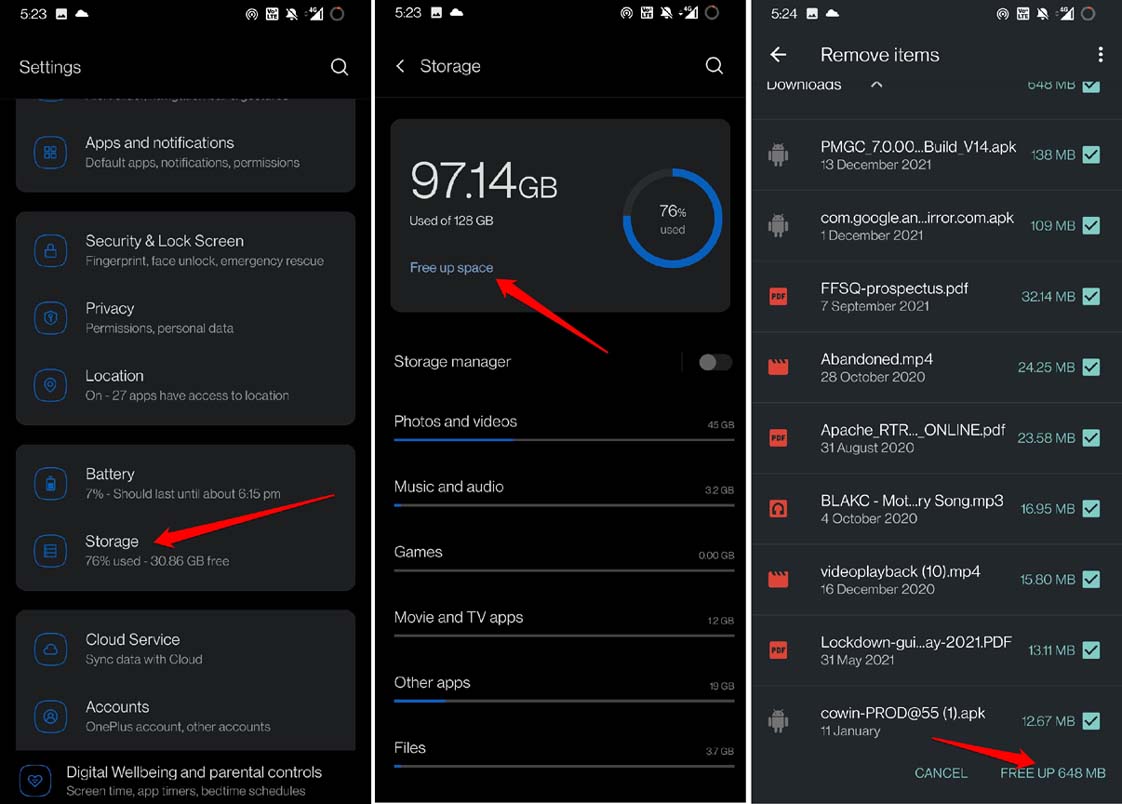
Verás cuánto espacio del almacenamiento del dispositivo ha sido consumido y cuánto más está disponible.
Reinicia el dispositivo Android
A menudo, todo estaría bien. Quiero decir, la red es estable, tu versión del sistema existente no tiene errores, y ninguno de los otros problemas técnicos comunes. Aún así, terminas enfrentando el mensaje de error de actualización del sistema Android que no se pudo instalar. Intenta reiniciar tu dispositivo.
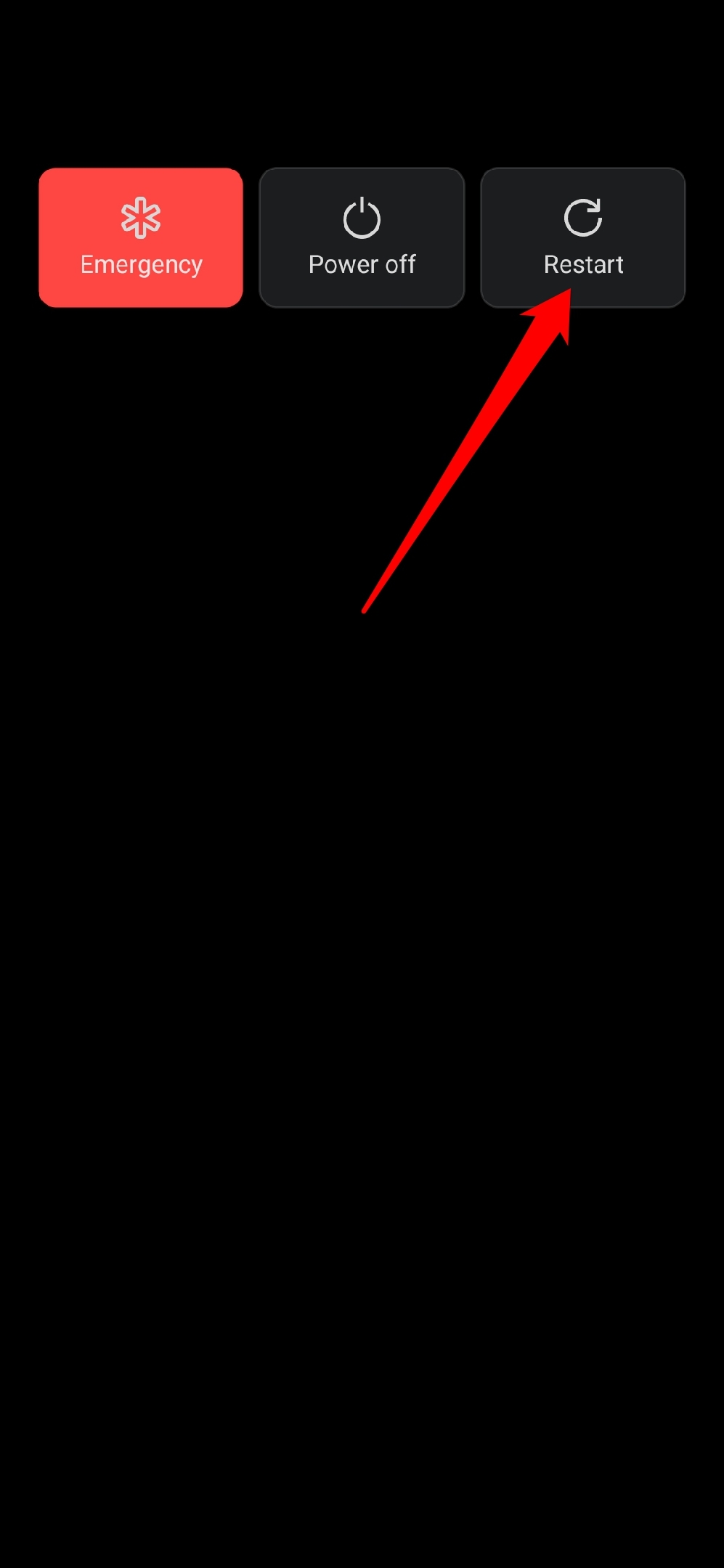
- Presiona el botón de encendido en el teléfono.
- Selecciona la opción Reiniciar.
Deja de usar VPN
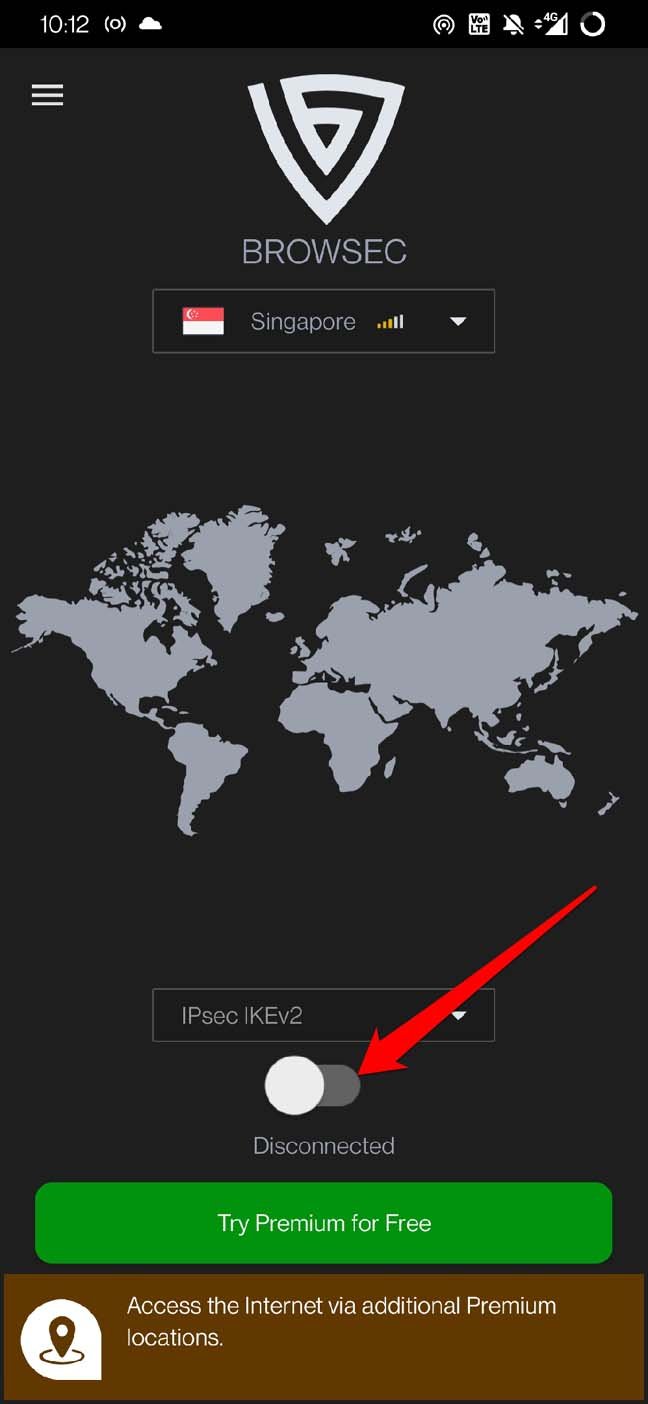
La mayoría de los usuarios se conectan a su VPN para usar Internet en sus teléfonos inteligentes. Sin embargo, eso puede causar que la actualización del sistema falle mientras intentas instalarla. Así que asegúrate de desactivar la VPN y cambiar a tu WiFi regular o datos móviles antes de descargar un paquete de actualización del sistema.
- Abre la aplicación VPN.
- Toca el botón designado para desactivar la función.
Usa la fecha y hora proporcionadas por la red
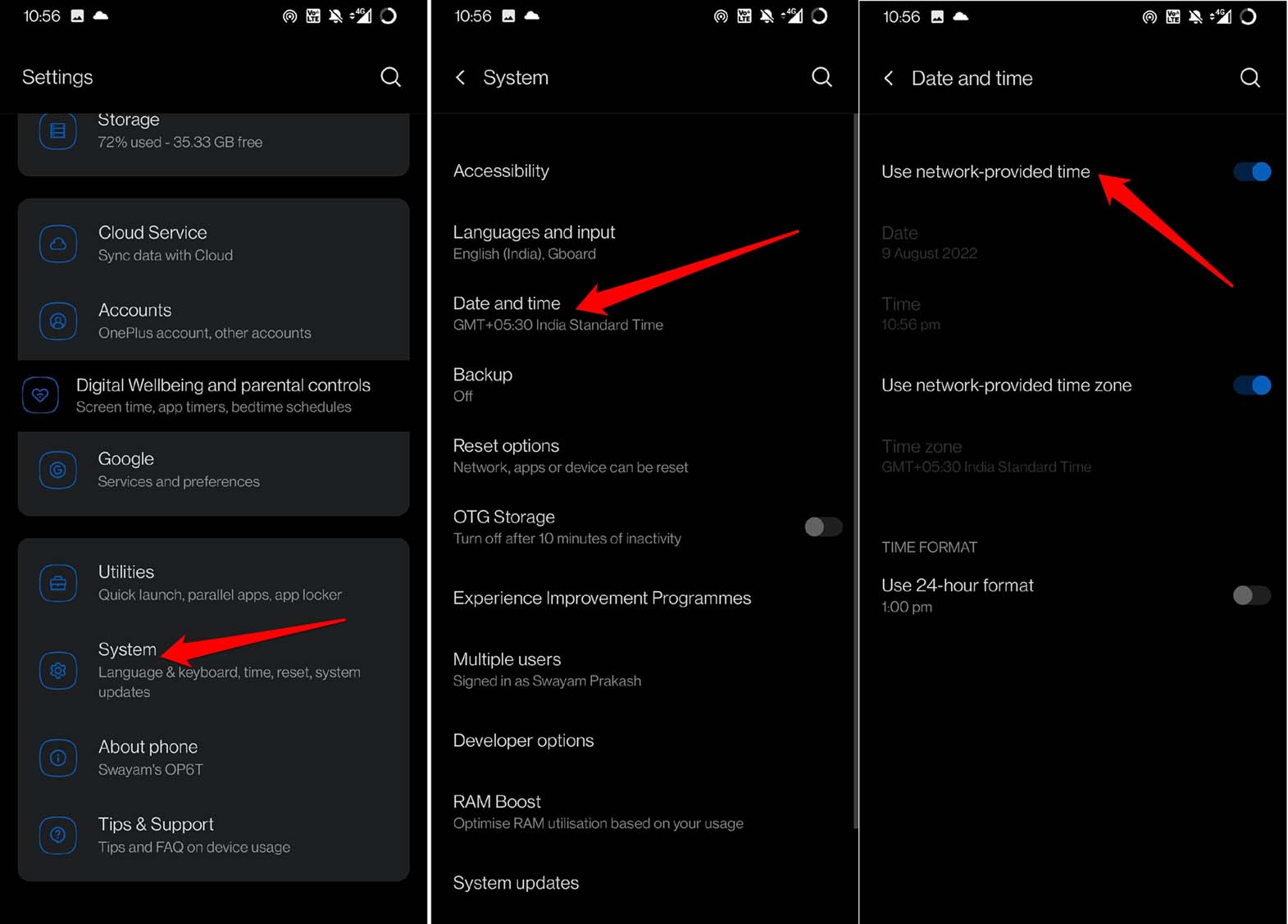
Para evitar cualquier inconveniente con la instalación de la actualización de software, debes usar siempre la fecha y hora proporcionadas por tu red. Puedes habilitar la hora automática para tu dispositivo Android. Aquí están los pasos para hacerlo.
- Abre la aplicación Configuración > ve a Sistema. Toca en él.
- Toca en Fecha y hora.
- Habilita la opción Usar hora proporcionada por la red.
Instala la actualización del sistema usando ADB Sideload
Puedes obtener el archivo zip OTA, que consiste en la última actualización del sistema. Esto debería estar disponible en la sección de soporte del sitio web oficial de la marca de teléfono inteligente que usas. De lo contrario, en el foro comunitario oficial de los usuarios del mismo teléfono inteligente, puedes encontrar a alguien compartiendo el archivo zip OTA.
- Descarga el zip OTA a tu PC. [renombra este archivo a algo conveniente]
- Habilita la depuración USB en tu teléfono inteligente.
- Luego instala las Android SDK Platform-tools.
- Transfiere el archivo zip OTA a la misma carpeta donde guardaste las herramientas de la plataforma SDK.
- Además, instala los controladores USB designados para tu teléfono inteligente.
- Conecta tu PC y teléfono inteligente con el cable USB.
- Abre el símbolo del sistema visitando la carpeta donde guardaste las herramientas de la plataforma.
- Da el comando
adb reboot recovery - Una vez en el menú de recuperación, desplázate hasta la opción Aplicar actualización desde ADB usando las teclas de volumen del teléfono inteligente. Selecciona la opción presionando el botón de encendido [no lo mantengas presionado].
- Ahora, en el símbolo del sistema, ingresa el siguiente comando.
ad sideload otafilename.zip - otafilename es un marcador de posición que debes cambiar al nombre de archivo real, que renombraste en este primer paso.
- Deja que la instalación termine. Luego desplázate hasta la opción Reiniciar usando las teclas de volumen. Presiona el botón de encendido para confirmar el reinicio.
Ahora, has instalado con éxito la actualización del sistema.
Usa el modo seguro para instalar la actualización de software
Cuando habilitas el modo seguro, tu dispositivo funcionará sin las aplicaciones de terceros instaladas en el dispositivo. Además, puedes instalar actualizaciones del sistema sin enfrentar ningún mensaje de error.
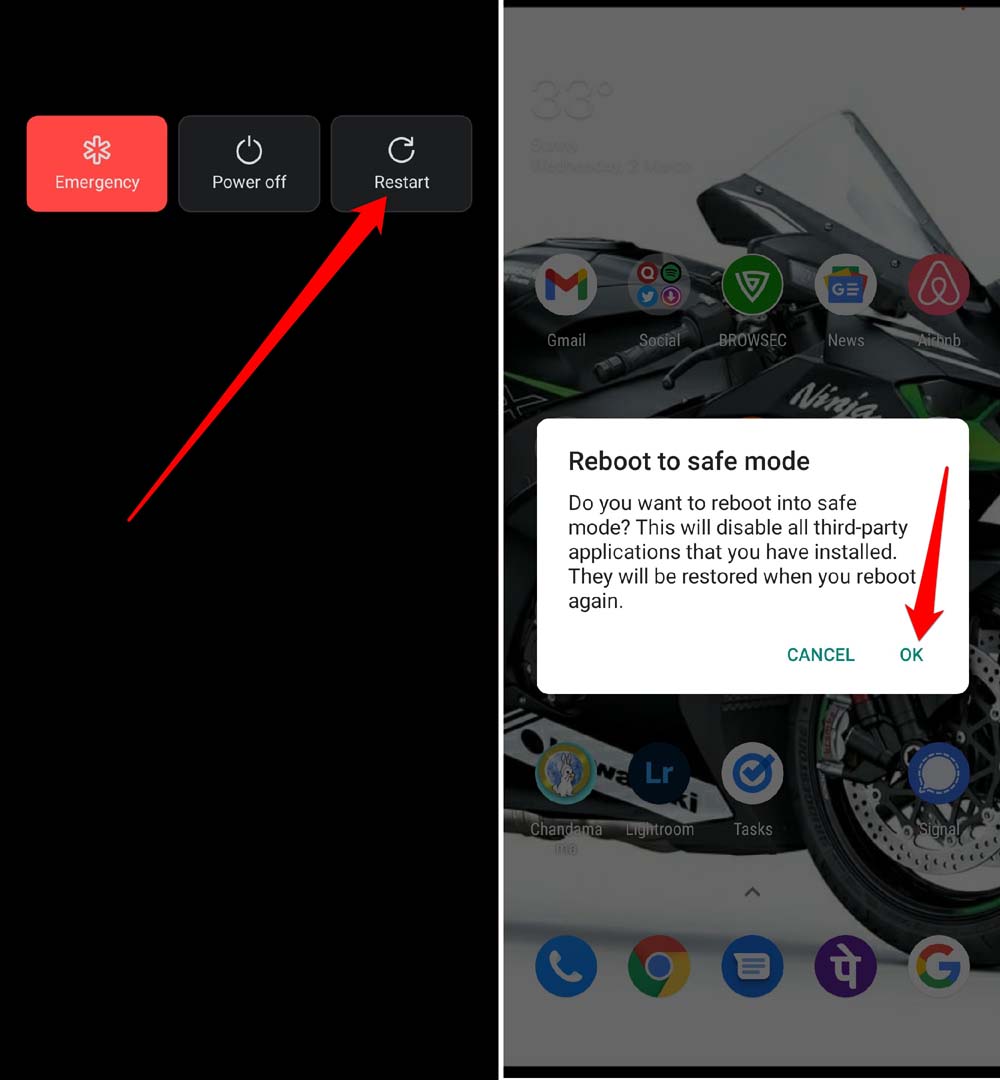
- Presiona el botón de encendido
- Cuando veas la siguiente pantalla, mantén presionada la opción de apagar.
- Aparecerá un pequeño pop-up, pidiéndote que confirmes el arranque del dispositivo sin aplicaciones de terceros.
- Toca en OK para continuar.
Para volver al modo predeterminado, todo lo que tienes que hacer es reiniciar nuevamente desde el modo seguro.
Revertir a la ROM de stock en tu Android
Dado que Android es un sistema operativo de código abierto, los usuarios intentan experimentar instalando ROMs personalizadas. Estas son ROMs de terceros que reemplazan la ROM de stock. Técnicamente, no deberías manipular la ROM original. A menudo se ha observado que al cambiar a ROMs personalizadas, los usuarios tienen problemas para instalar actualizaciones del sistema del OEM.
Asegúrate de saber cómo revertir a la firmware de stock del OEM. Para reinstalar el firmware predeterminado estable en tu teléfono Android, puedes referirte a los mismos foros de donde obtuviste la ROM personalizada y las instrucciones para flashearla en tu dispositivo. Estoy seguro de que encontrarás información.
Conclusión
No deberías perderte una actualización del sistema. Trae varias correcciones para los errores en el dispositivo y también viene con nuevas características para el sistema operativo Android. Para resolver el mensaje de error de actualización del sistema Android que no se pudo instalar, sigue los consejos y trucos que compartí en esta guía.
Si tienes alguna opinión sobre ¿Cómo solucionar el error de actualización del sistema Android que no se pudo instalar?, no dudes en dejarla en el cuadro de comentarios a continuación. Además, suscríbete a nuestro canal de YouTube de DigitBin para tutoriales en video. ¡Salud!
Recibe nuevas publicaciones en tu bandeja de entrada.
No spam. Cancela la suscripción en cualquier momento.