Errores DLL · 5 min read · Nov 05, 2025
¿Cómo solucionar el error ‘api-ms-win-crt-runtime-l1-1-0.dll faltante’?
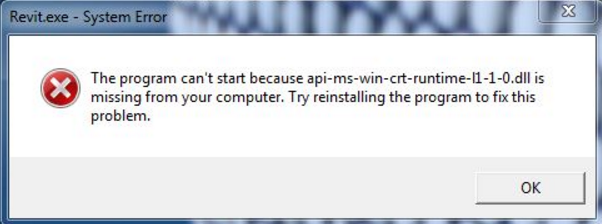
Cuando no puedes abrir un programa o un archivo en Windows y la mayoría de las veces si ves el error ‘api-ms-win-crt-runtime-l1-1-0.dll faltante’, puede ser muy frustrante.
El archivo api-ms-win-crt-runtime-l1-1-0.dll generalmente está incluido en Microsoft Visual C++ Visual Studio 2015. Si este software existente está dañado o desinstalado, podrías enfrentar el error.
Este artículo proporciona una guía detallada sobre cómo solucionar el error ‘api-ms-win-crt-runtime-l1-1-0.dll faltante’ en tu sistema.
¿Cómo solucionar el error ‘api-ms-win-crt-runtime-l1-1-0.dll faltante’?
Instalar el software a través de Windows Update
Esta es una solución simple y altamente efectiva para solucionar el error de tiempo de ejecución. Actualiza tu Windows a la última versión siguiendo los pasos que se indican a continuación:
- Primero, haz clic en el ‘ icono de Windows ‘ en la parte inferior izquierda de tu pantalla, abre el ‘ menú de inicio ‘ y luego navega a configuración.
- Ahora, ve a la pestaña Actualización y seguridad, donde puedes encontrar la configuración de actualización de Windows y elegir las actualizaciones.
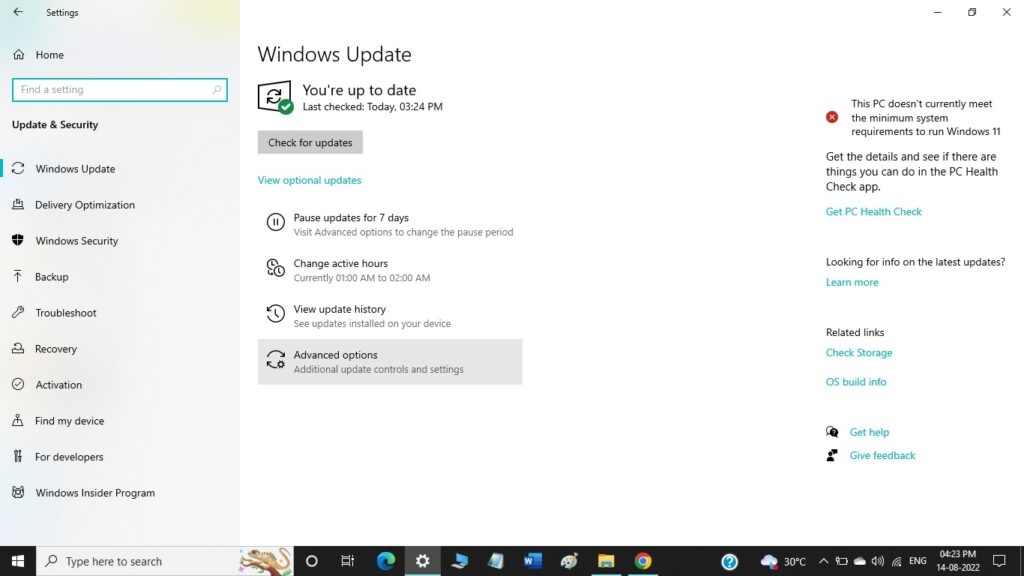
- Ahora, en la pestaña ‘ Windows Update ‘, puedes encontrar una opción ‘ buscar actualizaciones.’
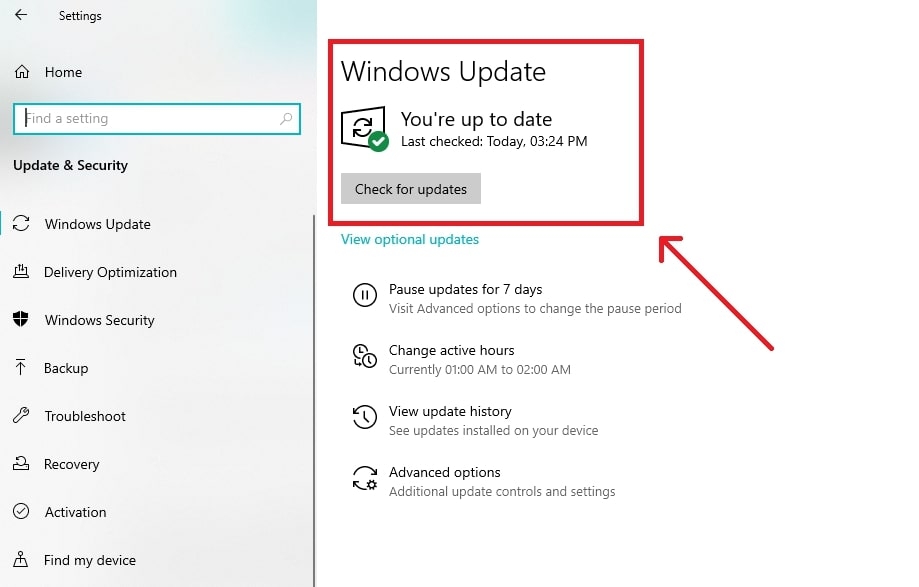
- Windows buscará las actualizaciones de inmediato e instalará la última versión (si está disponible).
- Una vez que el software esté instalado, se recomienda reiniciar el sistema Windows para que los cambios se apliquen.
Descargar Visual C++ directamente de Microsoft
Si ya tienes la última versión de Windows instalada, entonces puedes intentar descargar el programa Visual C++ directamente de Microsoft, o puedes visitar nuestra página dedicada.
- Primero, navega a la página de descarga, selecciona el idioma y luego haz clic en el botón ‘Descargar’ (como se muestra en la imagen a continuación).

- Selecciona la versión (ya sea de 32 bits o de 64 bits) que sea compatible con tu sistema y descárgala en consecuencia.
- En caso de que no estés seguro sobre la versión del sistema, se recomienda escribir ‘ Información del sistema ‘ en la barra de búsqueda de Windows 10 y verificar si la versión es compatible con tu sistema.
- Una vez que el archivo Visual C++ se haya descargado en tu sistema, puedes hacer doble clic en el archivo .exe y seguir sus instrucciones.
- Después de que la instalación esté completa, reinicia el sistema.
- Ahora, abre el programa y verifica si está funcionando correctamente o no.
Reparar el programa Visual C++
El archivo original api-ms-win-crt-runtime-l1-1-0.dll viene con una opción de reparación. Para solucionar el error de DLL faltante, puedes ejecutar la opción de reparación y permitir que la aplicación se inicie.
- Si ya tienes el programa Visual C++ instalado en tu sistema, navega a la opción de reparación incorporada. Si no tienes el programa instalado, sigue la solución 2 anterior e instálalo.
- Ahora, abre el ‘ menú de inicio ‘ y navega a la sección ‘ Aplicaciones ‘.
- Alternativamente, también puedes ir al ‘ Panel de control ‘ y navegar a la sección ‘ Programas y características ‘.
- Ahora, desplázate hacia abajo y encuentra la aplicación ‘ Microsoft Visual C++ 2015 ‘ en la lista de aplicaciones instaladas. Ahora, haz clic en ‘ Cambiar ‘ o ‘ Modificar.’
- Verás un popup del programa ‘ Microsoft Visual C++ 2015 ‘. Haz clic en la opción ‘ Reparar ‘.
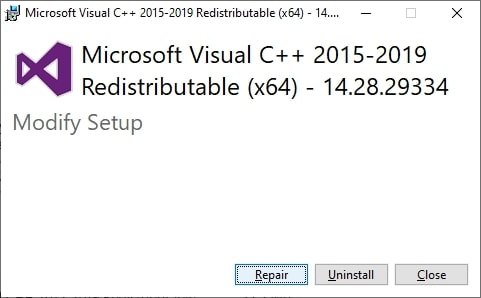
- Una vez que la reparación esté completa, puedes ejecutar el programa con éxito.
Obtener los archivos DLL de una fuente confiable
Como la mayoría de los archivos DLL están corruptos de sitios de terceros, se recomienda descargarlos solo de fuentes confiables. Aquí te mostramos cómo puedes descargar los archivos DLL y solucionar el error:
- Primero, navega a dll-files.com (este es un sitio web auténtico).
- Ahora, busca el archivo DLL faltante en este directorio y haz clic en el botón ‘descargar’.
- Puedes buscar directamente el nombre del archivo (api-ms-win-crt-runtime-l1-1-0.dll) en la barra de búsqueda.

- Sin embargo, antes de descargar el archivo, se recomienda verificar el número de versión y la arquitectura para evitar cualquier tipo de problema durante la instalación.
Actualizar los archivos DLL
A veces enfrentas errores de DLL faltantes si los archivos DLL están desactualizados o eliminados. Para evitar tales problemas, se recomienda reemplazar el archivo DLL o actualizarlo con la última versión. Puedes actualizar los archivos DLL de dos maneras: automáticamente y manualmente. Si planeas hacer la actualización automáticamente, se recomienda utilizar una herramienta como ‘Reimage Windows Repair’.
Si deseas actualizar los archivos DLL manualmente, sigue los pasos que se indican a continuación:
- Primero, abre el comando de ejecución en tu sistema Windows presionando la tecla de acceso rápido ‘ Windows + R ‘.
- Ahora, escribe ‘ cmd ‘ en la ventana de ejecución.
- En el símbolo del sistema, escribe el siguiente comando: “ sfc /scannow ” y presiona ‘ Enter.’
- El sistema tarda al menos 5 minutos en completar el escaneo, y finalmente, si muestra ‘sin errores’, solo puedes reiniciar el sistema y volver a intentar abrir la aplicación.
Copiar el archivo DLL de una fuente confiable
Si el archivo DLL falta en tu sistema, puedes intentar copiarlo de una fuente confiable y usarlo en tu sistema. Sin embargo, antes de copiar el archivo api-ms-win-crt-runtime-l1-1-0.dll de otro sistema, se recomienda verificar el tipo de sistema (ya sea de 32 bits o de 64 bits).
Ahora, copia el archivo de un sistema que funcione a tu sistema.
¿Dónde puedes encontrar el archivo DLL?
- Primero, abre el explorador de archivos en tu sistema Windows y luego ve a la barra de direcciones y escribe “C:\Windows\System32”.
- Aquí, busca el archivo api-ms-win-crt-runtime-l1-1-0.dll y presiona la tecla ‘Enter’.
- Copia este archivo a tu USB y luego regresa a tu sistema y reemplaza el archivo.
Conclusión
Las soluciones mencionadas anteriormente son algunos de los métodos que funcionan para solucionar el error “api-ms-win-crt-runtime-l1-1-0.dll faltante”. En caso de que el error no se resuelva con ninguna de las soluciones anteriores, te recomendamos que intentes el ‘Centro de ayuda’ de los respectivos fabricantes como HP, Lenovo, Dell, etc.
Recibe nuevas publicaciones en tu bandeja de entrada.
No spam. Cancela la suscripción en cualquier momento.