Errores de App Store · 6 min read · Nov 23, 2025
¿Cómo solucionar el error de aplicación no disponible en la App Store en iPhone?
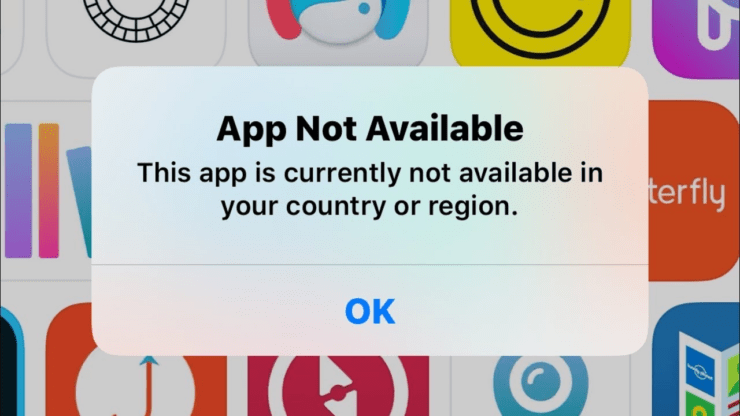
¿Estás recibiendo un error de aplicación no disponible cuando intentas instalar cualquier aplicación desde la App Store de Apple? En esta guía, te voy a decir cómo solucionar este error en tu iPhone o iPad. Ahora surge la pregunta de por qué aparece el error de aplicación no disponible.
Normalmente, este error ocurre cuando una aplicación particular está disponible en regiones limitadas del mundo. Eso significa que puede estar disponible en algún otro país, pero no en el país en el que vives. Por lo general, si alguien está usando dispositivos Android, puede encontrar fácilmente el APK restringido de la aplicación para su región en varios otros sitios web o foros de terceros.
Sin embargo, sabemos que Apple es estricto cuando se trata de permitir que una cierta aplicación esté en su App Store. Cualquier aplicación para iPhone o iPad está exclusivamente disponible en la App Store y en ningún otro lugar. Esto no significa que si estás usando un iPhone o iPad, el error de aplicación no disponible no se pueda solucionar.
Hay algunos ajustes que puedes intentar que funcionan para solucionar este problema.
Solucionar el error de aplicación no disponible en cualquier iPhone o iPad
Como la ubicación es el problema principal en este error, tenemos que cambiar la ubicación a una región donde la aplicación esté fácilmente disponible en la App Store.
Una vez que descarguemos nuestra aplicación, podemos volver a cambiarla a nuestra ubicación original. Puedes intentar cambiar la ubicación de tu dispositivo en la App Store o en tu iCloud para instalar las aplicaciones que están geológicamente limitadas solo a ciertas regiones.
Intenta usar una VPN
Probemos una solución simple primero. Intenta instalar cualquier VPN legítima en tu iPhone o iPad.
Usando la VPN, cambia la ubicación de tu dispositivo de tu región a aquella región donde la aplicación que estás intentando descargar está disponible en la App Store.
La aplicación ahora debería aparecer en la App Store. Solo tienes que descargar e instalar la aplicación. Luego puedes acceder directamente a la aplicación VPN y habilitar cualquier ubicación diferente a tu región actual.
Ahora, accede a la App Store y verifica si la aplicación deseada está disponible para descargar o no.
En segundo lugar, sigue los pasos mencionados a continuación para activar la VPN directamente desde la aplicación de Configuración.
- Abre la aplicación Configuración
- Ve a General y toca en él
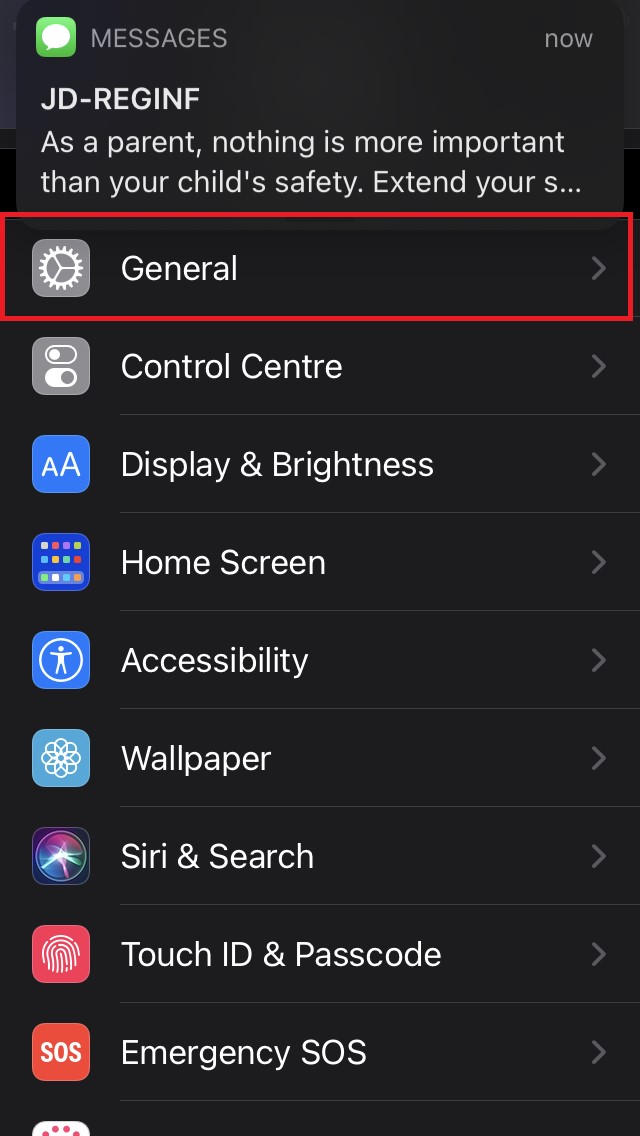
- En General, navega a VPN y gestión de dispositivos.
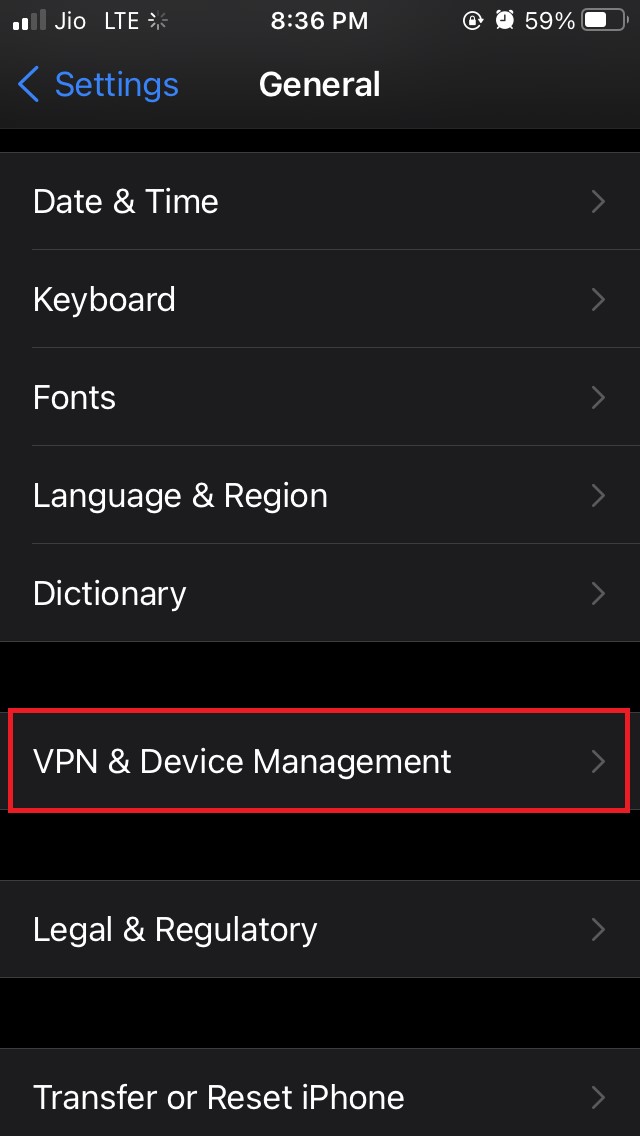
- VPN estará configurado como No conectado. Toca en él para abrir.
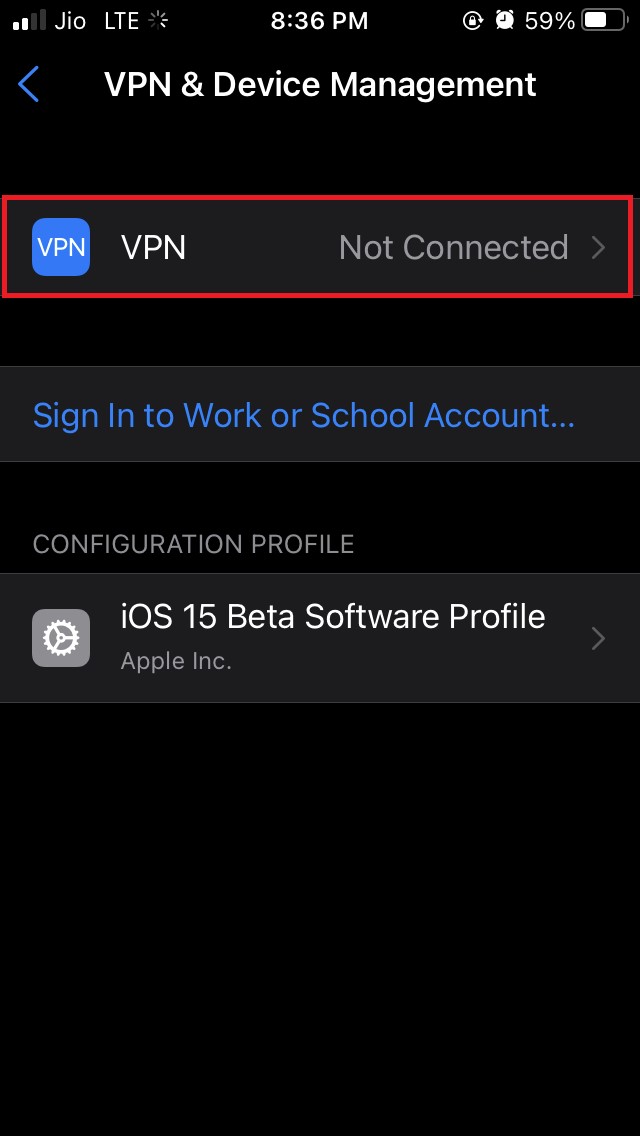
- Habrá una opción Estado que estará configurada como No conectado ya que la VPN está desactivada.
- Toca el interruptor para habilitar la VPN.
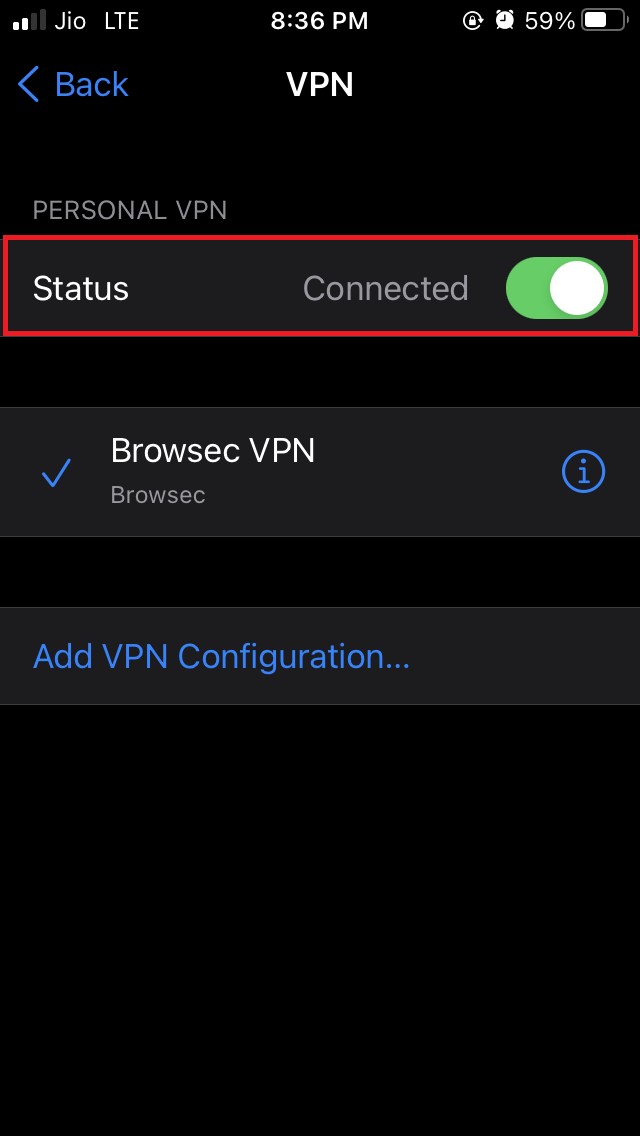
Una vez que hayas descargado e instalado con éxito tu aplicación deseada, puedes apagar la VPN y restablecer la ubicación del dispositivo a tu región original.
Usa diferentes ubicaciones de iCloud.
Si tu ubicación está en una región donde una aplicación particular que deseas descargar no está disponible, intenta cambiar la ubicación de tu cuenta de iCloud. Una vez que cambies la ubicación de iCloud a una región donde la aplicación está disponible, entonces la aplicación debería aparecer ahora en la App Store.
Antes de cambiar la ubicación, debes cerrar todas las suscripciones activas que tengas en tu Apple ID. Cuando cambias la ubicación de iCloud a una región diferente, todas las suscripciones de tu región actual no serán aplicables.
Aquí están los pasos para cambiar la ubicación de iCloud:
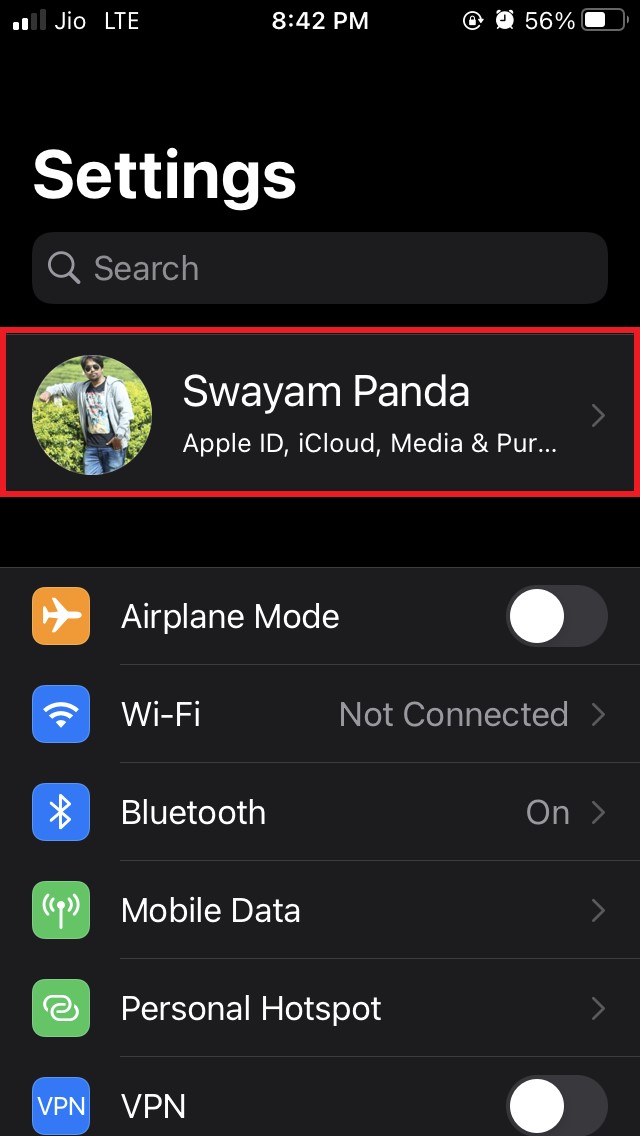
- Lanza la aplicación Configuración.
- Luego toca en el nombre del perfil de Apple ID en la parte superior de la pantalla.
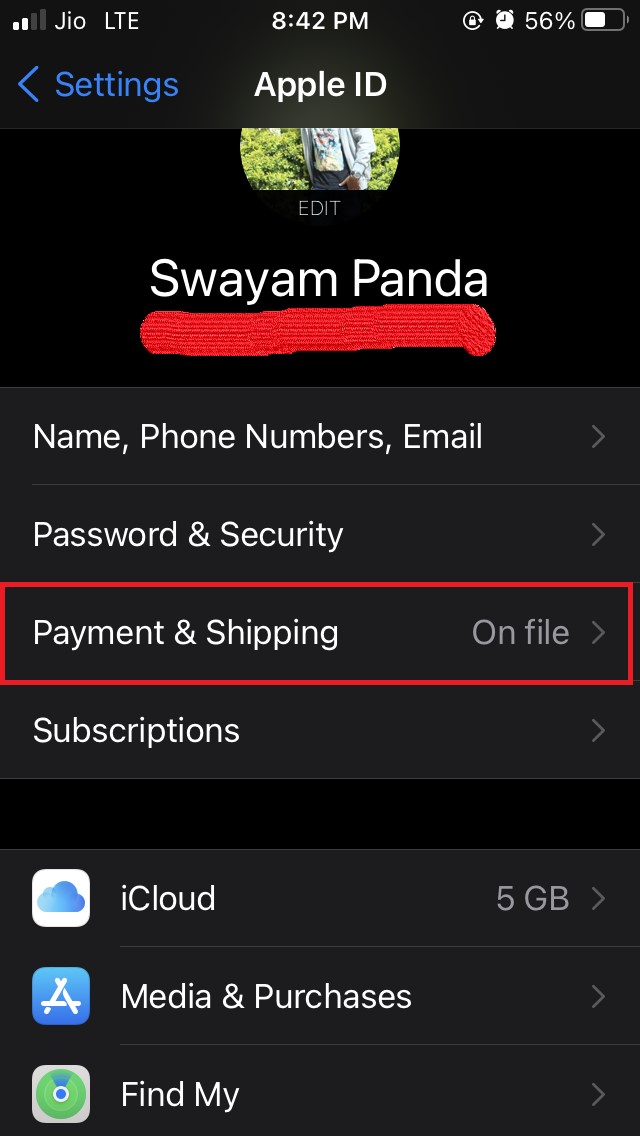
- Toca en Pago y envío.
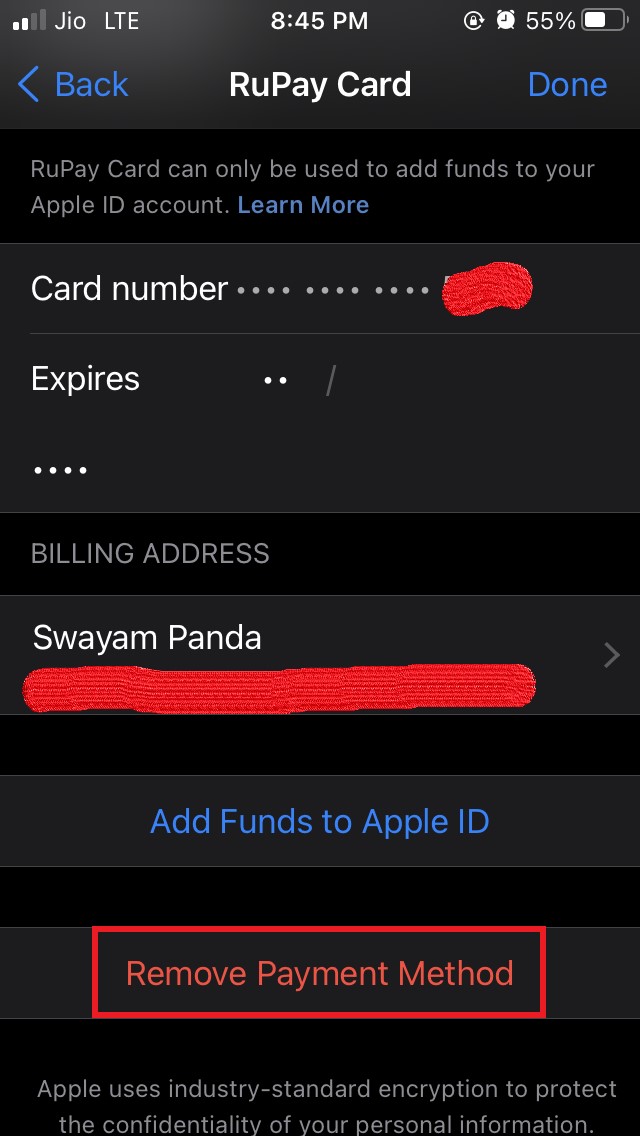
- A continuación, elimina el método de pago existente.
- Ve a la siguiente página y toca en Eliminar método de pago.
- En la siguiente página, desplázate hacia abajo y toca en la opción País/región.
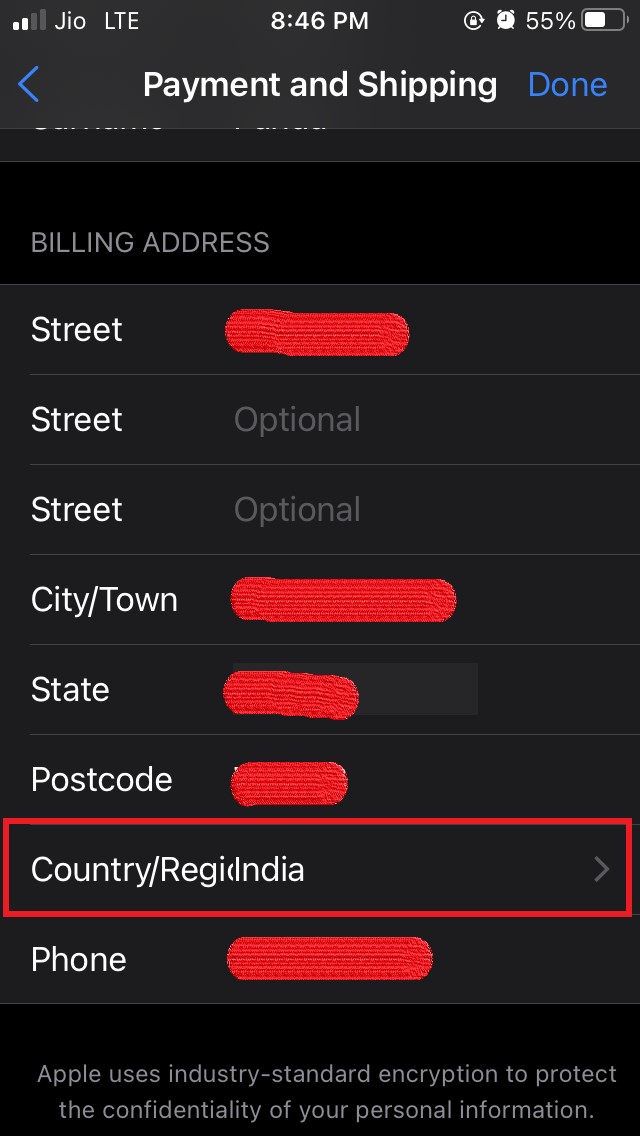
- Confirma tu acción.
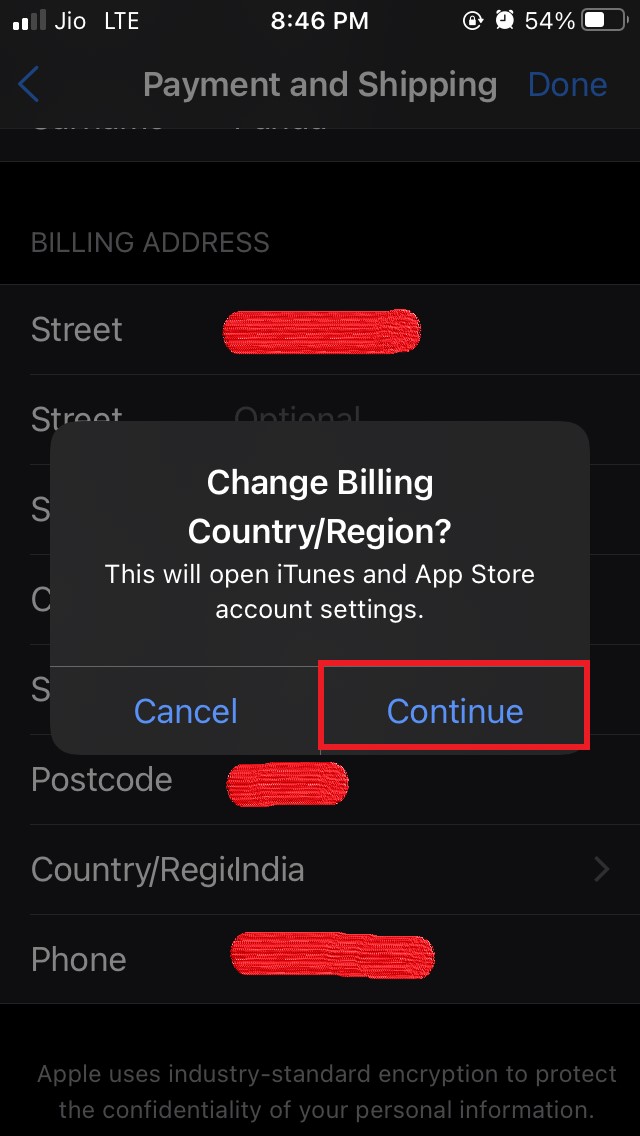
- Selecciona alguna otra región o país.
- Toca en Cambiar país o región.
- Aparecerá una página de Términos y Condiciones.
- Toca en Aceptar y luego toca en listo para guardar los cambios.
- Asegúrate de reiniciar tu iPhone y acceder a la App Store.
- Ahora intenta instalar la aplicación, ya que debería aparecer en la App Store ya que la región ha cambiado.
Intenta cambiar la ubicación del dispositivo
Si el ajuste anterior no funcionó para ti, puedes intentar cambiar la ubicación de tu iPhone o iPad.
Abre la aplicación Configuración.
Desplázate hacia abajo y toca en General.
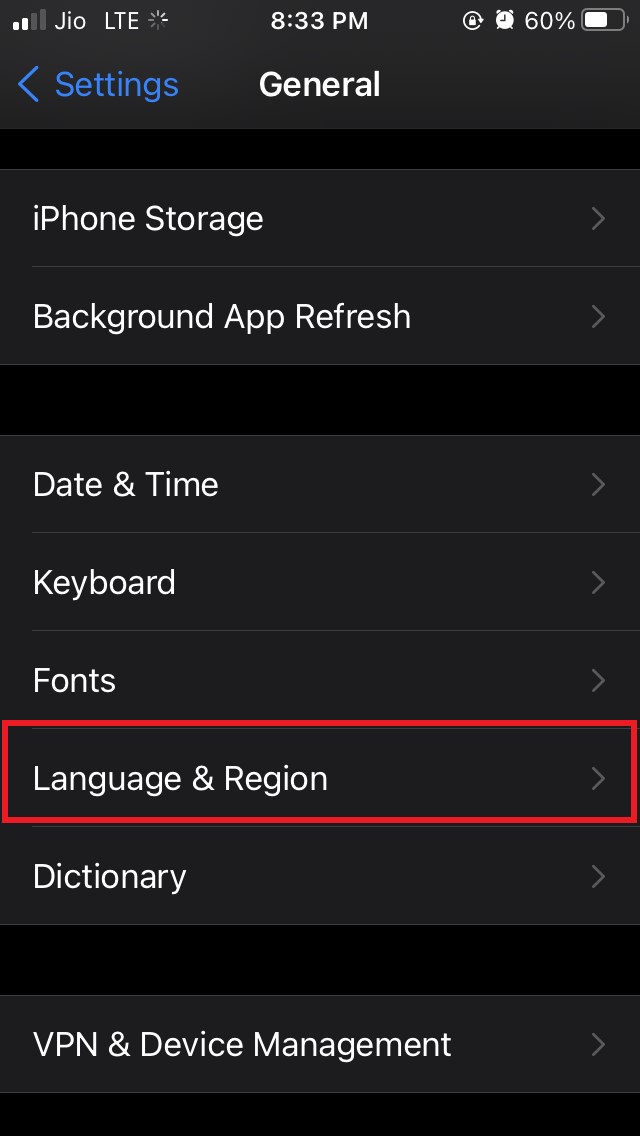
Debajo de eso, toca en Idioma y región.
4. A continuación, toca en la Región.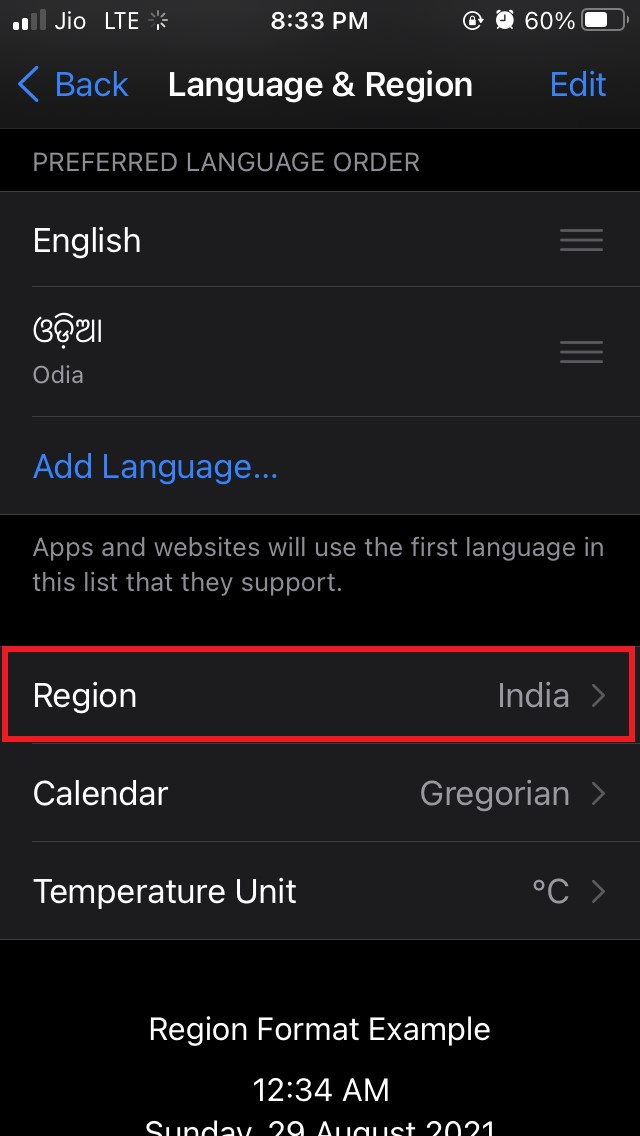 5. selecciona cualquier país de tu elección.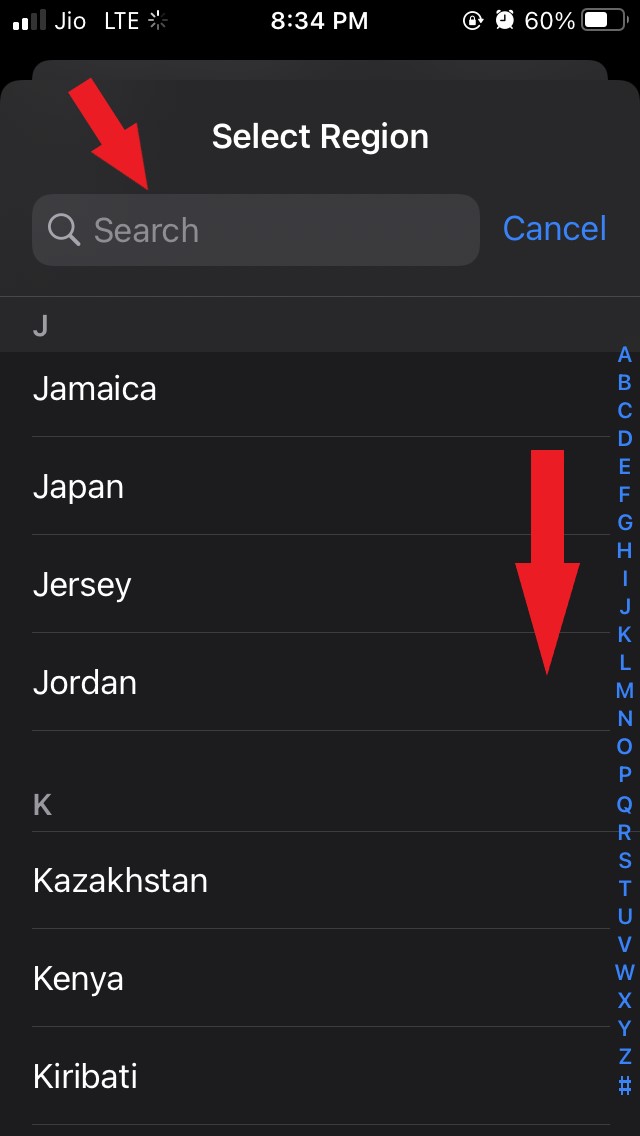
una vez configurado, Reinicia tu iPhone.
Después del reinicio, abre la App Store.
Verifica si la aplicación que deseas descargar ahora está disponible después de cambiar la ubicación del dispositivo.
Si está disponible, descárgala e instálala.
Recuerda cambiar la ubicación de vuelta a tu país o región original después de haber terminado de instalar la aplicación en tu iPhone o iPad.
Cambiar el país o región desde la App Store
Aquí hay otro método para cambiar el país desde la App Store.
- Abre la App Store
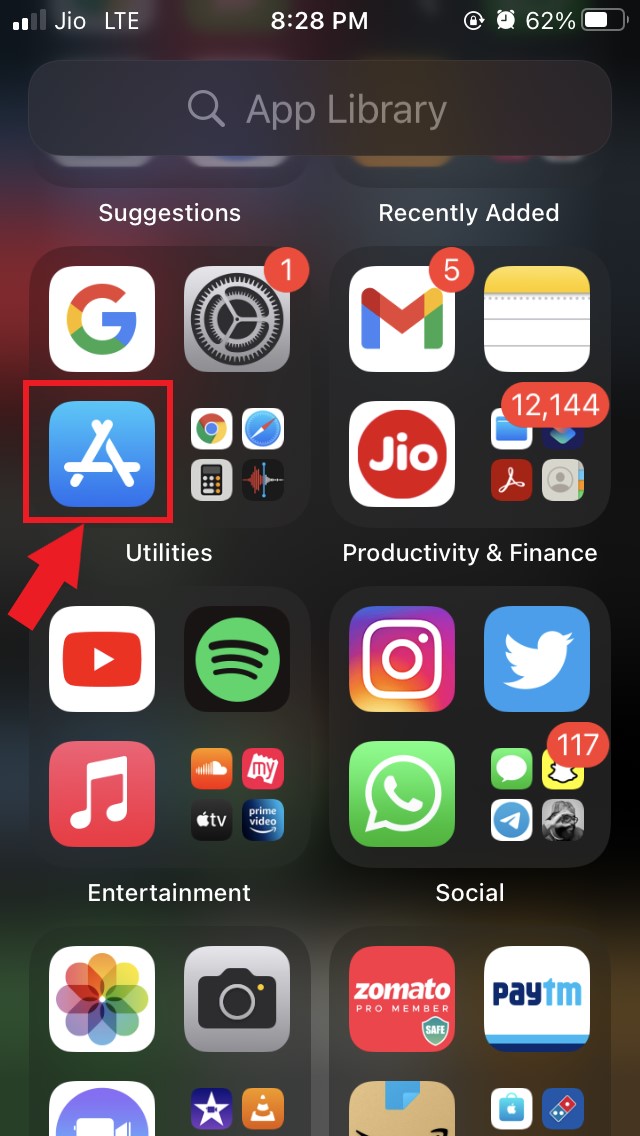
2. Toca en la foto de perfil en la esquina superior derecha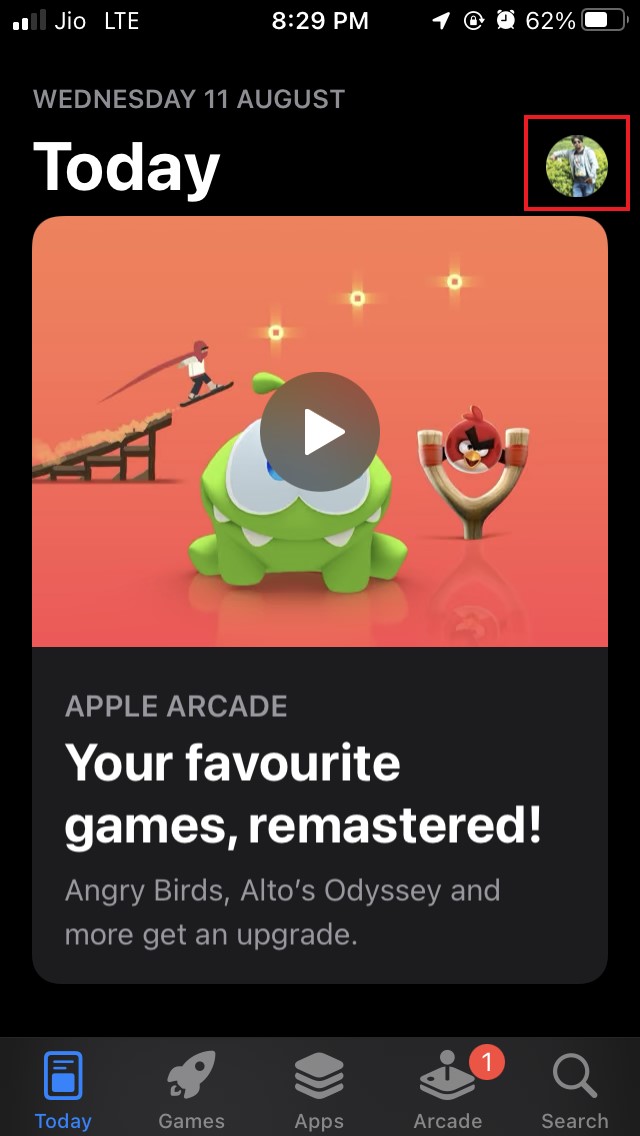
- Ahora toca en tu nombre.
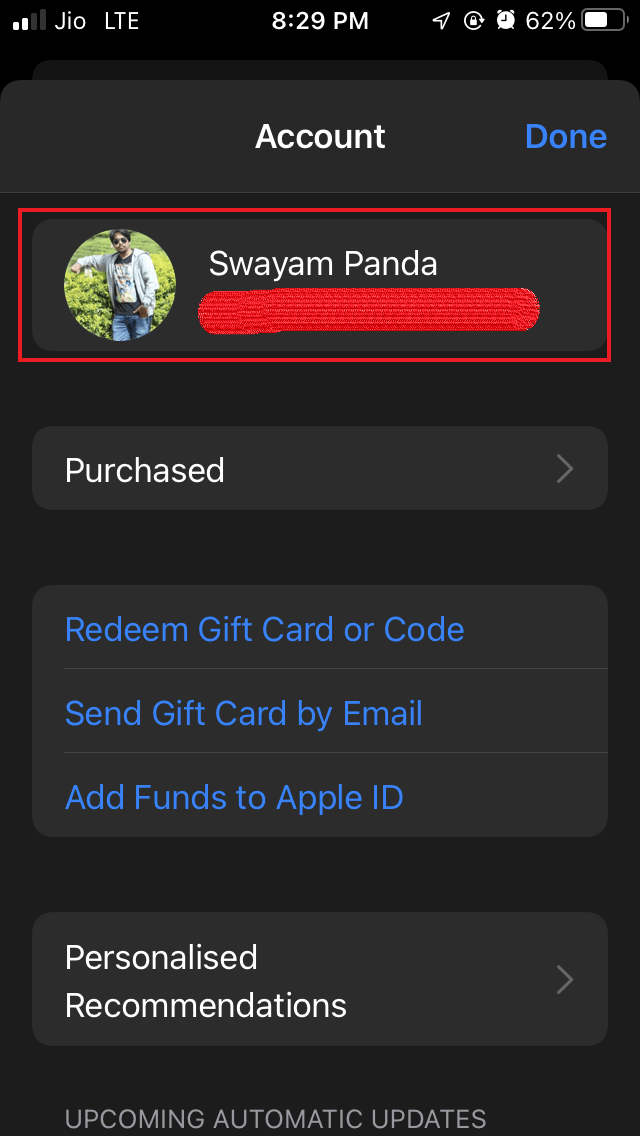
4. Autentica a través de touch ID o Face ID dependiendo de qué iPhone o iPad estés usando. - En la cuenta, toca en País o región.
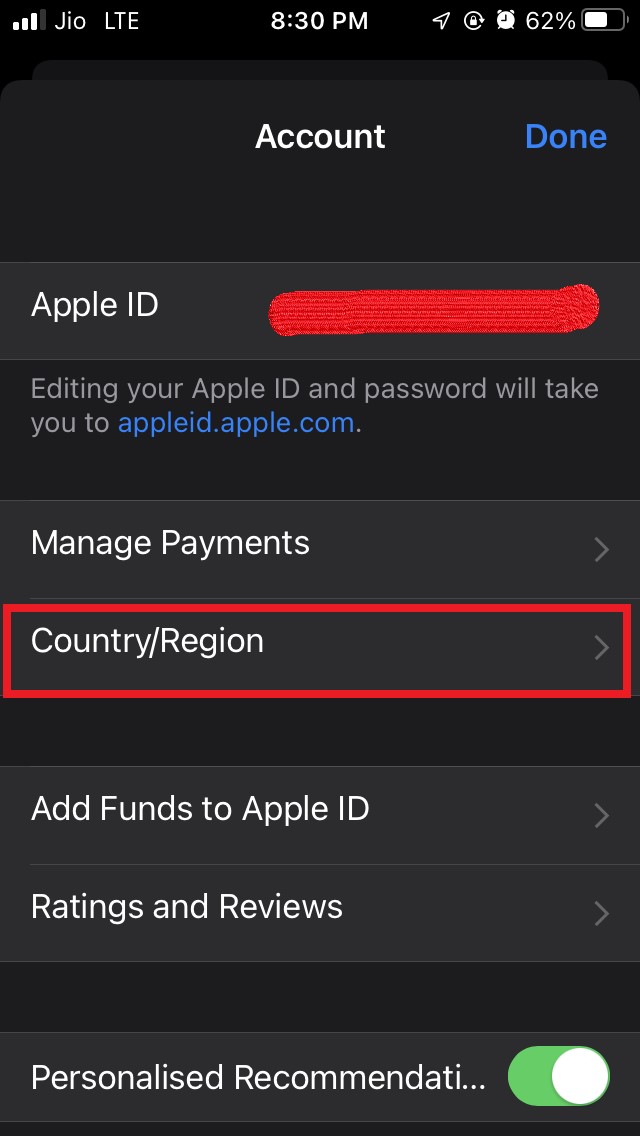
- Toca en la opción Cambiar país o región
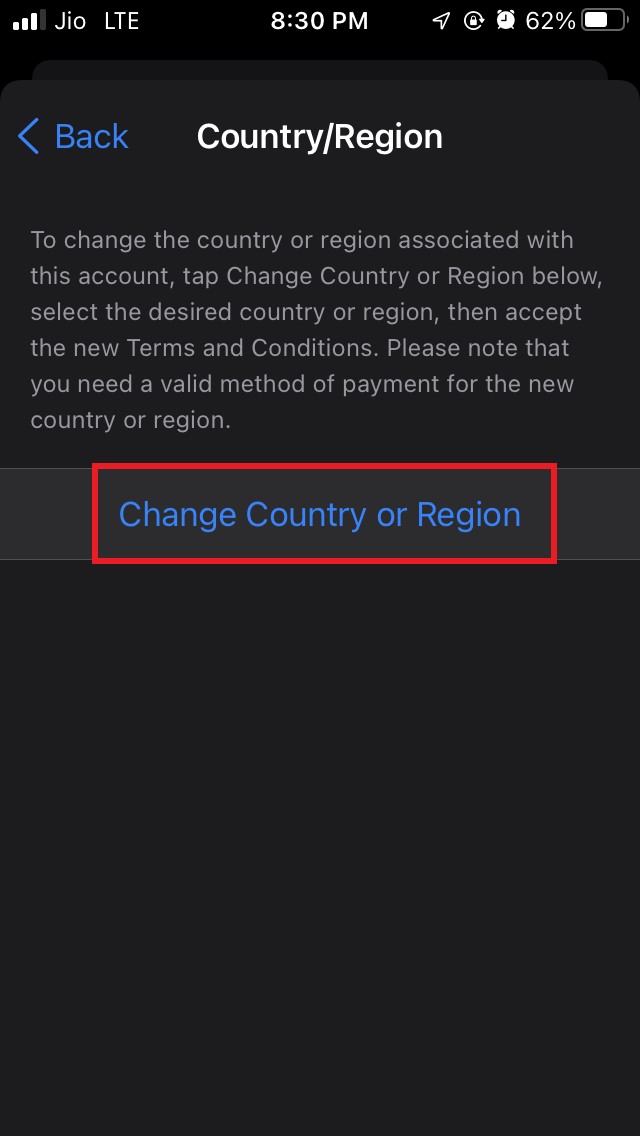
- Selecciona cualquier país y guarda los cambios.
- Ahora verifica si la aplicación que estaba geológicamente limitada a alguna otra región ahora está disponible para descargar o no una vez que hayas cambiado la ubicación.
Usa un Apple ID auxiliar
Si todos los métodos anteriores no funcionaron para solucionar las aplicaciones no disponibles en la App Store de Apple, podrías crear otro Apple ID.
En este Apple ID, debes cambiar la ubicación a la ubicación real donde la aplicación que deseas instalar está disponible.
- Para crear un nuevo Apple ID primero, debes cerrar sesión del Apple ID actual, que usas para acceder a tu iPhone o iPad.
- Una vez que hayas cerrado sesión, verás una opción Crear nuevo Apple ID. Toca en ella.
- Usa un ID de correo diferente para este nuevo Apple ID.
- Completa todos los demás detalles que se te pedirán en la pantalla; sigue todas las instrucciones en pantalla para crear el nuevo Apple ID.
- Asegúrate de configurar el país o región en este Apple ID a esa ubicación donde la aplicación está permitida en la App Store y no a tu ubicación original.
- Una vez que se haya creado el segundo Apple ID, úsalo para iniciar sesión en iCloud.
- Ahora accede a la aplicación App Store.
- Busca la aplicación que querías descargar.
- Si aparece, entonces descárgala e instálala.
Así que estos son algunos de los trucos que funcionan para solucionar el error de aplicación no disponible que aparece en la App Store de Apple cuando intentas instalar una cierta aplicación en tu iPhone o iPad. Pruébalo y házmelo saber si tienes algún problema.
Si tienes alguna opinión sobre ¿Cómo solucionar el error de aplicación no disponible en la App Store en iPhone?, no dudes en dejarla en el cuadro de comentarios a continuación. Además, suscríbete a nuestro canal de YouTube de DigitBin para tutoriales en video. ¡Salud!
Recibe nuevas publicaciones en tu bandeja de entrada.
No spam. Cancela la suscripción en cualquier momento.