Errores de instalación · 7 min read · Jan 21, 2026
¿Cómo solucionar el problema de 'Aplicación no instalada' en Android?
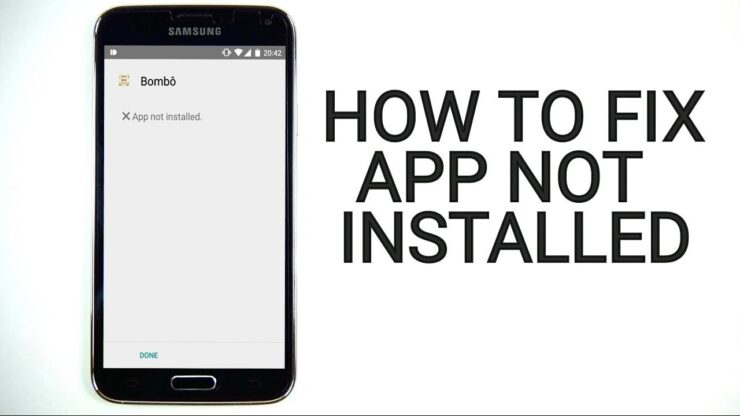
El sistema Android ofrece una experiencia fluida en smartphones, amplias opciones de personalización y soporte para una amplia gama de aplicaciones. Sin embargo, es posible que ocasionalmente encuentres mensajes de error al instalar aplicaciones, especialmente aquellas de ‘fuentes desconocidas’, si usas móviles Android más antiguos, o al instalar aplicaciones más antiguas en versiones más nuevas de Android.
Un problema común es el error ‘Aplicación No Instalada’ o ‘App No Instalada’, que afecta a usuarios en diferentes versiones de Android. Cuando intentas instalar cualquier aplicación que sea incompatible con el software de tu dispositivo, la aplicación puede fallar al instalarse, lo que lleva a errores de instalación.
Razones para el error ‘Aplicación no instalada’ en Android
- La construcción de la aplicación puede haberse corrompido, o algunos de los archivos principales pueden haber sido modificados intencionada o involuntariamente.
- El almacenamiento de tu dispositivo está lleno, lo que bloquea el instalador de paquetes.
- Instalación de paquetes APK que no soportan la instalación de APK Arch simple.
- El Manifiesto de Android es el conjunto de permisos, y tiene muchos permisos donde podría haber ocurrido un error.
- Archivo Gradle: el problema podría estar en el propio archivo. Solo verifica que la versión mínima del SDK sea adecuada para tu dispositivo.
- Instalar una aplicación no firmada también podría resultar en este error.
- La aplicación no es compatible con la versión de Android.
Nota: Antes de proceder con la solución, asegúrate de desinstalar cualquier aplicación ya instalada de la misma naturaleza. Y prueba instalar la aplicación para ver si el problema se ha solucionado.
Principales formas de solucionar el error de instalación de la aplicación
Aquí están las mejores soluciones para solucionar errores de instalación de aplicaciones en móviles Android.
1. Cambiar códigos de la aplicación
Puedes hacer algunos cambios en el código de versión o el SDK para hacerlo. Este método también funciona en Firestick y Fire TV.
A veces, puedes encontrar el error “aplicación no instalada” al instalar una versión modificada o más antigua de un APK. Puedes solucionar ese problema en este contexto siguiendo estos pasos.
Solucionar Aplicación No Instalada en Android (2025) | Solución de Error de Instalación de APK
- Descarga e instala la herramienta APK Editor en tu dispositivo Android.
- Inicia el APK Editor.
- Toca el archivo APK.
- Busca el archivo APK que deseas instalar (el que muestra el error de instalación).
- Una vez que el archivo APK aparezca en el resultado, tócalo.
- En el menú, elige Edición Común para cambiar el Nombre de Versión y el Código de Versión del APK.
- Ahora, usa el navegador Chrome para visitar cualquier plataforma de distribución de APK, como APK Mirror.
- En APK Mirror, busca el último APK disponible para la aplicación que has estado intentando instalar en tu teléfono.
- Verifica el código de versión y el nombre de versión de la última versión del APK en el sitio web de APK Mirror.
- Copia el código de versión y el nombre de versión.
- Pégalo en el APK Editor en el campo respectivo del Editor Común.
- Toca Guardar para confirmar los cambios.
- Ahora, toca Instalar para finalizar la instalación del APK.
2. Paquetes APK/APKm/XAPK de aplicaciones
Si el archivo APK está dividido en paquetes de aplicaciones, ‘ Aplicación No Instalada ‘, es el error que enfrentarás si intentas instalar el APK. Asegúrate de que el archivo no esté dividido en un paquete de aplicaciones APK. Si es un paquete, entonces necesitas instalarlo usando un Instalador Dividido. Google introdujo una nueva forma de distribuir aplicaciones de Android llamada paquetes de aplicaciones.
Mientras que las aplicaciones regulares contienen todos los recursos necesarios como tamaño de pantalla, manifiesto, XML, Configuración y arquitectura en un solo APK. Los paquetes de aplicaciones solo incluyen los componentes que tu dispositivo específico necesita, organizados en APKs divididos. Mientras que los paquetes de aplicaciones ayudan a ahorrar espacio de almacenamiento y uso de datos, no son archivos APK de talla única.
Los archivos de Paquete de Aplicaciones de Android (AAB) pueden venir en un formato comprimido como XAPK, APKS, APKM o AAB. Puedes usar cualquiera de los siguientes métodos para instalar los Paquetes de Aplicaciones en Android.
Usar Instalador AAB para instalar paquete APK
- ¿Cómo instalar paquetes de aplicaciones de Android en Android?
- ¿Cómo instalar archivo XAPK en Android?
Mientras que los enlaces anteriores pueden ser útiles si los archivos APK están comprimidos como un solo AAB. Necesitas usar un instalador de APK dividido para instalar paquetes de aplicaciones si has descargado múltiples archivos APK.
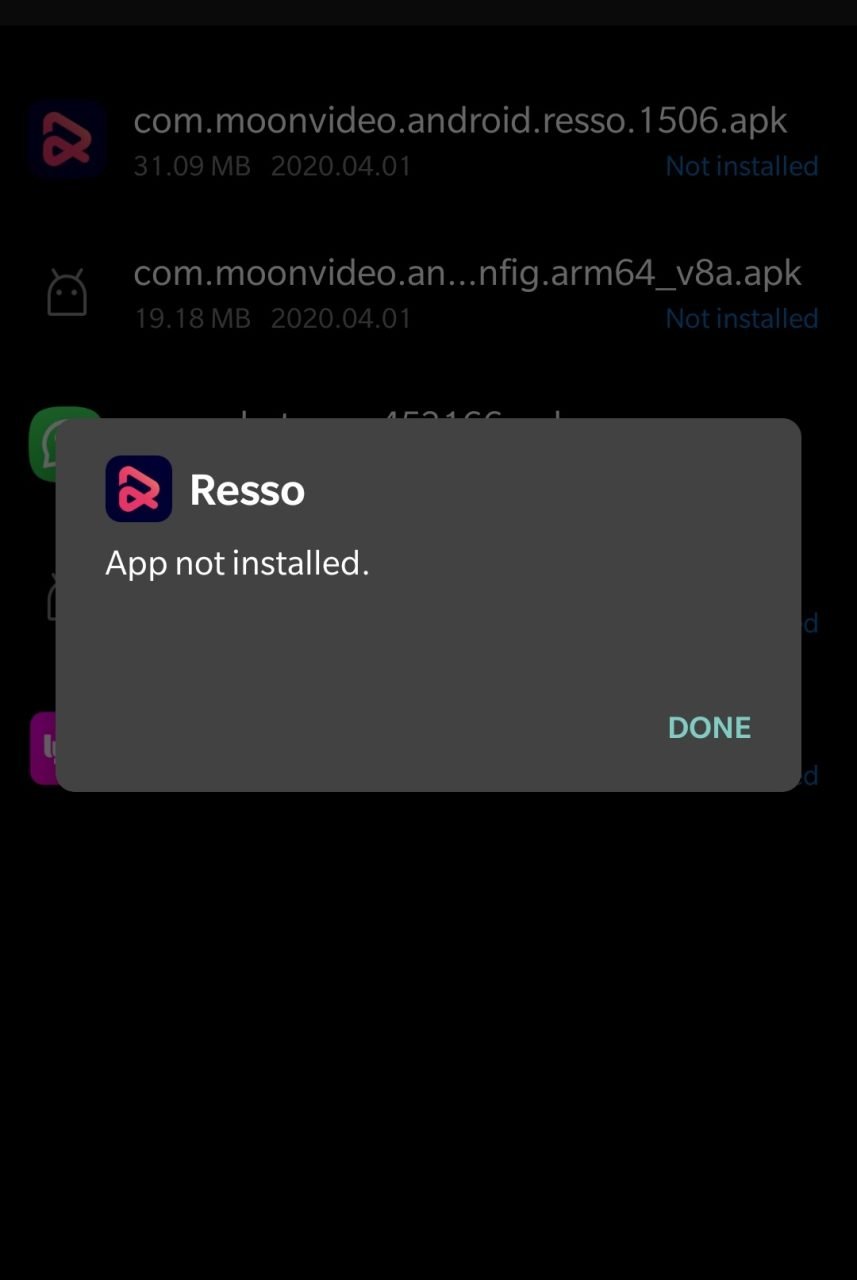
En términos simples, el APK está dividido en diferentes APKs que incluyen Base.APK, Config-Archi.APK y otros archivos que solo pueden ser instalados usando un instalador dividido de terceros. Si intentas instalar directamente el APK, verás el error ‘Aplicación no instalada’. Nota: Asegúrate de haber instalado todos los archivos APK necesarios para instalar la aplicación usando el Instalador APK Dividido.
¿Cómo instalar APKs divididos?
- Descarga e instala el Instalador APK Dividido.
- Inicia el Instalador APK Dividido.
- Toca en Archivo del Sistema > Selector de Archivos del Sistema.
- Selecciona el archivo con la extensión APK.
- Una vez que el instalador APK asigne el documento, toca en Instalar.
3. Desactivar Google Play Protect
Google Play Protect es la protección contra malware integrada de Google para Android. Escanea las aplicaciones instaladas o las aplicaciones que se van a instalar en busca de virus y, si encuentra algún código o naturaleza dañina, bloquea la instalación. La protección de Play no solo se aplica a las aplicaciones instaladas desde la tienda de juegos, sino también a las aplicaciones de terceros.
Así que, si enfrentas algún error de instalación, es mejor desactivar Play Protect y probarlo.
- Ve a la Play Store
- Haz clic en el icono de Menú de hamburguesa en la parte superior izquierda
- Aquí, busca Play Protect
- Haz clic en el icono de Configuración
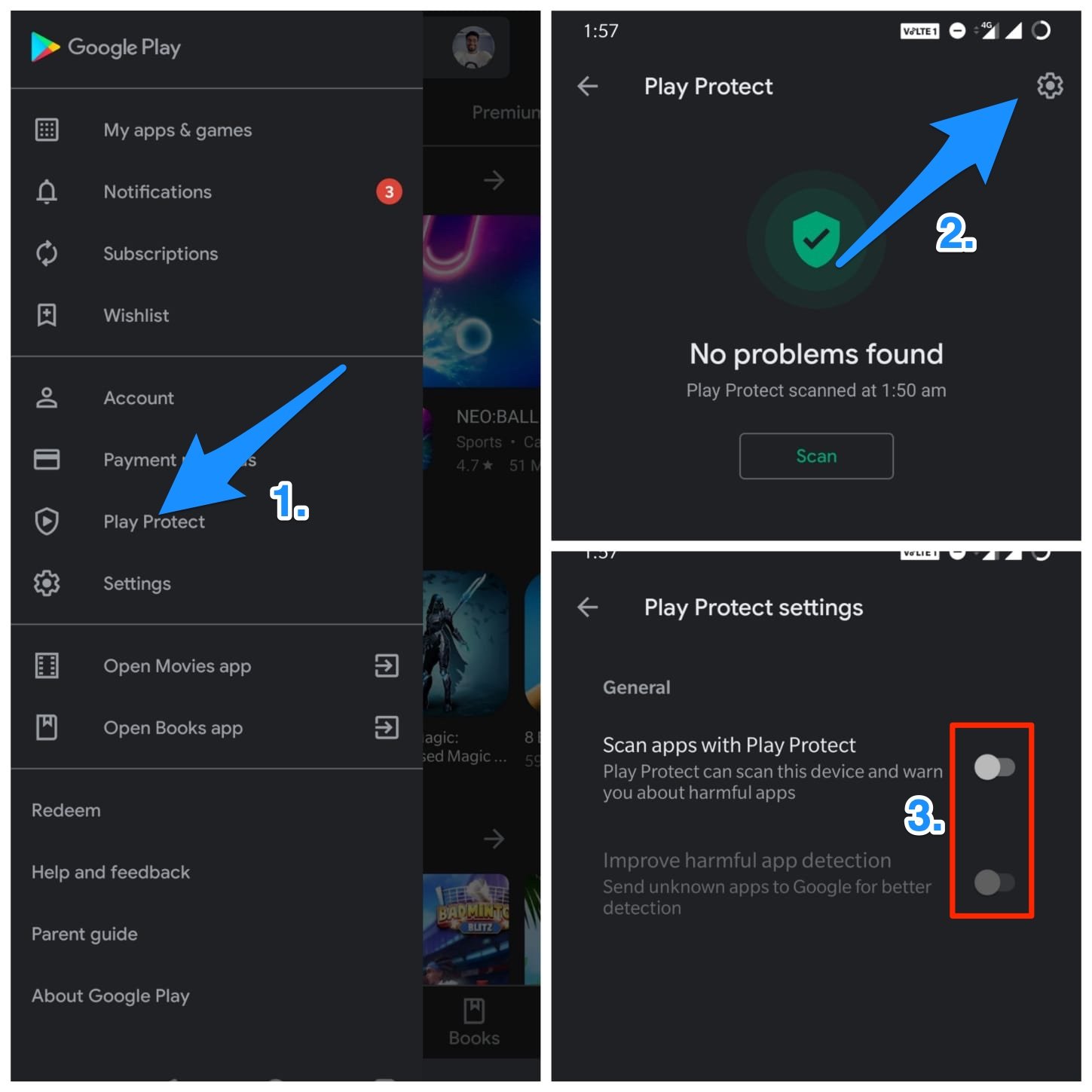
- Desactiva “ Escanear aplicaciones con Play Protect ” y “ Mejorar la detección de aplicaciones dañinas ” presionando el interruptor junto a cada opción.
4. Firmar la aplicación no firmada
Para firmar un APK no firmado, instala la aplicación ZipSigner en tu dispositivo. Utiliza la API zipsigner-lib para firmar los archivos APK.
- Descarga ZipSigner en tu dispositivo.
- Inicia la aplicación.
- Verás el panel de control de la aplicación. Verás el panel de control,
- Ahora, toca en Elegir entrada/salida y localiza el archivo apk
- Luego toca en Firmar el archivo.
- Deja que el proceso se complete y luego instala el apk firmado.
5. Restablecer todas las preferencias de la aplicación
Puedes restablecer la preferencia de la aplicación en la configuración de Android para verificar si soluciona el error “aplicación no instalada”.
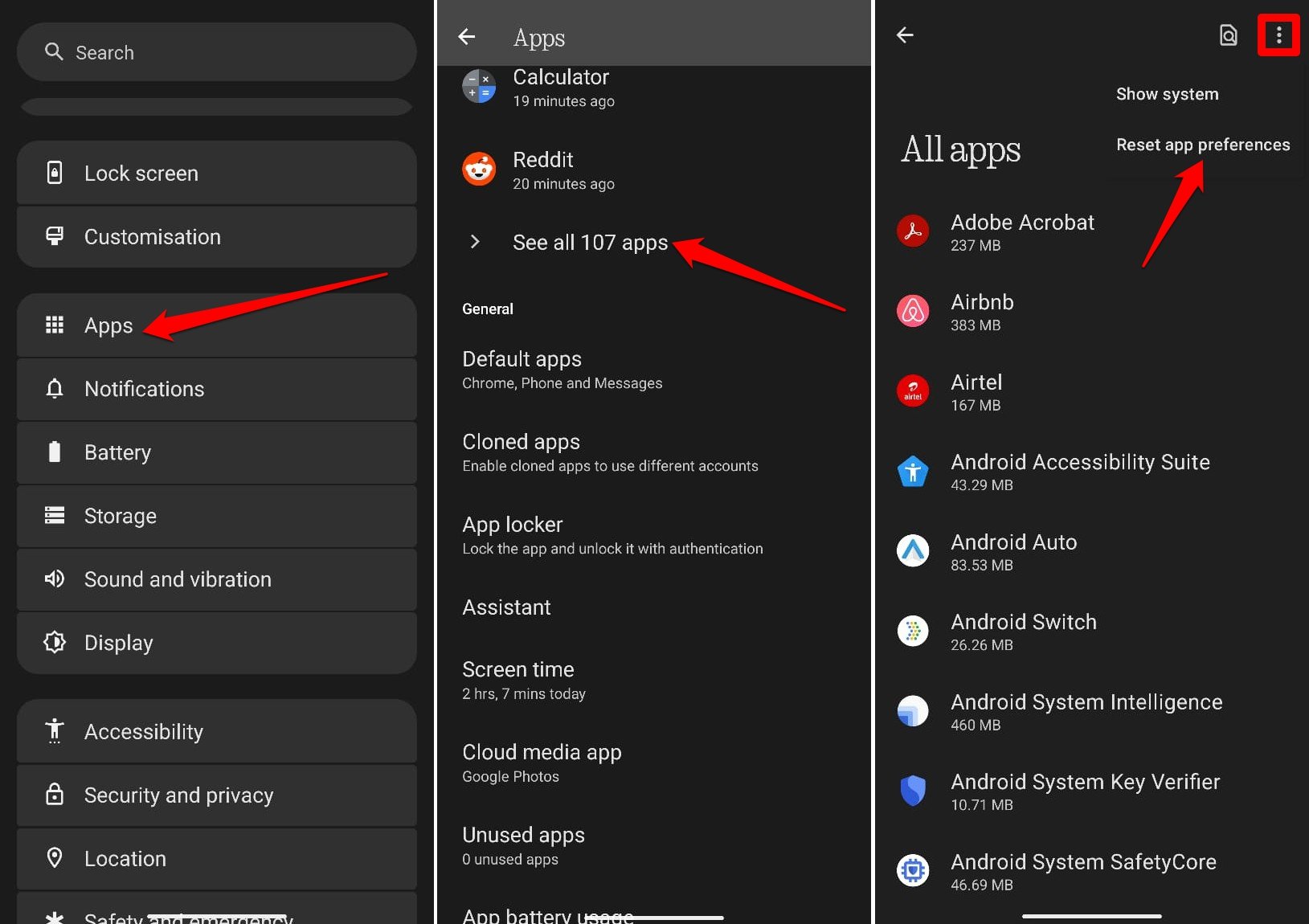
- Abre la aplicación Configuración.
- Ve a Aplicaciones > Ver todas las aplicaciones.
- Presiona el botón de menú en la esquina superior derecha y selecciona Restablecer preferencias de la aplicación.
6. Evitar la instalación desde la tarjeta SD
Si el APK se descargó o si estás intentando instalarlo desde un montaje externo, entonces en muchos casos, no sería posible debido a la contaminación del archivo. El instalador puede no analizar completamente el paquete desde el almacenamiento montado.
La mejor solución, en este caso, es descargar el APK en tu almacenamiento interno e intentar instalar la aplicación. Tu instalador de paquetes móvil aceptará los archivos sin errores.
7. Usar una versión anterior de la aplicación
Cualquier versión más reciente de la aplicación puede no ser compatible con tu dispositivo debido a limitaciones del sistema. Simplemente descarga cualquier versión anterior de la aplicación. Si esto funciona, entonces tu dispositivo no es capaz de leer el último APK.
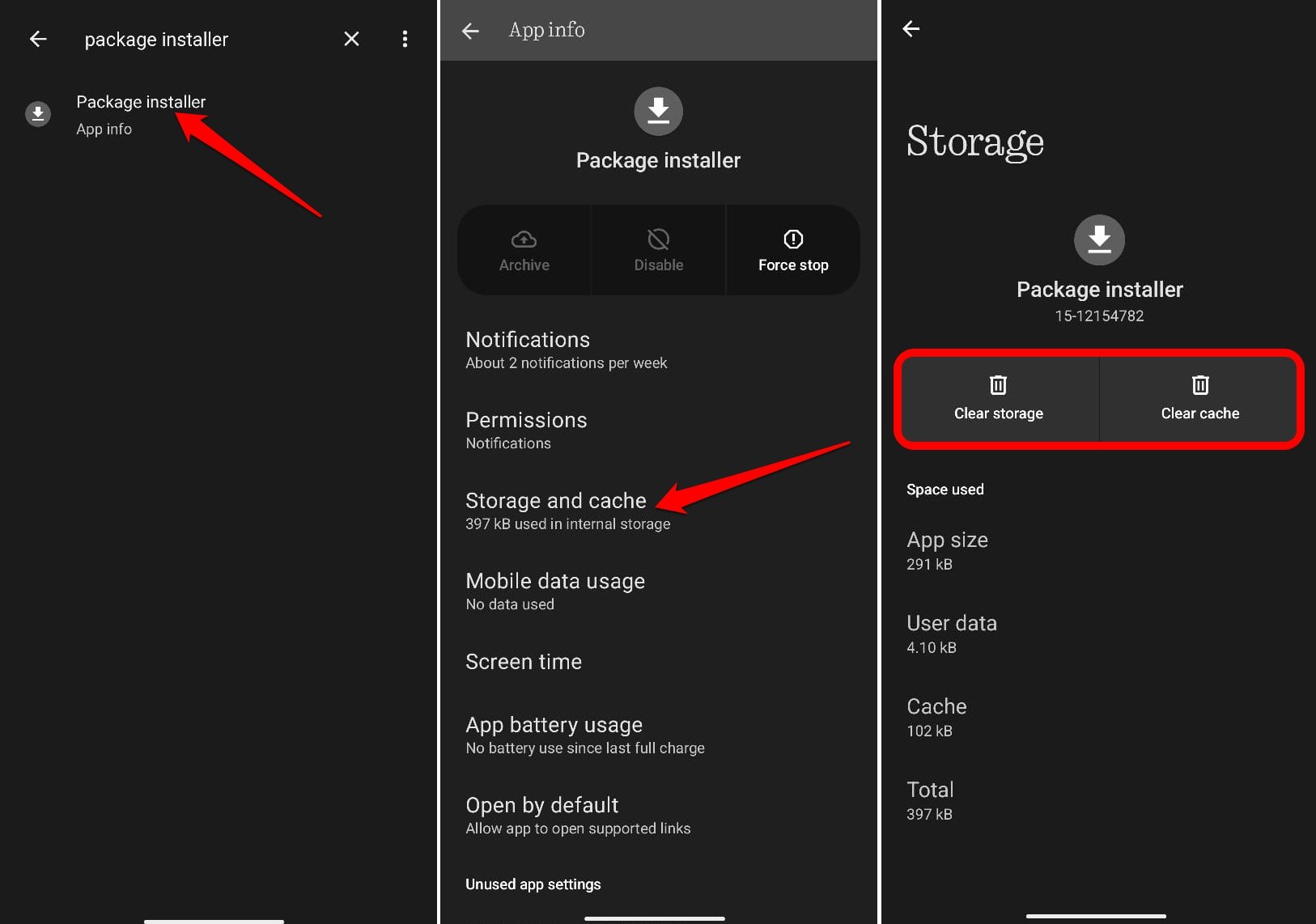
8. Borrar datos y caché del instalador de paquetes
Refresca los datos en caché y los datos de la aplicación asociados con el Instalador de Paquetes en tu dispositivo Android. Puede solucionar el error “aplicación no instalada”.
- Abre la aplicación Configuración.
- En la barra de búsqueda de Configuración, escribe instalador de paquetes.
- Toca en Instalador de Paquetes para acceder a su información de aplicación cuando aparezca en el resultado de búsqueda.
- Ve a Almacenamiento y caché.
- Presiona Borrar almacenamiento.
Nota y conclusión:
Si los consejos de solución de problemas en la guía no solucionan el error “aplicación no instalada”, es posible que necesites cambiar manualmente el archivo ApplicationID en el archivo build.gradle en el paquete APK cambiando el código APK.
- aplicación no instalada ya que el paquete parece ser inválido
- aplicación no instalada ya que el paquete entra en conflicto con un paquete existente
- aplicación no instalada ya que el paquete parece ser incompatible
Espero que la publicación haya sido útil para resolver el problema del Error de Aplicación No Instalada. Comenta abajo para cualquier asistencia si es necesario.
Si tienes alguna opinión sobre ¿Cómo solucionar el problema de ‘Aplicación no instalada’ en Android?, no dudes en dejarla en el cuadro de comentarios a continuación. Además, suscríbete a nuestro canal de YouTube de DigitBin para tutoriales en video. ¡Saludos!
Recibe nuevas publicaciones en tu bandeja de entrada.
No spam. Cancela la suscripción en cualquier momento.