Solución de problemas · 6 min read · Oct 02, 2025
¿Cómo solucionar el problema de búsqueda en la App Store que no funciona en iPhone?
¿No funciona la opción de búsqueda en la App Store de Apple en tu iPhone? Entonces revisa esta guía para saber por qué ocurre este problema. Además, he preparado las guías de solución de problemas que puedes seguir para resolver el inconveniente.
La opción de búsqueda de la App Store es la puerta de entrada a varias aplicaciones disponibles para iOS. Si eso no funciona, no podemos descargar ni instalar aplicaciones en el iPhone. La opción de búsqueda que falta puede ocurrir debido a que los servidores de Apple para la App Store están inactivos por un tiempo.
El problema también puede ocurrir si usas la primera o segunda iteración de la beta para desarrolladores recién lanzada, que a menudo tiene errores. Otra razón puede ser una conexión a internet defectuosa que es demasiado lenta o interrumpida para mostrarte los resultados de búsqueda.
Mejores formas de solucionar el error de búsqueda en la App Store en iPhone
Veamos algunos de los consejos de solución de problemas que los usuarios han implementado con éxito y que han hecho que la búsqueda en la App Store funcione nuevamente.
1. Reinicia tu iPhone
Comienza con la solución básica, que es reiniciar el iPhone. Si es un pequeño error que ocurre de la nada, un reinicio debería solucionarlo.
- Presiona el botón lateral del iPhone.
- En la pantalla que aparece, toca en Deslizar para apagar. El iPhone se apagará.
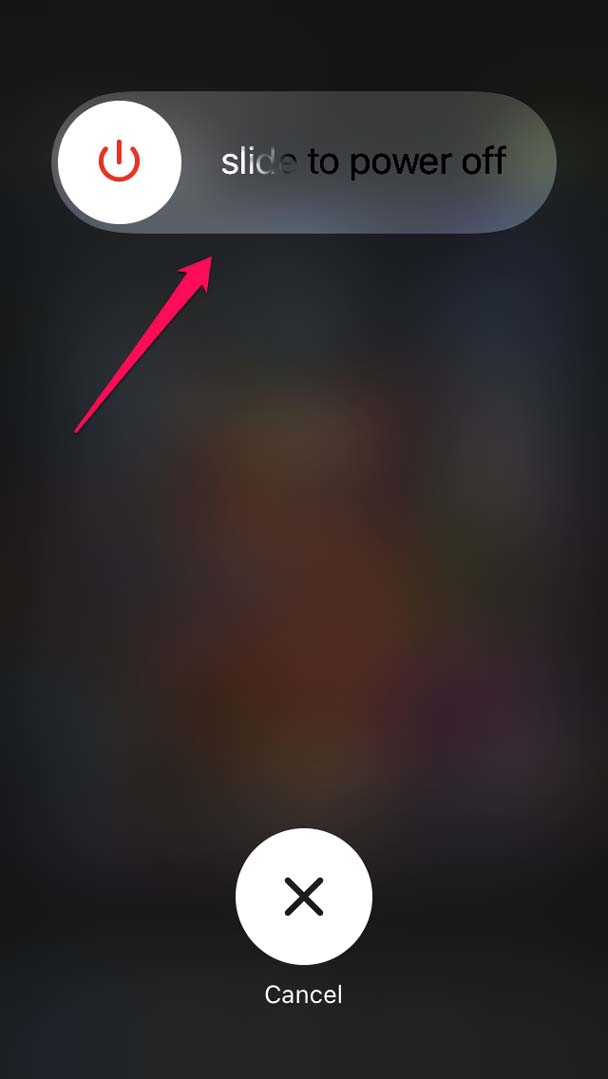
- Ahora, después de unos segundos, presiona el botón lateral nuevamente para encender el dispositivo.
- A continuación, accede a la aplicación de la App Store y verifica si la opción de búsqueda está funcionando o no.
2. Actualiza la versión de iOS de tu iPhone
Los errores pueden causar estragos en el iPhone si no se corrigen a tiempo. Principalmente, si eres alguien que experimenta con versiones beta de iOS, es prudente actualizar el iOS a medida que se lanzan las últimas versiones. Para actualizar el iOS,
- Abre la aplicación Configuración.
- Navega a General y tócalo.
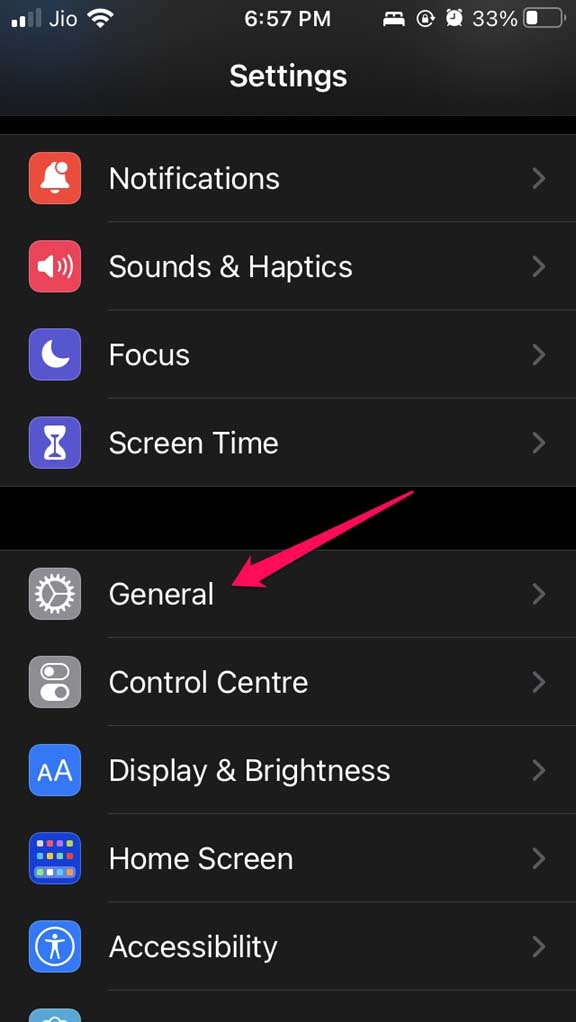
- Luego toca en Actualización de software.
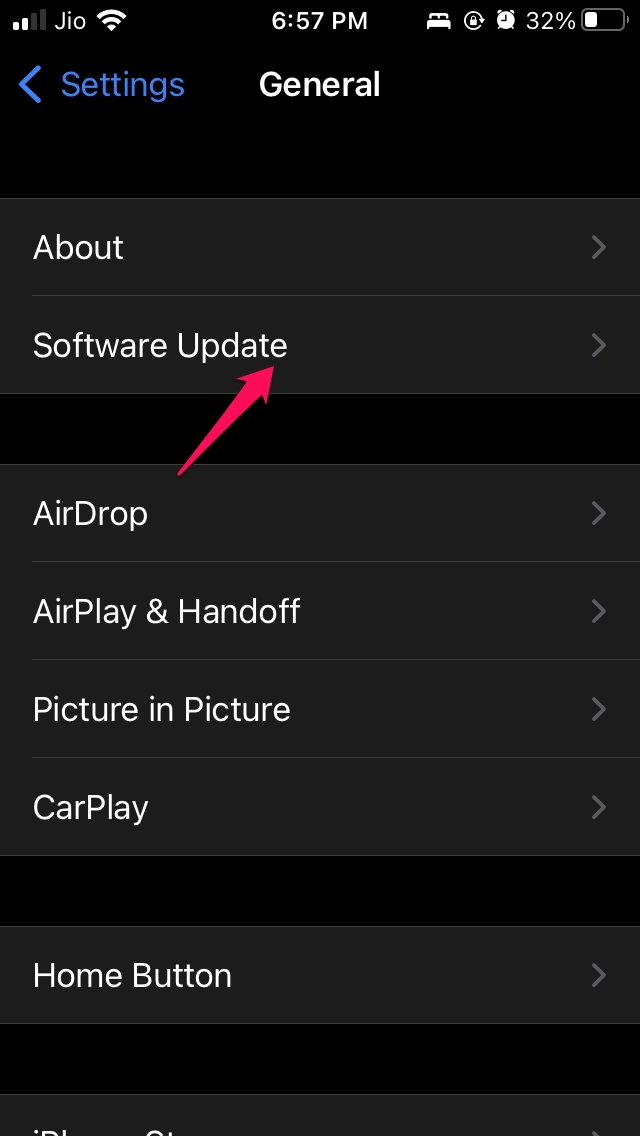
- El dispositivo buscará actualizaciones disponibles y te notificará.
- Asegúrate de que el iPhone esté conectado a WiFi y toca en la opción Descargar e instalar.
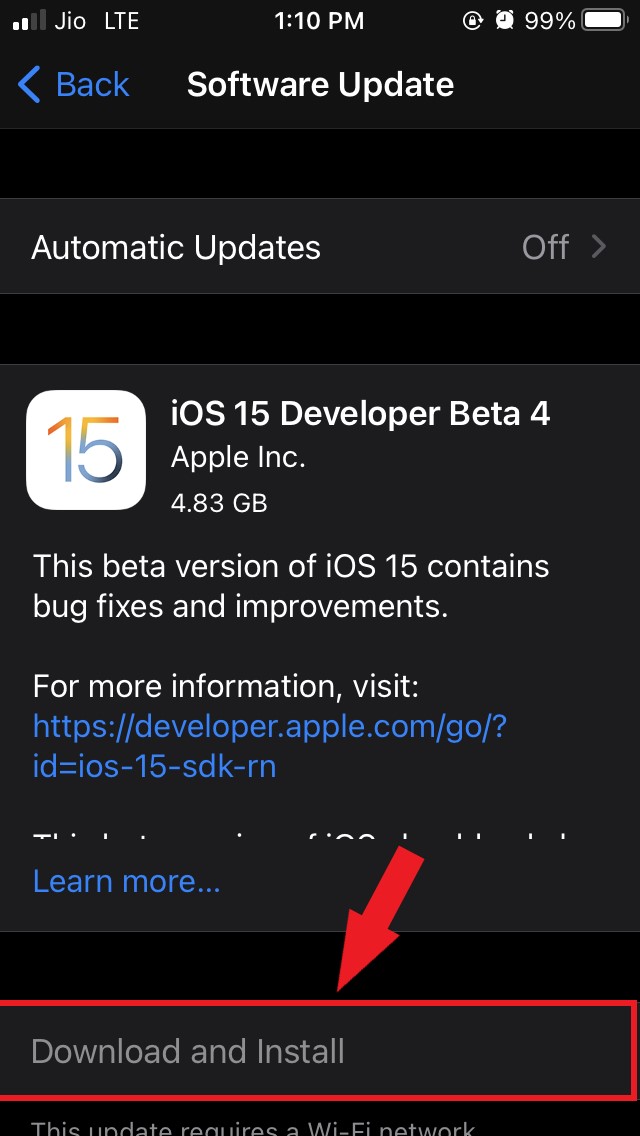
- La actualización comenzará a descargarse e instalarse. Tomará un tiempo.
Después de la actualización, el iPhone se reiniciará. Ahora, dirígete a la App Store y verifica si la búsqueda está funcionando o no.
3. Cierra sesión en Apple ID y vuelve a iniciar sesión
Intenta cerrar sesión en Apple ID y volver a iniciar sesión. Si hay algún problema menor asociado con Apple ID, se solucionará al implementar esta solución.
- Abre la aplicación Configuración.
- Toca en el Apple ID en la parte superior de la pantalla.
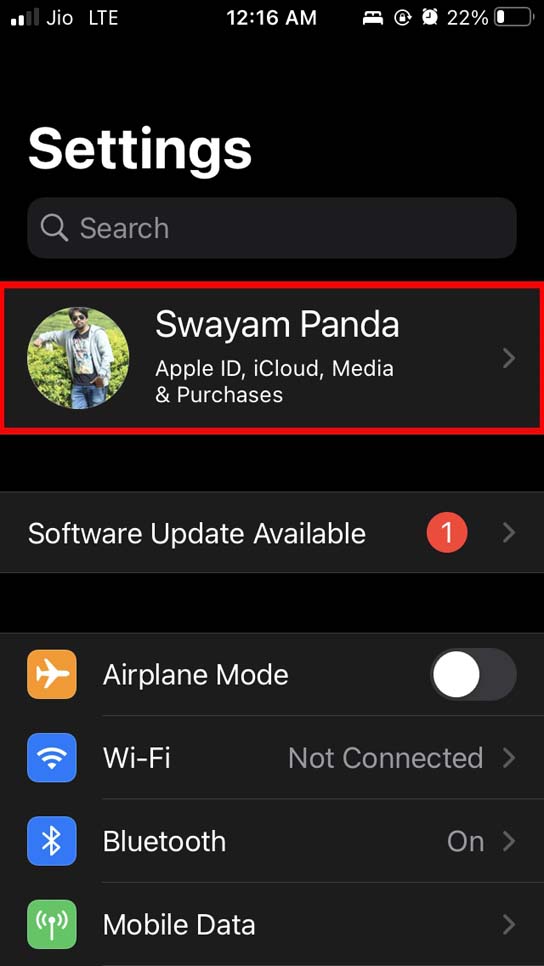
- Navega a Cerrar sesión y tócalo.
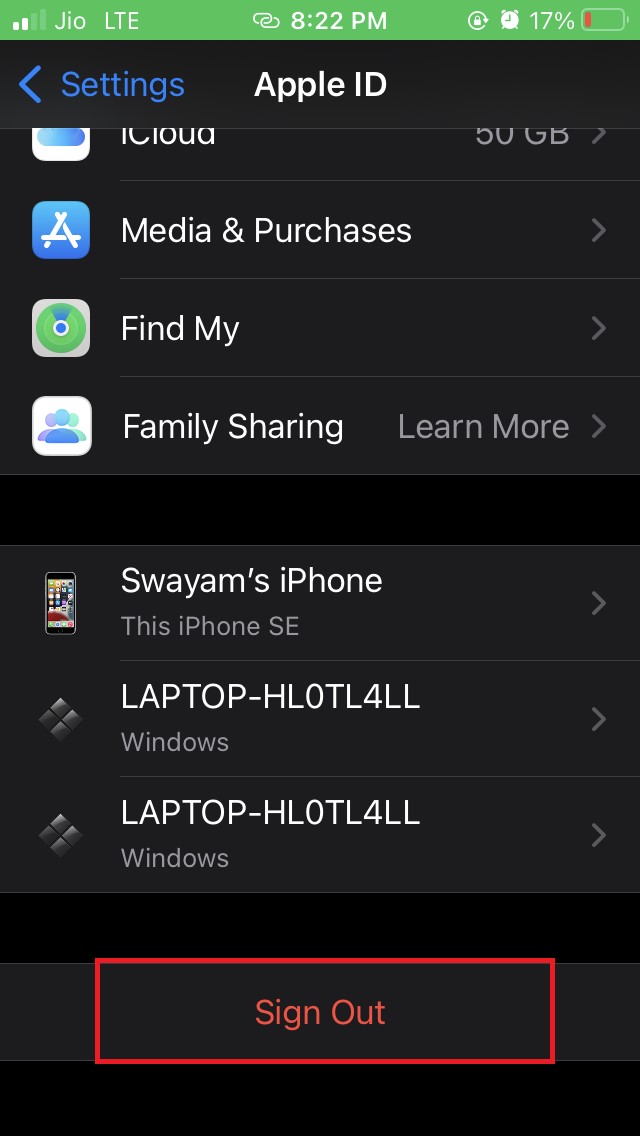
- Ingresa la contraseña de Apple ID para continuar con el proceso de cierre de sesión.
- Después de eso, inicia sesión nuevamente con tu Apple ID y contraseña.
4. Forzar el cierre de la aplicación de la App Store y volver a abrirla
Puedes intentar forzar el cierre de la aplicación de la App Store y reiniciarla nuevamente. Hacer esto ha solucionado el problema de la opción de búsqueda en la App Store.
- Toca dos veces el botón de Touch ID/botón de inicio para abrir el conmutador de aplicaciones si usas un iPhone con botón de inicio.
- Si tienes un iPhone sin botón de inicio, desliza para invocar el conmutador de aplicaciones.
- Desde el conmutador de aplicaciones, navega a la App Store, mantén presionada y desliza hacia arriba la tarjeta de la aplicación de la App Store para cerrarla.
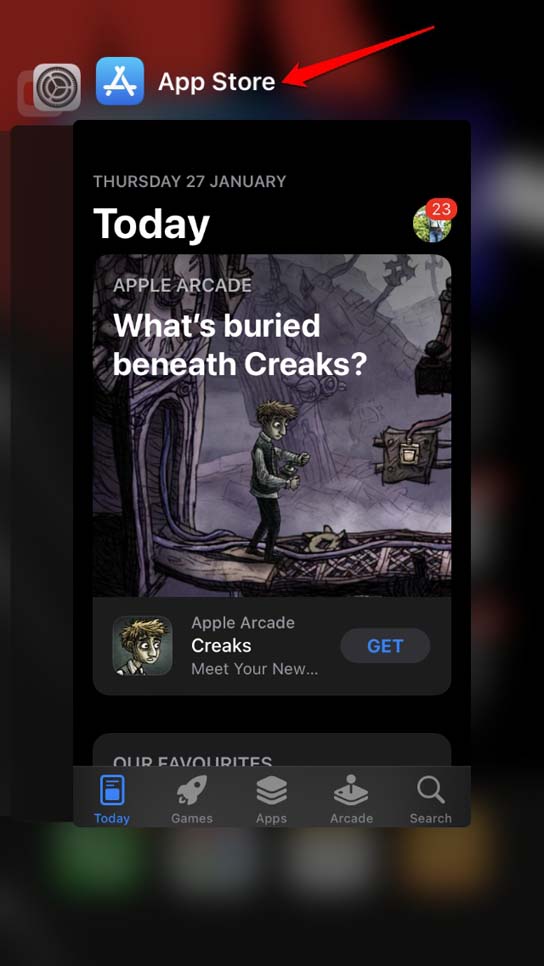
- Después de unos segundos, toca el ícono de la aplicación de la App Store para lanzarla. Verifica si la función de búsqueda ahora está funcionando o no.
5. Desactivar el seguimiento de anuncios en el iPhone
Aquí hay otro consejo que puede ayudarte a solucionar el problema de búsqueda en la App Store que no funciona. Debes desactivar el seguimiento por cualquier aplicación instalada en tu iPhone.
- Abre la aplicación Configuración.
- Dirígete a Privacidad y tócalo.
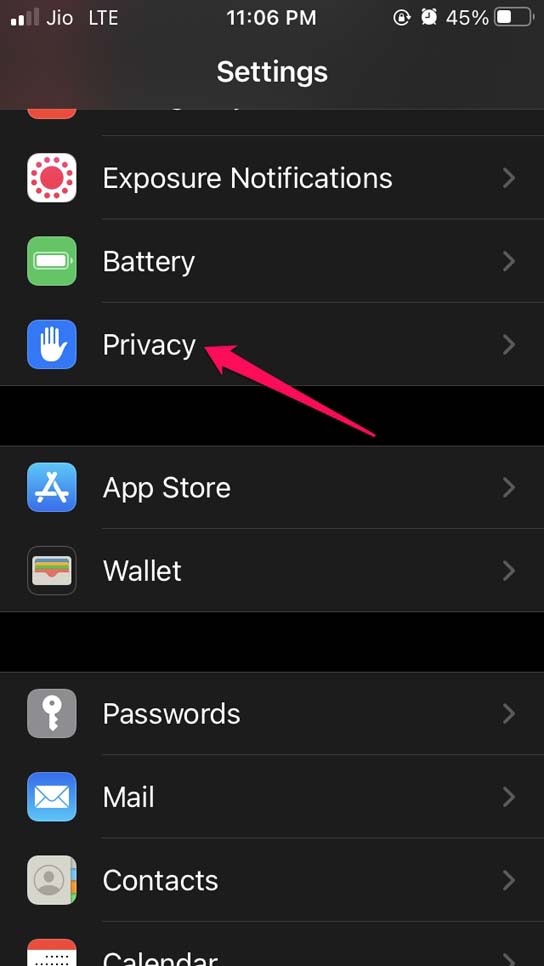
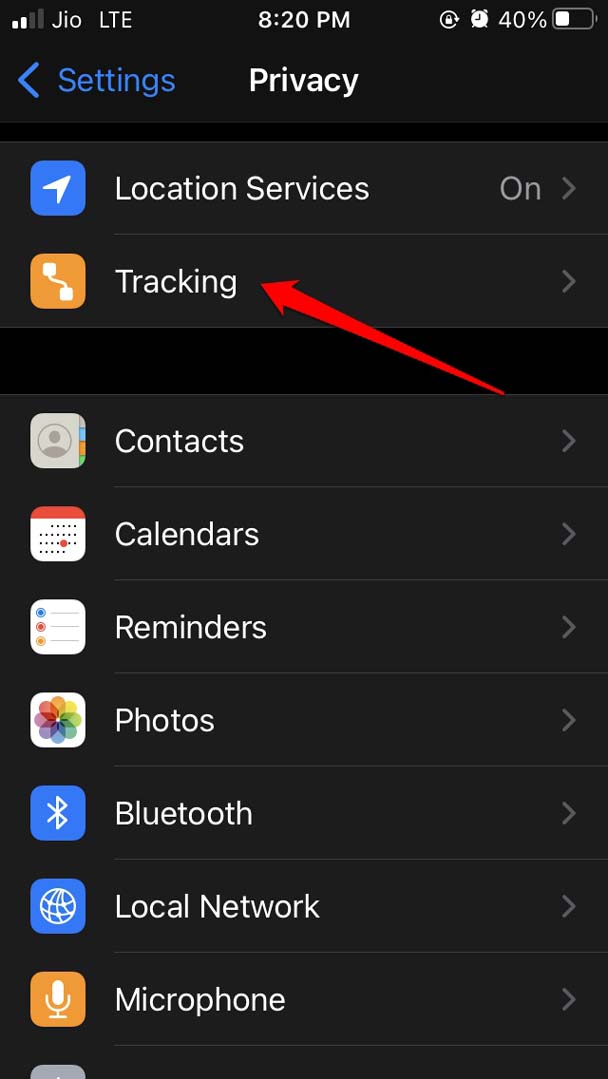
- Toca en Seguimiento.
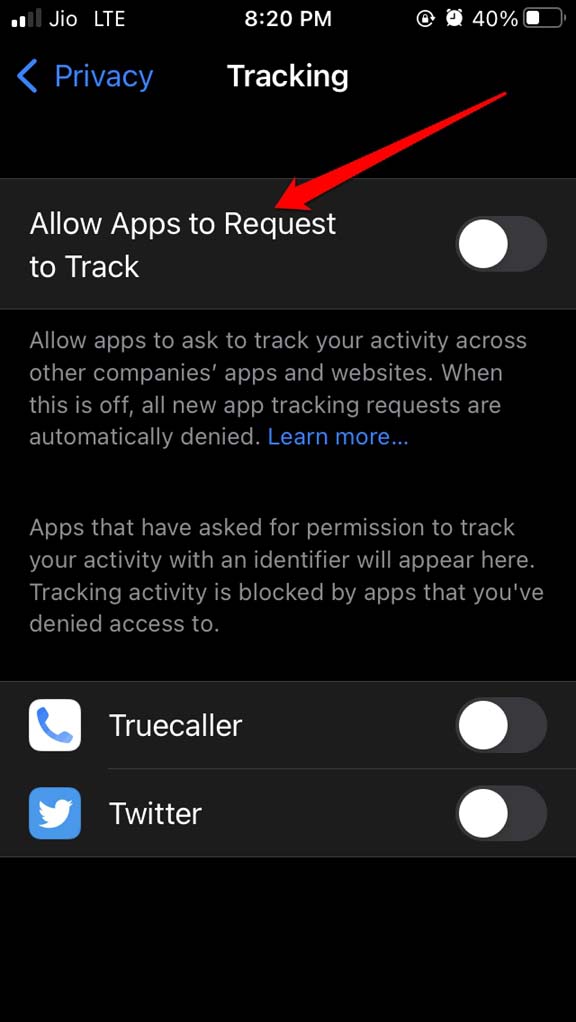
- Debajo de eso, toca el interruptor junto a la opción Permitir que las aplicaciones soliciten rastrear para desactivarlo.
6. Verifica si los servidores de Apple están caídos
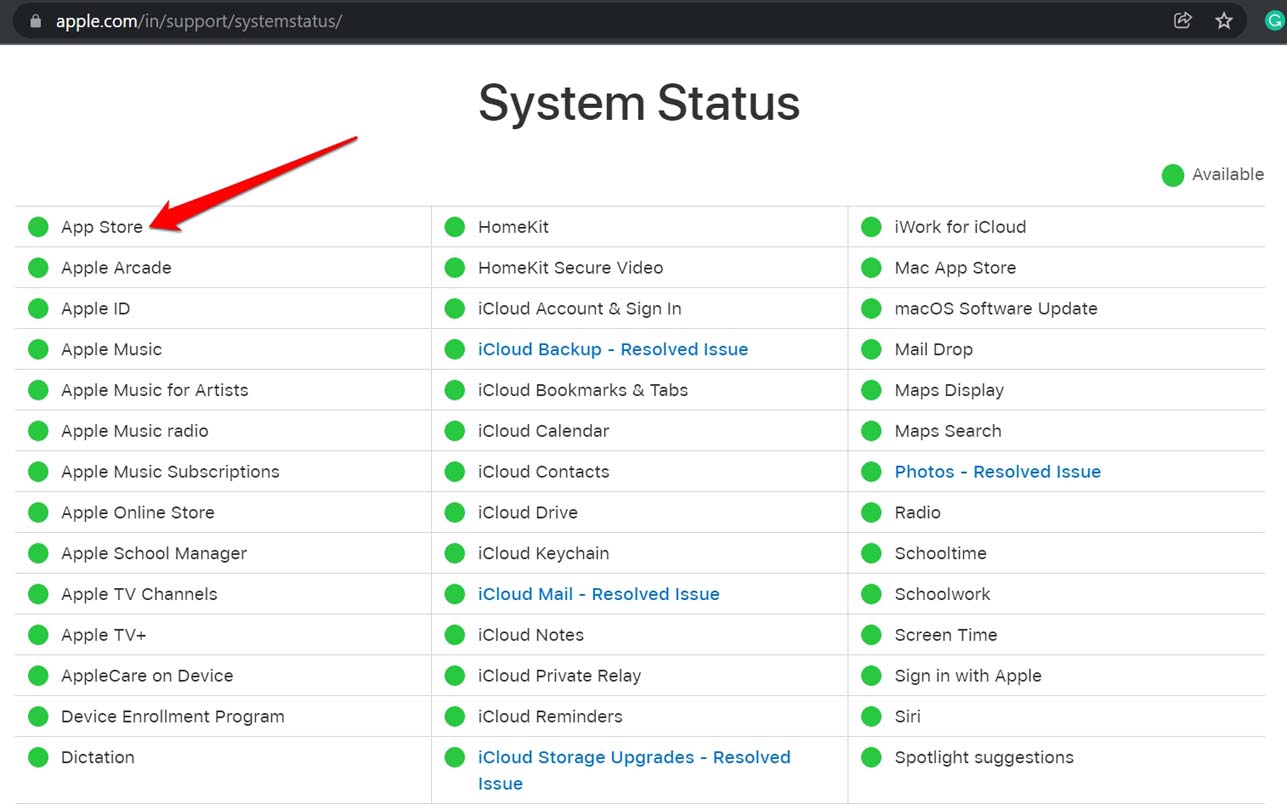
Necesitas visitar la página de estado del sistema de Apple y verificar si los servidores de la App Store están caídos. Por lo general, Apple los inactiva para corregir errores o resolver algún otro problema técnico. Si ves un punto verde al lado de la App Store, ten en cuenta que los servidores están funcionando bien y no hay problema técnico.
Si hay un punto rojo al lado de la App Store, entonces hay algún problema técnico en curso, y tal vez Apple esté trabajando en solucionarlo. Hasta el momento de escribir esto, los servidores de la App Store no tienen problemas.
7. Soluciona la red
Si crees que el internet no está funcionando o el WiFi al que has conectado tu iPhone es lento, entonces verifica otras aplicaciones en el dispositivo. Si ninguna de las aplicaciones está funcionando (las que normalmente dependen de internet), entonces restablece la red WiFi. Puedes conectarte a alguna red secundaria.
Además, puedes intentar usar datos móviles en el iPhone. Contacta a tu proveedor de servicios de internet para informar sobre cortes de red y pedir su ayuda.
8. Configura la hora automática en el iPhone
Habilita la hora automática en el iPhone para que, según la ubicación geográfica del dispositivo, se muestre la hora correspondiente. Cuando se muestra una hora incorrecta, tal vez eso afecte la forma en que funcionan ciertas aplicaciones, incluida la aplicación de la App Store.
Ve a la aplicación Configuración y toca en General.
Navega a Fecha y hora. Toca en ello.
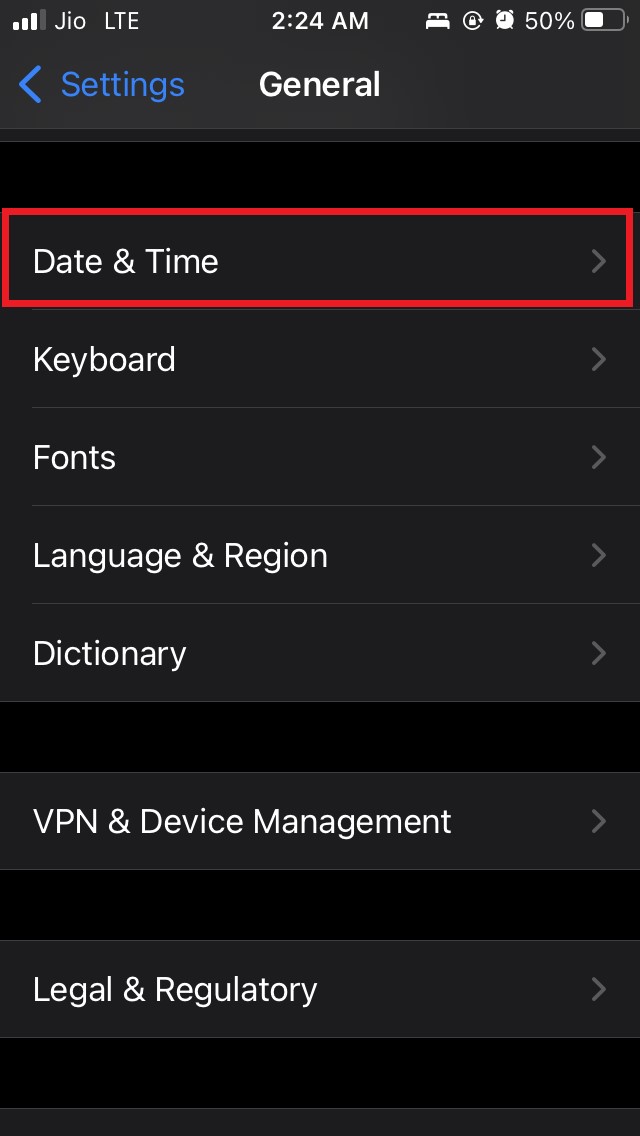
Debajo de eso, habilita Configurar automáticamente.
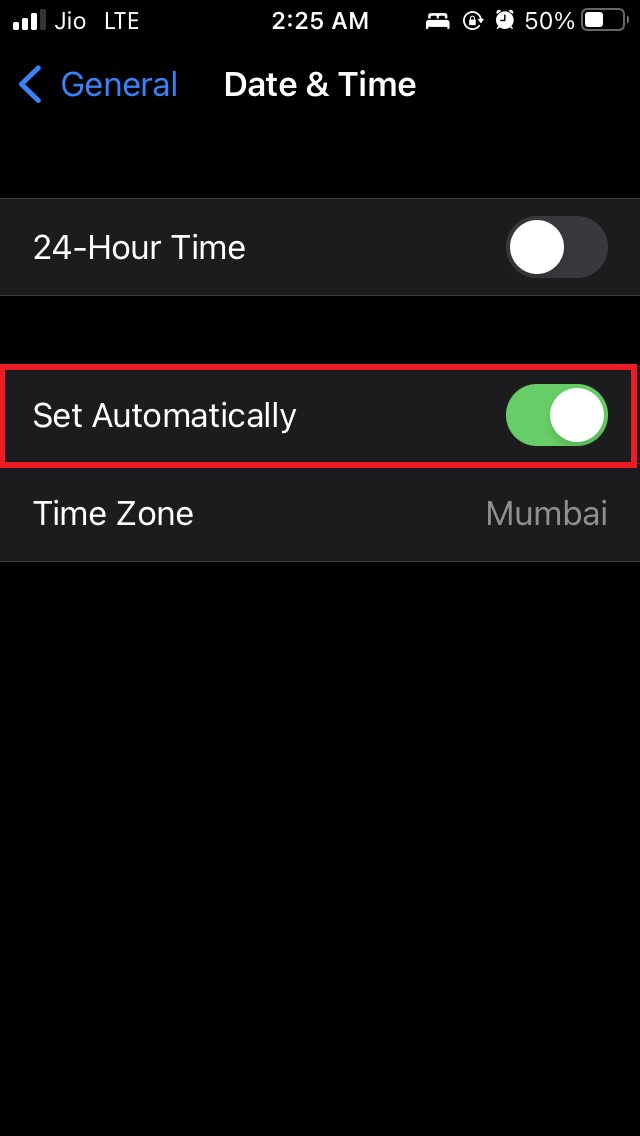
Ahora, cierra la App Store y relánzala. Esto debería solucionar el problema de búsqueda en la App Store.
9. Restablecer la configuración de red
Como último recurso para solucionar el problema de la opción de búsqueda de la App Store, puedes restablecer la configuración de red en el iPhone. Aquí están los pasos para hacerlo.
Abre la aplicación Configuración.
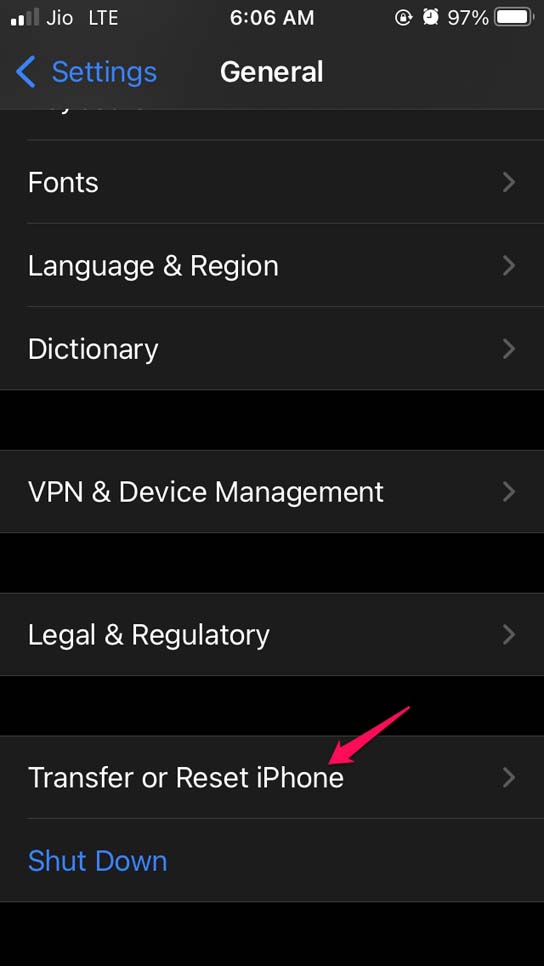
Toca en General.
Luego toca en Transferir o restablecer iPhone.
A continuación, toca en Restablecer.
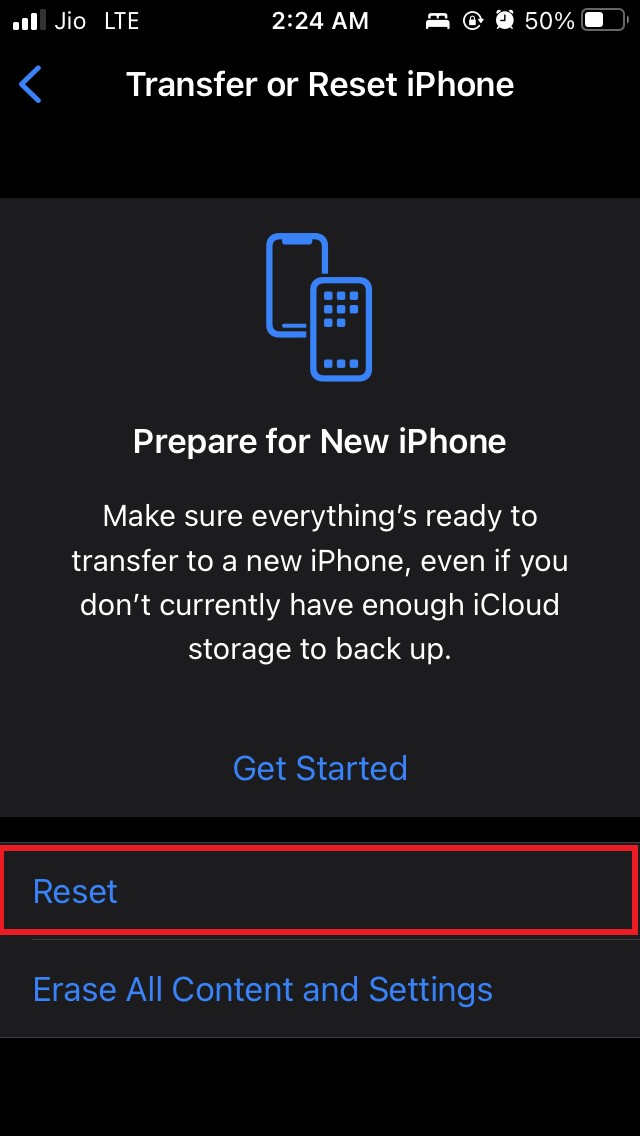
Aparecerá un menú preguntándote qué tipo de restablecimiento deseas realizar.
Toca en Restablecer configuración de red, y para confirmar, debes ingresar el código de acceso asociado con el iPhone.
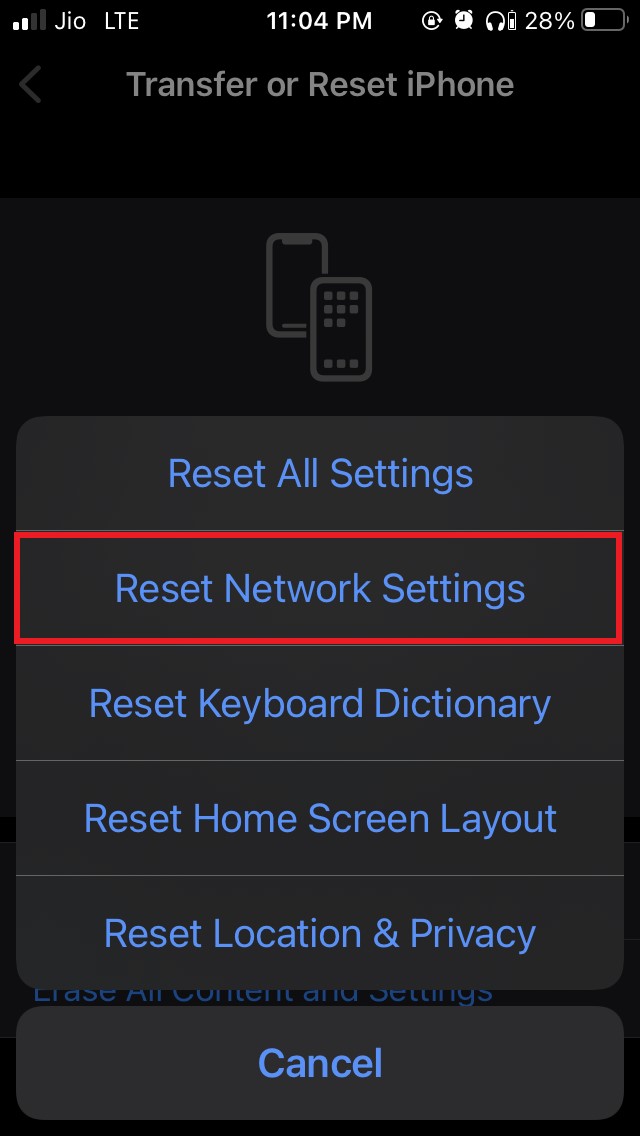
Después del restablecimiento, accede a la App Store y deberías poder usar la opción de búsqueda sin problemas.
Entonces, si la búsqueda de la App Store no está funcionando en tu iPhone, sigue esta guía para solucionar el problema. Espero que esto haya sido útil.
Si tienes alguna opinión sobre ¿Cómo solucionar el problema de búsqueda en la App Store que no funciona en iPhone?, no dudes en dejarla en el cuadro de comentarios a continuación. Además, suscríbete a nuestro canal de YouTube de DigitBin para tutoriales en video. ¡Saludos!
Recibe nuevas publicaciones en tu bandeja de entrada.
No spam. Cancela la suscripción en cualquier momento.