Soporte técnico · 5 min read · Jan 07, 2026
¿Cómo solucionar Apple Mail atascado en 'Buscando correo' en iPhone?
¿Está Apple Mail atascado en la búsqueda de correo en iPhone? En esta guía, encontrarás algunos consejos útiles de solución de problemas para resolver este problema. Cuando abres Apple Mail, comienza a buscar los nuevos correos electrónicos que pueden haberte enviado. Sin embargo, el proceso de búsqueda de correos parece no tener fin. La bandeja de entrada actualizada simplemente nunca se carga.
Apple Mail puede estar atascado buscando correo debido a algún error en iOS. Una conexión a internet lenta generalmente hace que la aplicación Mail se detenga y no actualice el contenido de la bandeja de entrada. Si los servidores de Apple para el correo de iCloud están fuera de servicio por mantenimiento, entonces la aplicación Mail no funcionará correctamente.
Solucionar Apple Mail atascado en la búsqueda de correo en iPhone
Aquí están las diversas soluciones que puedes usar para resolver el problema de Apple Mail atascado en la búsqueda de nuevos correos electrónicos.
1. Cerrar y volver a abrir la aplicación Apple Mail
Comienza a solucionar el problema cerrando forzosamente la aplicación Mail y volviéndola a abrir.
- Toca dos veces el botón de inicio [iPhones con Touch ID] o desliza hacia arriba en la pantalla [para iPhones sin Touch ID]. Esto abrirá la sección de aplicaciones recientes.
- Navega hasta la aplicación Apple Mail, mantén presionada la tarjeta de la aplicación y desliza hacia arriba para cerrarla.
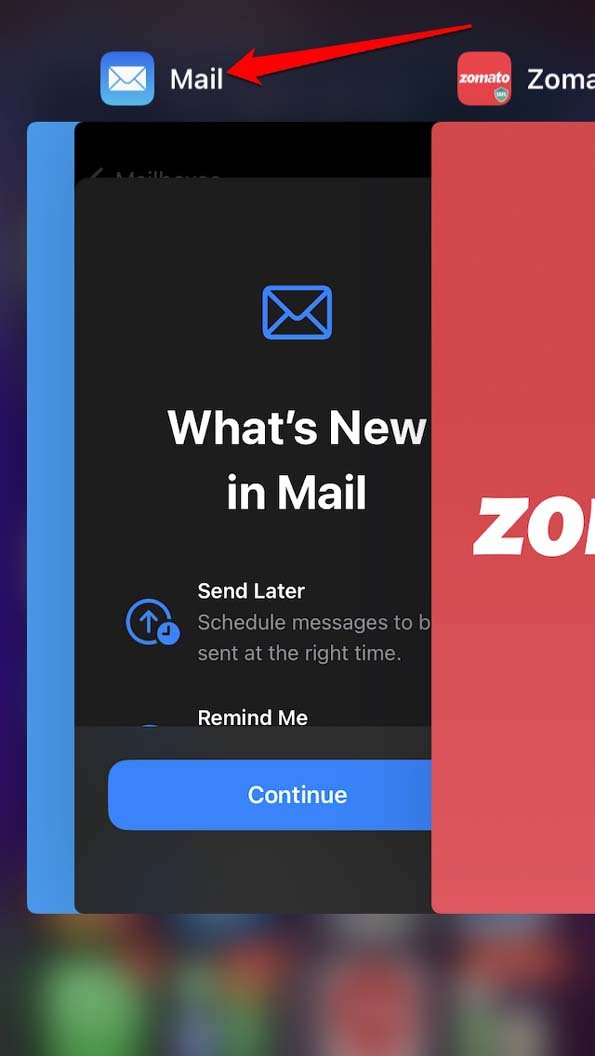
- Espera unos segundos y luego toca el ícono de la aplicación Mail para abrirla.
2. Reiniciar el iPhone
También puedes reiniciar el iPhone. A menudo, un reinicio puede solucionar problemas cuando otros métodos no han resuelto nada.
- Mantén presionado el botón de encendido del iPhone.
- Presiona y arrastra el control deslizante en la pantalla que dice Deslizar para apagar.
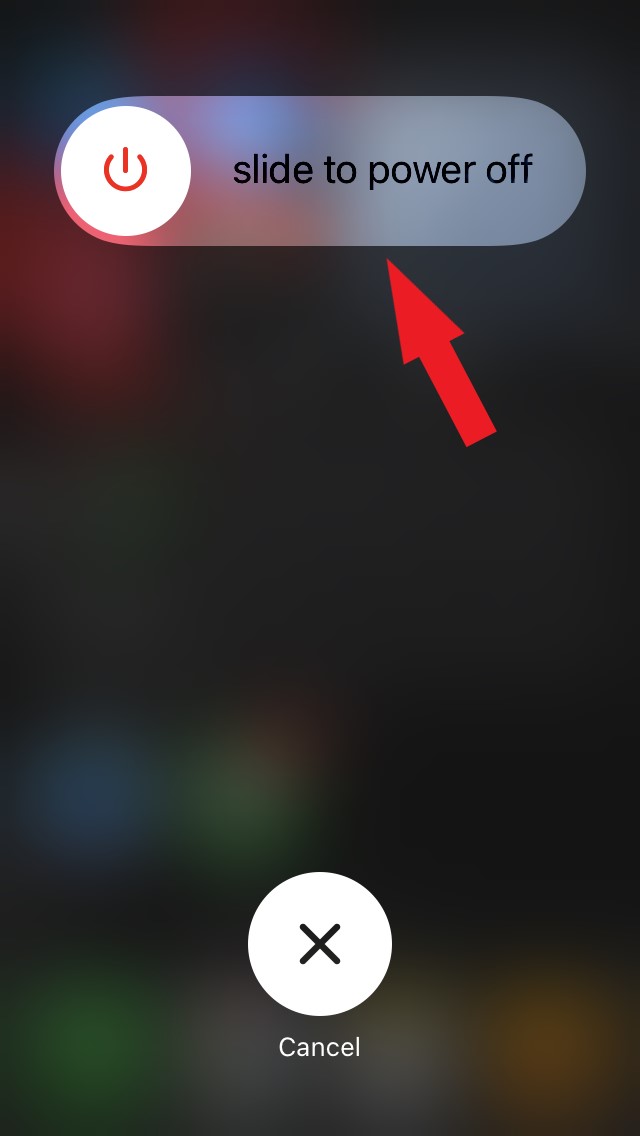
- Nuevamente, presiona el botón lateral para encender el iPhone.
- Ahora, lanza la aplicación Mail y verifica si los últimos correos electrónicos están apareciendo o no.
3. Solucionar problemas de red
La red puede ser uno de los problemas más prominentes por los que la aplicación Mail no está funcionando en tu iPhone. Intenta restablecer manualmente tu enrutador WiFi pidiendo ayuda a tu proveedor de servicios de internet (ISP). También, confirma con tu ISP si sus servidores están fuera de servicio por alguna reparación.
Intenta conectarte a alguna red WiFi alternativa y verifica si la aplicación Mail está cargando los últimos correos electrónicos en tu bandeja de entrada sin problemas. También puedes activar el modo avión y desactivarlo rápidamente. A veces, los problemas de red intermitentes se solucionan utilizando esta técnica.
4. Usar datos móviles para acceder a la aplicación Mail
La red WiFi puede no estar funcionando correctamente incluso después de que intentaste solucionarlo de varias maneras. Entonces, ¿por qué no habilitar los datos móviles en tu iPhone y permitir que la aplicación Apple Mail funcione con eso? Necesitas tener un plan de telecomunicaciones que incluya datos móviles. Para eso, contacta a tu proveedor de servicios.
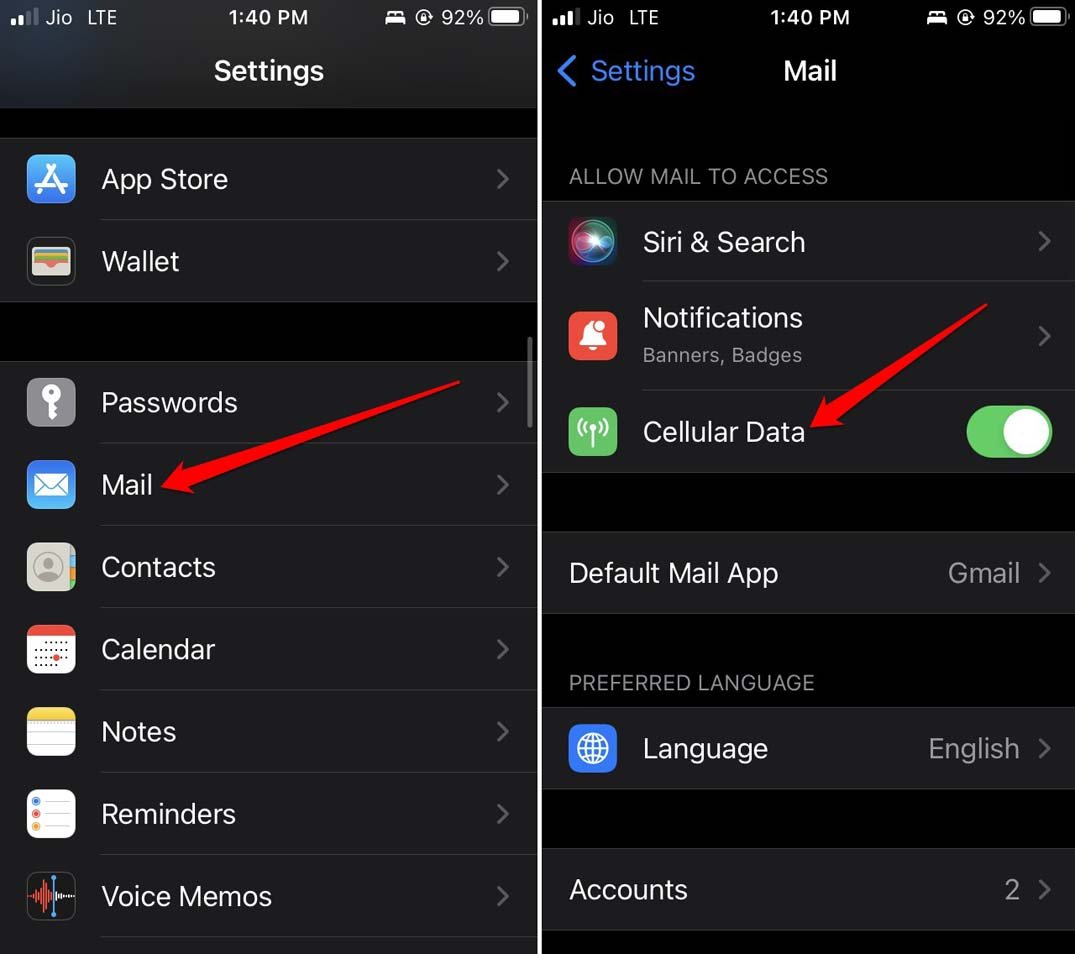
- Ve a Configuración > toca en Mail.
- En la configuración de la aplicación Mail, navega a Datos móviles. Toca el interruptor al lado de la opción para habilitarlo.
5. Verificar si los servidores de Apple están caídos
Puedes verificar si los servidores de Apple están caídos, y eso está causando que la aplicación Mail se vuelva inresponsive mientras busca correos electrónicos.
- En tu PC o navegador del teléfono, visita la página de Estado del sistema de Apple.
- Verifica si el correo de iCloud tiene un punto verde al lado. Esto significa que los servidores están funcionando bien.
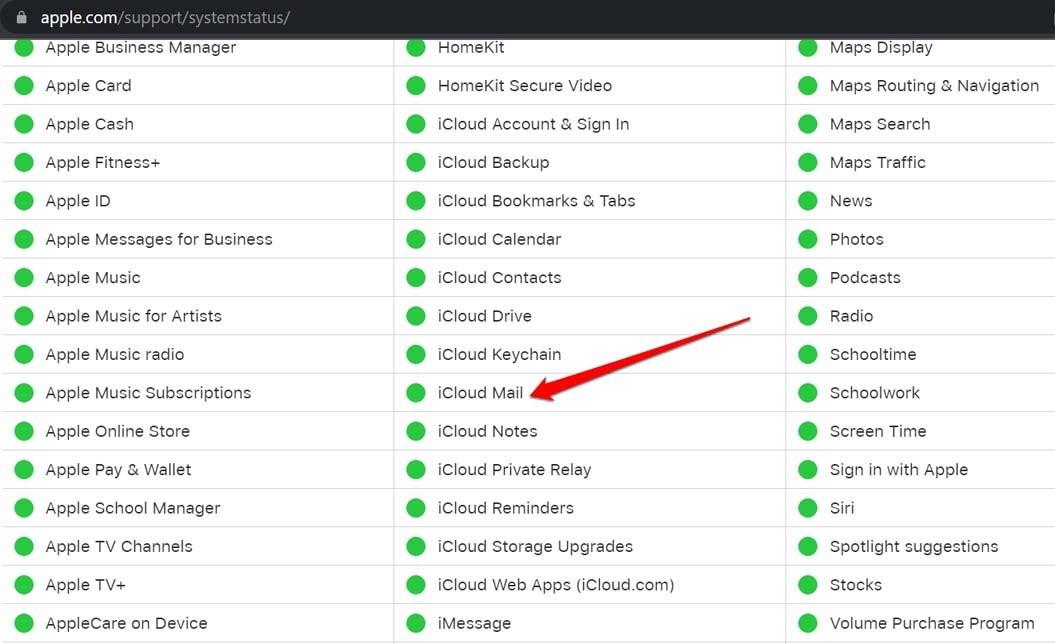
- Si ves un punto rojo, entonces los servidores están caídos o están siendo reparados. Así que, espera un poco.
6. Agregar tu cuenta de correo nuevamente a la aplicación Mail
Algunos usuarios han informado que eliminar la cuenta de correo conectada de la aplicación Mail y volver a agregarla ha solucionado el problema para ellos.
- Ve a Configuración > Mail > Toca en Cuentas
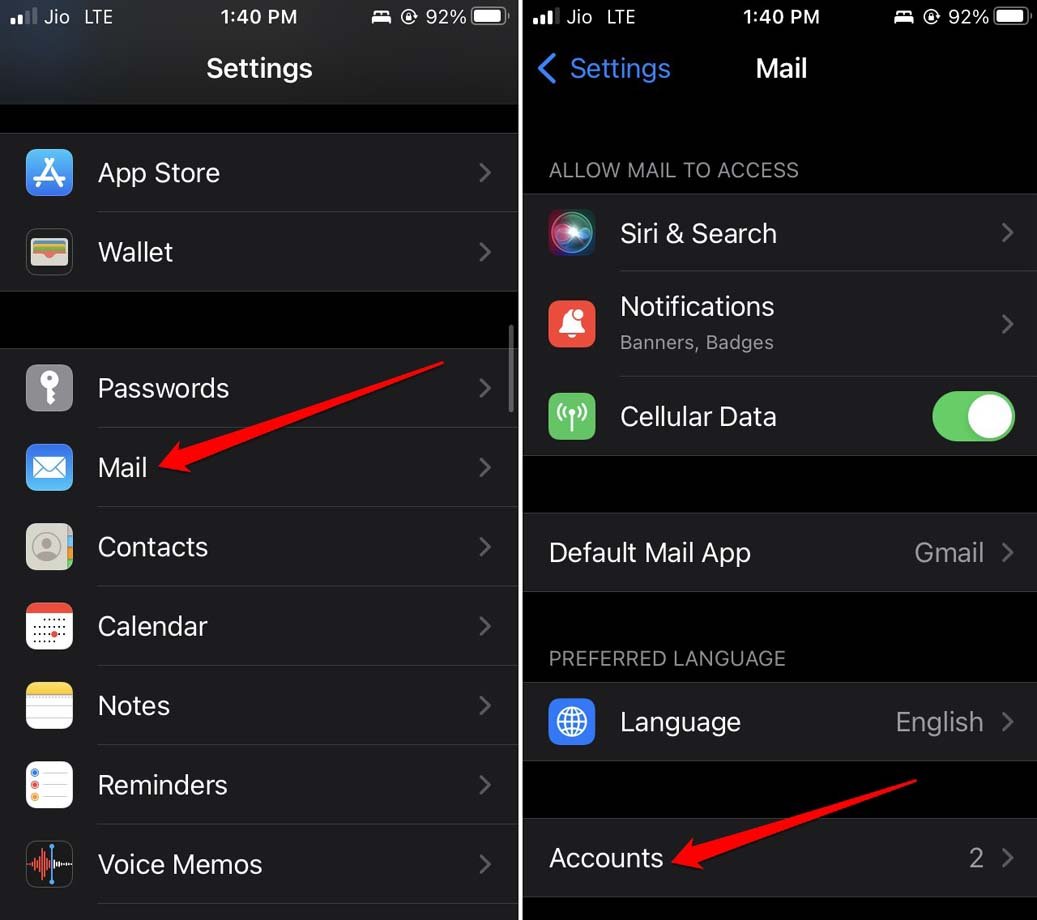
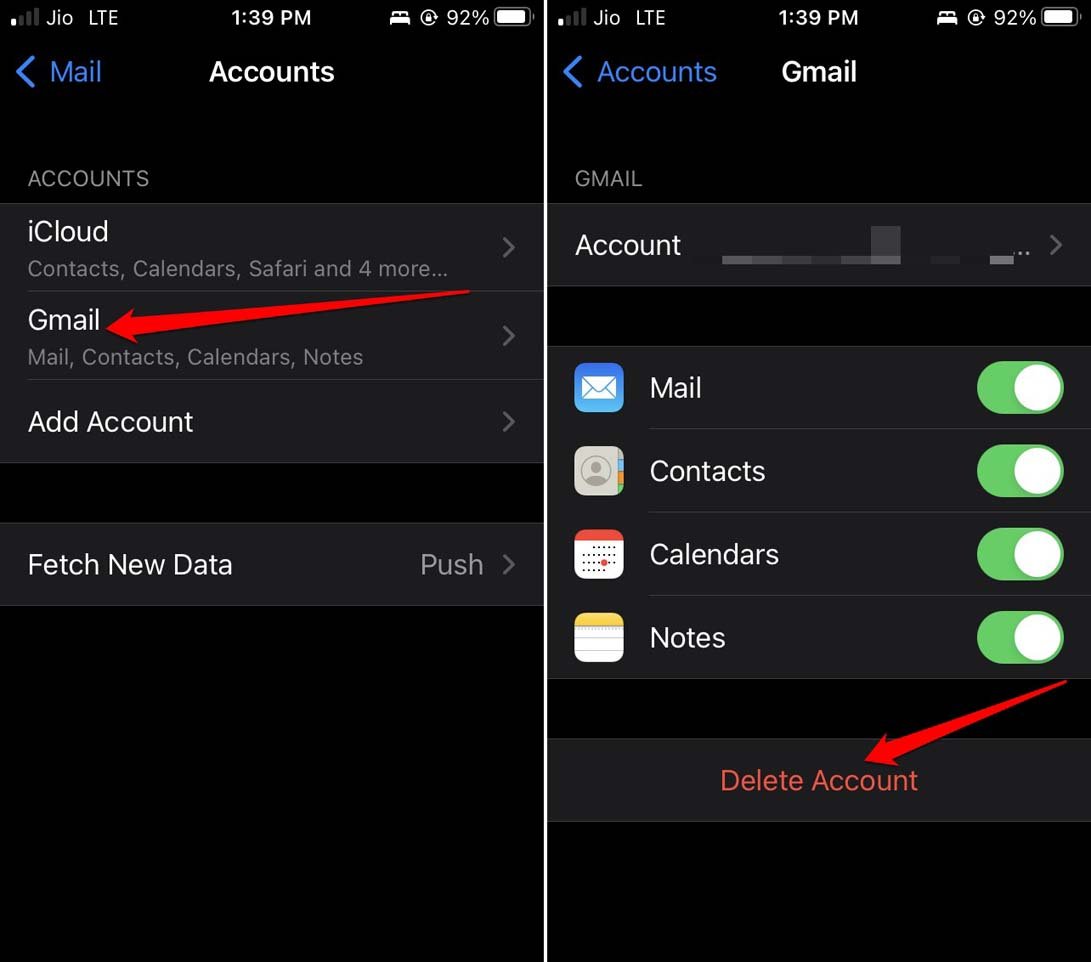
- Toca en Gmail [si has conectado tu cuenta de Gmail a Mail]
- Ahora, toca en Eliminar cuenta.
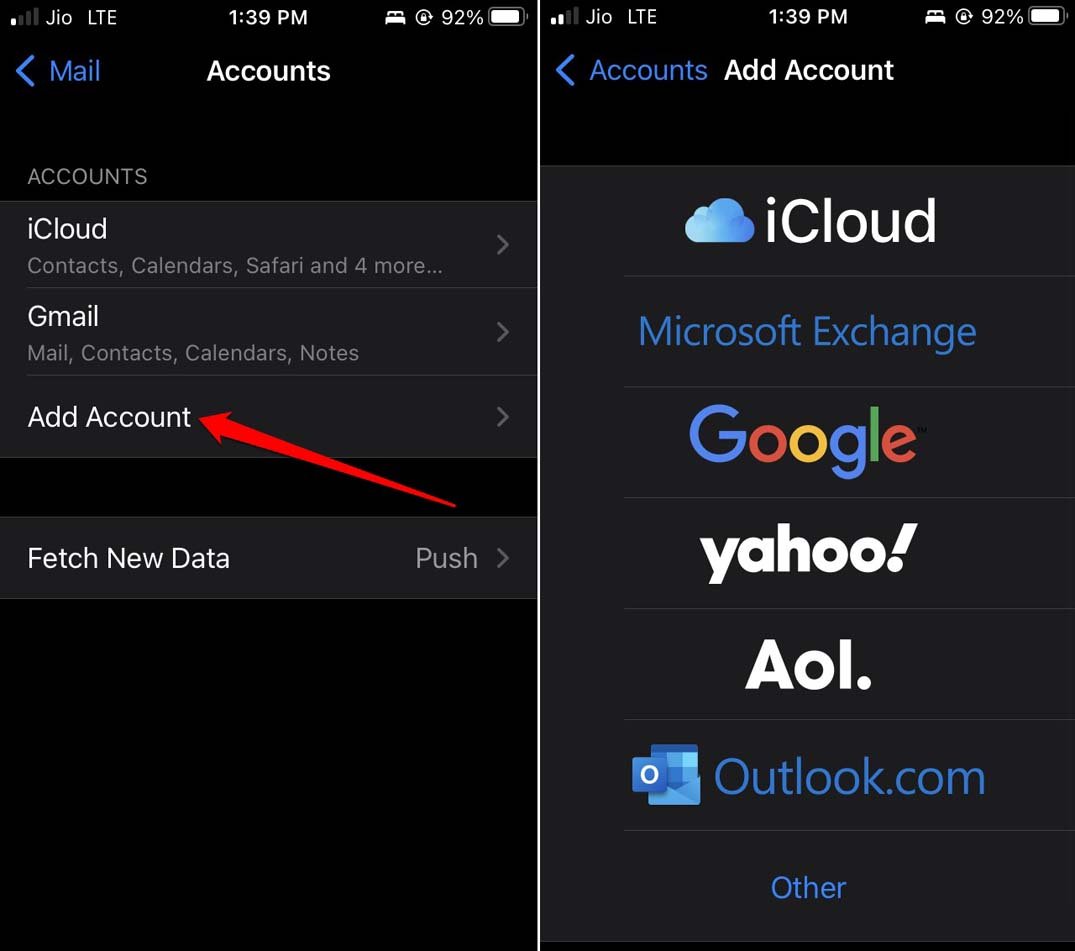
- Regresa a la página de Cuentas y toca en Agregar cuenta.
- Selecciona e integra tu cuenta nuevamente.
7. Actualizar iOS a una versión más reciente
Para eliminar cualquier posibilidad de problemas de errores, actualiza el iOS a la última versión que ha sido lanzada por los desarrolladores. Si estás ejecutando una versión beta de iOS, es importante que actualices el iOS a tiempo para solucionar errores y fallos que normalmente encontramos en las versiones beta.
Ve a Configuración > General > toca en Actualización de software.
Toca en Descargar e instalar si una nueva versión de iOS está lista para descargar.
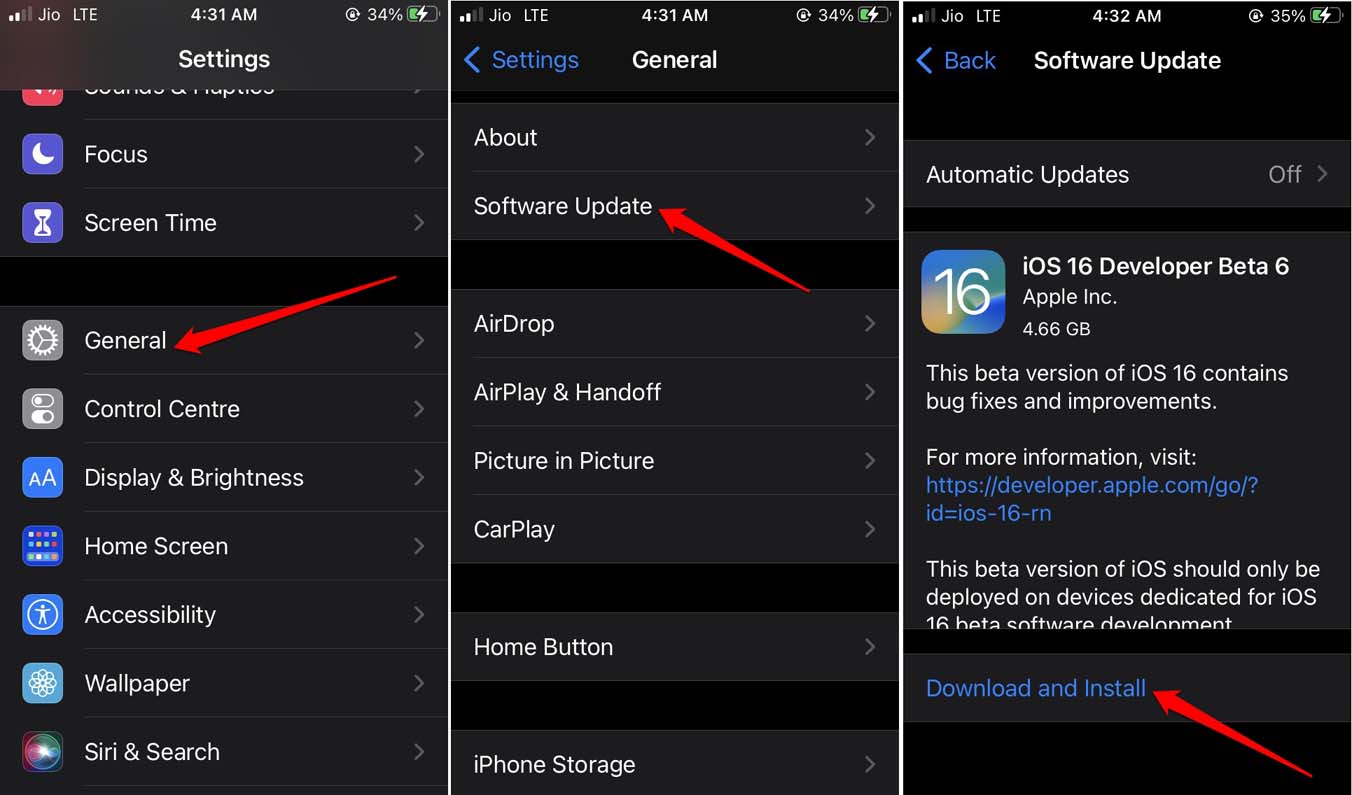
En la mayoría de los casos, con una conexión a internet activa, se te notificará cuando una nueva versión de iOS esté disponible para instalación.
8. Desinstalar y reinstalar la aplicación Mail
Si crees que es algún problema de error con la aplicación Mail, puedes desinstalarla y reinstalarla. Aquí te explicamos cómo hacerlo.
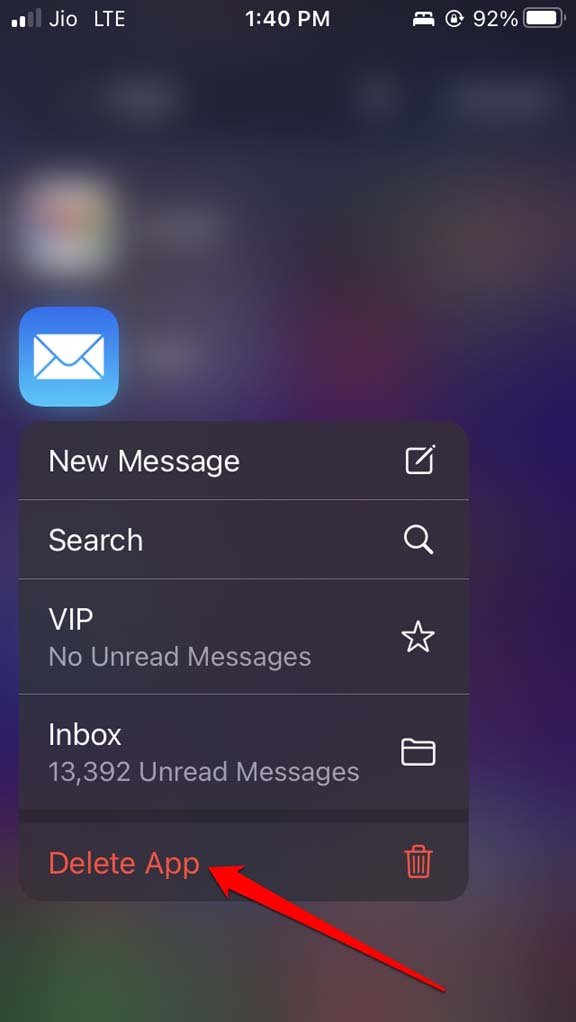
- Ve a la Biblioteca de aplicaciones.
- Navega hasta Aplicación Mail y mantén presionado sobre ella.
- Luego, selecciona Eliminar aplicación.
- Ahora, dirígete a la App Store.
- Busca la aplicación Mail.
- Toca el ícono de descarga para obtener la aplicación en tu iPhone nuevamente.
Inicia sesión en tu cuenta y verifica si la bandeja de entrada ahora se carga sin problemas.
9. Probar otras aplicaciones de correo
Si Apple Mail no está funcionando, puedes usar otras alternativas. Opta por el popular Gmail de Google, o Proton Mail si te preocupa la privacidad, y Microsoft Outlook. Puedes encontrar estas aplicaciones de correo directamente en la App Store.
Conclusión
Para evitar perderte correos electrónicos entrantes relacionados con tu trabajo, necesitas solucionar el problema de Apple Mail atascado en la búsqueda de correo en tu iPhone. Espero que los consejos de solución de problemas te ayuden a resolver el problema.
Si tienes alguna opinión sobre ¿Cómo solucionar Apple Mail atascado en ‘Buscando correo’ en iPhone?, no dudes en dejarla en el cuadro de comentarios a continuación. Además, suscríbete a nuestro canal de YouTube DigitBin para tutoriales en video. ¡Saludos!
Recibe nuevas publicaciones en tu bandeja de entrada.
No spam. Cancela la suscripción en cualquier momento.