Tecnología · 5 min read · Nov 25, 2025
¿Cómo arreglar que Apple Maps muestre la ubicación incorrecta en el iPhone?
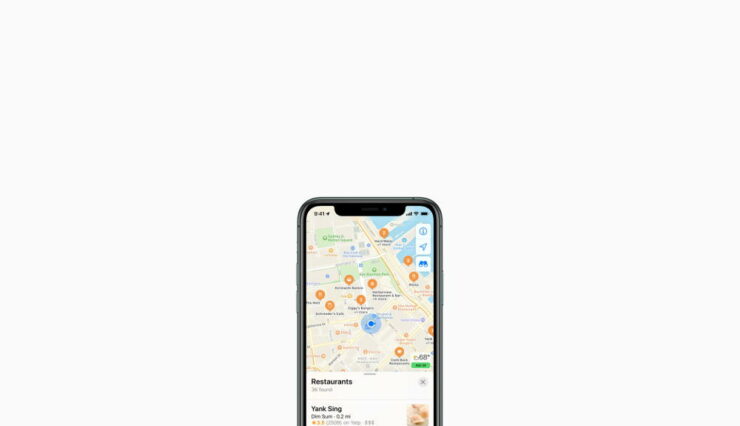
Cosas divertidas pueden suceder cuando te das cuenta de que Apple Maps está mostrando la ubicación incorrecta en tu iPhone. Esto puede llevar a múltiples problemas que van desde viajar por caminos desconocidos hasta perderte las direcciones a un evento importante. ¡Puede ser molesto cuando necesitas usar mapas y la ubicación simplemente no es correcta! A veces, los usuarios de iPhone pueden enfrentar este problema, pero ten la seguridad de que hay algunas soluciones fáciles para arreglar esto.
En la mayoría de los casos, los servicios de ubicación están vinculados a tu tarjeta SIM o a tu proveedor de red. Además, la aplicación Apple Maps debe tener acceso completo a tu ubicación y configuraciones de privacidad para funcionar con precisión. Pero tener una aplicación desactualizada o un sistema iOS desactualizado también puede llevar a este problema. Aquí hay algunos métodos de solución de problemas que puedes intentar para solucionar esto y poder usar Apple Maps de manera fácil y confiable.
Mejores formas de arreglar que Apple Maps muestre la ubicación incorrecta en el iPhone
Apple Maps es un salvavidas para los usuarios de iPhone que no son buenos con las direcciones. Ayuda a encontrar direcciones, encontrar tiendas cercanas y también ayuda con el tráfico, en caso de que llegues tarde. Debido a los permisos de ubicación, internet poco confiable y otros fallos técnicos, es bastante posible que la aplicación te muestre la ubicación incorrecta.
Reiniciar iPhone
Para tu sorpresa, todos los problemas menores relacionados con la ubicación se pueden solucionar con un simple reinicio del dispositivo. Con Apple Maps, podría deberse a permisos de ubicación superpuestos de otras aplicaciones relacionadas. Así que reiniciar tu dispositivo ayudará a solucionar el problema. Simplemente apaga tu iPhone y espera 2 minutos. Luego, enciéndelo nuevamente, verifica si el problema se ha resuelto.
Verificar la conectividad a internet
Apple Maps depende en gran medida de tu conexión a internet para entender tu ubicación precisa. Aunque sin la conectividad a internet, te mostrará la última ubicación registrada, que podría no ser correcta en tu caso. Así que activa tus datos móviles o Wifi y luego verifica si la ubicación se ha corregido en la aplicación.
Verificación de hardware
Apple Maps utiliza datos de ubicación así como datos de brújula para darte una ubicación precisa junto con direcciones. Si uno de estos componentes tiene daño físico, entonces no mostrará la ubicación correcta. Hay múltiples aplicaciones de verificación de hardware disponibles en la App Store, donde puedes verificar rápidamente si hay daño en el hardware.
- Descarga e instala Phone Diagnostics en tu iPhone.
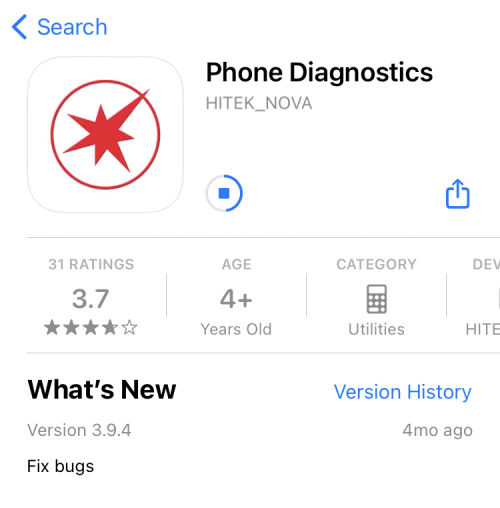
- Abre la aplicación y verifica el hardware de la brújula y GPS.
- Sigue las instrucciones en pantalla de la aplicación para verificar estos componentes. El ícono debe volverse verde si pasan la prueba de hardware.
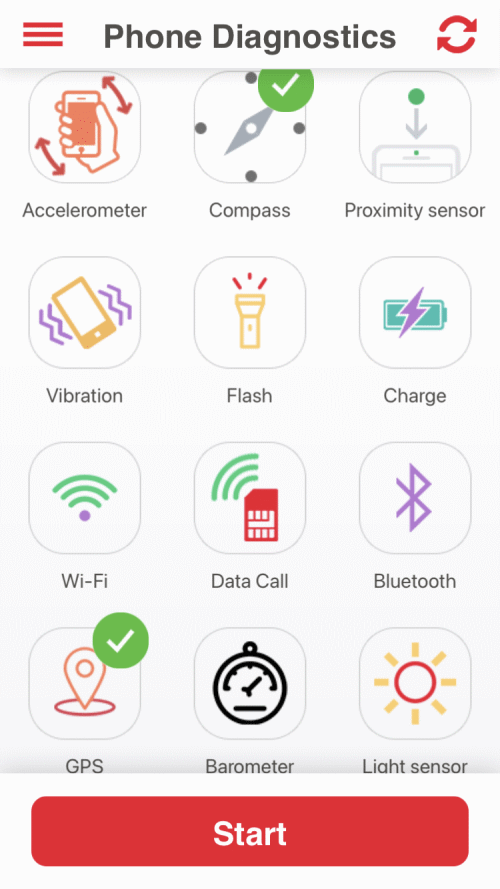
Nota: Si encuentras que algún ícono se vuelve rojo, significa que tu iPhone tiene daño en los componentes de la brújula/GPS. En este caso, debes llevar tu dispositivo a reparar al centro de Apple más cercano.
Verificar permisos de ubicación
iOS es muy estricto en términos de privacidad y seguridad. Así que cada aplicación necesita pedir permisos de ubicación antes de ofrecer sus servicios. Y es bastante posible que accidentalmente hayas denegado esos permisos cuando la aplicación pidió tu consentimiento de ubicación. Pero no te preocupes, puedes verificar los permisos de ubicación fácilmente:
- Abre la configuración del iPhone y navega a Privacidad > Servicios de ubicación.
- Aquí asegúrate de que Servicios de ubicación estén activados.
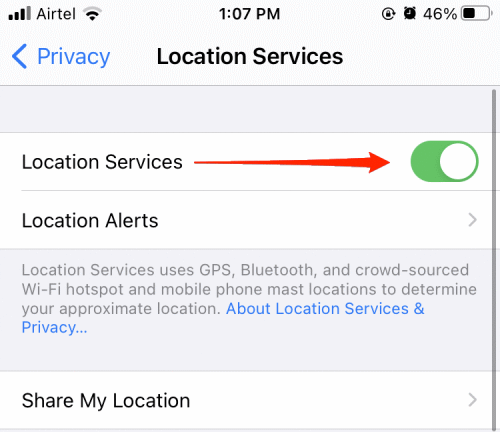
- Desplázate hacia abajo y encuentra Apple Maps.
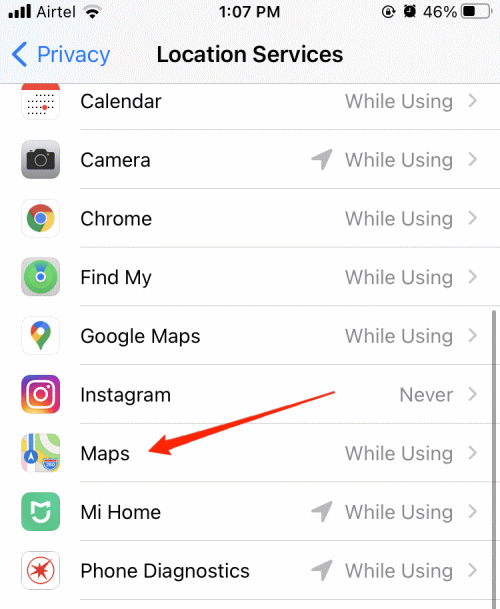
- Selecciona la opción “ Mientras usas la aplicación ”.
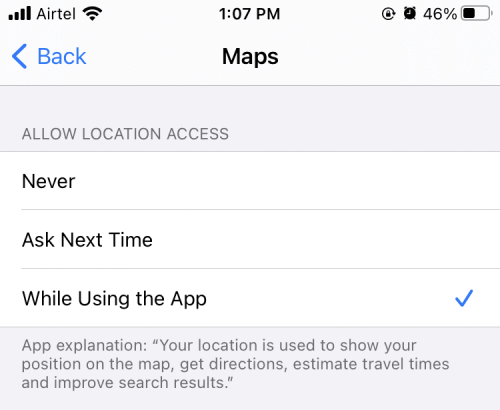
Esto debería solucionar el problema y ahora verás tu ubicación correcta.
Verificar proximidad de ubicación
Con iOS 14, Apple ha anunciado que las aplicaciones no tendrán la opción de acceder a la ubicación precisa y aproximada de los usuarios. Esto se hace para proteger su privacidad, ya que muchas aplicaciones recopilan datos de ubicación innecesariamente.
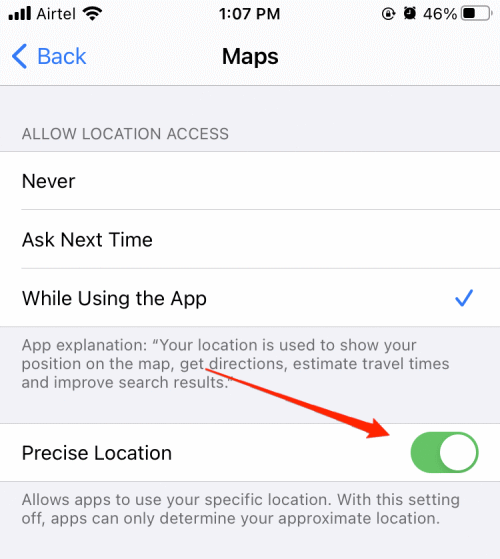
Pero aplicaciones como Apple Maps necesitan acceso a tu ubicación precisa para funcionar correctamente. Aquí te mostramos cómo puedes habilitar lo mismo:
- Abre la configuración del iPhone y navega a Privacidad > Servicios de ubicación.
- Desplázate hacia abajo y encuentra Apple Maps.
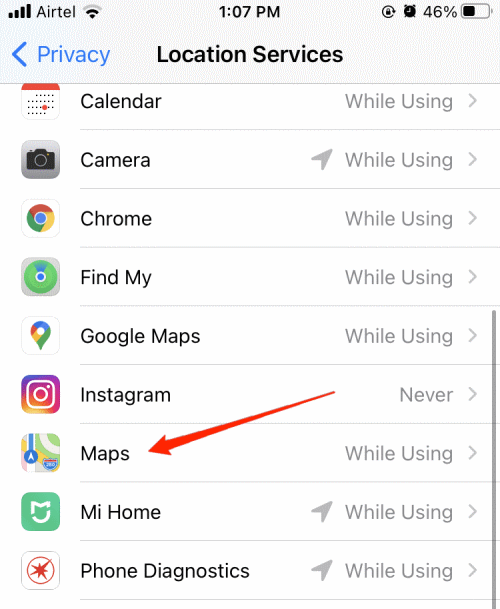
- Aquí, activa el control deslizante para Ubicación precisa.
Restablecer servicios de ubicación
Otra forma de solucionar problemas relacionados con la ubicación es restablecer los servicios de ubicación. Aquí te mostramos cómo puedes hacerlo:
- Abre la configuración del iPhone y navega a General > Restablecer > Restablecer ubicación y privacidad.
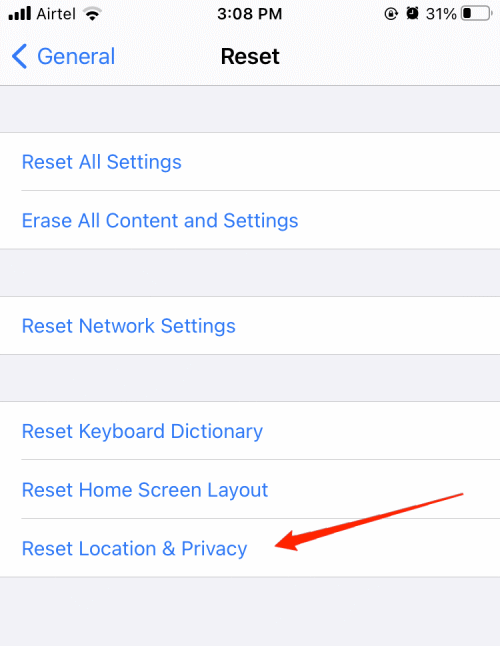
Te pedirá tu código de acceso para restablecer. Una vez que se complete el restablecimiento, el problema se resolverá.
Desactivar ocultar mi dirección IP
Ocultar dirección IP es una función de iOS 15 que oculta tu dirección IP de rastreadores conocidos, incluidas aplicaciones y sitios web. Pero tu dirección IP juega un papel crucial en la obtención de tu ubicación exacta para aplicaciones de mapeo. Una vez desactivada, enfrentarás problemas con la ubicación incorrecta en tu iPhone.
- Abre la configuración del iPhone y navega a Safari > Ocultar dirección IP.
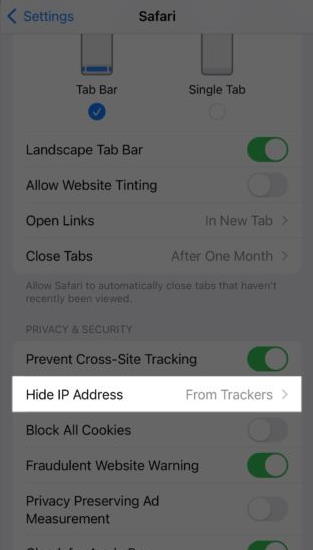
- Aquí desactiva la función.
Reinstalar Apple Maps
Si ninguno de los métodos anteriores funciona para ti, entonces probablemente signifique que la aplicación está corrupta. Te recomendamos que la reinstales desde la App Store. Reinstalar la aplicación eliminará todas las irregularidades y, con suerte, no enfrentarás que Apple Maps muestre la ubicación incorrecta en el iPhone.
Conclusión
Cualquier problema relacionado con la ubicación se puede solucionar restableciendo los servicios de ubicación. Aparte de esto, los otros métodos que discutimos anteriormente seguramente te ayudarán a arreglar que Apple Maps muestre la ubicación incorrecta en el iPhone. Pero si no, te recomendamos que actualices tu iOS a la última versión, ya que actualizar tu iPhone definitivamente ayudará a solucionar tales problemas menores.
Si tienes alguna opinión sobre ¿Cómo arreglar que Apple Maps muestre la ubicación incorrecta en el iPhone?, no dudes en dejarla en el cuadro de comentarios a continuación. Además, suscríbete a nuestro canal de YouTube de DigitBin para tutoriales en video. ¡Salud!
Recibe nuevas publicaciones en tu bandeja de entrada.
No spam. Cancela la suscripción en cualquier momento.