Apple Watch · 8 min read · Dec 19, 2025
Cómo arreglar el drenaje de batería del Apple Watch después de la actualización de watchOS 10
![Drenaje de batería del Apple Watch después de la actualización de watchOS 10 - Cómo arreglar [2024]](https://cdn.digitbin.com/wp-content/uploads/Apple-Watch-Battery-Drain-After-watchOS-10-Update-How-To-Fix-2024-740x399.png)
Es común que los smartwatches consuman algo de batería ya que tienen muchas funciones. Sin embargo, desde la actualización de WatchOS 10, los usuarios de Apple Watch están experimentando una pérdida excesiva de batería. Muchos usuarios han compartido sus preocupaciones al respecto en los foros. Según los informes, la batería se agota mucho más rápido incluso cuando está en espera. Además, según las estadísticas, un dispositivo completamente cargado se agota por completo en medio día, mientras que antes de la actualización podía funcionar más de 40 horas.
Desafortunadamente, no ha habido un anuncio oficial de Apple sobre este problema. Por lo tanto, los usuarios están extremadamente descontentos con el rendimiento de la batería de su Apple Watch. Pero no te preocupes más, hemos encontrado algunas formas que podrían ayudarte a solucionar el problema de drenaje de batería del Apple Watch por ahora. Así que, si estás enfrentando el mismo problema, aquí está lo que necesitas saber.
Principales formas de arreglar el drenaje de batería del Apple Watch después de la actualización de watchOS
A pesar de cualquier dispositivo que estés usando, el problema de drenaje de batería se ha convertido en uno común y mayor entre los usuarios de Apple Watch. Lamentablemente, incluso después de las actualizaciones menores, el problema sigue preocupando a muchos usuarios incluso hoy. Así que, si estás frustrado con este mal rendimiento de la batería en tu uso diario, revisa las siguientes soluciones para arreglar el problema de drenaje de batería del Apple Watch después de la actualización de WatchOS 10.
1. Eliminar widgets de la esfera del reloj
Aunque los widgets dan un aspecto genial a la esfera de tu reloj, también consumen mucha energía. Así que, si estás usando muchos widgets en tu Apple Watch, elimínalos todos y verifica si eso crea algún impacto. Aquí te mostramos cómo puedes eliminar widgets para aumentar la duración de la batería en tu Apple Watch con la actualización de watchOS 10.
- Desplázate hacia abajo en la esfera de tu Apple Watch.
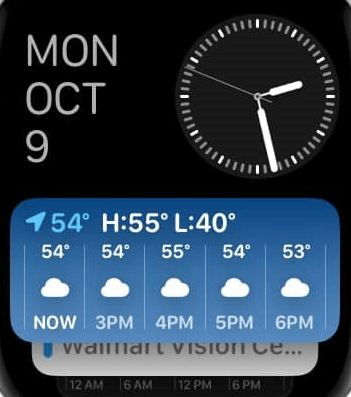
- Toca y mantén presionado el Smart Stack en la pantalla.
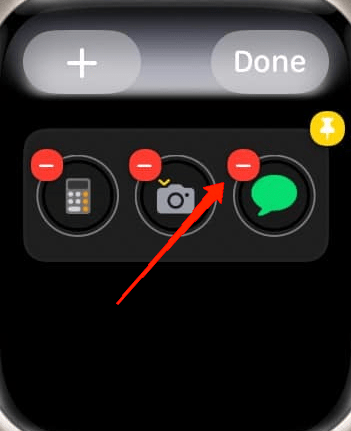
- Ahora, toca el ícono ‘-‘ para eliminar el widget de la esfera.
2. Activar el modo de bajo consumo
Al igual que todos los demás dispositivos de Apple, el iWatch también cuenta con una función de modo de bajo consumo que puede limitar la funcionalidad pero puede ahorrar mucha batería al reducir el rendimiento del iWatch. Al activar esta función, la pantalla siempre encendida se apagará automáticamente y se limitará parte de la información sensorial. Aquí te mostramos cómo puedes activar el modo de bajo consumo en tu Apple Watch con la actualización de watchOS 10.
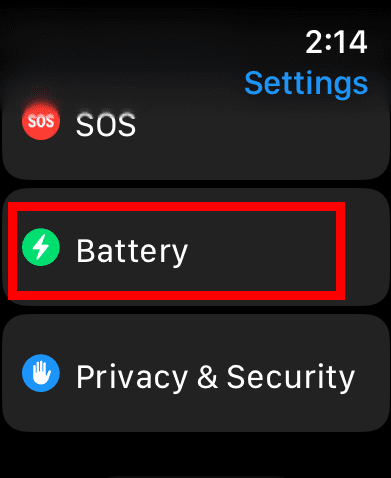
- Primero, abre la aplicación de configuración en tu Apple Watch y haz clic en batería.
- Aquí, desplázate hacia abajo y activa la función de modo de bajo consumo.
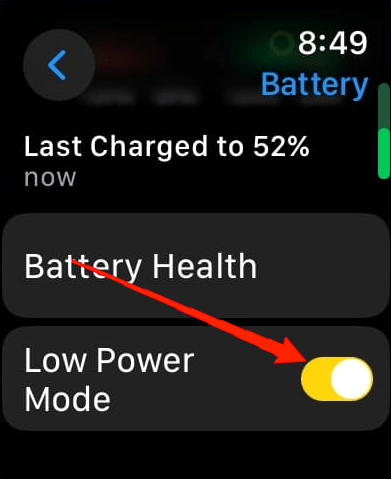
- Verás un mensaje emergente con información sobre cómo funciona el modo de bajo consumo.
3. Desactivar la pantalla siempre encendida
La pantalla siempre encendida del Apple Watch es una función increíble que mantiene la esfera del reloj siempre activa. Sin embargo, esta función es la principal razón detrás del drenaje de batería. Si mantener la esfera del reloj encendida todo el tiempo no es muy importante para ti, entonces puedes seguir los pasos a continuación para desactivar la función de pantalla siempre encendida en tu Apple Watch con la actualización de watchOS 10.
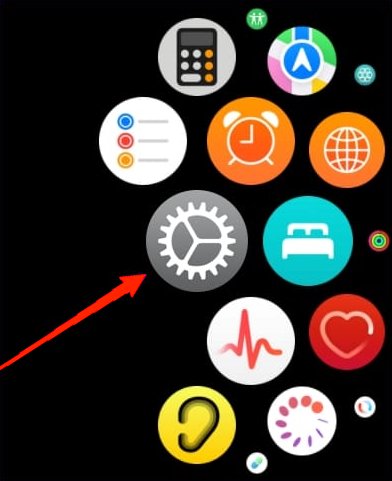
- Primero, abre la aplicación de configuración en tu Apple Watch.
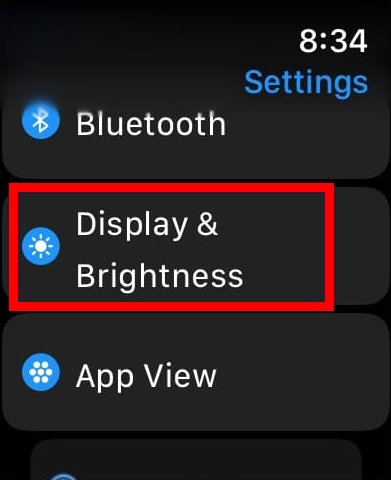
- Haz clic en la opción de Pantalla y Brillo.
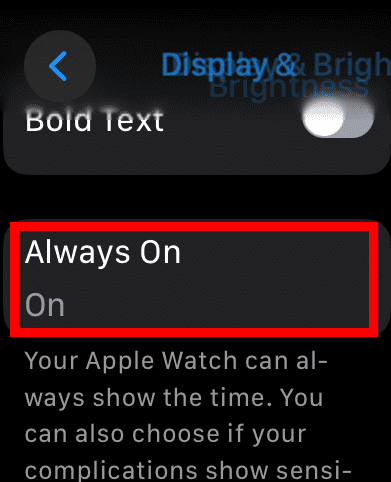
- Aquí, haz clic en siempre encendido.
- Ahora desactiva la opción siempre encendida.
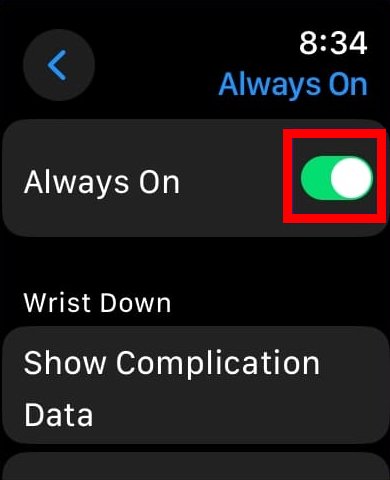
- Esto desactivará la función siempre encendida y mejorará significativamente la duración de la batería en tu Apple Watch.
4. Desactivar el levantamiento para activar
El levantamiento para activar es una función basada en gestos que permite a tu Apple Watch detectar que quieres ver la hora y la esfera del reloj cada vez que levantas la mano. Sin embargo, esta función requiere el uso constante del acelerómetro y otras entradas sensoriales para funcionar correctamente, y como resultado, consume mucha energía de la batería. Puedes solucionar el drenaje de batería del Apple Watch después de la actualización de watchOS 10 desactivando esta función, aquí te mostramos cómo hacerlo:
Primero, abre la aplicación de configuración en tu Apple Watch.
Haz clic en la opción de Pantalla y Brillo.
Desplázate hacia abajo para encontrar la función de activación al levantar la muñeca.

- Aquí, desactiva la opción ‘Activar al levantar la muñeca’.
5. Desactivar Wi-Fi y Bluetooth
Sin duda, la mayoría de las veces mantenemos nuestro smartwatch conectado a través de Wi-Fi o Bluetooth. Sin embargo, si estás enfrentando problemas severos de batería después de la reciente actualización, te aconsejamos desactivar tanto Wi-Fi como Bluetooth. Un par de usuarios ya han informado haber experimentado resultados positivos después de desactivar estas funciones. Así que definitivamente vale la pena intentarlo.
6. Eliminar aplicaciones innecesarias
Algunas aplicaciones en tu Apple Watch podrían estar causando que la batería se agote rápidamente. Intenta eliminar cualquier aplicación que no vino con tu reloj para ver si eso ayuda a que la batería dure más.
7. Desactivar la actualización de aplicaciones en segundo plano
La actualización de aplicaciones en segundo plano en el Apple Watch permite que las aplicaciones actualicen su información incluso cuando no las estás usando. Esto significa que los datos están listos cuando abres la aplicación. Sin embargo, puede consumir más batería. Intenta desactivar la actualización de aplicaciones en segundo plano para ver si ahorra duración de la batería. Aquí te mostramos cómo puedes desactivar esta función para solucionar el problema de drenaje de batería en tu Apple Watch:
Primero, abre la aplicación de configuración en tu Apple Watch.
Haz clic en la pestaña general.
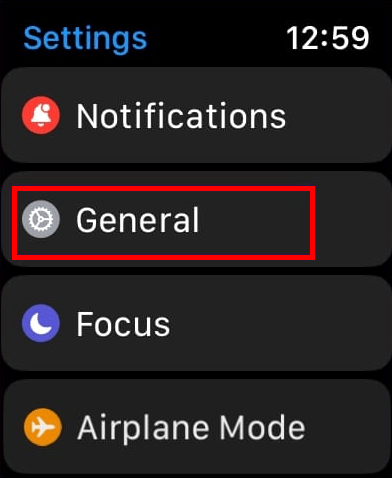
- Desplázate hacia abajo para encontrar la opción de actualización de aplicaciones en segundo plano.
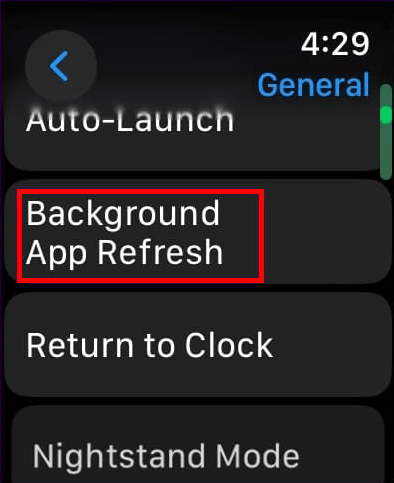
- Aquí, desactiva la opción ‘Actualización de aplicaciones en segundo plano’.

8. Desactivar el seguimiento de actividad
Las funciones de medición que involucran sensores como sensores de frecuencia cardíaca, medidores de oxígeno, etc., consumen mucha energía. Así que, en momentos de escasez, considera desactivar todas estas funciones también. Sigue los pasos a continuación para desactivar el seguimiento de actividad en el Apple Watch.
- Abre la aplicación Watch en tu iPhone.
- Ve a la sección “Mi reloj”.
- Toca en Privacidad.
- A continuación, selecciona Movimiento y Fitness.
- Finalmente, desactiva el interruptor de seguimiento de actividad en la pantalla.
9. Desvincular y restablecer tu Apple Watch
Por último, si ninguno de los otros métodos trae algún cambio, intenta restablecer tu Apple Watch. Este método es a menudo sugerido por los expertos en servicio al cliente de Apple también. Y lo más importante, muchos usuarios han encontrado los resultados deseados después de restablecer sus dispositivos. Así que, aquí te mostramos cómo restablecer tu Apple Watch fácilmente.
Desvincular Apple Watch
- Abre la aplicación Watch en tu iPhone.
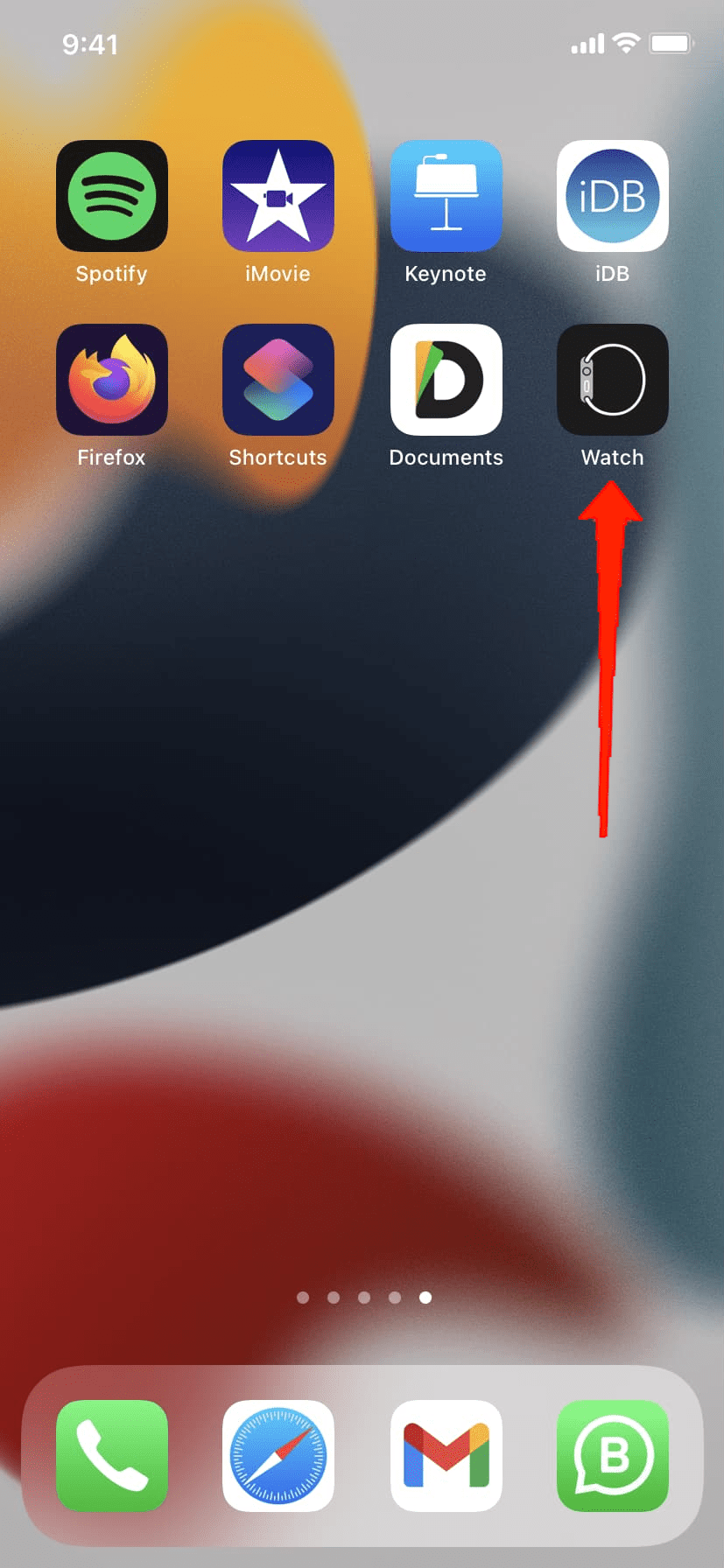
- Toca en “Todos los relojes” en la esquina superior izquierda de la pantalla.
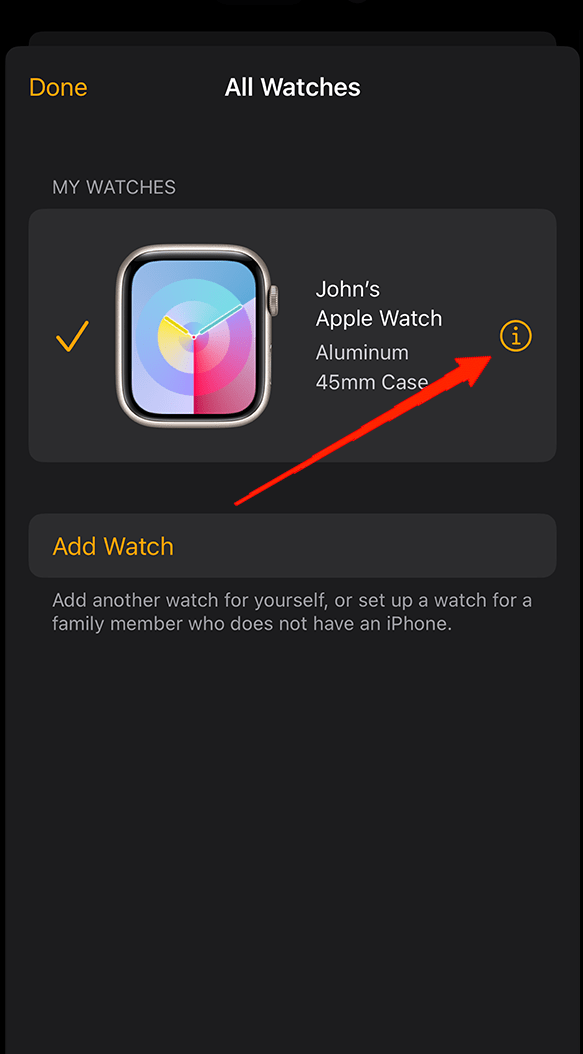
- Ahora, toca el botón “i” junto al reloj que deseas desvincular y selecciona “Desvincular Apple Watch”.
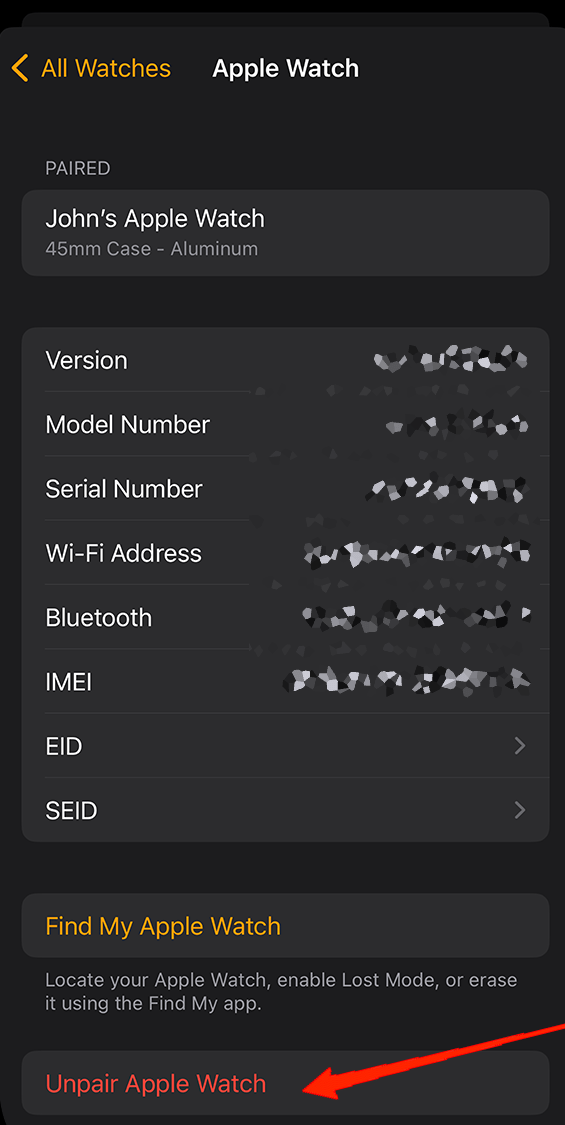
- Toca “Desvincular mi Apple Watch” nuevamente para confirmar e ingresa tu contraseña de AppleID para obtener permiso.
Restablecer mi Apple Watch
Abre Configuración en tu Apple Watch.
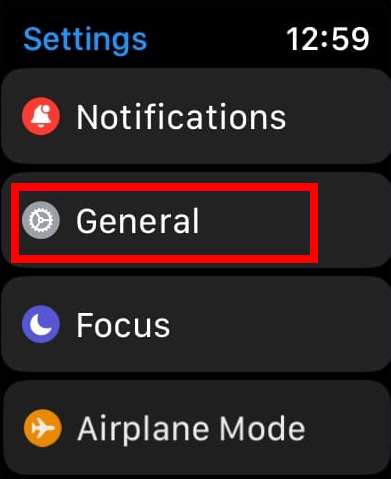
Toca en General.
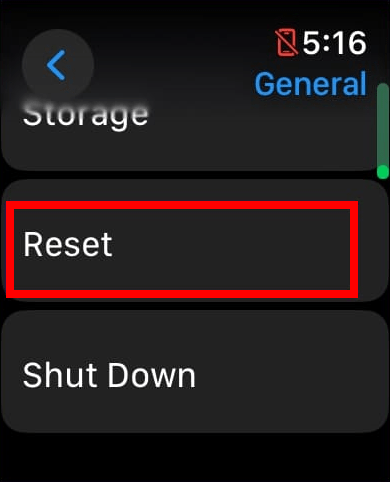
- Desplázate hacia abajo y toca Restablecer.
- Nuevamente, toca “Borrar todo el contenido y la configuración”.
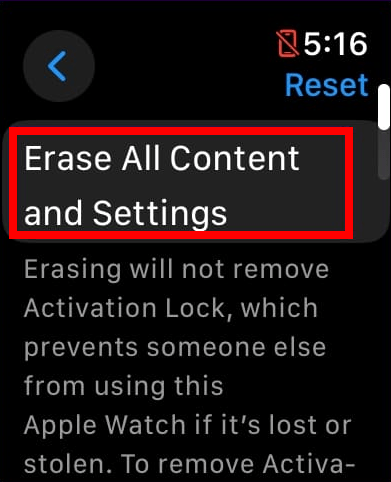
- Un mensaje podría aparecer en tu pantalla, desplázate hacia abajo y haz clic en “Borrar todo”.
Una vez que tu Apple Watch se restablezca correctamente, ahora está listo para conectarse con el mismo o nuevo iPhone. Conecta tu dispositivo y verifica si el problema sigue existiendo o no.
10. Contactar soporte
Si ninguno de los métodos anteriores funciona para ti, entonces hay una alta probabilidad de que la batería del Apple Watch haya sufrido daños físicos o su salud haya disminuido significativamente. Comunícate con el equipo de soporte al cliente de Apple y haz que tu Apple Watch sea revisado por un técnico autorizado.
Palabras finales
El problema de drenaje de batería es indudablemente causado por la actualización de WatchOS 10. Así que, hasta que Apple lance una actualización importante, no podemos garantizar una solución permanente para el problema. Pero afortunadamente, puedes contar con estos trucos para una solución temporal para el problema de drenaje de batería del Apple Watch. Especialmente, las soluciones de desvinculación y restablecimiento han demostrado ser exitosas en la mayoría de los casos. Por lo tanto, háznos saber tu experiencia y si este artículo ayudó a encontrar una solución adecuada.
Si tienes alguna opinión sobre Cómo arreglar el drenaje de batería del Apple Watch después de la actualización de watchOS 10, no dudes en dejarla en el cuadro de comentarios a continuación. Además, suscríbete a nuestro canal de YouTube de DigitBin para tutoriales en video. ¡Salud!
Recibe nuevas publicaciones en tu bandeja de entrada.
No spam. Cancela la suscripción en cualquier momento.