Videojuegos · 12 min read · Oct 12, 2025
¿Cómo solucionar que As Dusk Falls se cierra al iniciar en PC?
Con As Dusk Falls, asumes la perspectiva del antagonista o de las víctimas. Ya sea que abras una ventana o agarres la pistola de alguien, las decisiones que tomas, tanto al inicio de la historia como horas después, afectan lo que le sucede a todos. No hay duda de que As Dusk Falls supera la norma de su género desde el punto de vista de la trama, la caracterización y el rendimiento, así como su impresionante maleabilidad.
Sin embargo, desafortunadamente, las cosas no van bien para los jugadores de As Dusk Falls en estos días. Muchos usuarios han comenzado a informar que As Dusk Falls se cierra al iniciar en su PC con Windows. Pero, la buena noticia es que tenemos algunas soluciones para este problema. Así que, revisemos esas soluciones.
Consejos para solucionar que As Dusk Falls se cierra al iniciar en PC
Solucionar que As Dusk Falls se cierra al iniciar en Windows PC no es una tarea difícil; puedes resolver este problema solo con los métodos que hemos mencionado a continuación. En caso de que encuentres el mismo problema, asegúrate de leer y realizar estas soluciones. Por lo tanto, comencemos con las soluciones:
Solución 1: Ejecutar el juego con derechos de administrador
En algunos casos, el juego puede cerrarse al iniciar debido a la falta de recursos adecuados. Para darle al juego acceso a los recursos de tu sistema, recomendamos ejecutarlo como administrador. Aquí están los pasos si no sabes cómo ejecutar un juego con derechos de administrador:
- En el escritorio, haz clic derecho en As Dusk Falls.exe.
- Selecciona Propiedades en el menú contextual.
- Selecciona la pestaña de Compatibilidad.
- Luego, marca la casilla Ejecutar este programa como administrador y haz clic en los botones Aplicar y Aceptar.
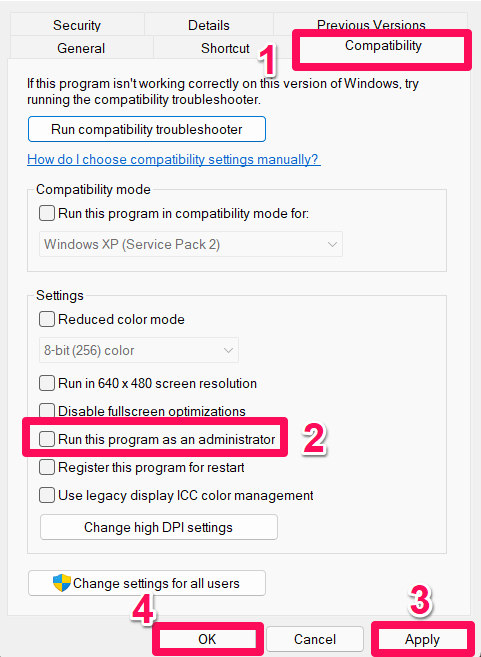
Para una verificación rápida para ver si As Dusk Falls está funcionando correctamente, puedes ejecutarlo y comprobar si sigue cerrándose al iniciar o no. Además, el juego ahora se abrirá con derechos de administrador cada vez que se ejecute.
Solución 2: Desactivar la optimización de pantalla completa
Hay posibilidades de que tu sistema no pueda ejecutar el juego utilizando la optimización de pantalla completa. Por lo tanto, te aconsejamos que intentes desactivar las optimizaciones de pantalla completa para el juego para solucionar que As Dusk Falls se cierra al iniciar. Esto se debe a que, para algunos usuarios, desactivar la optimización de pantalla completa funcionó. Para esto, sigue estos pasos:
- Inicia Steam y haz clic en Biblioteca.
- Haz clic derecho en As Dusk Falls y selecciona Administrar.
- Luego elige Explorar archivos locales > Ve a la ubicación donde está instalado As Dusk Falls.
- Selecciona Propiedades haciendo clic derecho en AsDuskFalls.exe.
- Marca Desactivar optimizaciones de pantalla completa en la pestaña de Compatibilidad.
- Para guardar tus cambios, haz clic en Aplicar y luego en Aceptar.
Solución 3: Actualizar el controlador de GPU
Verifica tu PC con Windows para actualizaciones del controlador gráfico e instala la última versión para asegurarte de que no haya actualizaciones pendientes. Puede ser difícil para los programas intensivos en gráficos funcionar correctamente si el controlador gráfico está desactualizado o faltante. Aquí te mostramos cómo hacerlo:
- Accede al menú de Acceso rápido haciendo clic derecho en el menú de inicio.
- Abre la interfaz de Administrador de dispositivos haciendo clic en ella de la lista.
- Haz doble clic en Adaptadores de pantalla para expandirlo.
- Después, haz clic derecho en el nombre de la tarjeta gráfica dedicada para abrir el menú contextual.
- Ahora, toca en Actualizar controlador > Elige Buscar automáticamente controladores.
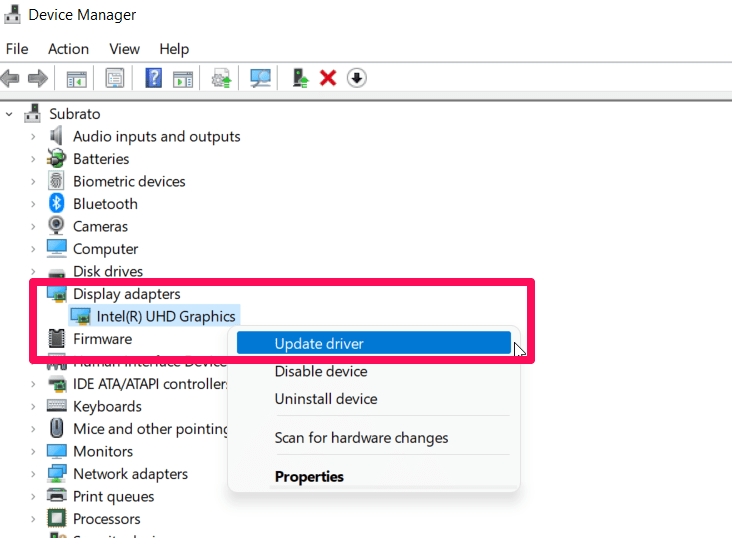
- El sistema verifica automáticamente si hay actualizaciones disponibles. Después, instálalo.
- Para aplicar los cambios, reinicia tu PC una vez que hayas terminado.
Para aquellos que no pueden encontrar actualizaciones, asegúrate de verificar el sitio web oficial del fabricante de tu GPU y buscar manualmente la última versión. Simplemente descarga la nueva versión del controlador de GPU e instálala en tu PC si está disponible. Después de eso, encontrarás que el problema de que As Dusk Falls se cierra al iniciar se resuelve.
Solución 4: Cerrar procesos en segundo plano
De alguna manera, tu sistema se sobrecarga con tareas innecesarias en segundo plano, lo que provoca que se vuelva lento. Tareas como estas consumen recursos del sistema, como CPU, memoria o ancho de banda, lo que provoca que los juegos se inicien lentamente. Intenta cerrar esas tareas (de terceros) completamente si no son necesarias para ti.
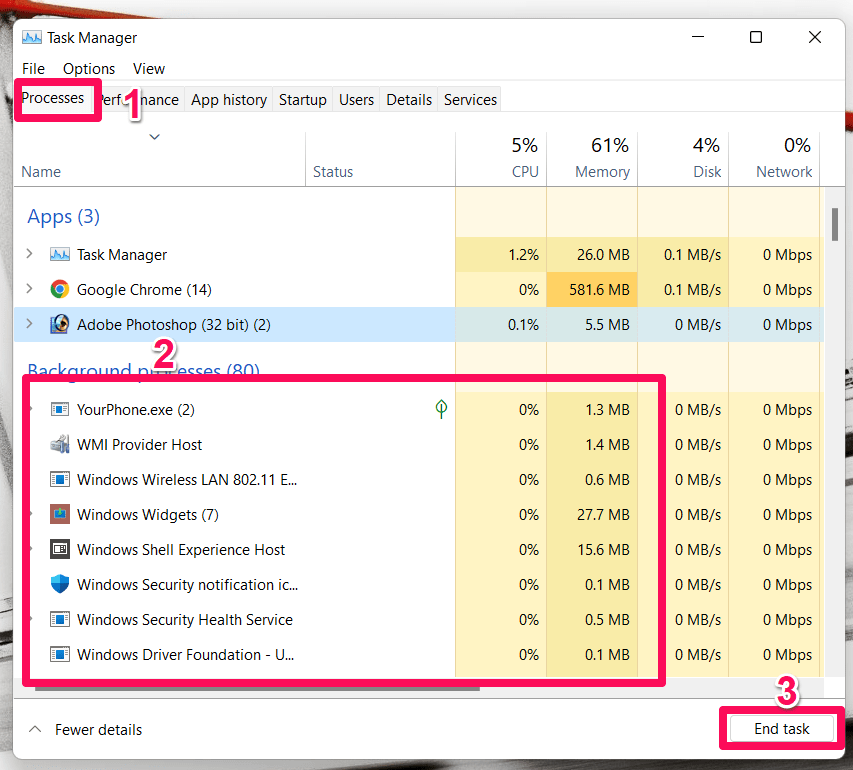
- Inicialmente, presiona Ctrl + Shift + Esc en tu teclado para abrir el Administrador de tareas.
- Para cerrar una tarea individualmente, haz clic en la pestaña Procesos y selecciona la aplicación.
- Luego, haz clic en Finalizar tarea para cerrarla.
Solución 5: Actualizar el sistema operativo de Windows
A veces, un sistema operativo desactualizado también puede causar el problema de que As Dusk Falls se cierra al iniciar. Por favor, sigue los pasos a continuación para verificar e instalar las últimas actualizaciones si tu sistema operativo de Windows está desactualizado o tu compilación está desactualizada.
- Para abrir el menú de Configuración de Windows, presiona las teclas Windows + I.
- En el panel izquierdo, haz clic en Actualización de Windows > Buscar actualizaciones.
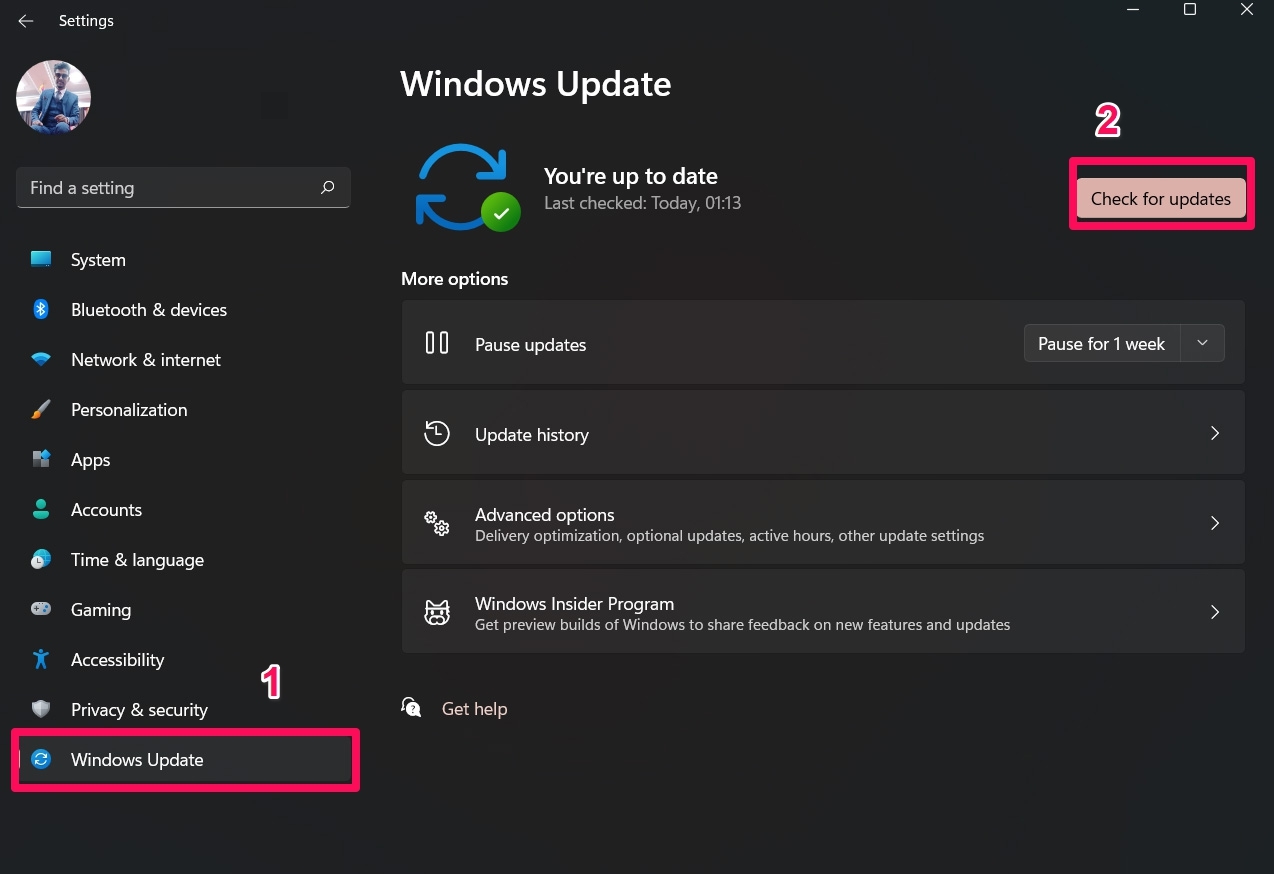
- Cuando haya una actualización disponible, haz clic en Descargar e instalar.
- Asegúrate de que el proceso de actualización se haya completado. Después de eso, reinicia tu PC una vez que se hayan realizado los cambios.
Solución 6: Verificar actualizaciones opcionales
Si solo con la actualización de Windows, el problema no se resolvió, entonces te aconsejamos que intentes actualizar tus controladores de dispositivo o parches de seguridad o no. Si es así, actualízalo utilizando estos pasos:
- Abre la Configuración de Windows presionando Windows + I.
- En el panel izquierdo, haz clic en Actualización de Windows > Opciones avanzadas.
- Desplázate un poco hacia abajo, y verás una sección llamada Opciones adicionales.
- Para encontrar si hay una actualización disponible, haz clic en Actualizaciones opcionales.
- Instala la actualización y reinicia el sistema una vez que se haya instalado.
Solución 7: Verificar archivos del juego
La aplicación del juego en PC puede comenzar a cerrarse o no iniciar correctamente si faltan o están dañados los archivos del juego. Si se cierra, no siempre recibirás un mensaje de error o advertencia. Ocasionalmente, es posible que debas reemplazar un archivo de juego menor pero útil. Sin embargo, hay una función útil que viene con la mayoría de los lanzadores de juegos que permite verificar y reparar automáticamente los archivos del juego en línea. Para hacerlo:
Para Epic Launcher:
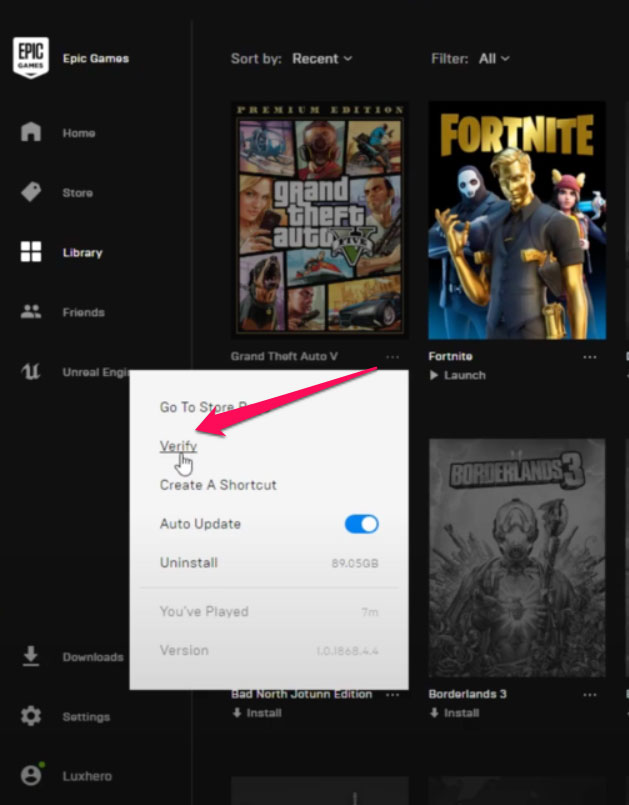
- Abre el lanzador de Epic y navega a la Biblioteca.
- Junto a As Dusk Falls, haz clic en los tres puntos.
- En el menú desplegable, selecciona Administrar.
- Selecciona Verificar de la lista de opciones.
Para el cliente de Steam:
- Haz clic en Biblioteca en el cliente de Steam.
- De la lista de juegos instalados, haz clic derecho en As Dusk Falls.
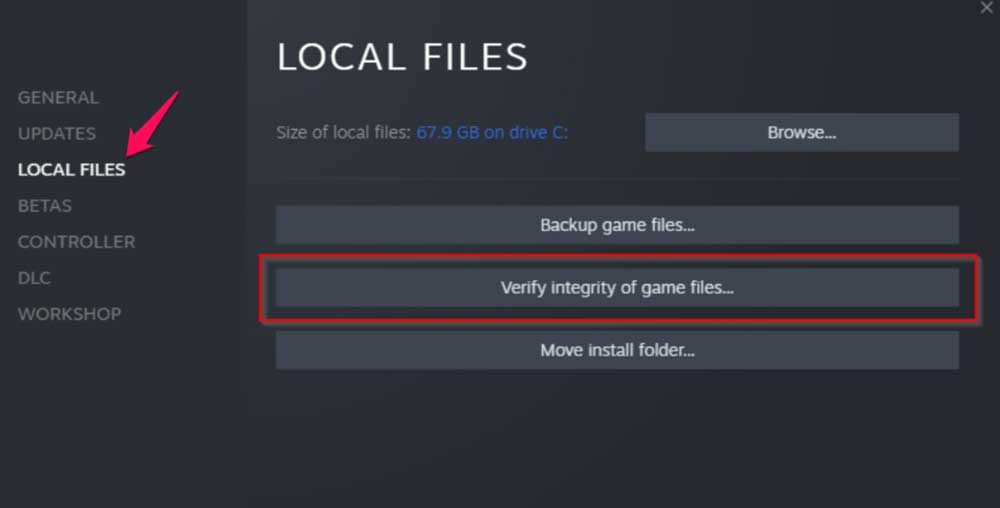
- Haz clic en Propiedades > Archivos locales.
- Selecciona Verificar la integridad de los archivos del juego.
- Tendrás que esperar hasta que el proceso se complete.
- Luego reinicia tu computadora.
Verificar tus archivos del juego reparará automáticamente los dañados. Luego, vuelve a ejecutar As Dusk Falls y verifica si el problema de que se cierra al iniciar se ha resuelto.
Solución 8: Cambiar a GPU dedicada
Tu computadora con Windows también debe estar configurada para usar una GPU dedicada en lugar de una tarjeta gráfica integrada. Esto se debe a que eliminará muchos tipos de problemas que causan este tipo de error. Sin embargo, para hacerlo:
Para GPU Nvidia:
- Abre el menú contextual haciendo clic derecho en la pantalla del escritorio.
- Luego, toca en Panel de control de Nvidia para abrirlo.
- Ve a Configuración 3D > Administrar la configuración 3D.
- Desde la pestaña de Configuración del programa, selecciona As Dusk Falls.
- A continuación, elige el procesador gráfico preferido para este programa.
- Por último, tu GPU Nvidia debe estar listada como un Procesador Nvidia de alto rendimiento.
- Reinicia el PC después de guardar los cambios.
Para GPU AMD:
- Inicialmente, abre el menú contextual haciendo clic derecho en la pantalla del escritorio.
- Ve a Configuración de Radeon > Configuraciones adicionales.
- Selecciona Preferencias > Energía > Configuraciones de gráficos conmutables.
- Desde la lista de aplicaciones instaladas, selecciona As Dusk Falls. Alternativamente, puedes seleccionar Agregar aplicación e incluir el archivo exe si el juego no está listado.
- En la Configuración de gráficos, selecciona Alto rendimiento > Reinicia el PC.
Solución 9: Desactivar el firewall de Windows
También puedes desactivar Windows Defender en tu PC para asegurarte de que tu software antivirus no esté bloqueando los archivos del juego.
- Para abrir el menú de Configuración de Windows, presiona Windows + I.
- En el panel izquierdo, haz clic en Actualización y seguridad > Seguridad de Windows.
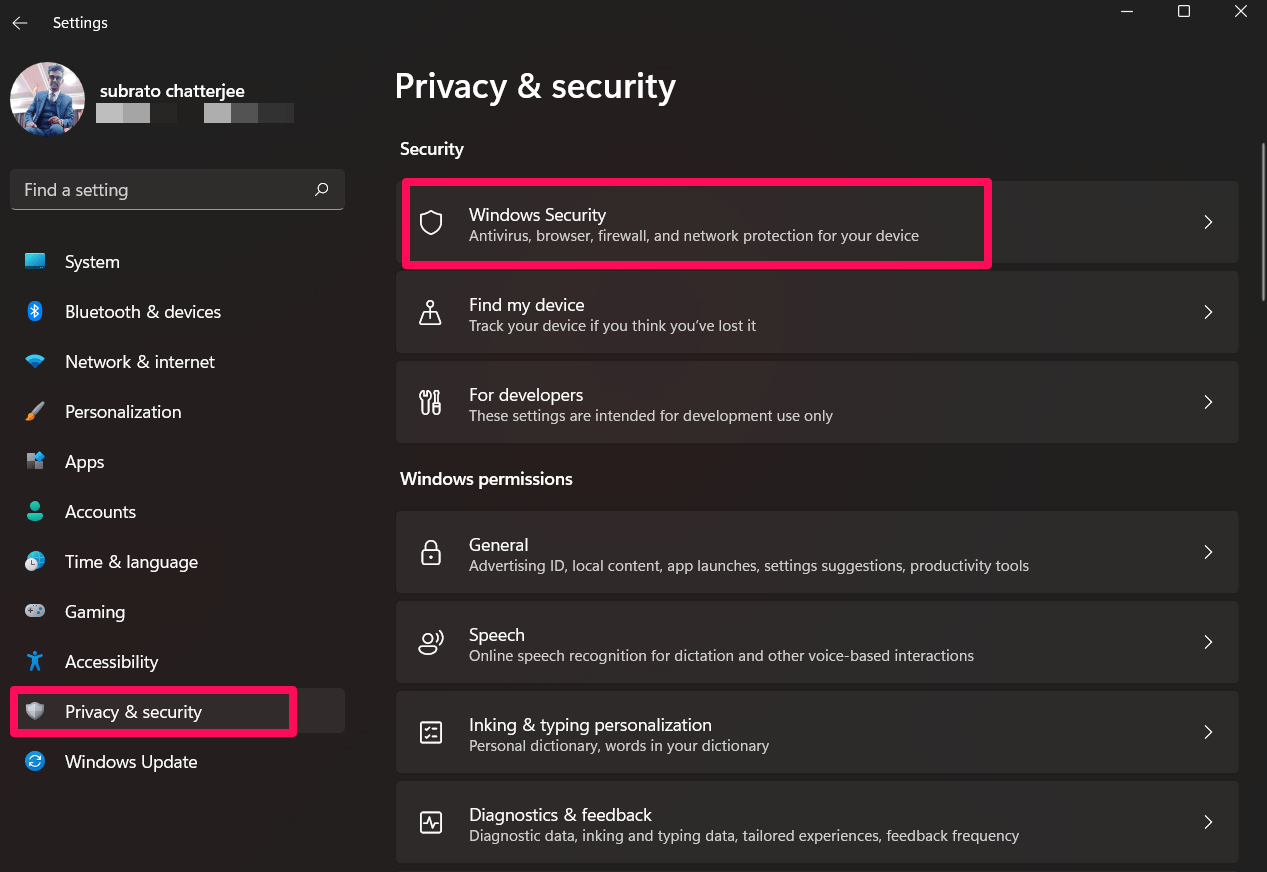
- Haz clic en el botón Abrir Seguridad de Windows.
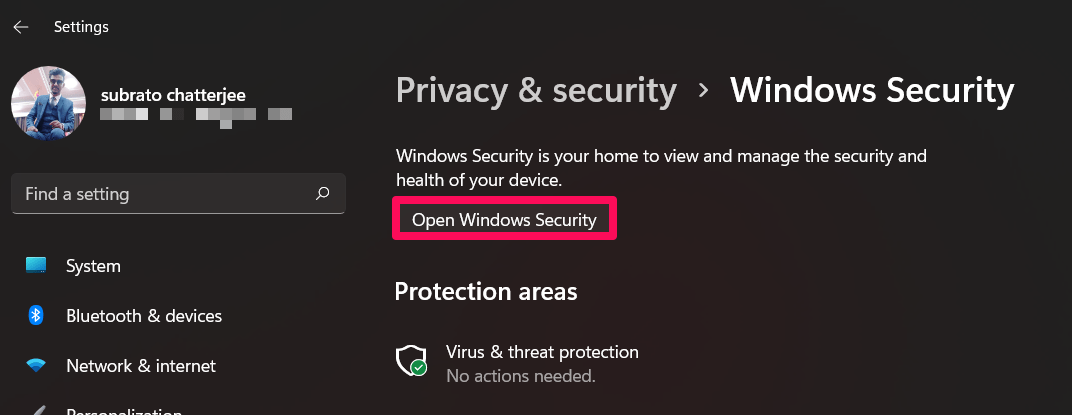
- Haz clic en Administrar configuraciones bajo Protección contra virus y amenazas.
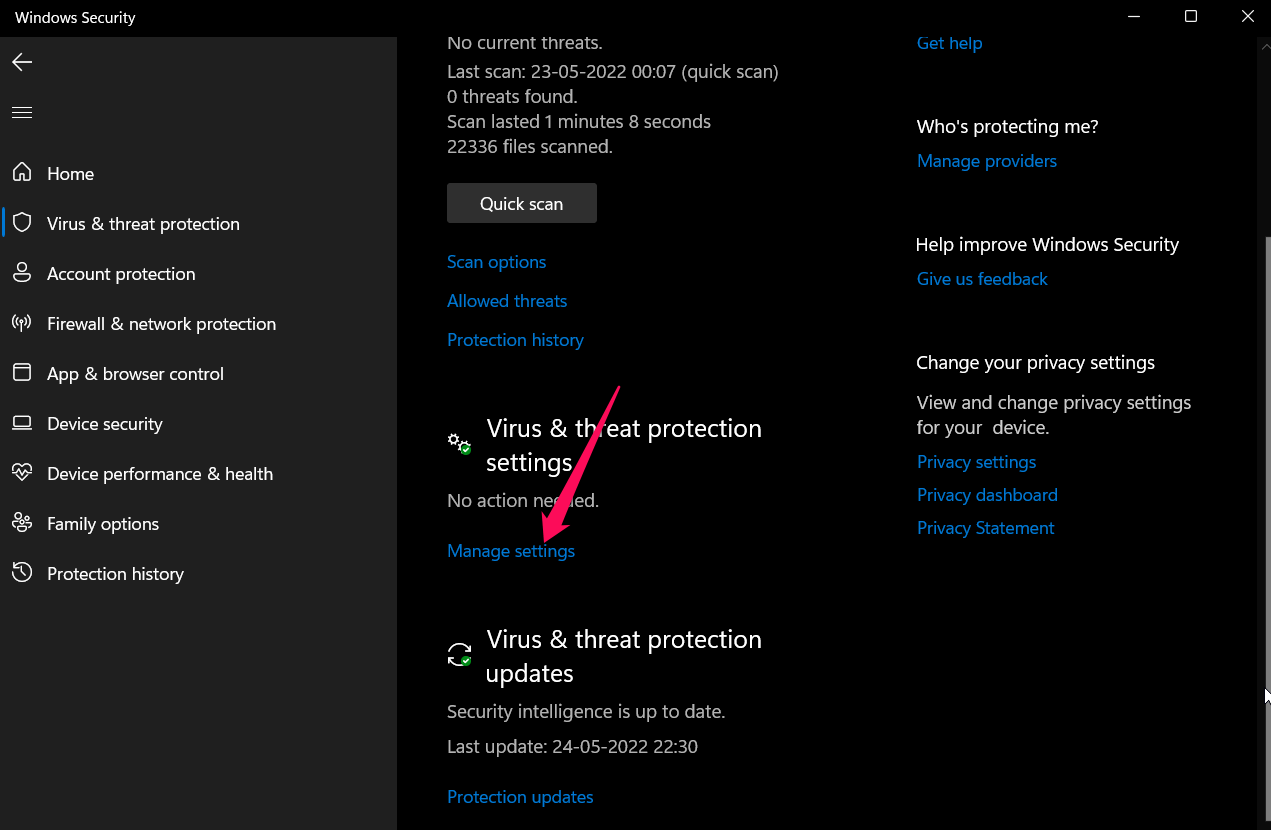
- El siguiente paso es desactivar la protección en tiempo real. Para hacerlo, activa el botón junto a él.
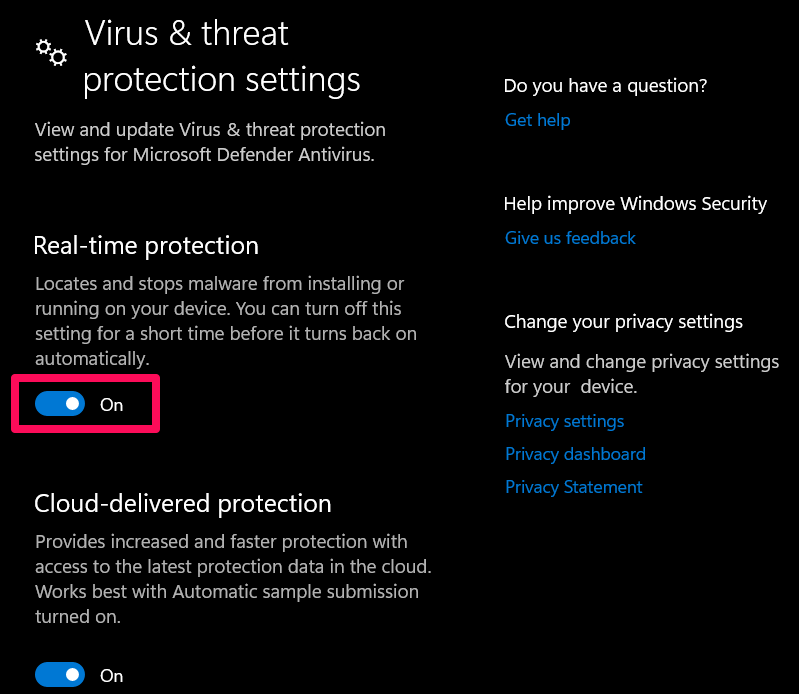
- Para continuar, haz clic en Sí si se te solicita.
También debes desactivar cualquier otro programa antivirus que puedas estar utilizando. Luego, vuelve a ejecutar As Dusk Falls y verifica si el problema de que se cierra al iniciar se resuelve o no.
Solución 10: Establecer el plan de energía
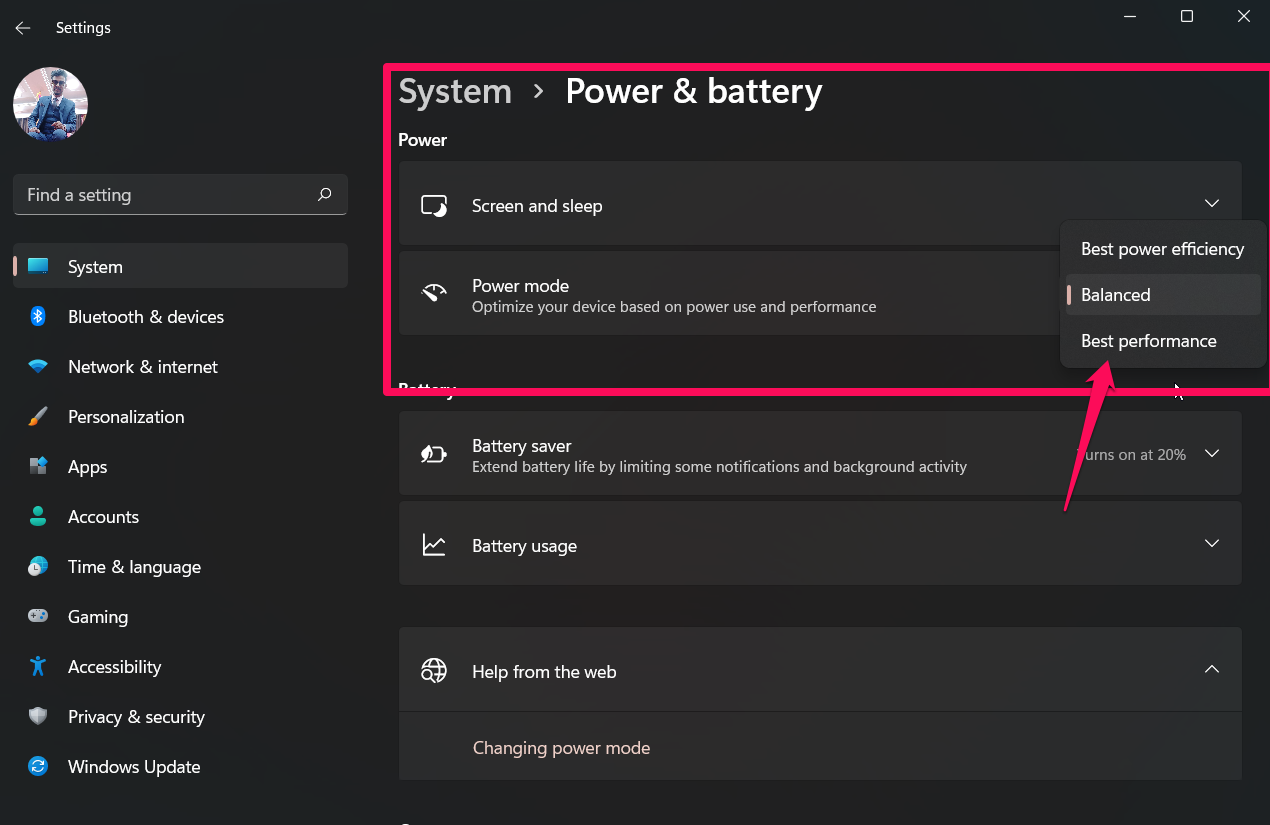
Es más común que Windows funcione y consuma energía al mismo tiempo de forma predeterminada cuando está configurado en el modo de energía equilibrado. Puede haber problemas de rendimiento en tu PC al ejecutar programas que consumen muchos gráficos al usar este modo. Usar un modo de energía de alto rendimiento puede mejorar el rendimiento de las tareas. Para hacerlo,
- Abre la Configuración de Windows.
- Luego, toca en Energía y batería.
- Después, toca en Modo de energía y configúralo en rendimiento.
Solución 11: Asignarle una alta prioridad
La aplicación que se cierra al iniciar también puede estar configurada en alta prioridad en una PC con Windows para resolver el problema. A continuación se presentan los pasos necesarios que debes seguir para establecer una alta prioridad:
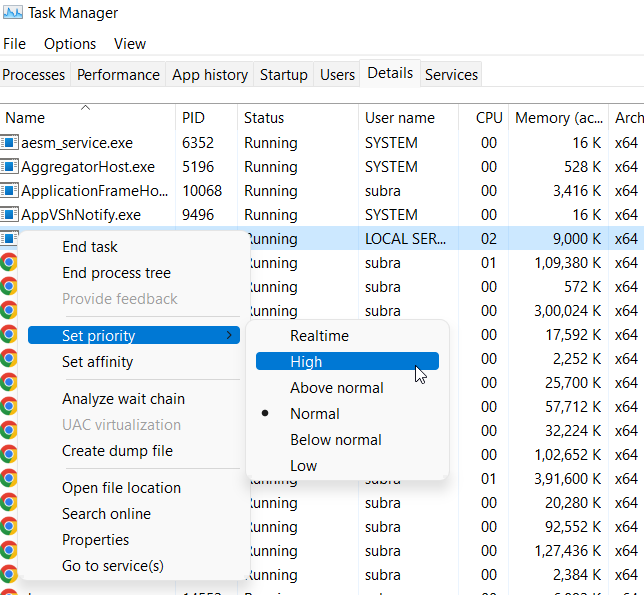
- Primero, haz clic derecho en el menú de inicio de Windows y elige Administrador de tareas.
- En la sección de Detalles, haz clic derecho en el juego.
- Selecciona Establecer prioridad y luego alta.
Eso es todo. Ahora puedes intentar ejecutar As Dusk Falls nuevamente y ver si se cierra al iniciar. En caso de problemas de cierre, puede haber algún problema con el overclocking, lo que causaría tal problema.
Solución 12: Desactivar el overclocking de CPU y GPU
El overclocking de CPU/GPU en tu PC no debería estar habilitado si tu juego se cierra o se ralentiza a menudo. El overclocking de CPU y GPU puede hacer que los juegos funcionen mejor, pero también puede causar problemas de compatibilidad o bloqueos.
Para un rendimiento óptimo, simplemente establece la frecuencia en predeterminado. A continuación, ejecuta As Dusk Falls nuevamente y verifica si el problema de que se cierra al iniciar en PC con Windows se ha resuelto o no.
Solución 13: Reinstalar Microsoft Visual C++ Runtime
Puedes encontrar varios problemas cuando no tienes la última versión de Microsoft Visual C++ Runtime instalada en tu computadora con Windows. Así que, necesitas
- Abre el menú de inicio presionando Windows en tu teclado.
- Ahora puedes buscar aplicaciones y características escribiéndolas en el cuadro de búsqueda.
- Desde el resultado de búsqueda, selecciona Aplicaciones y características.
- Haz clic en el programa Microsoft Visual C++ (s) de la lista.
- Desinstala cada programa Microsoft Visual C++ seleccionándolo y haciendo clic en Desinstalar.
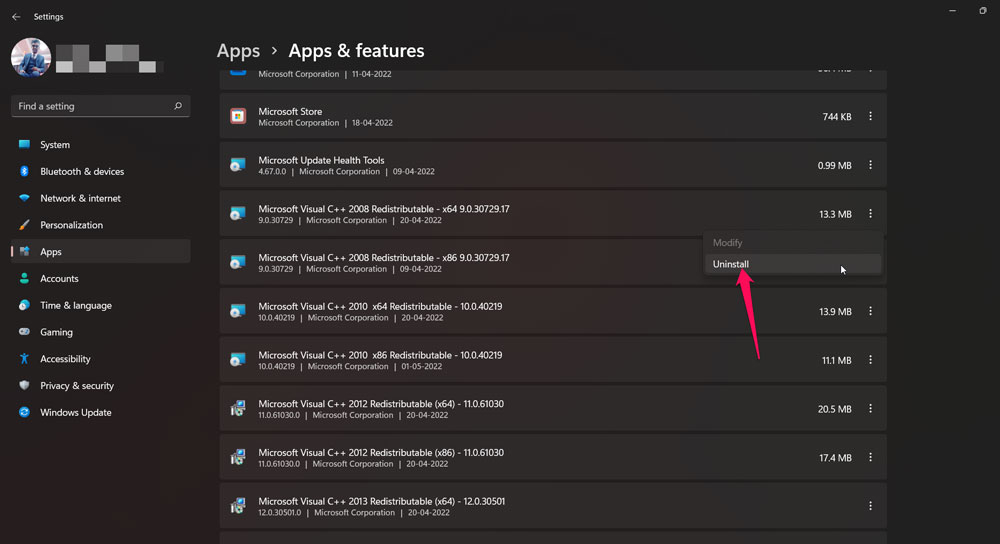
- Completa la desinstalación siguiendo las instrucciones en pantalla.
- El siguiente paso es descargar la última versión de Microsoft Visual C++ Runtime desde el sitio web oficial de Microsoft.
- Después de eso, una vez que hayas completado la instalación, reinicia tu computadora para ver los cambios.
Solución 14: Verificar actualizaciones del juego
Es importante mantener los parches del juego actualizados, ya que los desactualizados pueden causar cierres del juego, retrasos, tartamudeos y más. A menudo es una estrategia inteligente verificar las actualizaciones del juego regularmente y asegurarte de que hayas instalado la última versión. Sin embargo, para hacerlo,
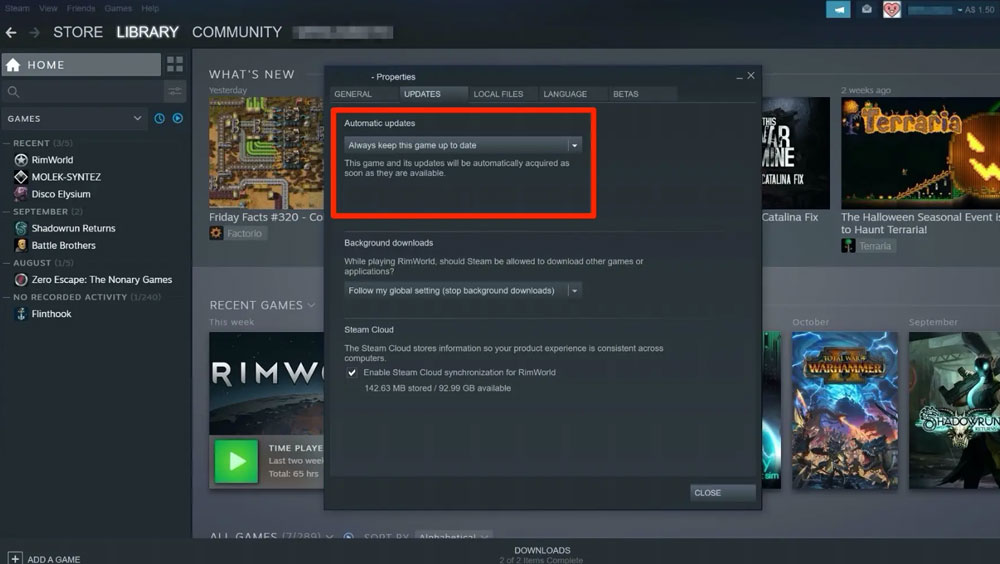
- Inicia Steam y abre la Biblioteca.
- Haz clic derecho en As Dusk Falls y elige propiedades.
- Puedes seleccionar la opción adecuada y hacer clic en Actualizar.
Solución 15: Desactivar superposiciones
Los usuarios pueden compartir o chatear con sus amigos durante el juego utilizando algunas aplicaciones que capturan video. Las superposiciones consumen más recursos que los juegos, por lo que tienen un impacto en los tiempos de inicio del juego. Por lo tanto, desactivarlas mientras juegas es la solución perfecta para resolver los problemas de que As Dusk Falls se cierra al iniciar. Así que, revisemos cómo hacerlo:
Desactivar superposición de Steam:
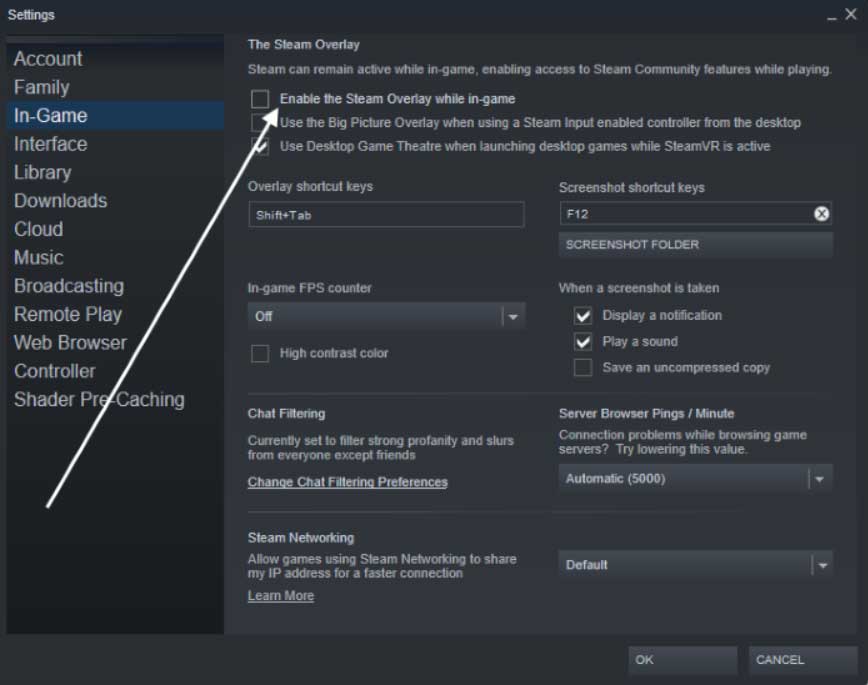
- Haz clic en Biblioteca en Steam.
- Haz clic derecho en As Dusk Falls y selecciona Propiedades.
- Desmarca la casilla Habilitar superposición de Steam en el juego en la pestaña General.
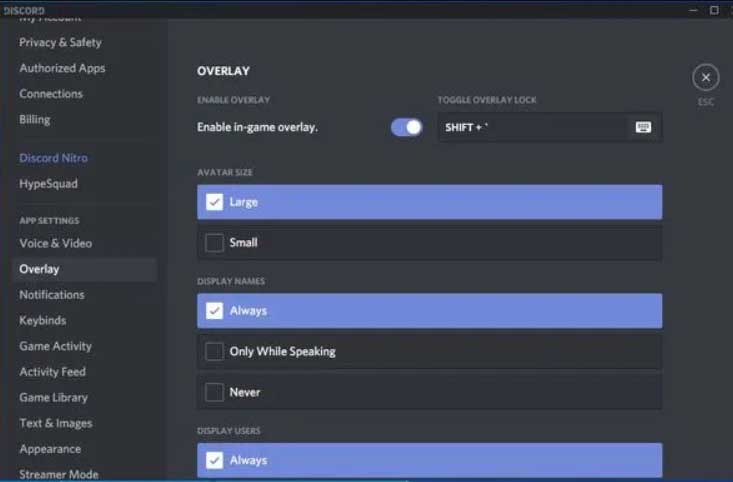
Desactivar superposición de Discord:
- Haz clic en Configuración en Discord.
- En el menú de Configuración de la aplicación, selecciona Superposición, y luego accede a la configuración de superposición en el juego.
- Ve a la pestaña Juegos y selecciona As Dusk Falls.
- Por último, desactiva las superposiciones en el juego y reinicia tu dispositivo.
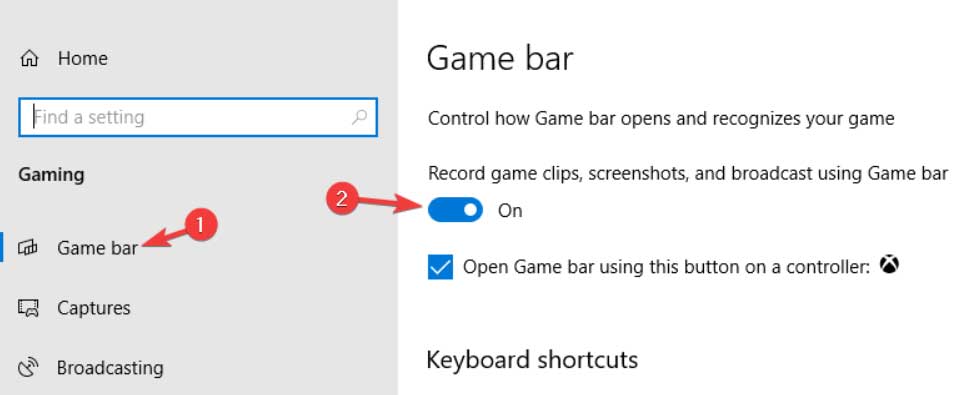
Desactivar Xbox Game Bar:
- Abre la aplicación de Configuración de Windows.
- Activa el botón Grabar clips de juego, capturas de pantalla y transmisiones en la sección de Juegos.
Solución 16: Reinstalar As Dusk Falls
Podrías intentar reinstalar As Dusk Falls si ninguno de los otros métodos te ayudó a resolver los problemas de que As Dusk Falls se cierra al iniciar. Para aquellos con planes de datos ilimitados, recomendamos eliminar todos los restos del juego de sus dispositivos y reiniciarlos. Una vez que el juego ha sido desinstalado, utiliza el lanzador del juego para reinstalarlo.
Si tienes alguna opinión sobre ¿Cómo solucionar que As Dusk Falls se cierra al iniciar en PC?, no dudes en dejarla en el cuadro de comentarios a continuación. Además, suscríbete a nuestro canal de YouTube de DigitBin para tutoriales en video. ¡Saludos!
Recibe nuevas publicaciones en tu bandeja de entrada.
No spam. Cancela la suscripción en cualquier momento.