Errores Windows · 10 min read · Jan 04, 2026
¿Cómo solucionar el error ATTEMPTED_WRITE_TO_READONLY_MEMORY en Windows 11?
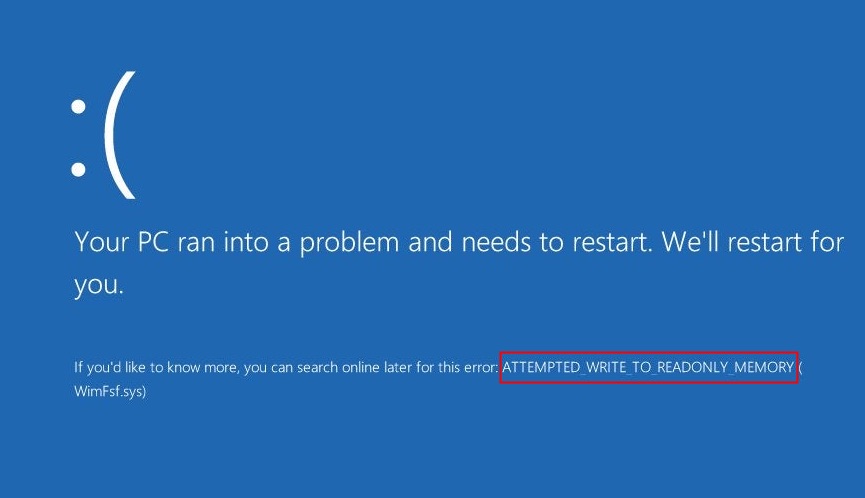
Miles han reportado el error ATTEMPTED_WRITE_TO_READONLY_MEMORY en Windows 11. Los usuarios de computadoras nuevas han actualizado el software de Windows 10 a la última versión de Windows 11. La PC se está bloqueando múltiples veces, incluso cuando el progreso de la actualización ha alcanzado el 100%, y no se inicia en la pantalla de bloqueo. La Pantalla Azul de la Muerte (BSOD) podría ser la razón del volcado de memoria del kernel, y los controladores podrían estar defectuosos, lo que lleva a que la máquina se bloquee una y otra vez.
¿Qué causa el error ATTEMPTED_WRITE_TO_READONLY_MEMORY en Windows 11?
El código de error 0x000000BE o ATTEMPTED_WRITE_TO_READONLY_MEMORY es causado por un controlador. El controlador del sistema está escribiendo en un segmento de solo lectura en la RAM (Memoria de Acceso Aleatorio). Windows 11 tiene unos meses y fue lanzado el 5 de octubre de 2021. Los fabricantes son conscientes de la falla del componente y están trabajando para lanzar nuevas actualizaciones, así que deberías consultar el sitio oficial. Permíteme darte algunas razones válidas por las que Windows 11 se está bloqueando con un código de error 0x000000BE.
Controlador de Componente Defectuoso – El controlador instalado en el sistema está defectuoso y está contribuyendo al bloqueo del sistema. Te he mostrado cómo encontrar controladores actualizados para laptops y escritorios desde el sitio oficial del fabricante.
Controladores Obsoletos – Mi PC se bloqueó con un error ATTEMPTED_WRITE_TO_READONLY_MEMORY en la pantalla. Actualicé el sistema de Windows 10, y el software más reciente estaba funcionando con los controladores antiguos. Tuve que reinstalar el sistema operativo e instalar controladores compatibles para resolver el problema.
Hardware Defectuoso – No eliminaría la falla de hardware de la lista, y uno de los componentes internos puede estar defectuoso.
Configuraciones Incorrectas de BIOS – Explicaré la participación de la configuración de BIOS en la parte posterior.
Componentes en Overclocking – El último Windows 11 alentó a los usuarios a hacer overclocking a los componentes principales, para que puedan obtener un rendimiento extra del hardware antiguo.
No te involucres en herramientas de terceros y concéntrate en aplicar las soluciones oficiales. Consulta a un ingeniero certificado para revisar la máquina, si los componentes internos están defectuosos.
1. Reiniciar PC
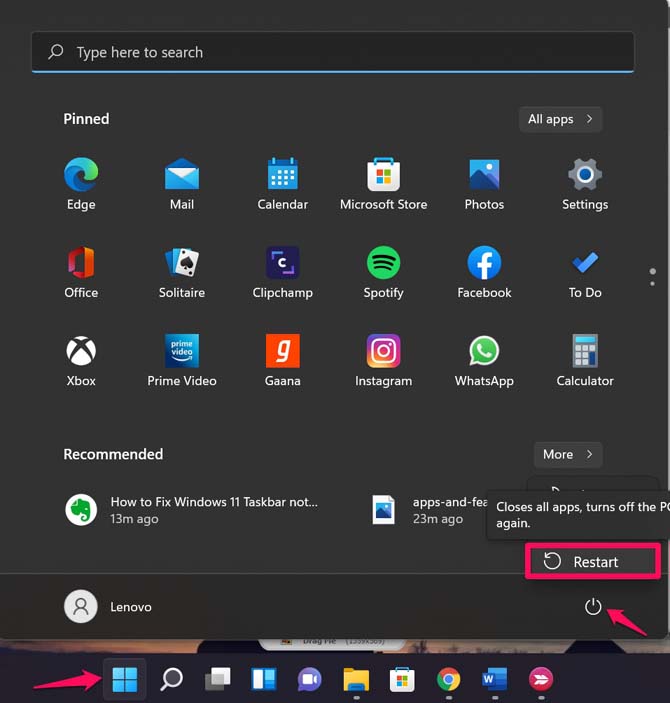
Reiniciar la máquina es la forma más rápida de resolver el error de código 0x000000BE. Por supuesto, reiniciar es una solución temporal y no aborda el problema central.
Todos los escritorios tienen un botón de reinicio dedicado ubicado debajo del botón de encendido.
Ninguna de las laptops tiene un botón de reinicio dedicado.
Tienes que presionar el botón de encendido de la laptop durante cinco segundos, y se apagará automáticamente.
Reinicia tu máquina, y se cargará el sistema en la pantalla de bloqueo. Te he mostrado múltiples soluciones a continuación, aplícalas para resolver el error ATTEMPTED_WRITE_TO_READONLY_MEMORY.
2. Iniciar en Modo Seguro
La mayoría de las soluciones que he sugerido a continuación requieren que la PC inicie en modo seguro. Es una buena oportunidad para aprender a iniciar el sistema en modo seguro, así que no tendrás que preocuparte por ello más tarde.
Nota: Aquellos que no pueden acceder a Windows pueden iniciar en modo seguro, así que sigue el tutorial.
Paso 1. Presiona la tecla de Windows y la tecla I para abrir Configuración.
Paso 2. Elige “ Sistema ” y luego haz clic en la opción “Recuperación”.
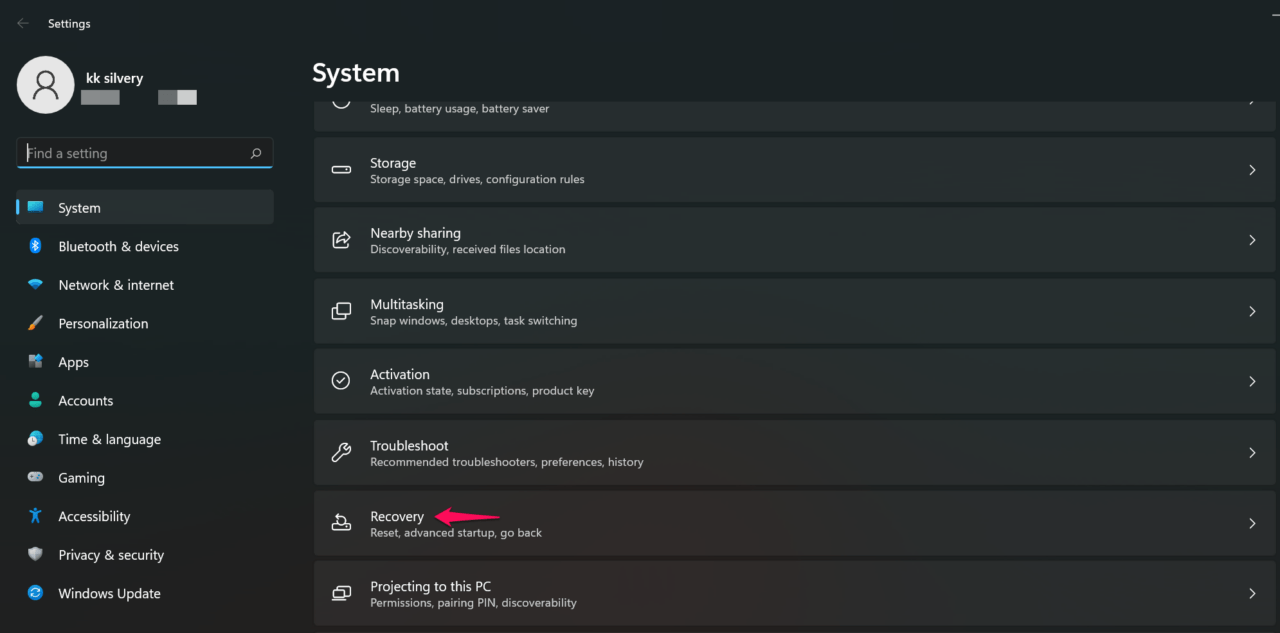
Paso 3. Haz clic en el botón “Reiniciar”.
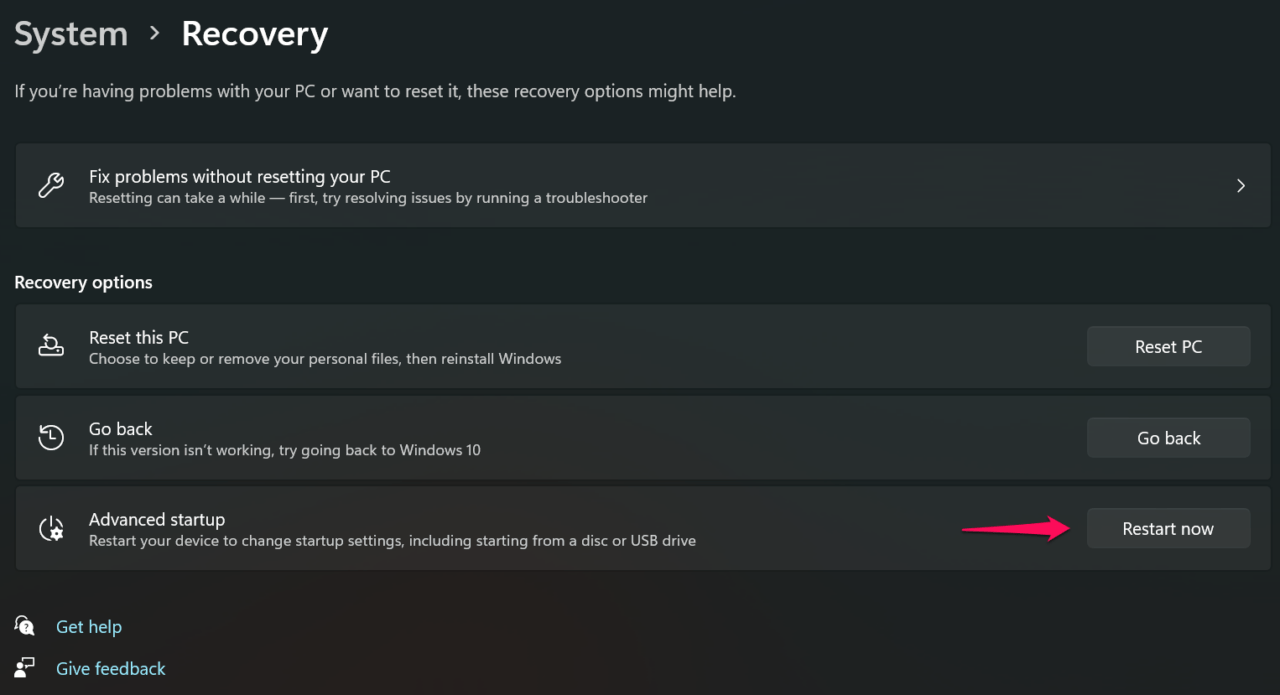
Paso 4. Haz clic en el botón “ Reiniciar ahora ”.
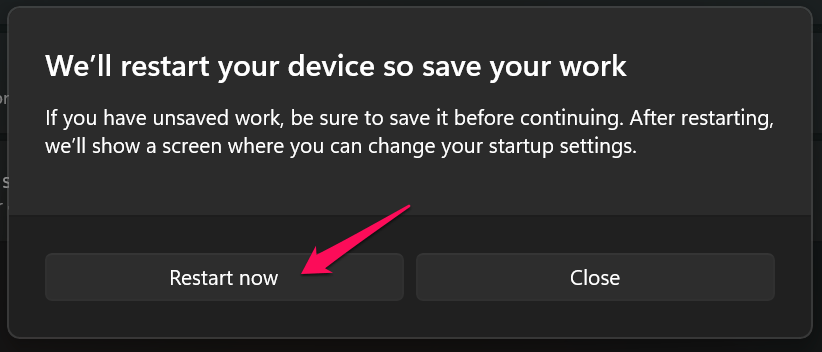
Nota: Tu sistema se inicia en modo de recuperación, y aquí es donde puedes acceder a la opción de modo seguro incluso si la PC no arranca en el sistema.
Paso 5. Selecciona la opción “Solucionar problemas”.
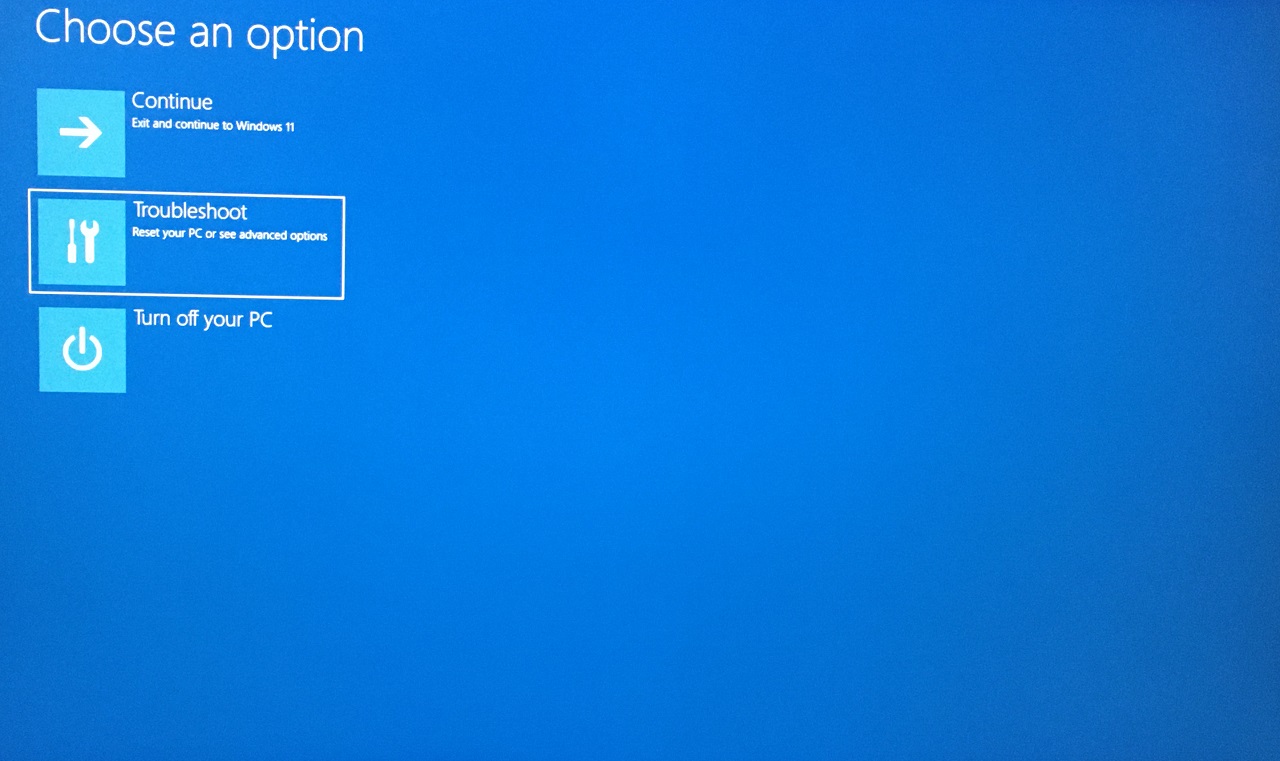
Paso 6. Ve a “ Opciones avanzadas ” para revelar más opciones.

Paso 7. Selecciona “ Configuración de inicio ” para acceder a opciones avanzadas.
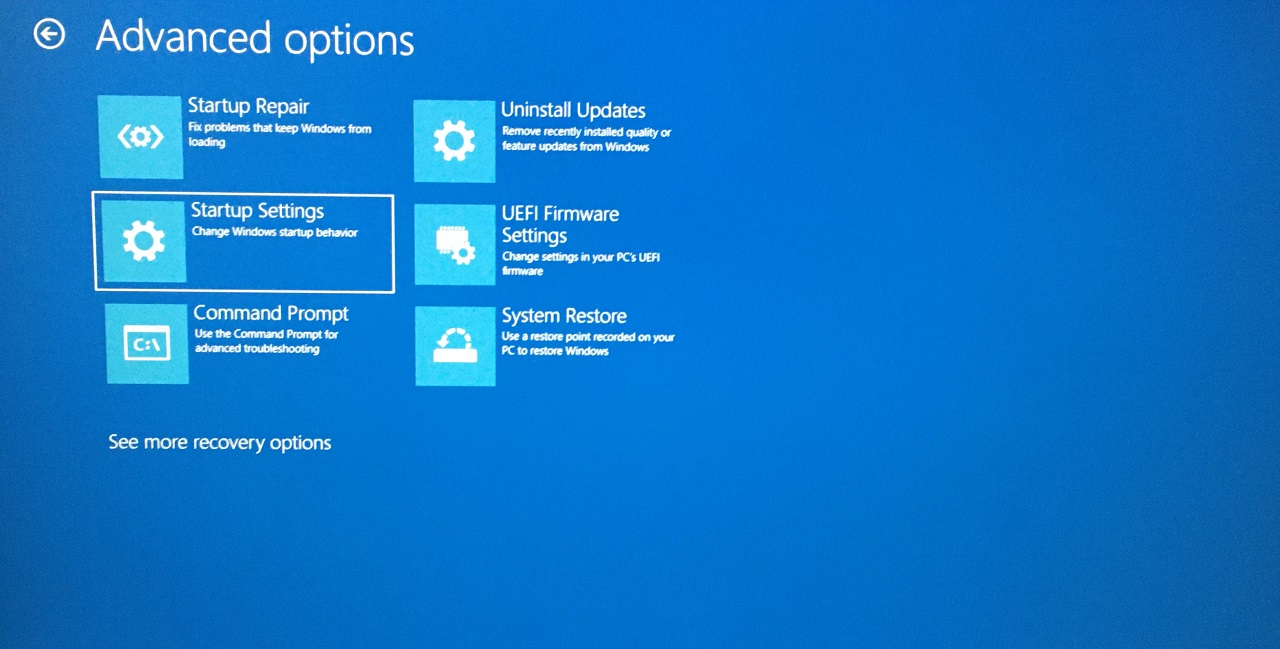
Paso 8. Haz clic en “Reiniciar” o puedes presionar la tecla Enter.
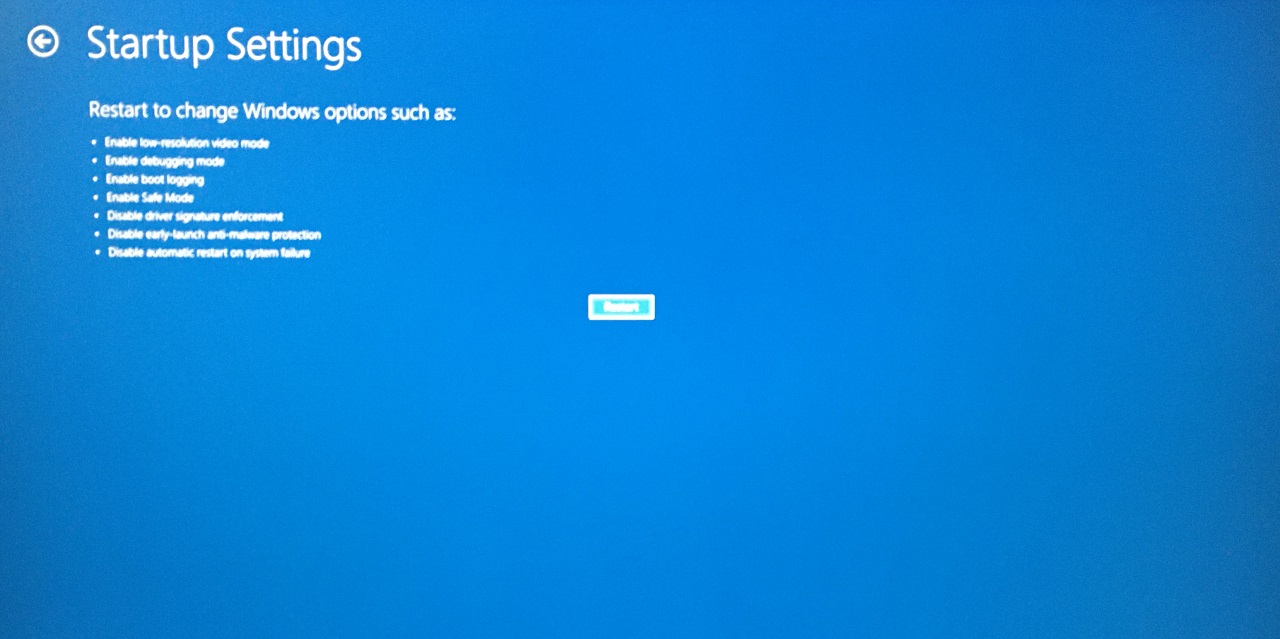
Tu PC se reinicia, así que no entres en pánico.
Paso 9. Presiona el 4 en el teclado numérico para iniciar en modo seguro.
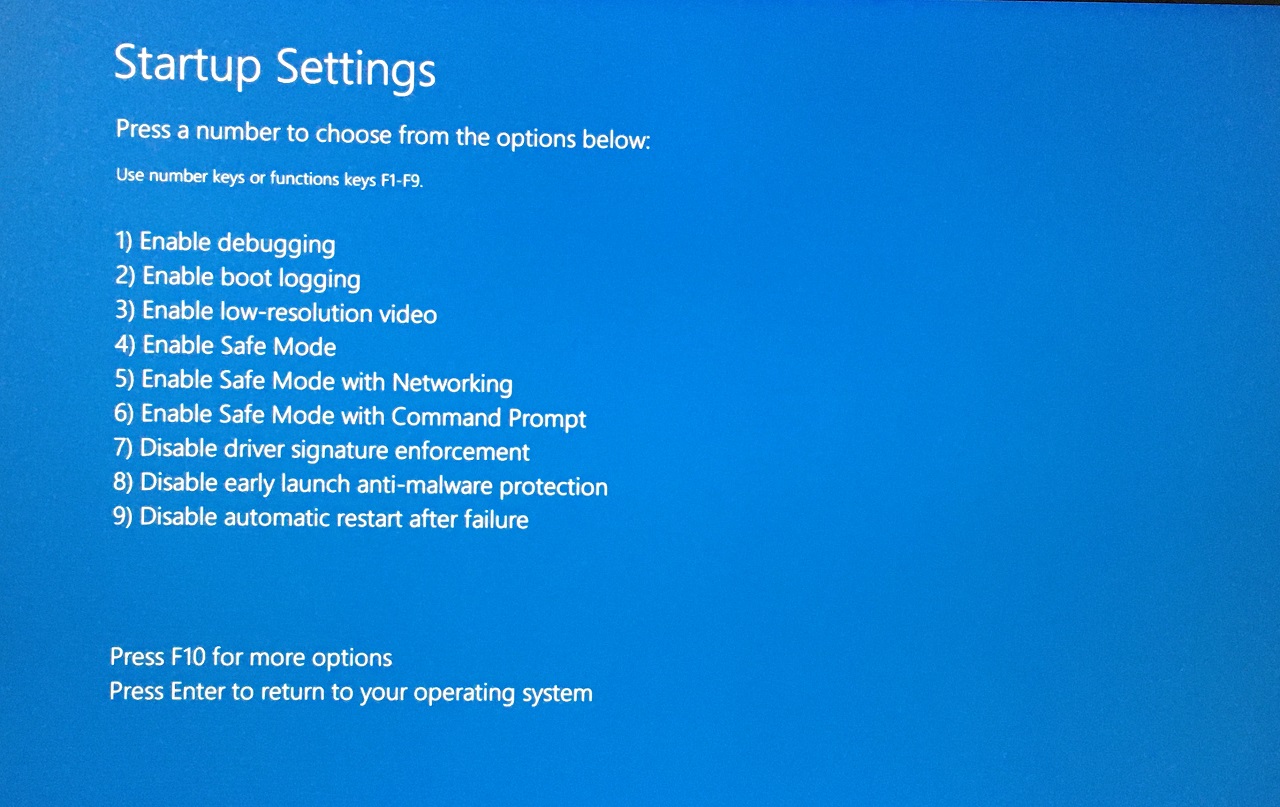
Puedes presionar 4 desde la sección superior del teclado si la laptop o el teclado no tienen un teclado numérico.
Paso 10. Windows se inicia en modo seguro.
Reinicia la máquina con Windows 11 para salir del modo seguro y eso es todo lo que tienes que hacer. El modo seguro no daña el software o hardware, así que no concluyas que daña el sistema.
3. Descargar Controladores Sugeridos por el Fabricante
Los fabricantes han establecido ingenieros dedicados que han probado los últimos controladores en el hardware. Se toman su tiempo para probar la estabilidad y compatibilidad del controlador en la laptop, escritorio y componentes específicos. Deberías descargar los controladores sugeridos por el fabricante, y proporcionarán el máximo rendimiento sin problemas. Desinstala los controladores que están funcionando en modo de compatibilidad, ya que están creando los problemas.
Déjame mostrarte cómo encontrar los controladores compatibles en el sitio oficial del fabricante.
Nota: Crea un punto de restauración del sistema y lo aprendí de la manera difícil.
Laptop:
Tengo un realme Book Slim, y es un fabricante chino, que sigue un enfoque diferente.
Paso 1. Abre el navegador.
Paso 2. Escribe el número de modelo de la laptop terminado en “Drivers”.
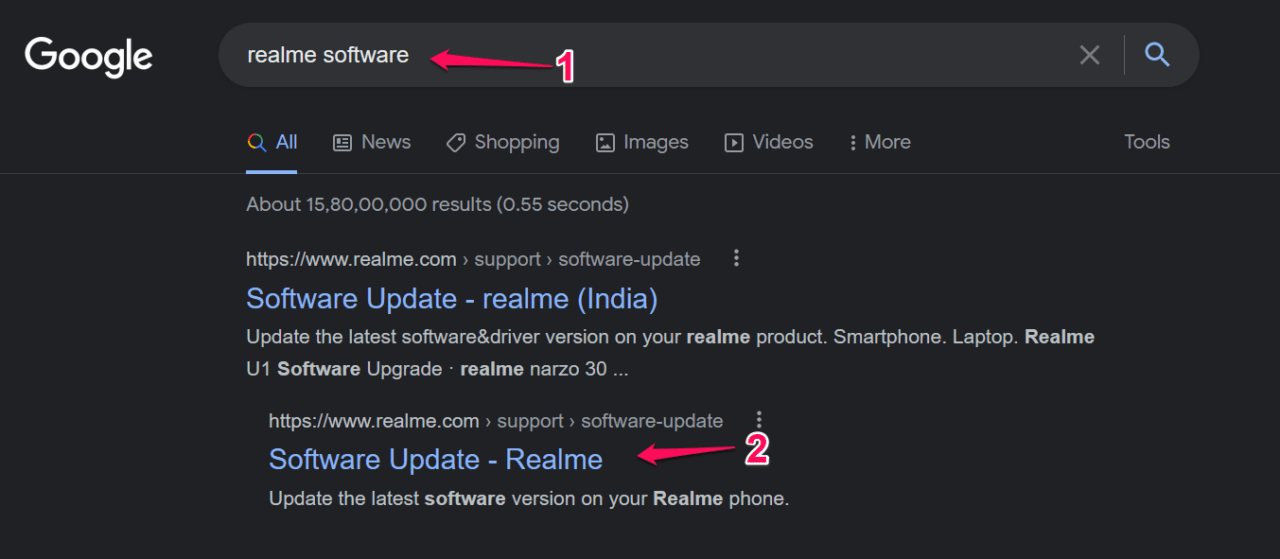
Ejemplo:
“controladores realme book slim”
“controladores Acer Aspire ES1 521”
Elige “Actualización de Software” ya que el fabricante chino tomó un enfoque diferente para la tarea.
Paso 3. Selecciona “Laptop”, si estás en la misma laptop.

Paso 4. Selecciona la variante y compré un Core i3 de 11ª generación.
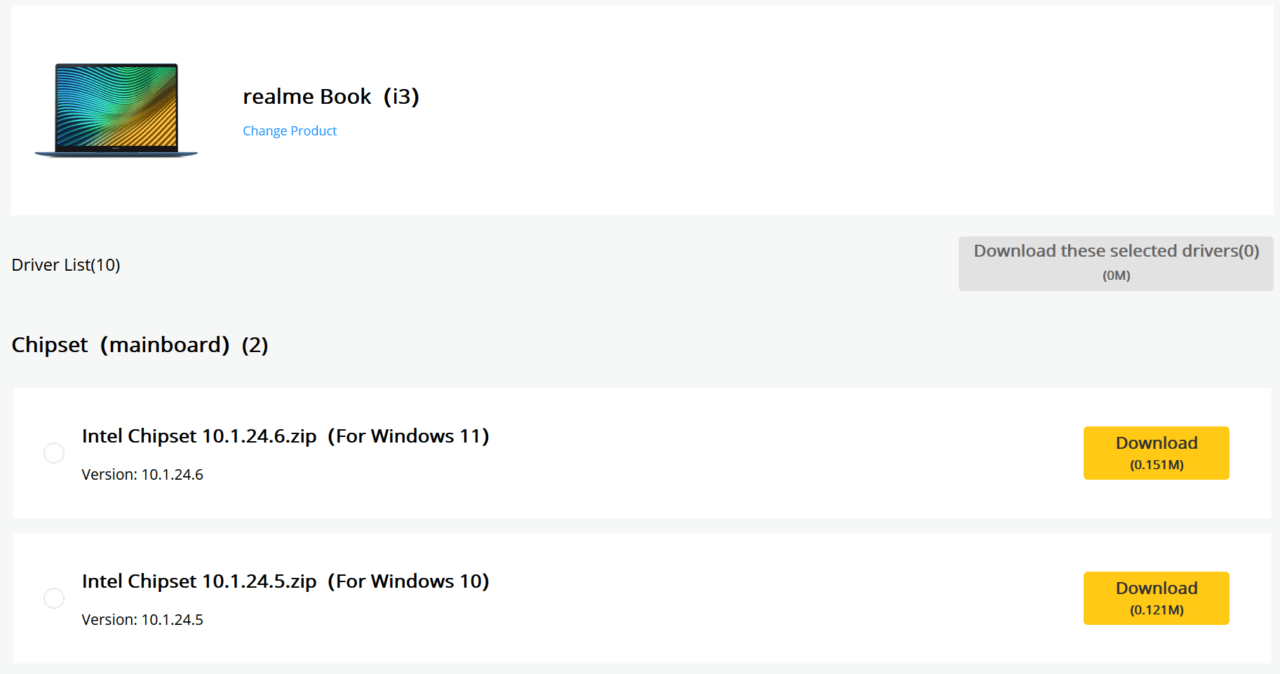
Comienza a descargar los controladores específicos de Windows 11 para la laptop. Te lo pido de nuevo que crees un punto de restauración del sistema, para que puedas revertir los cambios más tarde.
Escritorio:
Construí la máquina de juegos eligiendo los componentes yo mismo y ensamblándolos.
Paso 1. Encuentra la caja de la placa base y anota el número de modelo.
Paso 2. Busca los controladores de la placa base en el motor de búsqueda y abre la página web oficial.
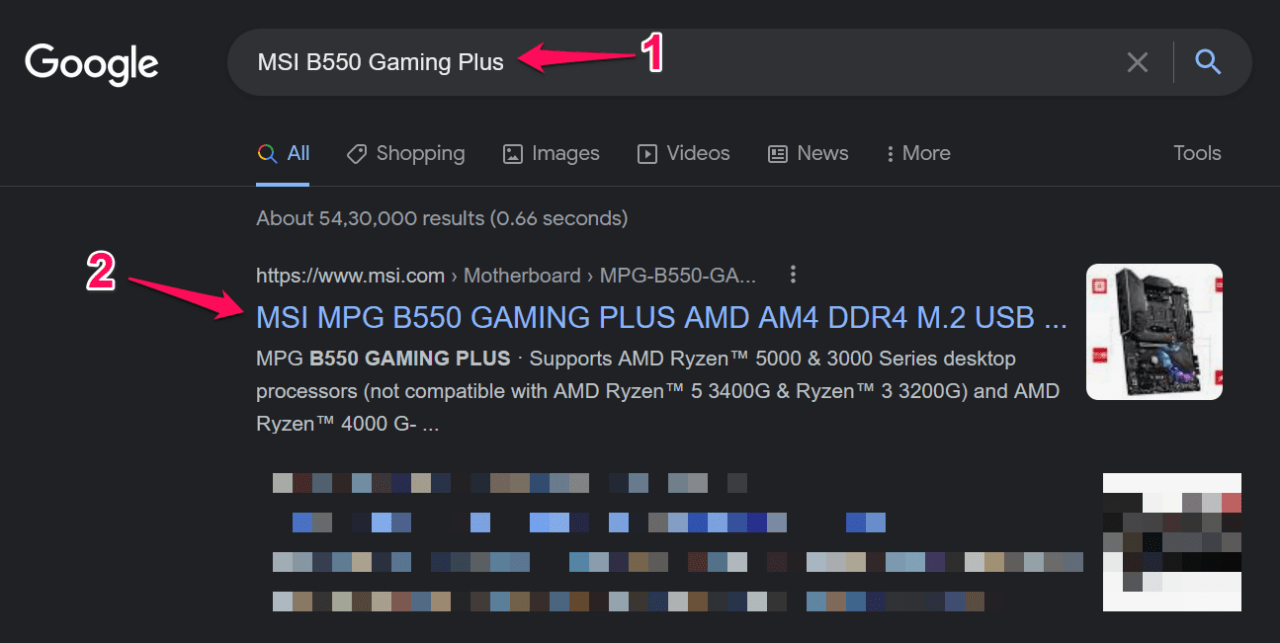
Ejemplo:
“MSI B550 Gaming Plus”
“Gigabyte B450M DS3H”
Paso 3. Haz clic en el enlace “Soporte”.

Paso 4. Haz clic en la opción “Controlador”.

Paso 5. Elige el sistema operativo y descarga los controladores compatibles.
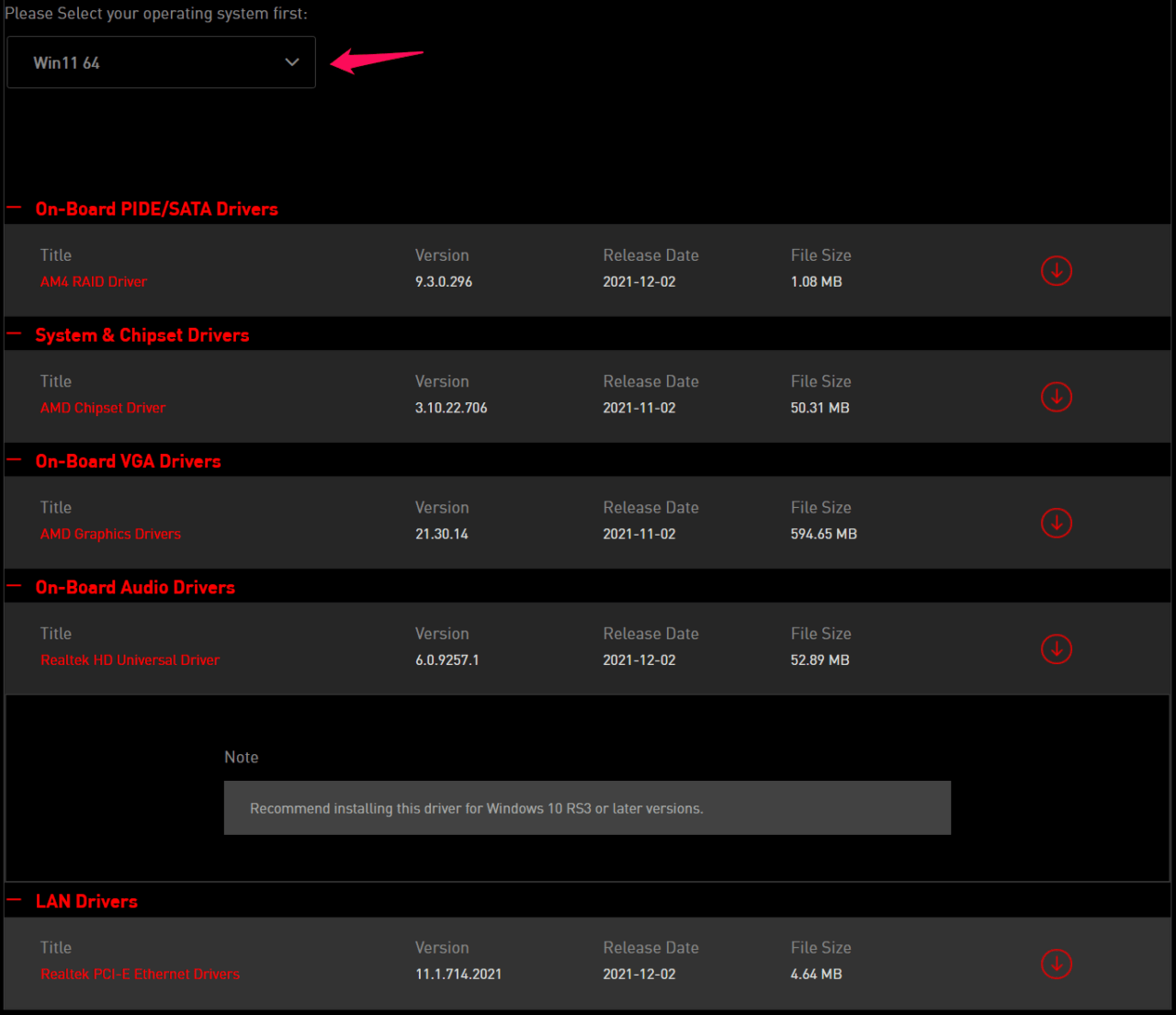
Asegúrate de desinstalar los controladores individualmente e instalar los controladores sugeridos en el sistema. No ignores mi advertencia y crea un punto de restauración porque eso te salvará si las cosas no funcionan.
4. Comprobar la Salud de la Memoria
El controlador está escribiendo la información en el módulo de memoria, y la falla resultó en el bloqueo del sistema. El módulo de RAM podría estar defectuoso, y hay una forma de averiguar la salud del módulo. Microsoft agregó una herramienta integrada hace tiempo para probar el componente de memoria de hardware. Puedes tomar un descanso para tomar café porque tengo una PC Ryzen 5 de gama media, y tomó cuarenta y cinco minutos y hasta una hora en máquinas más antiguas.
Paso 1. Abre la herramienta “ Diagnóstico de Memoria de Windows ” como administrador.
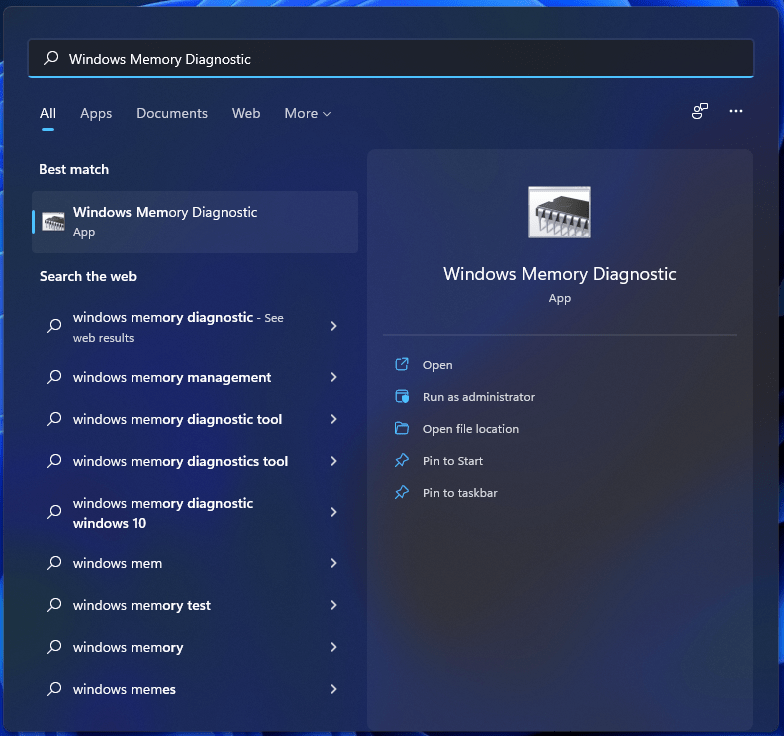
Paso 2. Aparecerá una nueva ventana en la pantalla, y haz clic en la opción “ Reiniciar ahora y comprobar si hay problemas (Recomendado) ”.
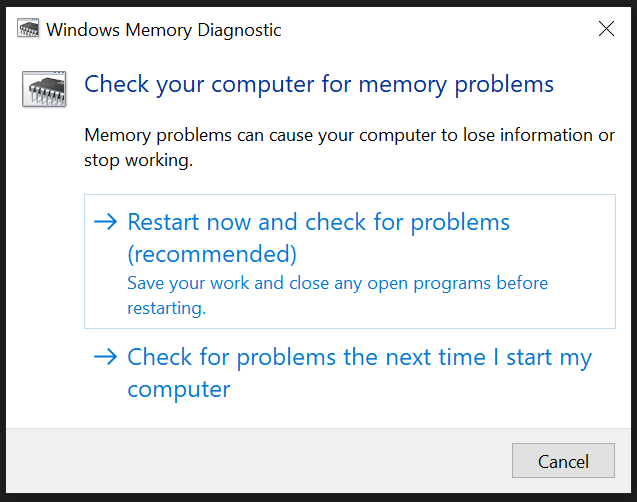
Paso 3. Windows se reinicia y comienza la primera fase de prueba.
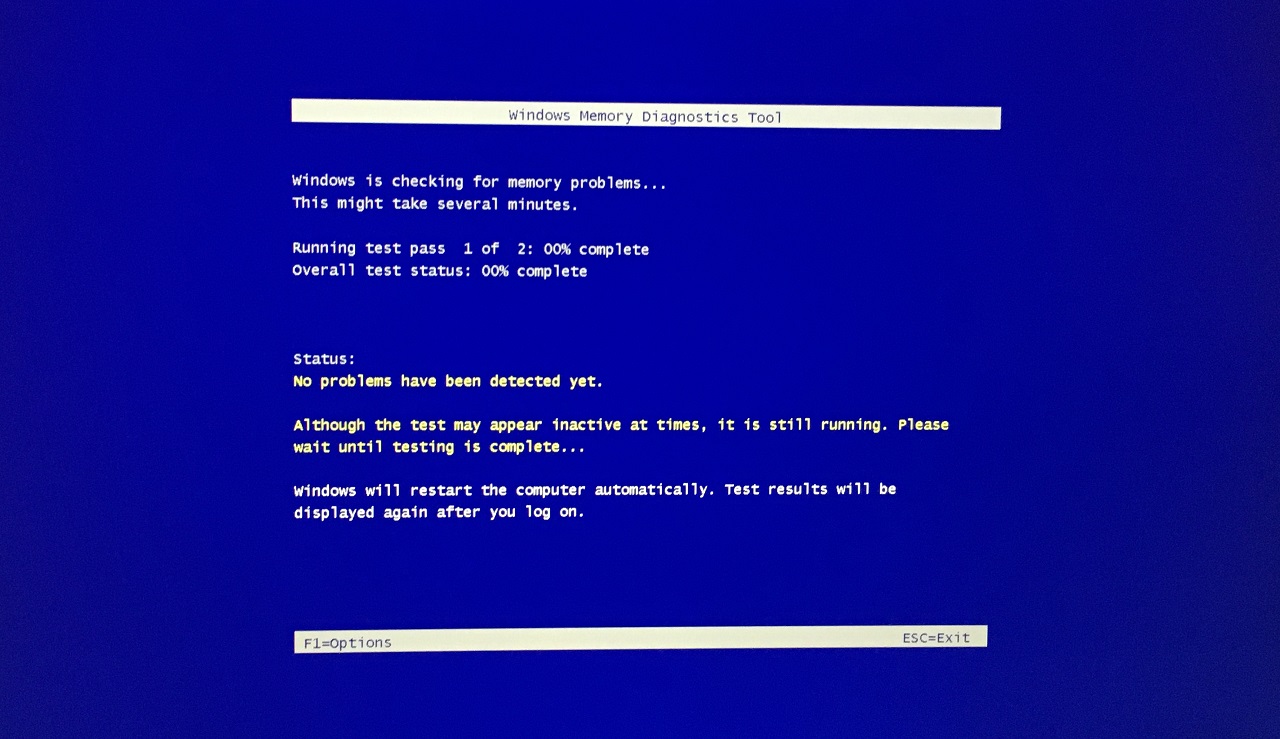
Paso 4. La segunda prueba comenzó después de veinte minutos.
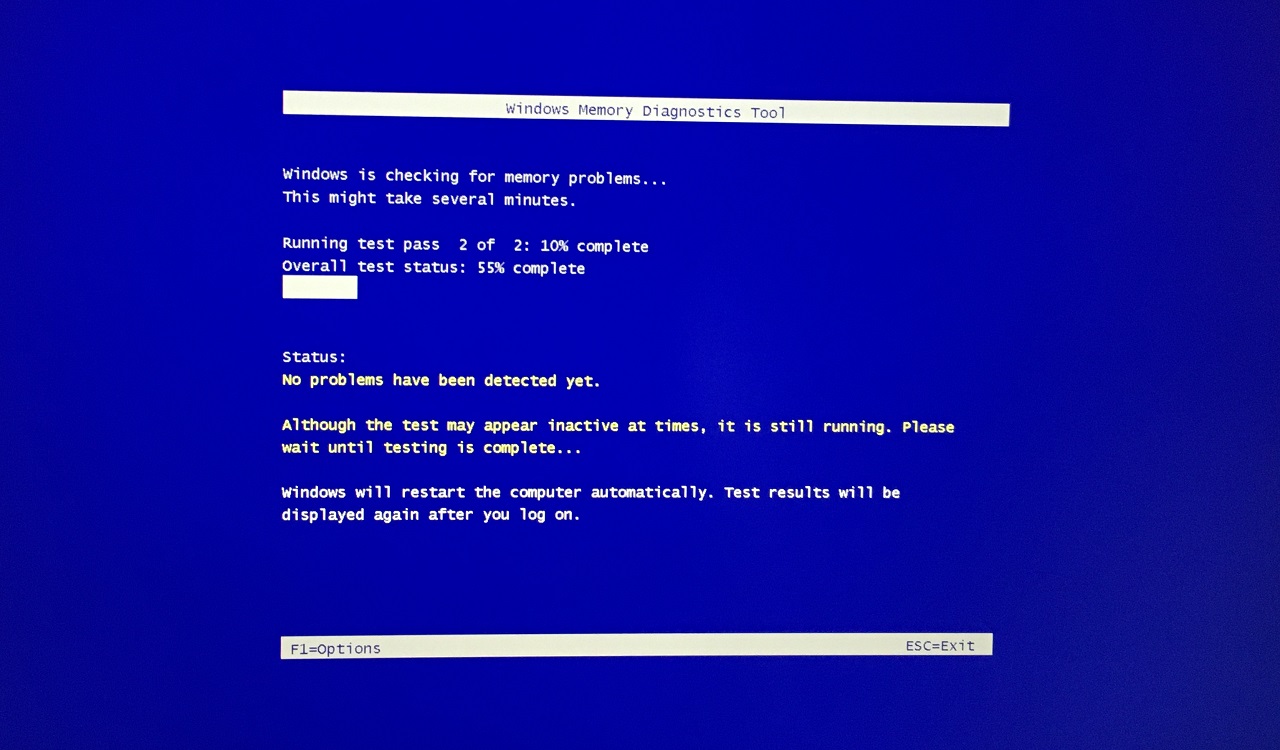
Puedes monitorear el número de problemas en la sección “Estado”. No fuerces el apagado de la máquina, incluso si el sistema parece estar inactivo. El software se reinicia automáticamente después de que finaliza el proceso de prueba.
5. Desinstalar Actualización Recientemente Instaladas
Las últimas funciones y actualizaciones de calidad de Microsoft podrían haber afectado el rendimiento y la funcionalidad del sistema. Puedes desinstalar las actualizaciones principales del software y te mostraré cómo hacerlo. Windows Update te recuerda sobre la última actualización de calidad y función en el sistema, así que no te preocupes por perder nada aquí.
Paso 1. Abre Configuración en Windows 11.
Paso 2. Selecciona “Recuperación” en el sistema.
Paso 3. Haz clic en el botón “ Reiniciar ahora ”, y tu PC se reiniciará.
Nota: Guarda el trabajo no guardado en segundo plano y asegúrate de cerrar los programas.
Paso 4. Elige la opción “Solucionar problemas”.
Paso 5. Selecciona “ Opciones avanzadas ” en la siguiente ventana.
Paso 6. Selecciona “ Desinstalar actualizaciones ” en la segunda fila.
Paso 7. Selecciona una opción.
- Desinstalar la última actualización de calidad
- Desinstalar la última actualización de funciones
Paso 8. Haz clic en el botón “ Desinstalar ”.
El sistema de recuperación elimina las últimas actualizaciones de calidad y funciones de la máquina. Puedes volver a iniciar en la PC con Windows, y no se bloqueará con el error ATTEMPTED_WRITE_TO_READONLY_MEMORY. Por supuesto, tendrás que pausar la actualización de Windows por el momento hasta que averigües el controlador problemático.
6. Evitar el Overclocking de Componentes
El overclocking de la CPU fue un tema popular en la era de la computación de 3ª generación, y hemos recorrido un largo camino. Ahora, puedes hacer overclocking a la GPU, RAM, monitor, y qué más. Muchos usuarios de Windows 10 han hecho overclocking a los componentes, y es estable en el entorno. Los usuarios han continuado la configuración de overclocking en la 11ª edición, y no sigue en la misma ola.
Paso 1. Abre Configuración en Windows 11.
Paso 2. Selecciona “Recuperación” en el sistema.
Paso 3. Haz clic en el botón “ Reiniciar ahora ”, y tu PC se reiniciará.
Nota: Guarda el trabajo no guardado en segundo plano y asegúrate de cerrar los programas.
Paso 4. Elige la opción “Solucionar problemas”.
Paso 5. Selecciona “ Opciones avanzadas ” en la siguiente ventana.
Paso 6. Selecciona “ Configuraciones de Firmware UEFI ” de las opciones.
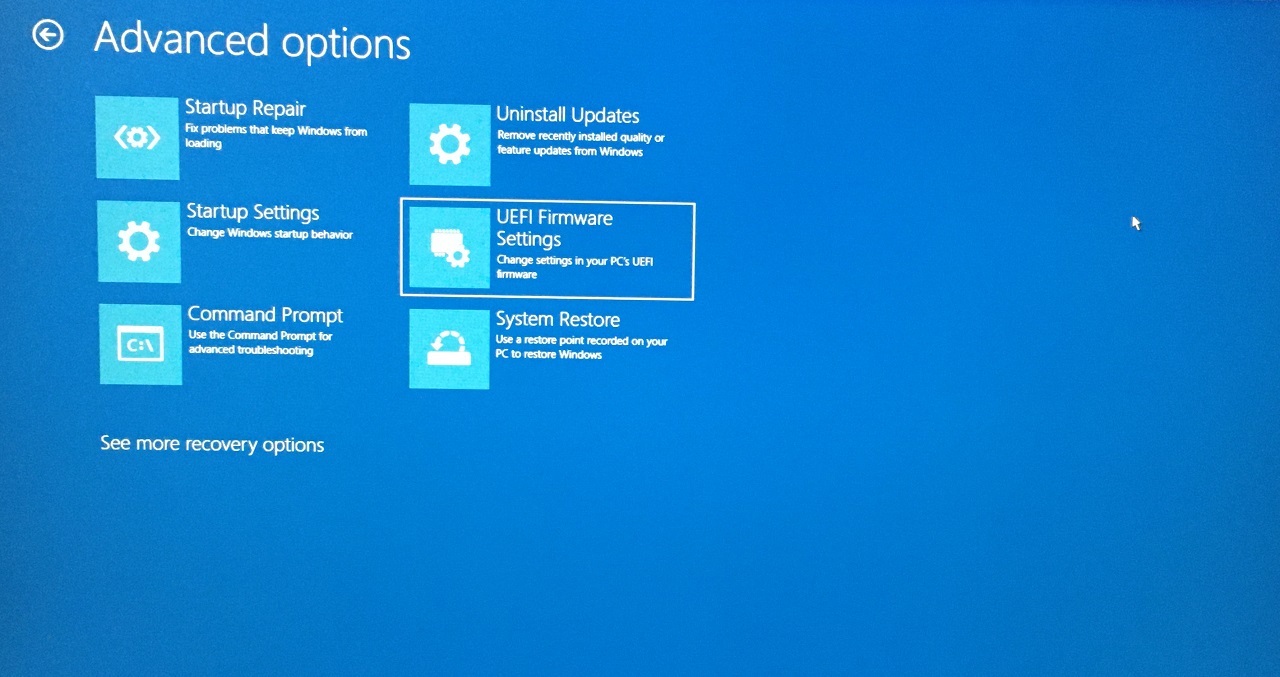
Paso 7. Haz clic en el botón “Reiniciar”.
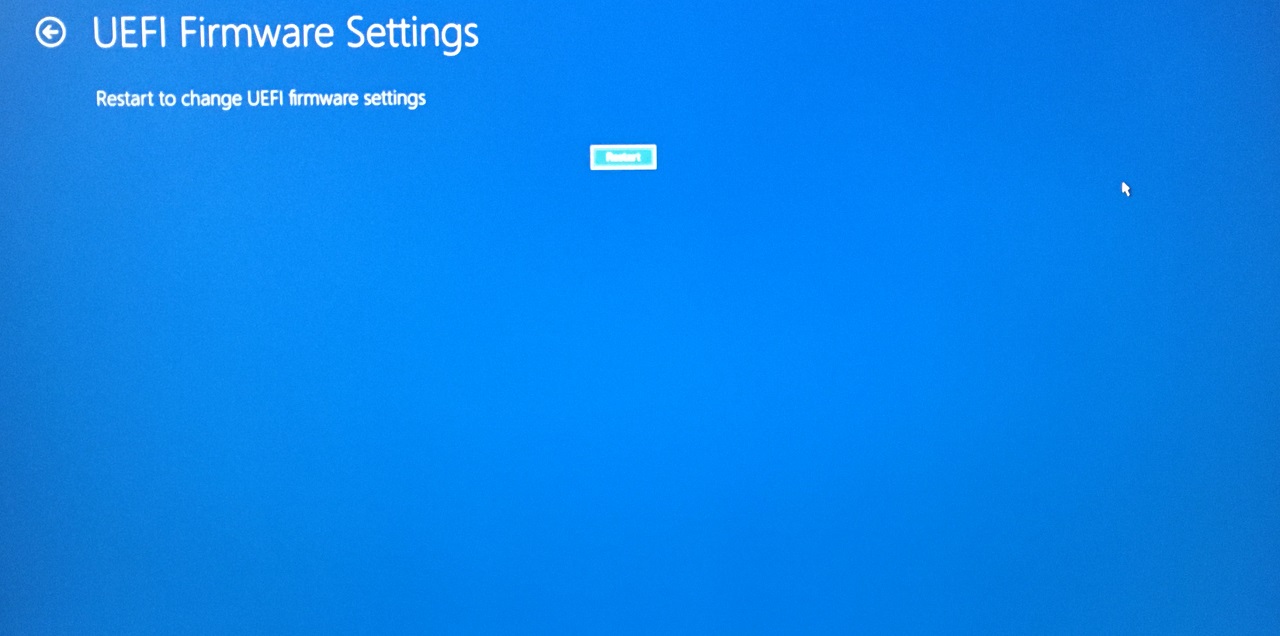
Paso 8. El sistema se inició en la BIOS y selecciona “Overclocking” del menú principal.
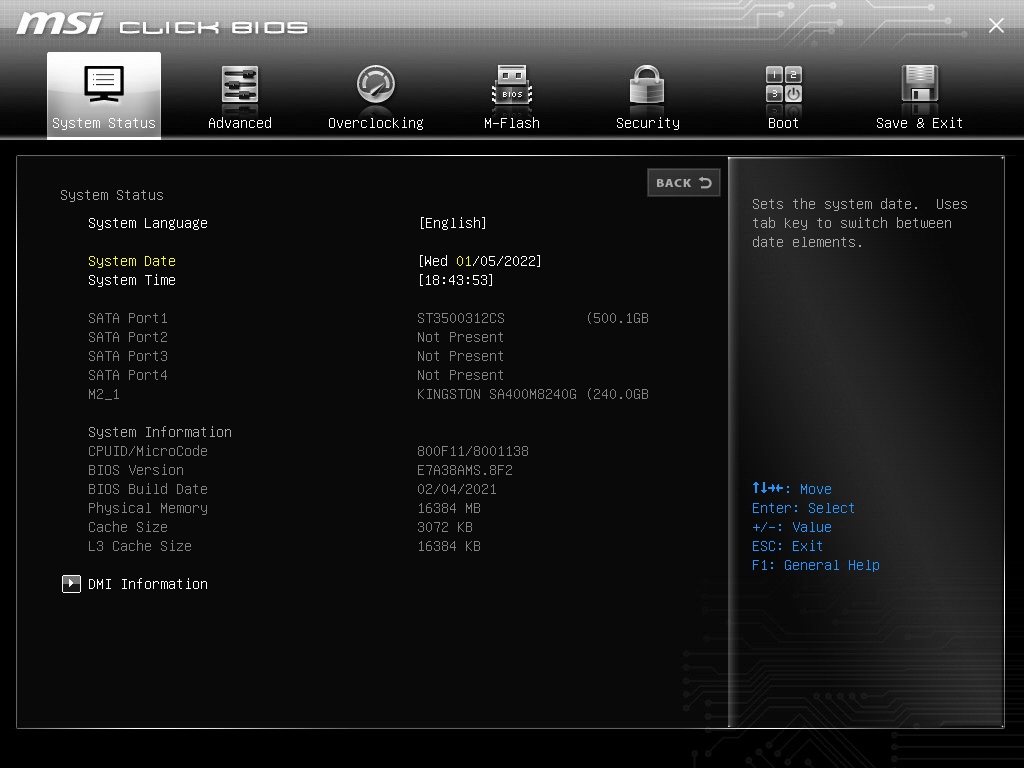
Paso 9. Desactiva OC desde la BIOS.
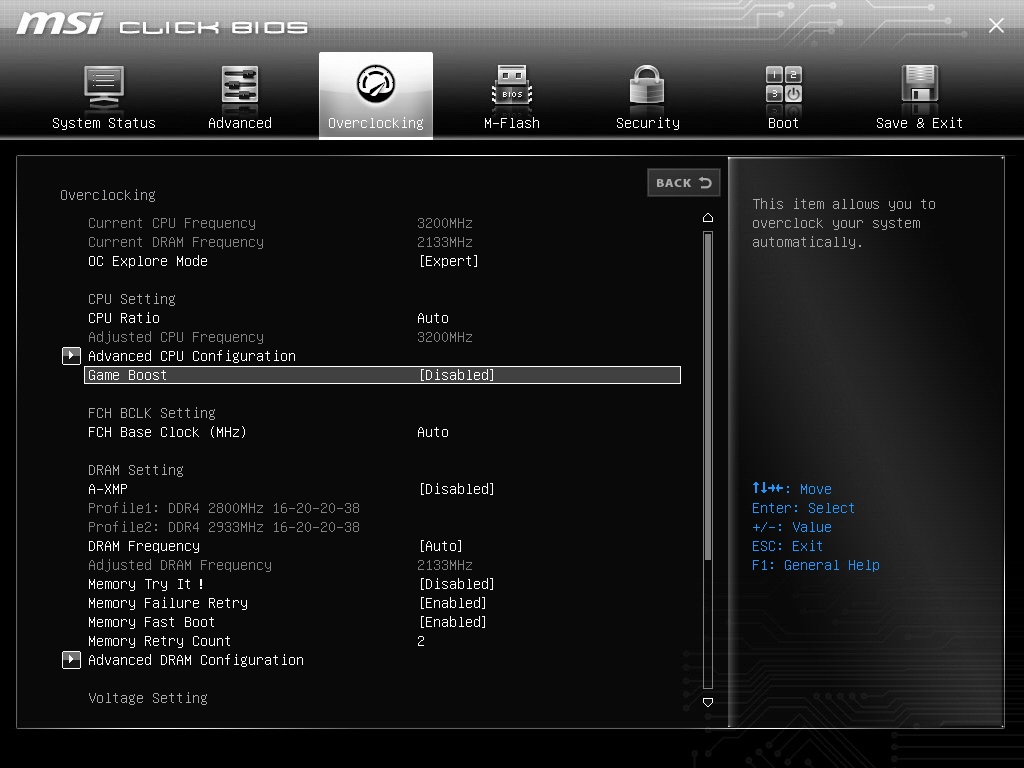
Vuelve a las frecuencias de stock en el sistema, si has utilizado las funciones de overclocking de MSI Afterburner o AMD Radeon Software. Tienes que volver a las frecuencias de stock y averiguar qué configuración funciona con Windows 11.
8. Restablecer BIOS
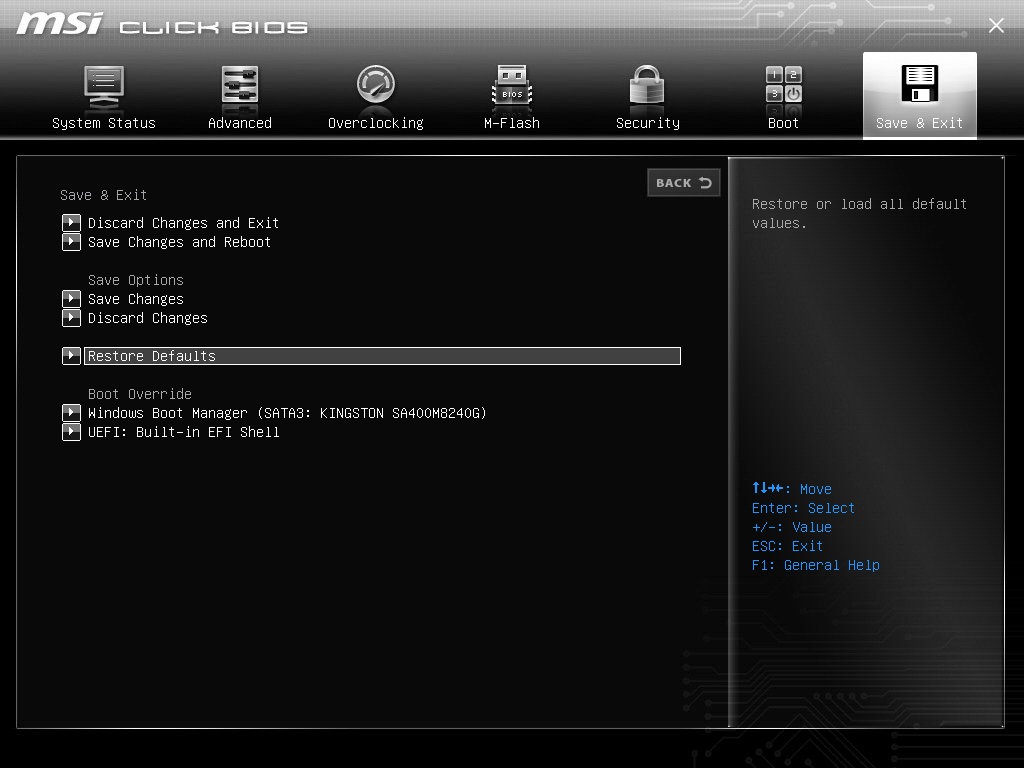
Los administradores pueden personalizar la configuración de BIOS. Restablece la BIOS, si no sabes cómo revertir la configuración de OC.
Nota: No deberías jugar con la configuración de BIOS y puede interferir con TPM 2.0 y configuraciones de Arranque Seguro.
Comencé con una máquina Pentium 4 (20 de noviembre de 2000) con Windows XP y tengo experiencia práctica trabajando con la BIOS. Deberías consultar con un conocido o amigo que esté al tanto del lado técnico de esto. Restablecer la configuración de BIOS no daña la computadora de ninguna manera y he realizado la “Restaurar valores predeterminados” muchas veces en el pasado.
Conclusión
No te recomendaría realizar una restauración del sistema para resolver el error ATTEMPTED_WRITE_TO_READONLY_MEMORY en Windows 11. Deberías centrarte en desinstalar los controladores que están funcionando en modo de compatibilidad e instalar en su lugar los controladores compatibles con Windows 11. No fuerces a tu máquina Windows a funcionar con controladores incompatibles y siempre puedes cambiar a los controladores básicos de Microsoft. Háznos saber cómo resolviste el código de error 0x000000BE en la sección de comentarios a continuación.
Si tienes alguna opinión sobre ¿Cómo solucionar el error ATTEMPTED_WRITE_TO_READONLY_MEMORY en Windows 11?, no dudes en dejarla en el cuadro de comentarios a continuación. Además, suscríbete a nuestro canal de YouTube DigitBin para tutoriales en video. ¡Saludos!
Recibe nuevas publicaciones en tu bandeja de entrada.
No spam. Cancela la suscripción en cualquier momento.