iPhone · 5 min read · Oct 05, 2025
¿Cómo solucionar el problema de que el brillo automático no funciona en el iPhone?
En esta guía, voy a explicarte cómo solucionar la función de brillo automático en tu iPhone si no está funcionando. El brillo automático ayuda a ahorrar tiempo al usuario de cambiar manualmente el brillo según sus requisitos de visibilidad regularmente. A veces, los usuarios han desactivado la función de brillo automático en el iPhone. Entonces no va a funcionar.
Los usuarios a menudo aplican protectores de pantalla que no son de buena calidad, y afectan la forma en que funciona el sensor de luz ambiental en un iPhone. Este sensor rastrea la iluminación en el entorno alrededor del iPhone y luego ajusta automáticamente el brillo.
Nuevamente, los usuarios que les gusta leer libros electrónicos desde su iPhone por la noche (en entornos oscuros) activan el modo de poca luz en el iPhone. Cuando esta función está habilitada, la iluminación del iPhone disminuye considerablemente para evitar la fatiga ocular del lector. Una vez que se termina la lectura, el modo de poca luz debe desactivarse. Mantenerlo habilitado obstaculizará el tono brillante regular de la pantalla del iPhone.
Mejores formas de solucionar el problema de que el brillo automático no funciona en iOS
Ahora que vimos algunas posibles razones por las cuales el brillo automático no está funcionando en el iPhone, es hora de solucionar el problema.
1. Actualiza el iOS
Puede sonar extraño, pero en las diversas iteraciones de la versión beta para desarrolladores de iOS, los usuarios han observado ciertos errores. Uno de los errores era que el brillo automático no funcionaba correctamente a pesar de que estaba habilitado en la configuración de iOS. Por lo tanto, actualizar a la última versión de iOS debería solucionar el problema.
- Abre la aplicación Configuración.
- A continuación, toca en General.
- Ahora, toca en Actualización de software. [ Asegúrate de que el iPhone esté conectado a WiFi ]
- El dispositivo buscará actualizaciones y te informará.
- Deberías ver una opción Descargar e instalar. Toca en eso para comenzar el proceso de instalación, que durará desde unos minutos hasta media hora, dependiendo de la velocidad de internet.
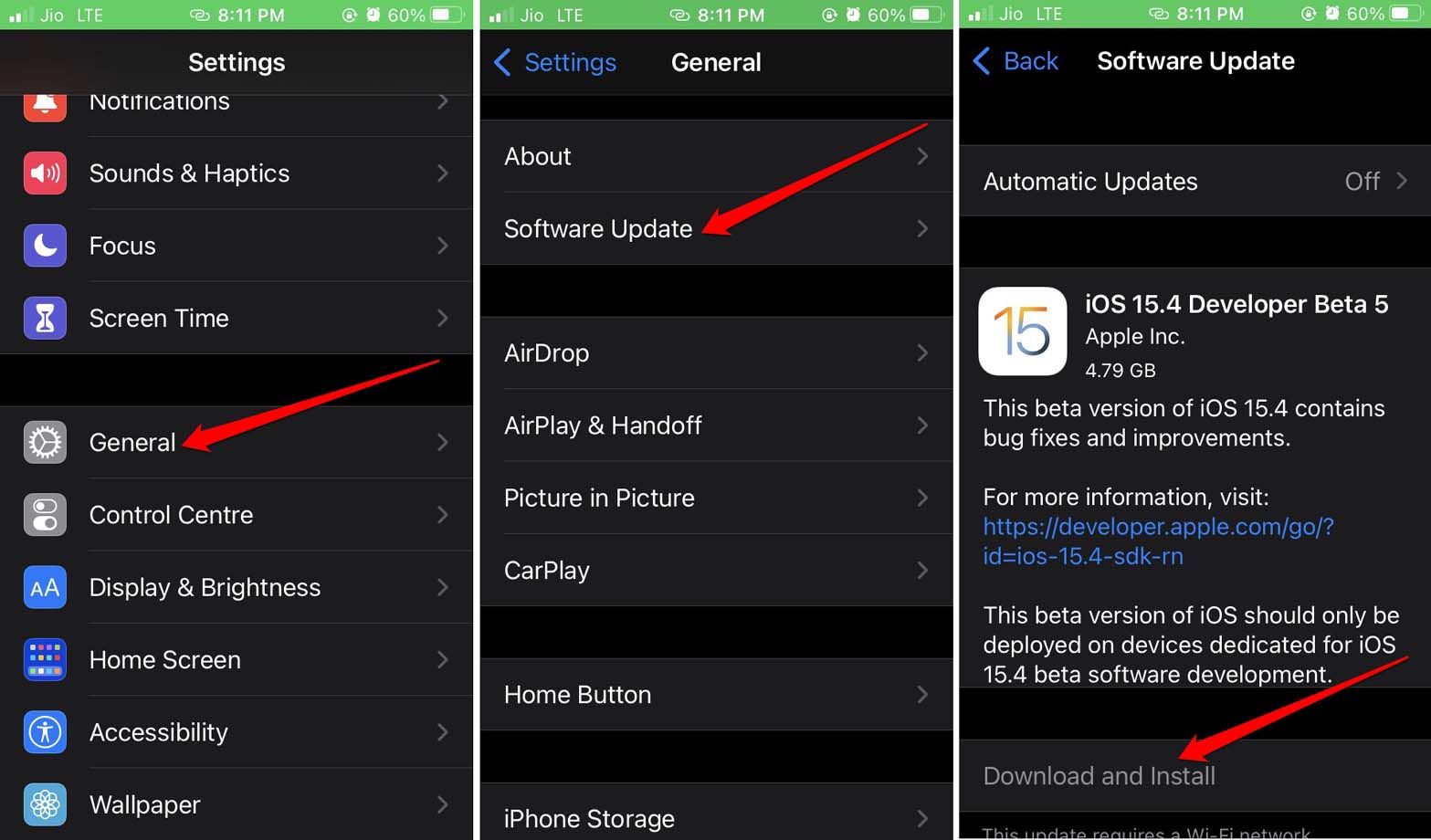
Después de instalar la nueva actualización de iOS, verifica si el brillo automático está funcionando o no; además, puedo sugerirte cambiar de una versión beta de iOS a una versión estable.
Las nuevas funciones de iOS llegan tarde a la versión pública de la beta. Aún así, no enfrentarás fallos como el brillo automático que no funciona y otros errores en iOS. Generalmente, son las versiones beta o las versiones beta tempranas para desarrolladores las que llevan errores.
2. Habilita el brillo automático en la configuración de iOS
Es importante asegurarte de que has habilitado el brillo automático en iOS. Solo así el sensor de luz ambiental podrá detectar inteligentemente la luz alrededor del iPhone y ajustar el brillo en consecuencia.
Para configurar el brillo automático en tu iPhone,
- Ve a la aplicación Configuración.
- Luego toca en Accesibilidad.
- Navega a Tamaño de pantalla y texto y toca en él.
- En su configuración, desplázate a Brillo automático y toca en el interruptor al lado de la opción para habilitarlo.
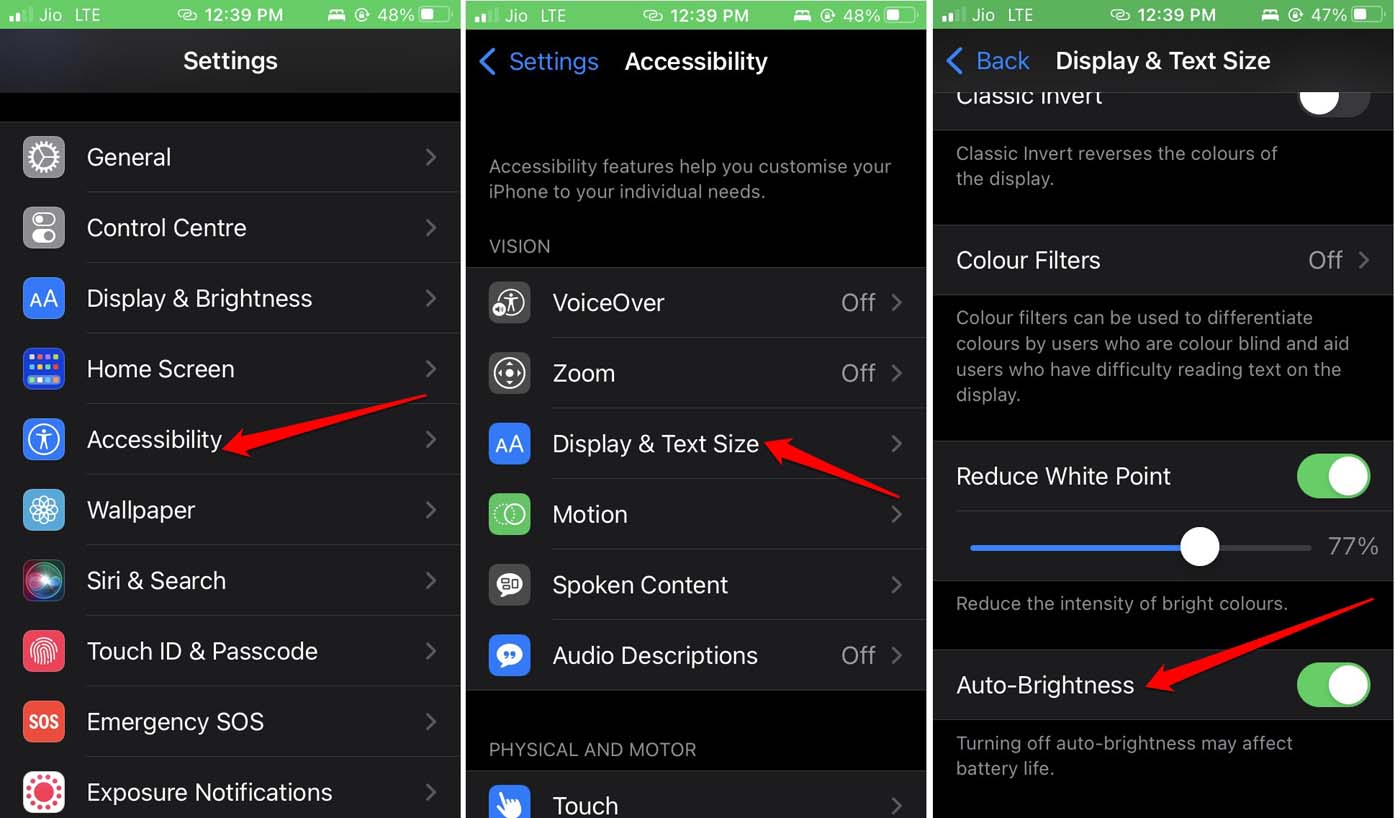
Si ya has habilitado la función de brillo automático y no ves que funcione, intenta las otras soluciones mencionadas aquí en esta guía.
3. Desactiva el modo de poca luz
Hablamos anteriormente sobre cómo funciona el modo de poca luz y puede obstaculizar el brillo del iPhone si no se desactiva durante otros momentos de uso. Aquí están los pasos para desactivar el modo de poca luz en el iPhone.
- En la configuración de iOS, toca en Accesibilidad.
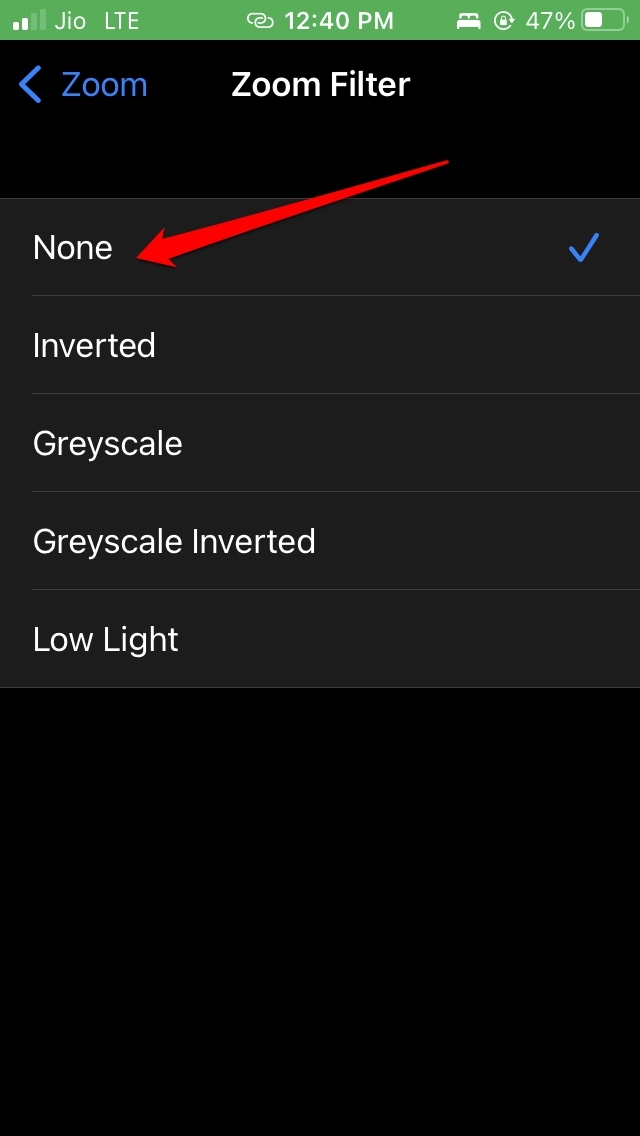
- Luego toca en Zoom > Filtro de zoom.
- En la Configuración del filtro de zoom, verifica si el Baja luz ha sido habilitado.
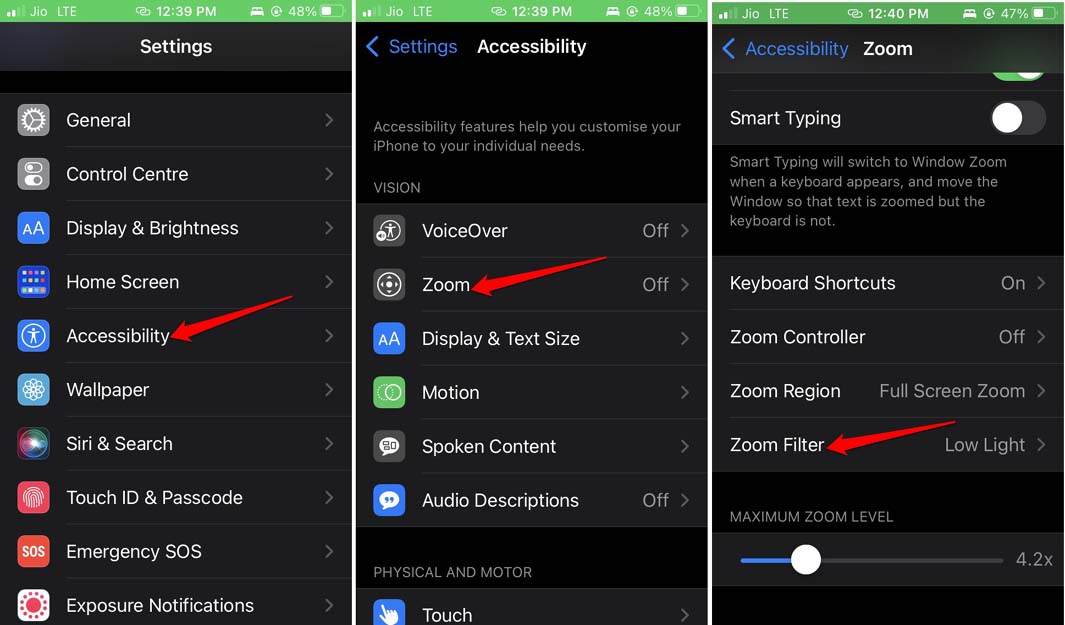
- Para desactivar el modo de poca luz, toca en Ninguno.
4. Quita el protector de pantalla
Si estás usando un protector de pantalla en la pantalla del iPhone, quítalo. A menudo, esos laminados de pantalla son demasiado pegajosos, lo que provoca que los sensores de luz ambiental funcionen mal. Verifica si, después de quitar el protector de pantalla, la función de brillo automático ahora está funcionando o no.
Principalmente depende de la calidad de la película del protector de pantalla que se aplica en la pantalla del iPhone. Siempre verifica las reseñas antes de comprar tales productos y usarlos en artículos costosos como iPhones o iPads.
No todos los usuarios que están usando protectores de pantalla en sus iPhones están enfrentando problemas con el sensor de luz ambiental que no ajusta automáticamente el brillo del dispositivo. Por lo tanto, es la calidad del protector de pantalla lo que cuenta.
Normalmente, las pantallas de iPhone están hechas de vidrio de muy buena calidad, que no se rompe a menos que el dispositivo caiga al suelo desde una altura considerable o se arroje con una fuerza sustancial. Sugiero usar una funda trasera de material plástico duro para proteger el vidrio trasero. Eso debería ser suficiente.
5. Desactiva el Night Shift en el iPhone
Night Shift, como su nombre indica, cuando está habilitado, cambia la salida de luz natural de la pantalla a un tono pálido/grisáceo para aliviar la fatiga ocular mientras lees un libro o visitas un artículo web durante la noche. Esto reduce la luz azul que entra desde la pantalla, lo que reduce la melatonina y causa insomnio o alerta en los usuarios.
Cuando el Night Shift está habilitado, puede reducir sustancialmente el brillo. A menos que desactives la función incluso durante el día, el brillo del iPhone se reducirá hasta el punto de hacer que sea visualmente incómodo ver el contenido de la pantalla.
Para desactivar el Night Shift en iOS,
- Abre la aplicación Configuración.
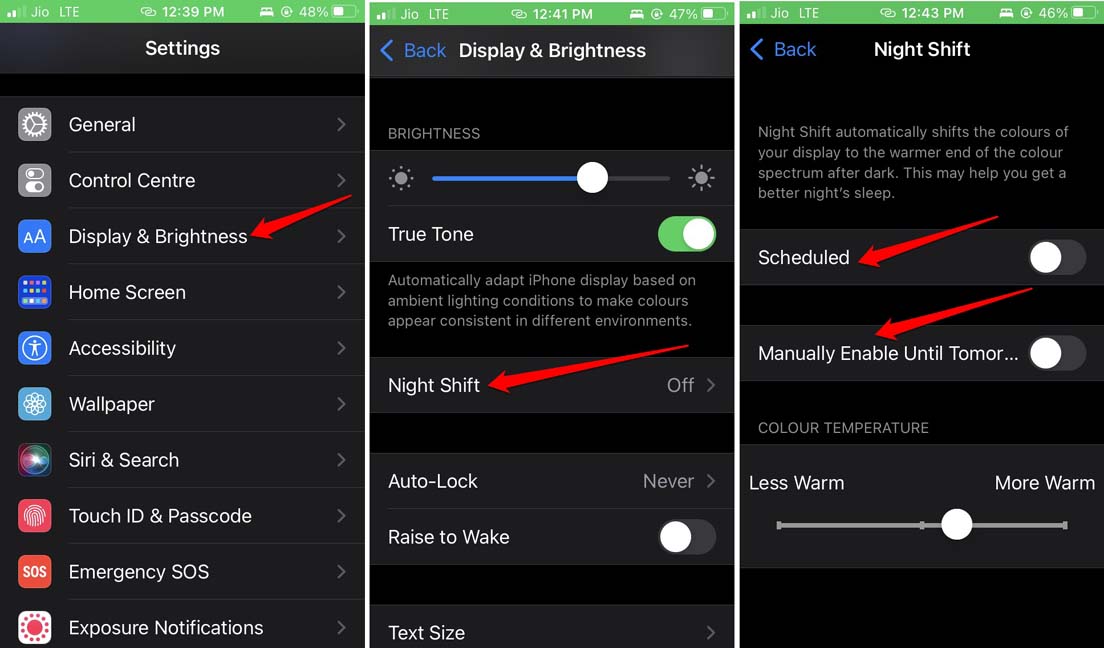
- Luego navega a Pantalla y brillo y toca en él.
- En su configuración, toca en Night Shift.
- Luego toca en el interruptor junto a Programado y Desactivado manualmente hasta mañana para desactivar ambas funciones.
Tener el brillo automático ayuda a concentrarte en disfrutar tu trabajo en iOS en lugar de abrir frecuentemente el centro de control y ajustar el brillo manualmente. Así que, utiliza los métodos de solución de problemas mencionados en esta guía y soluciona el problema de que el brillo automático no funciona en tu iPhone.
Si tienes alguna opinión sobre ¿Cómo solucionar el problema de que el brillo automático no funciona en el iPhone?, no dudes en dejarla en el cuadro de comentarios a continuación. Además, suscríbete a nuestro canal de YouTube de DigitBin para tutoriales en video. ¡Saludos!
Recibe nuevas publicaciones en tu bandeja de entrada.
No spam. Cancela la suscripción en cualquier momento.