Soluciones iPhone · 5 min read · Dec 13, 2025
¿Cómo solucionar el problema de que la rotación automática no funciona en el iPhone?
¿No funciona la función de rotación automática en tu iPhone? Voy a explicarte algunas guías de solución de problemas fáciles para solucionar ese problema. Normalmente preferimos que nuestra pantalla rote automáticamente a pantalla completa cuando estamos viendo videos en YouTube o en la aplicación VLC.
Supongamos que hemos habilitado la rotación automática en el iPhone; a medida que movemos nuestro teléfono y lo sostenemos en modo horizontal, la orientación de la pantalla también cambia. Si la orientación está bloqueada, entonces no podrás rotar automáticamente al mover el teléfono. Pero hay algunas otras razones que contribuyen a que la rotación automática no funcione en el iPhone. He discutido eso a continuación.
Posibles razones por las que la rotación automática del iPhone no funciona
Aquí están las razones comunes por las que la rotación automática del iPhone puede no funcionar en tu iPhone.
- La función de rotación automática de la pantalla está bloqueada.
- La aplicación puede tener errores que no permiten que se rote automáticamente.
- El zoom de pantalla está habilitado en tu iPhone.
- Error en la versión de iOS cuando estás en una versión temprana del software.
Formas de solucionar el problema de la rotación automática que no funciona en el iPhone
Aquí están los diversos métodos de solución de problemas que debes intentar si la rotación automática no funciona en tu iPhone.
Habilitar la rotación automática desactivando el bloqueo de orientación de pantalla
En el centro de control, hay una opción que te permite habilitar o deshabilitar la rotación automática en tu iPhone. Si este bloqueo de rotación está habilitado, entonces incluso cuando cambies manualmente el iPhone de posición vertical a horizontal, la pantalla no rotará.
Entonces, necesitas desactivar el bloqueo de rotación de pantalla.
- Ve al Centro de Control en tu iPhone deslizando hacia abajo o hacia arriba, dependiendo del modelo de iPhone que estés usando.
- Verás un botón con un símbolo de candado. Es el botón de bloqueo/desbloqueo de orientación vertical.
- Toca en él para habilitar o deshabilitar
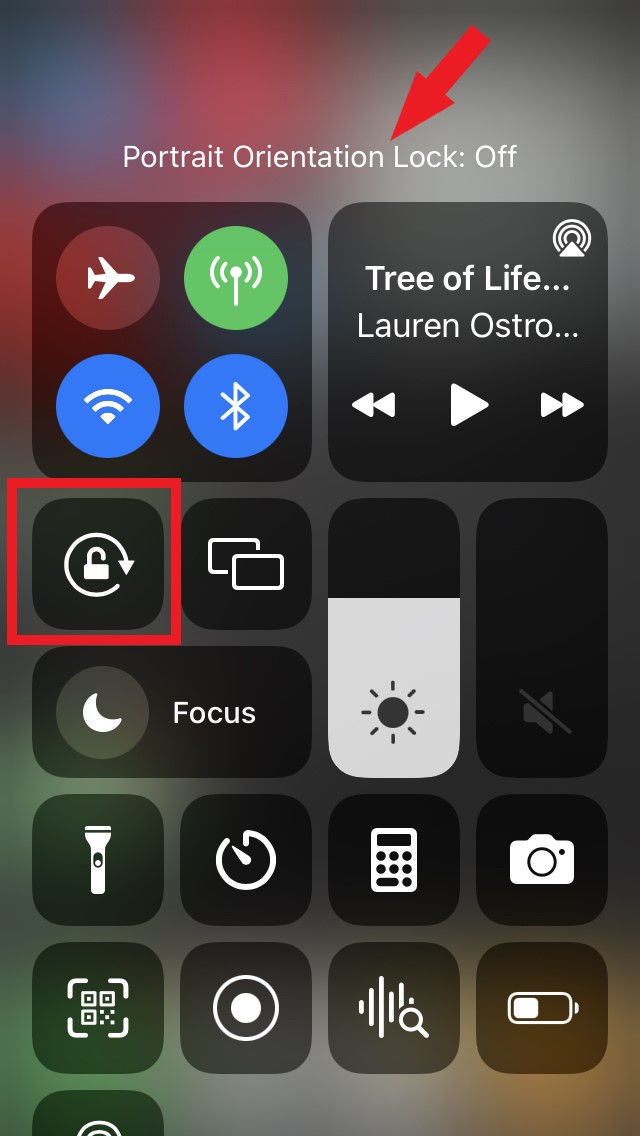
- Al tocar, el estado de la rotación automática se mostrará como activado o desactivado en la parte superior del centro de control.
Reinicia tu iPhone
Como con cualquier otro problema que ocurre en el iPhone, puedes intentar reiniciar tu dispositivo. Si hay algún problema menor de software, entonces un reinicio debería solucionarlo.
- Presiona el botón de encendido.
- Arrastra el control deslizante de izquierda a derecha para apagar tu iPhone
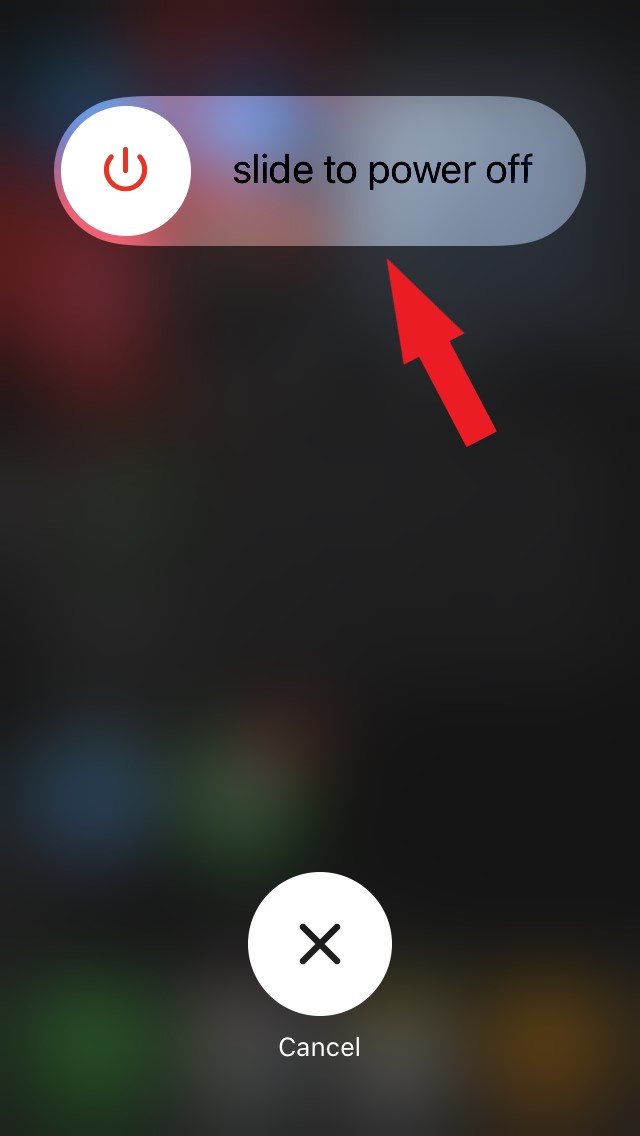
- Presiona el botón de encendido para reiniciar tu iPhone.
Ahora, verifica si la rotación automática está funcionando normalmente o no.
Actualiza la aplicación
La aplicación en la que estás intentando usar la rotación automática puede tener algunos errores en su código. Puede estar causando que la función de rotación automática no funcione.
Por ejemplo, estás intentando ver un video de YouTube, y la rotación automática no funciona incluso cuando tienes desactivado el bloqueo de orientación de pantalla. Entonces puede ser un error en la aplicación de YouTube que no te permite usar la rotación automática.
Necesitas verificar en la App Store si la aplicación de YouTube requiere una actualización. Esto se aplica a todas las aplicaciones.
- Ve a la App Store y toca en la foto de perfil.
- En la lista de aplicaciones en espera, verifica si la aplicación en cuestión está listada.
- Si está allí, toca en el botón de Actualizar.
Después de actualizar la aplicación, accede a ella y verifica si la rotación automática ahora está funcionando o no.
Actualiza el iOS
Como siempre, si estás usando una versión beta de iOS, entonces lo más probable es que haya un error ocasional que esté causando que la función de rotación automática en el iPhone no funcione como se esperaba. Así que, intenta instalar la última versión de iOS cuando esté disponible. Normalmente, después de conocer el error, los desarrolladores lanzan correcciones rápidas que deberías instalar para deshacerte del error.
- Abre la aplicación Configuración.
- Ve a General y toca en él
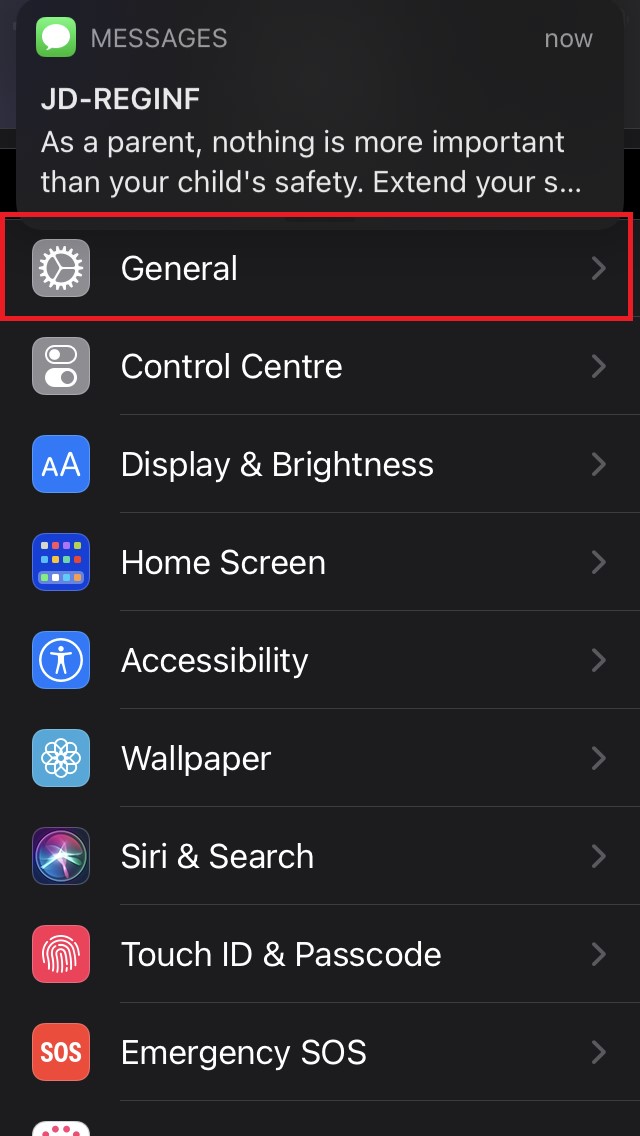
- Bajo eso toca en Actualización de software
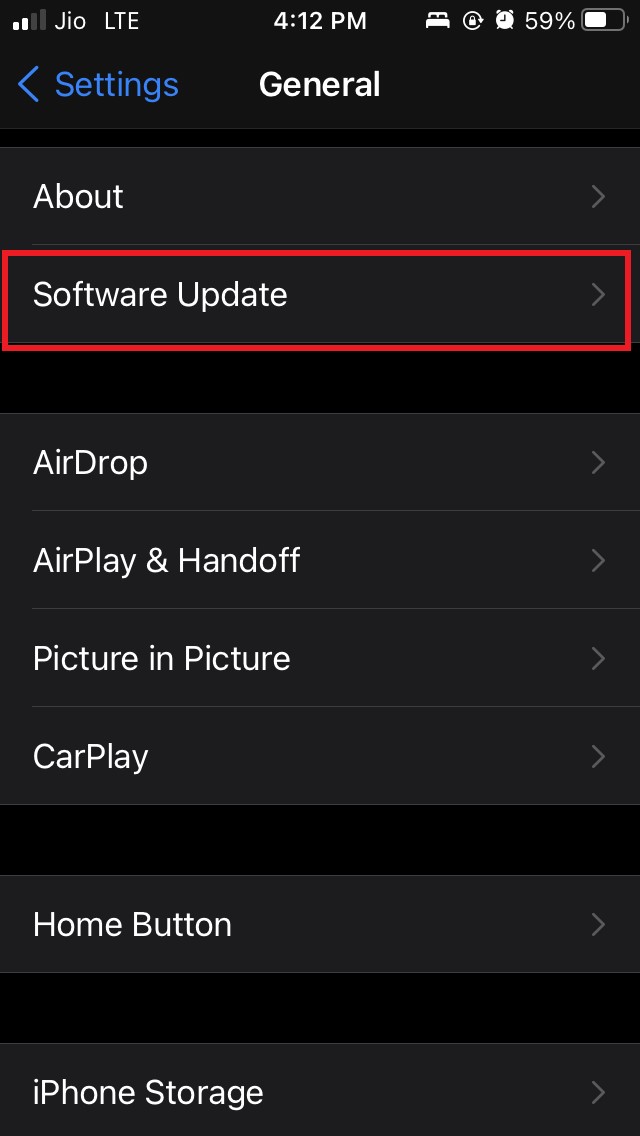
4. Deja que iOS busque actualizaciones de nuevas versiones. - Si está disponible, se te notificará al respecto.
- Simplemente toca en Descargar e instalar para comenzar a instalar la nueva versión de iOS.
Después de la instalación, verifica si la rotación automática está funcionando o si aún persiste el error.
Desactiva el Zoom de Pantalla
Normalmente, la función de zoom de pantalla amplía el contenido de la pantalla para una mejor legibilidad. Sin embargo, también desactiva la función de rotación de pantalla. La mayoría de los usuarios puede que no sepan sobre esto. Tienen que usar la vista estándar para que la rotación automática funcione en su iPhone.
- Inicia la aplicación Configuración.
- Ve a Pantalla y brillo
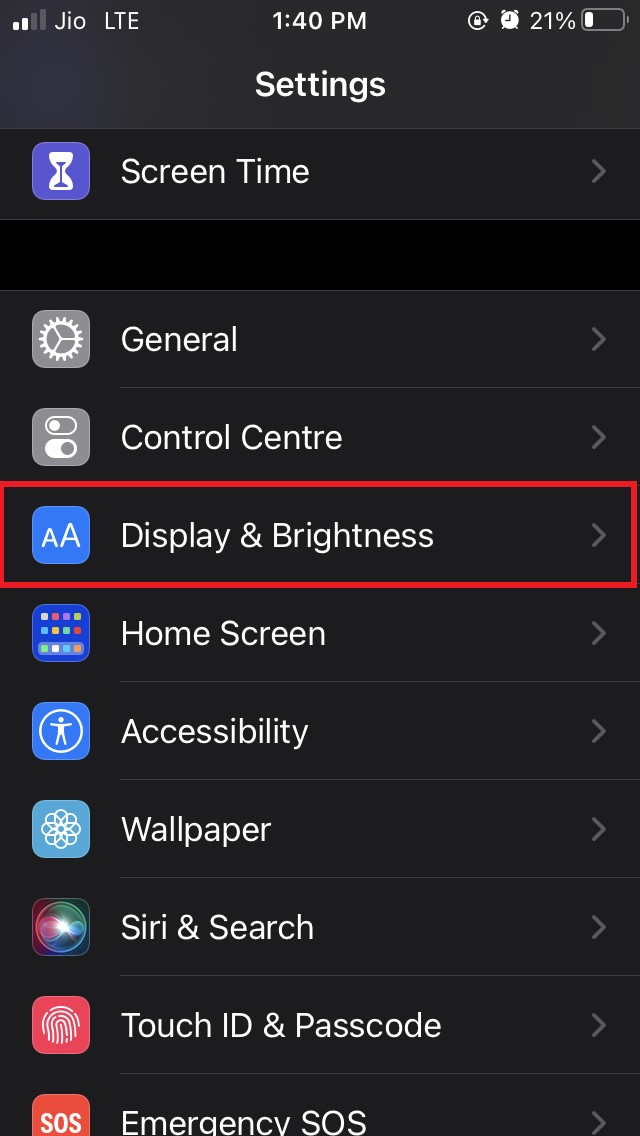
- Navega a Zoom de pantalla**. - Toca en Vista
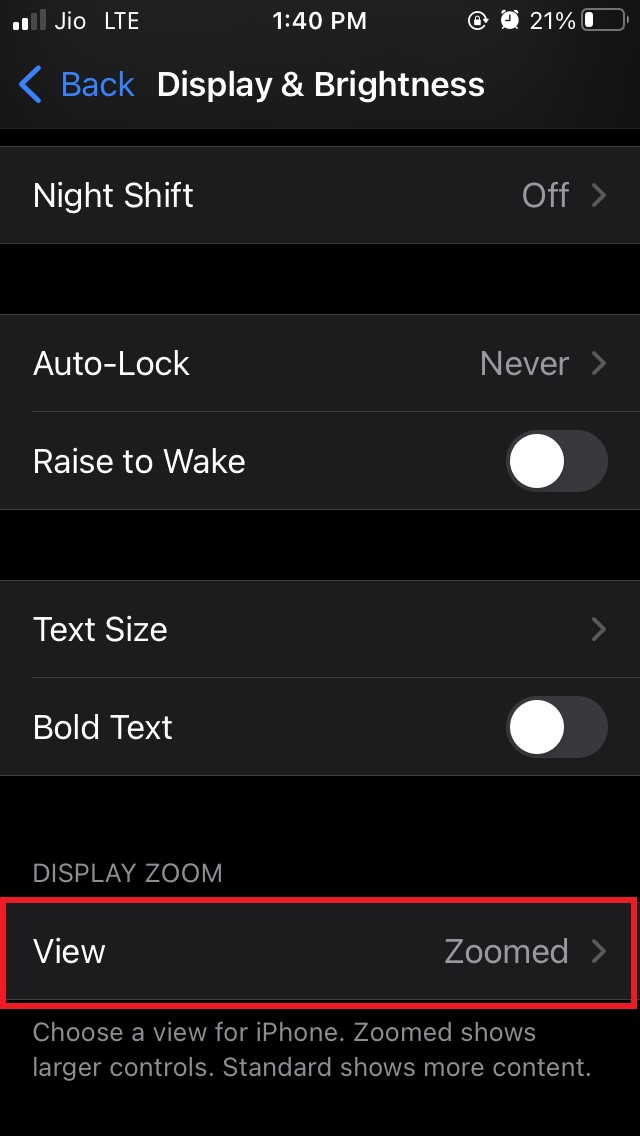
- Selecciona Vista estándar
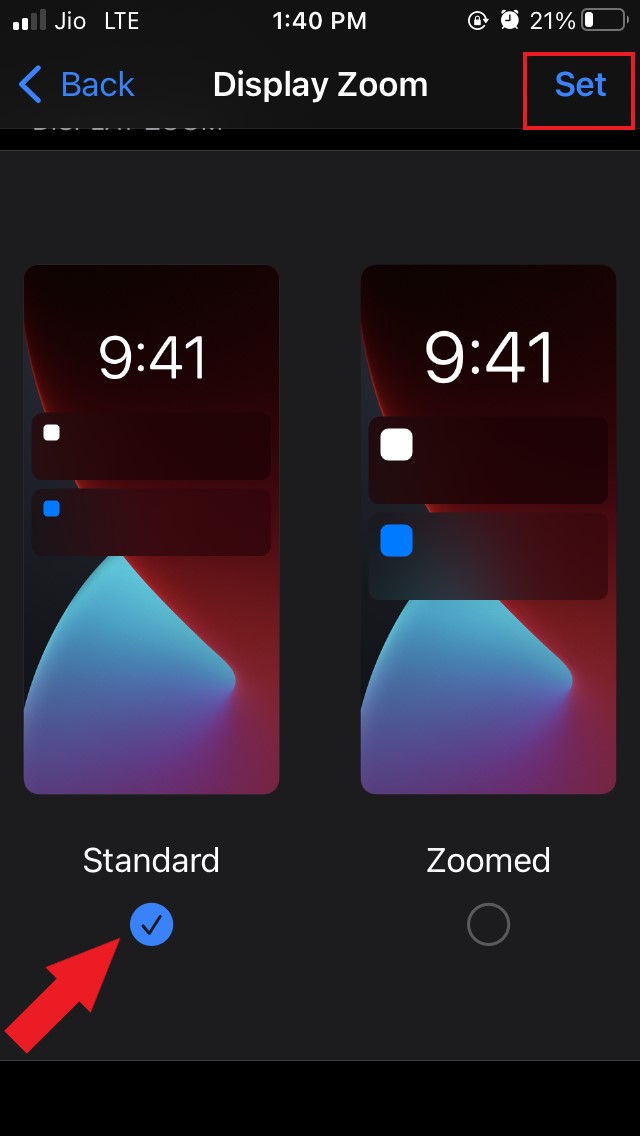
- Toca en Establecer.
Eso es todo. Ahora, con la vista estándar habilitada, la rotación automática puede funcionar fácilmente en tu iPhone. Asegúrate de comprobarlo.
Restablecer todos los ajustes
Si todas las soluciones anteriores no dieron resultado, puedes restablecer tu iPhone.
Ve a la aplicación Configuración.
Luego ve a General
A continuación, navega a Transferir o restablecer iPhone.
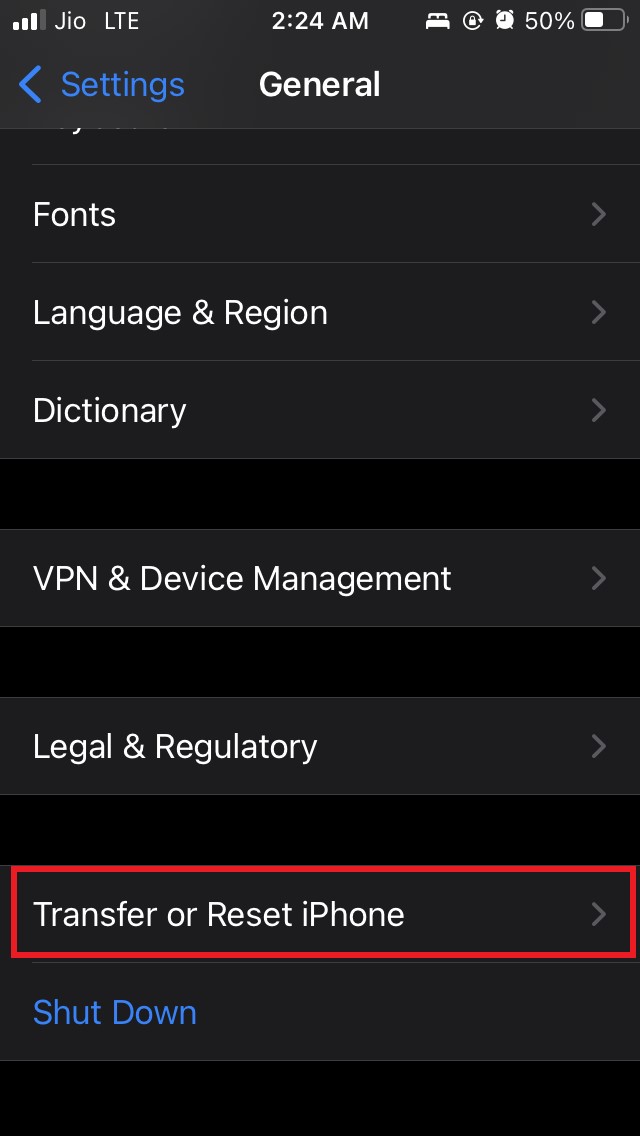
Toca en Restablecer
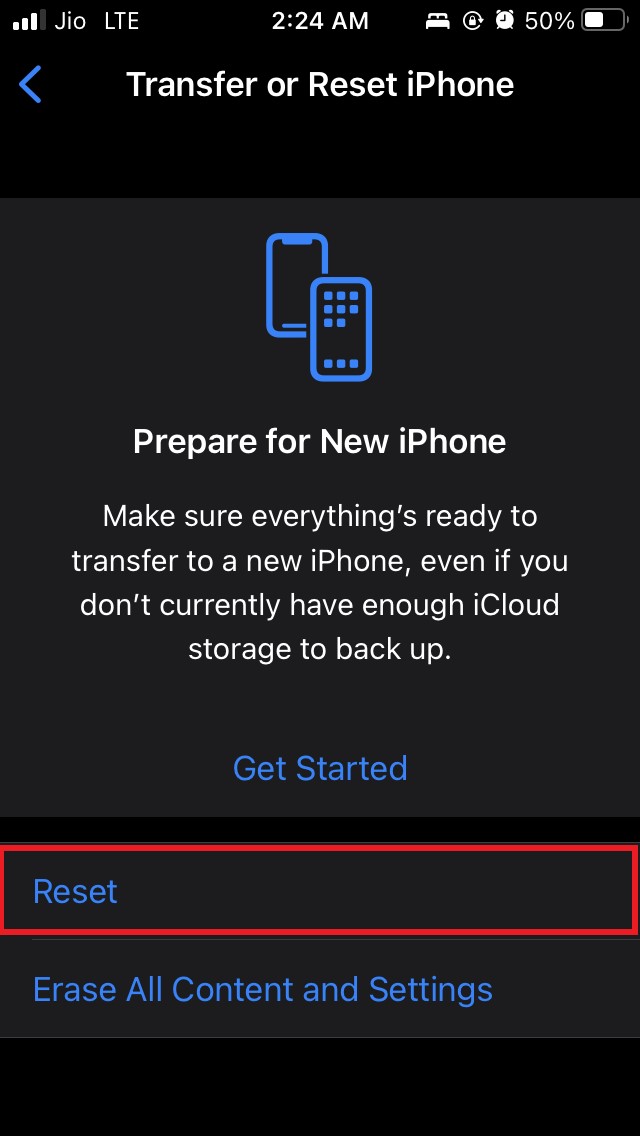
Desde el menú que aparece, selecciona Restablecer todos los ajustes
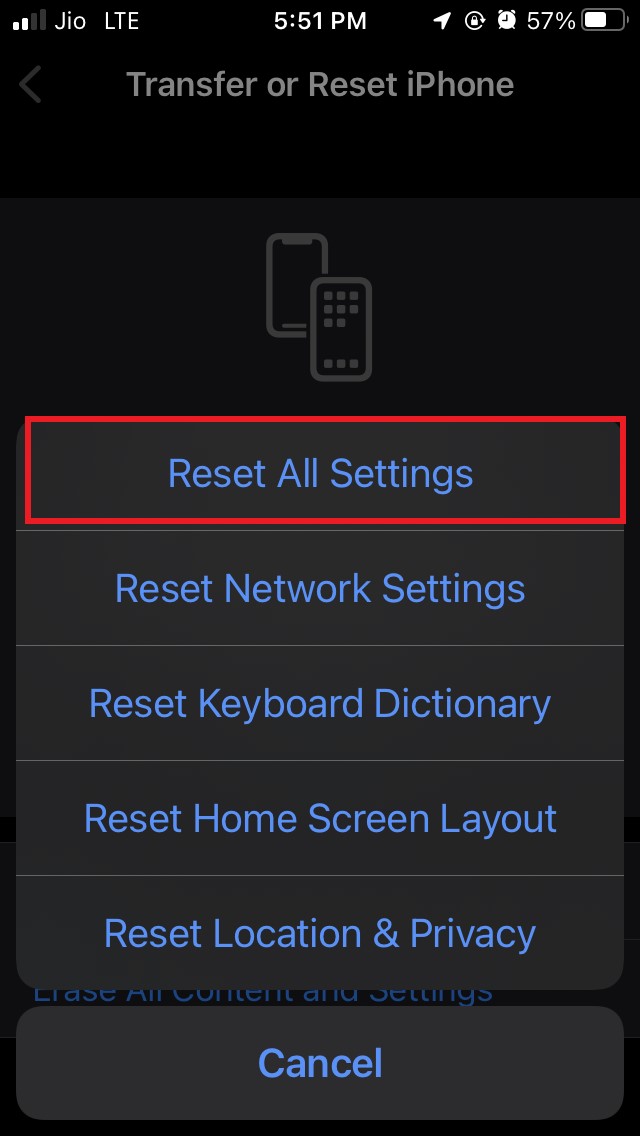
Ingresa el código de acceso para continuar.
El iPhone se reiniciará después de restablecer.
Configura tu dispositivo.
Después de configurarlo, verifica si la función de rotación automática del iPhone está funcionando o si aún enfrentas problemas al cambiar la orientación a modo horizontal.
Así que, estas son todas las soluciones que puedes implementar para solucionar la función de rotación automática si no está funcionando en tu iPhone.
Si tienes alguna opinión sobre ¿Cómo solucionar el problema de que la rotación automática no funciona en el iPhone?, no dudes en dejarla en el cuadro de comentarios a continuación. Además, suscríbete a nuestro canal de YouTube de DigitBin para tutoriales en video. ¡Saludos!
Recibe nuevas publicaciones en tu bandeja de entrada.
No spam. Cancela la suscripción en cualquier momento.