Windows 11 · 6 min read · Nov 29, 2025
¿Cómo solucionar la opción de permisos de aplicaciones en segundo plano que falta en Windows 11?
¿Ves que falta la opción de permisos de aplicaciones en segundo plano en Windows 11? Con esta guía, conocerás algunos consejos esenciales de solución de problemas para arreglar este problema. La opción de permisos de aplicaciones en segundo plano te ayuda a decidir dónde permitir que una aplicación esté activa mientras no se usa. La aplicación puede usar los recursos del sistema para seguir funcionando.
El problema puede ocurrir debido a un error en la versión del sistema operativo Windows que estás ejecutando en tu PC. Además, algún otro problema técnico o un archivo del sistema corrupto pueden causar este problema. Podría ser solo un error aleatorio que aparece en la configuración de Windows por razones desconocidas.
Principales formas de solucionar la falta de permisos de aplicaciones en segundo plano en PC
Aquí están las posibles soluciones que puedes usar para acceder a la opción de permisos de aplicaciones en segundo plano en tu PC.
1. Reiniciar el PC
Comencemos con la solución simple. Reiniciar la computadora por sí solo puede solucionar cualquier error aleatorio que generalmente aparece en el sistema operativo Windows.
- Presiona la tecla de Windows,
- Cuando aparezca la consola de búsqueda, haz clic en el icono de encendido.
- Luego haz clic en Reiniciar.
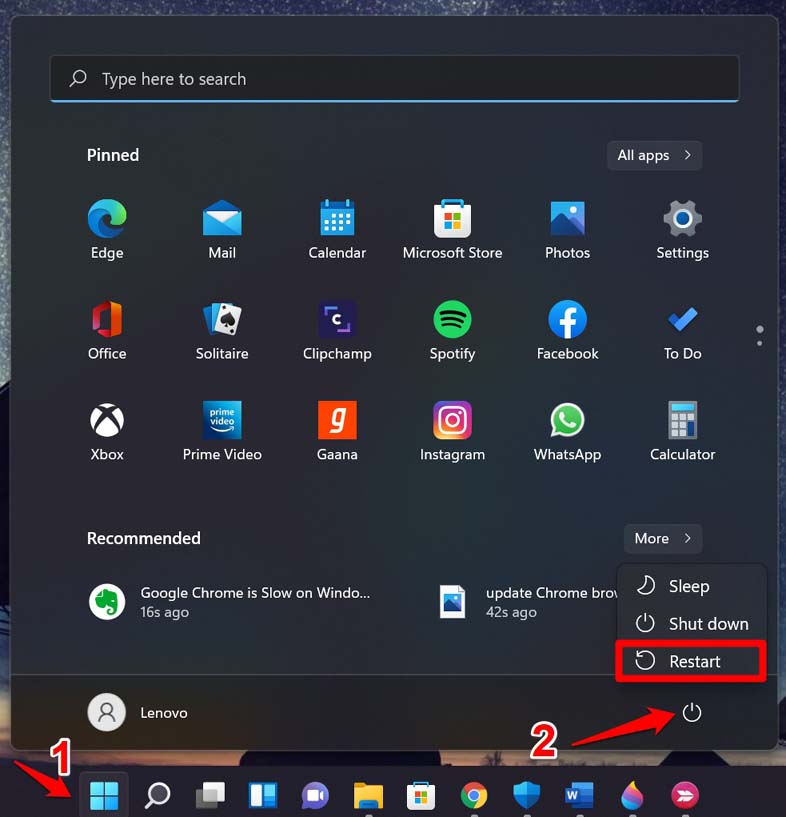
- Una vez que la computadora se reinicie, verifica si la configuración de permisos en segundo plano para las aplicaciones se muestra en la configuración de Windows o no.
2. Actualizar Windows
Si el problema radica en la versión actual del sistema operativo Windows instalada en tu computadora, actualizarlo a una versión más nueva debería resolver el problema.
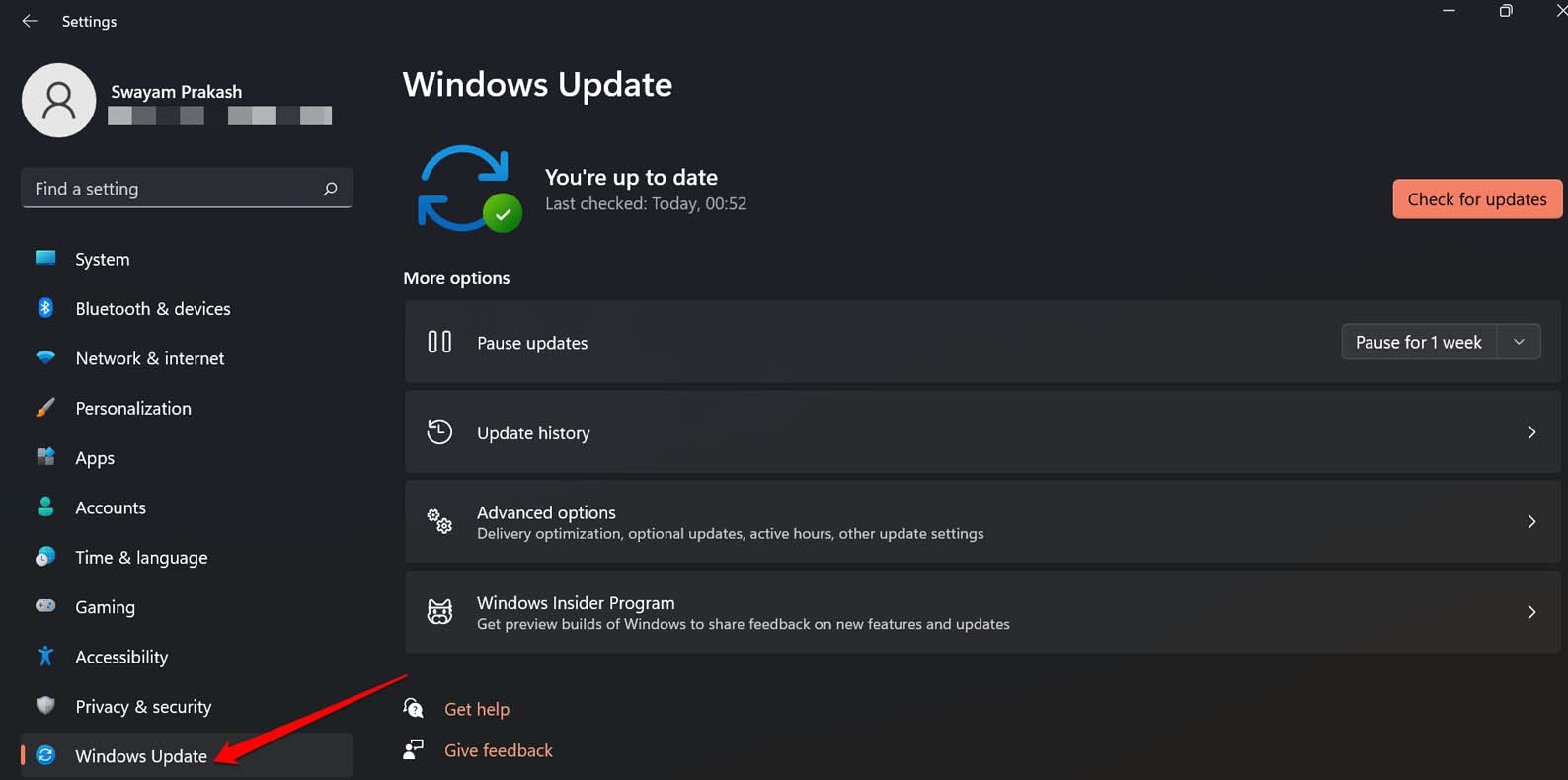
- Presiona Windows + I para ir a la configuración.
- Luego haz clic en Actualización de Windows en el panel izquierdo.
- A continuación, haz clic en Buscar actualizaciones.
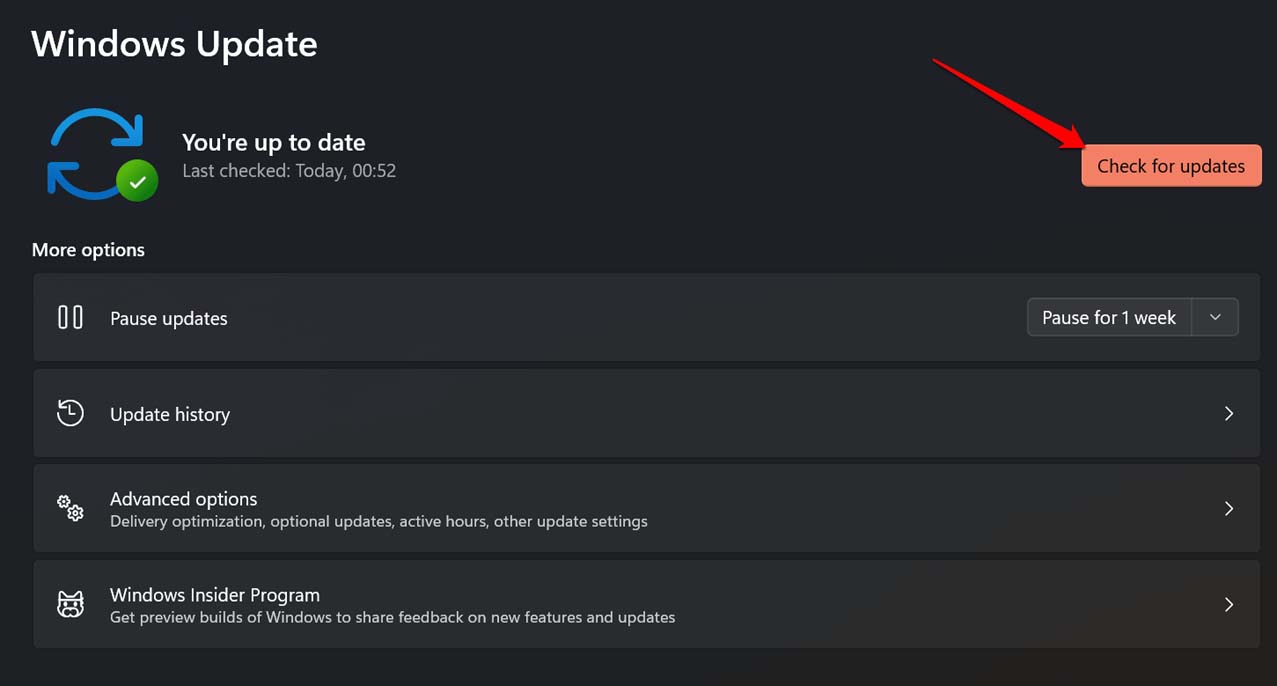
- Ahora, la computadora comenzará a buscar actualizaciones disponibles [Asegúrate de que el PC esté conectado a WiFi]
- Si hay una nueva versión disponible, haz clic en Descargar ahora. La actualización comenzará a descargarse.
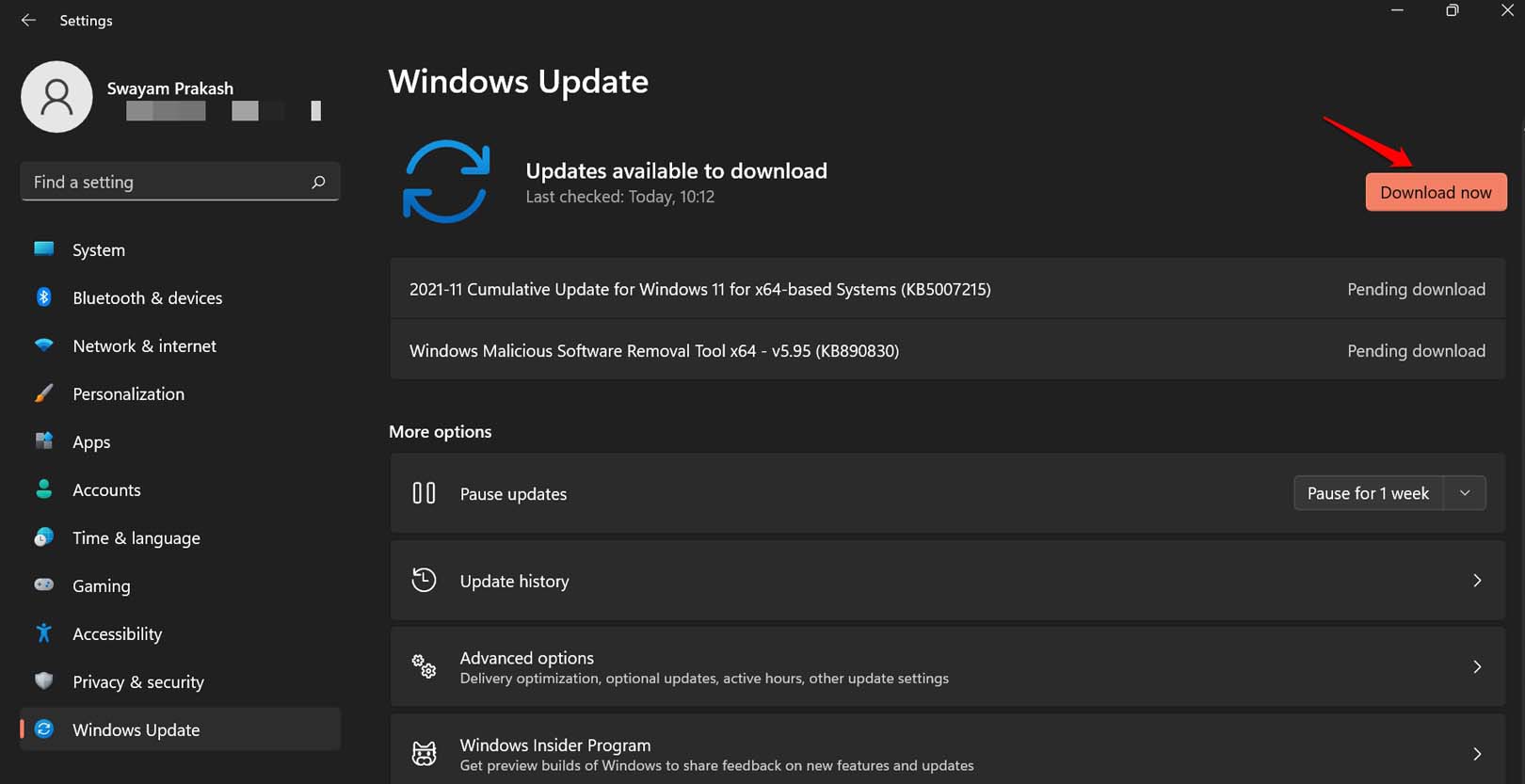
- Luego se te indicará que reinicies el PC para instalar la nueva actualización.
3. Ejecutar el escaneo SFC
Para escanear archivos corruptos en tu sistema operativo Windows, puedes ejecutar el escaneo SFC a través del símbolo del sistema.
- Inicia el símbolo del sistema usando derechos de Administrador.
- A continuación, escribe el comando mencionado a continuación.
sfc/scannow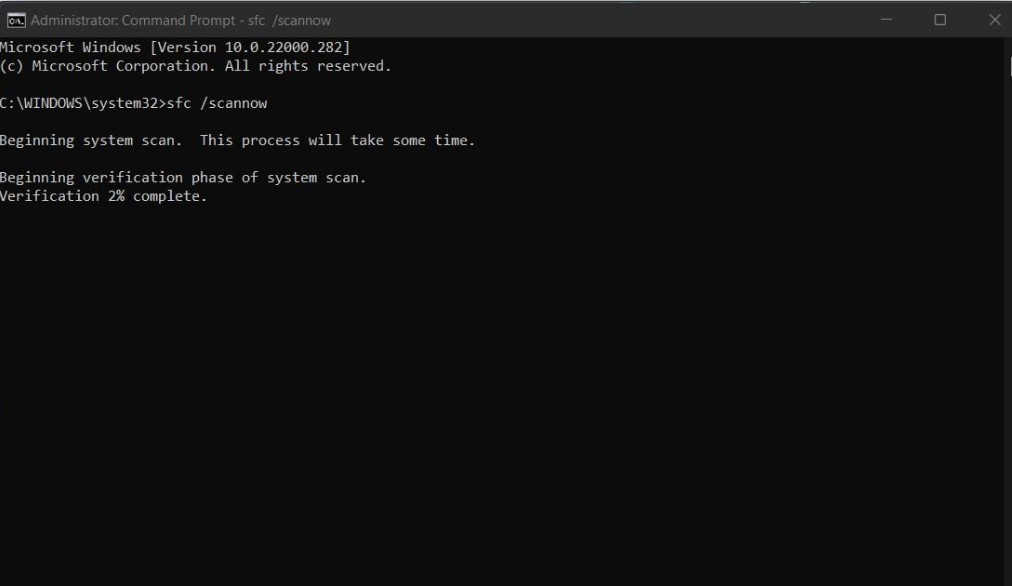
- Deja que el comando se ejecute y repare los archivos del sistema corruptos. Tomará algún tiempo. Espera y no interrumpas el proceso.
4. Usar el administrador de tareas para manejar los permisos de aplicaciones en segundo plano
Si estás usando una computadora de escritorio, puedes gestionar los permisos de aplicaciones en segundo plano a través del administrador de tareas de Windows. En el administrador de tareas encontrarás los permisos de aplicaciones en segundo plano para aplicaciones instaladas desde la Tienda de Windows y otras aplicaciones también.
- Inicia el Administrador de tareas presionando Ctrl + Shift + Esc
- Haz clic en la pestaña Inicio.
- Selecciona cualquier programa que desees ejecutar en segundo plano.
- Haz clic derecho y selecciona la opción Habilitar.
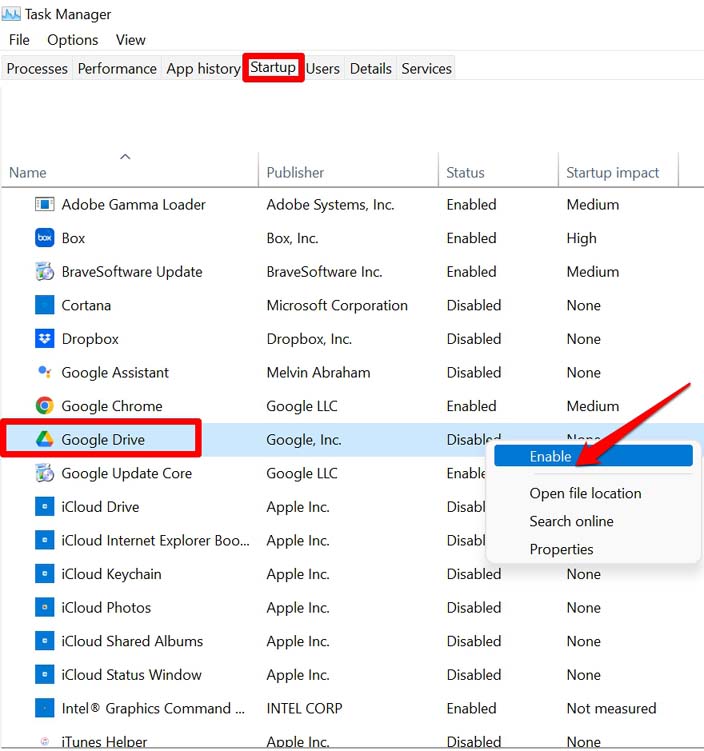
Habilitar un programa desde el administrador de tareas lo mantendrá en ejecución hasta que lo desactives manualmente.
5. Establecer permisos en segundo plano para aplicaciones desde la configuración de batería
Si estás usando una laptop, entonces en la configuración de batería, tienes opciones para gestionar las aplicaciones en segundo plano. Cuando las opciones faltan en la configuración de Windows, puedes acceder a ellas a través de las configuraciones de batería.
- Presiona la tecla de Windows para invocar la consola de búsqueda.
- Luego escribe Batería.
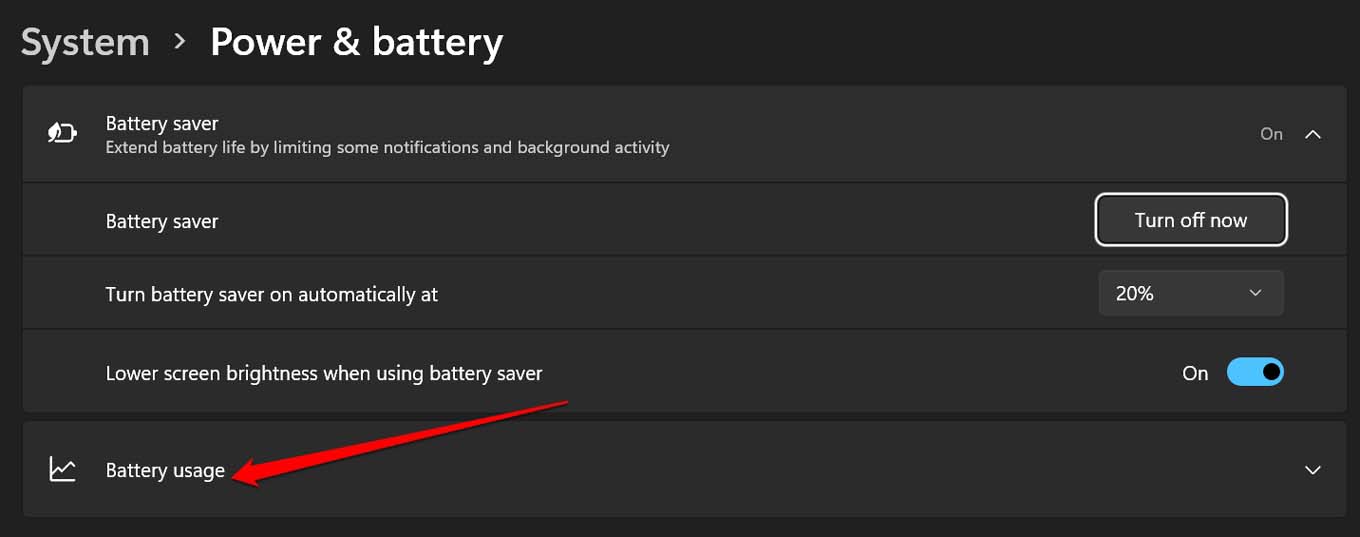
- Haz clic en Abrir cuando veas Activar o desactivar el ahorro de batería.
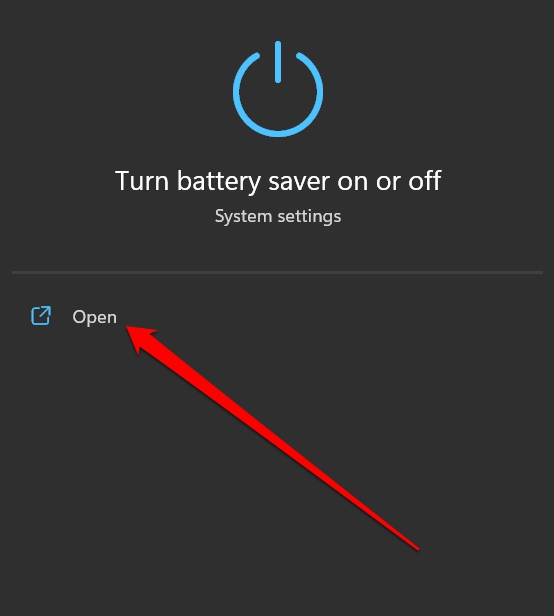
** - Luego haz clic en Uso de batería para ver qué aplicaciones en tu PC están consumiendo batería y cuánto.
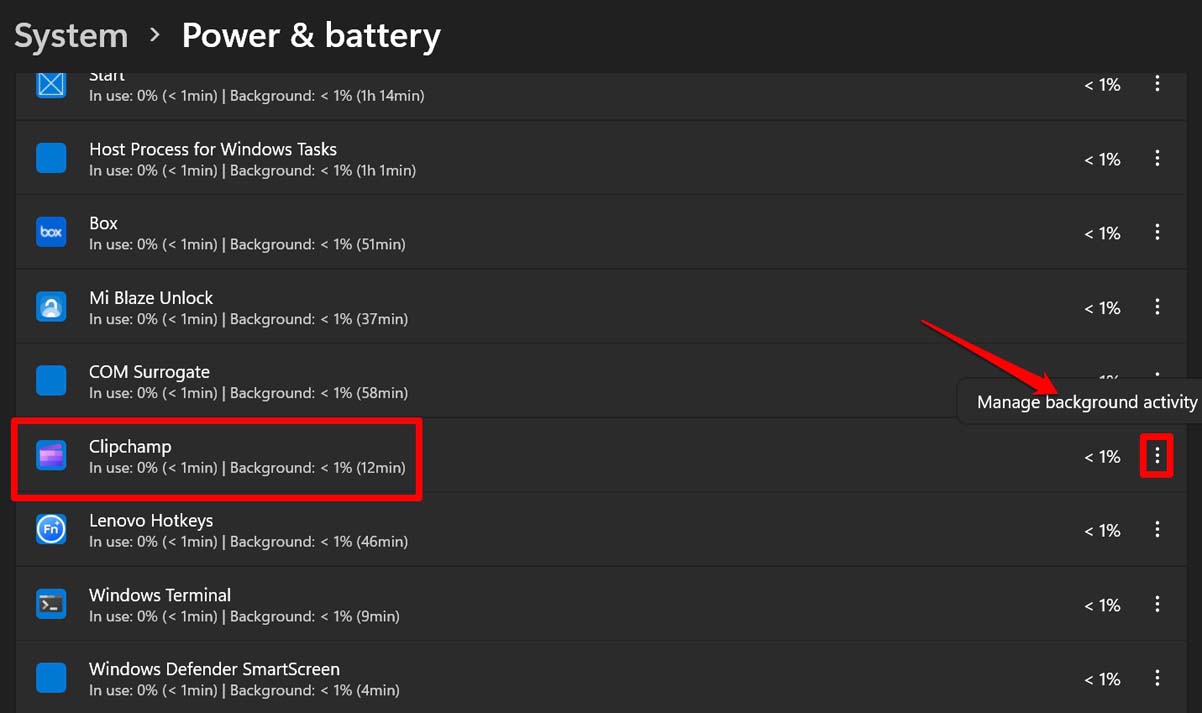
- Para la aplicación de la que deseas gestionar la actividad en segundo plano, haz clic en el botón de 3 puntos al lado.
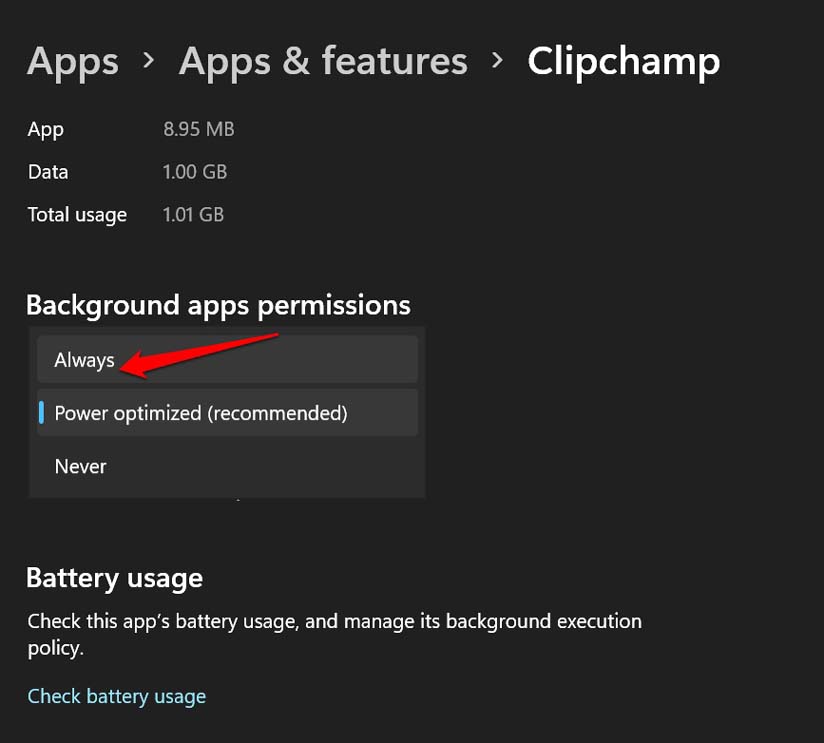
- Haz clic en el menú desplegable Gestionar actividad en segundo plano y selecciona tu opción. Puedes configurar la aplicación para que siempre se ejecute en segundo plano o se ejecute con el uso de batería optimizado.
6. Habilitar permisos de aplicaciones en segundo plano a través del Editor del Registro
Puedes hacer cambios en el Registro de Windows y habilitar las configuraciones que pueden no estar disponibles de otra manera.
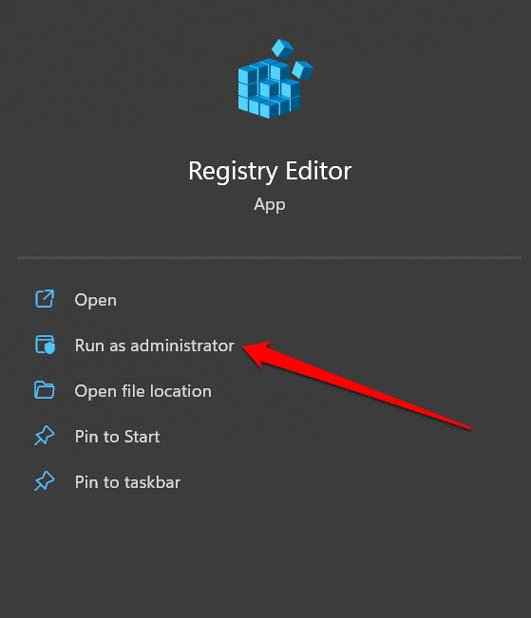
- Inicia el Editor del Registro. Debes ejecutarlo como Administrador.
- Copia y pega la siguiente dirección en la barra de direcciones del Registro.
Computer\HKEY_LOCAL_MACHINE\SOFTWARE\Policies\Microsoft\Windows - Haz clic en la tecla de Windows para expandirla. Debajo de ella busca una subclave llamada AppPrivacy.
- Si la subclave AppPrivacy no existe, entonces haz clic derecho en Windows > selecciona Nuevo > haz clic en Clave.
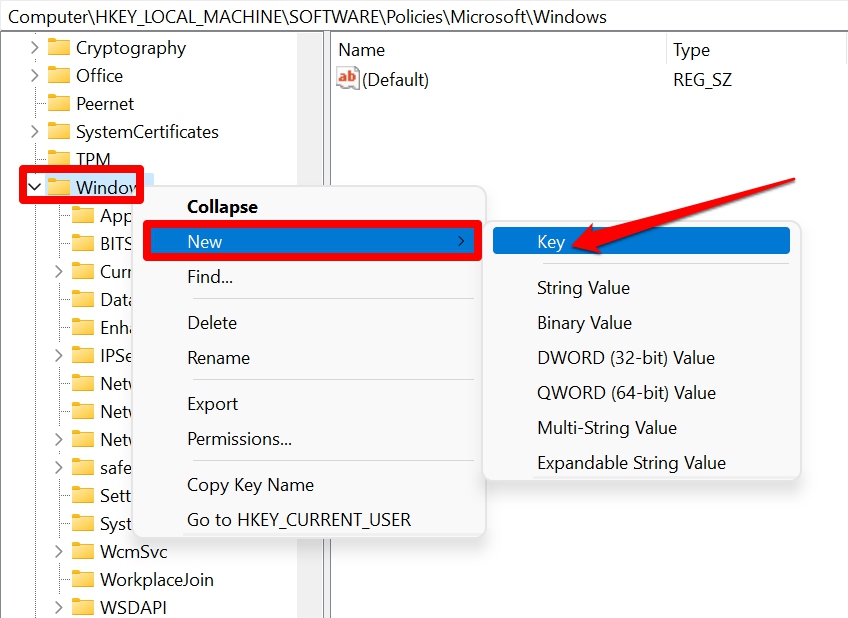
- Nombra esta clave como AppPrivacy.
- Accede a la nueva subclave creada. Haz clic derecho en el espacio en blanco.
- Selecciona Nuevo > Valor DWORD (32 bits).
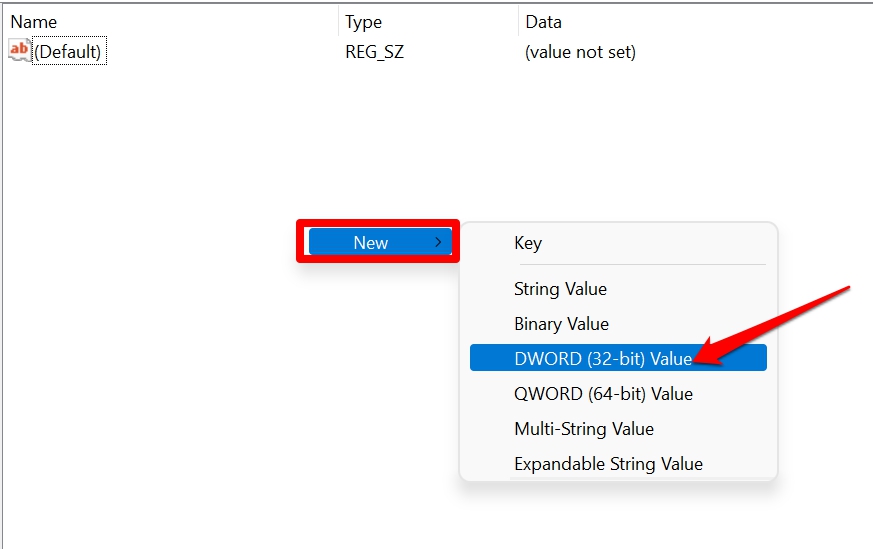
- Establece su nombre como BackgroundApps.
- Ahora, haz doble clic en la clave BackgroundApps.
- Establece el Valor de datos en cero y haz clic en Aceptar.
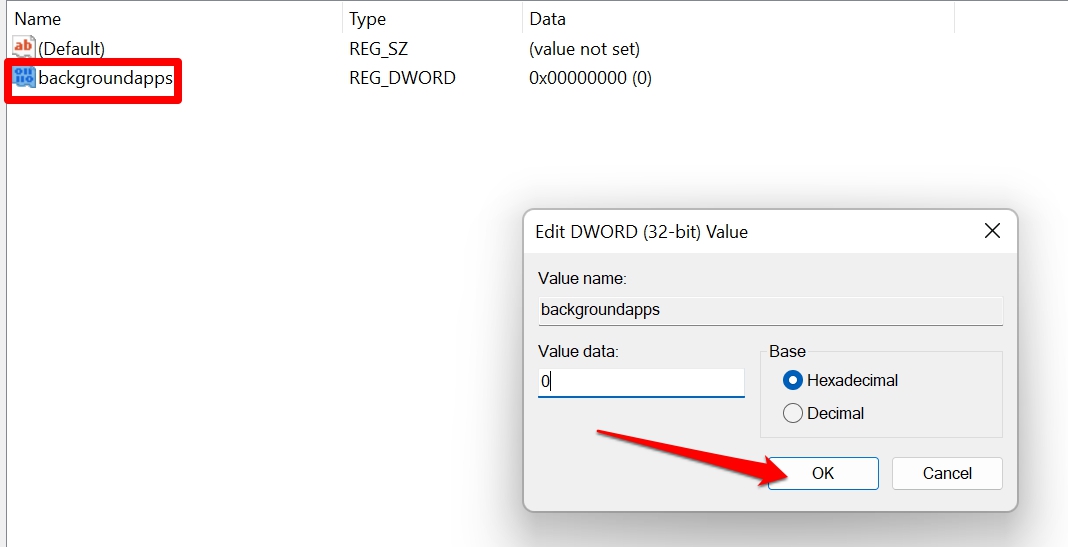
Finalmente, sal del registro y reinicia tu PC. Ahora, la opción de permisos de aplicaciones en segundo plano debería ser visible en la sección de configuración.
NOTA: Hacer cambios en el registro puede afectar otras aplicaciones y servicios de Windows. Hazlo bajo tu propio riesgo.
7. Reparar la aplicación de Configuración
Para solucionar cualquier error en la aplicación de configuración que esté causando que falte la opción de permisos de aplicaciones en segundo plano en Windows 11, puedes repararla. Aquí están los pasos para hacerlo.
- Presiona la tecla de Windows.
- Busca Configuración.
- Cuando aparezca el resultado de búsqueda para la configuración de Windows, desplázate a Configuración de aplicaciones y haz clic en ella.
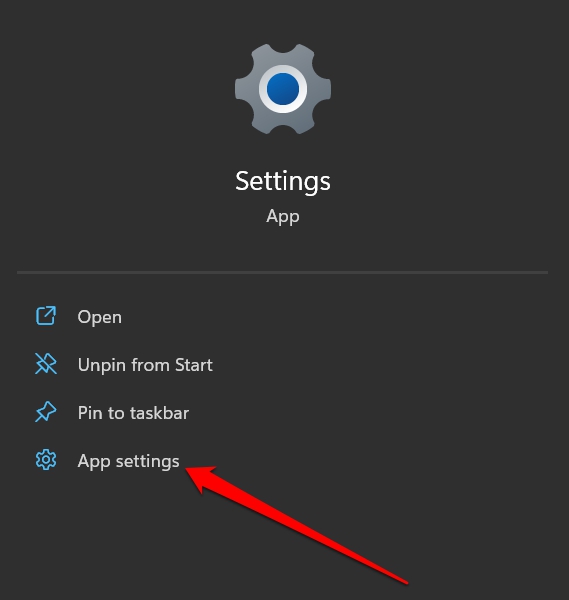
- Ahora, navega a Reparar y haz clic en ello.
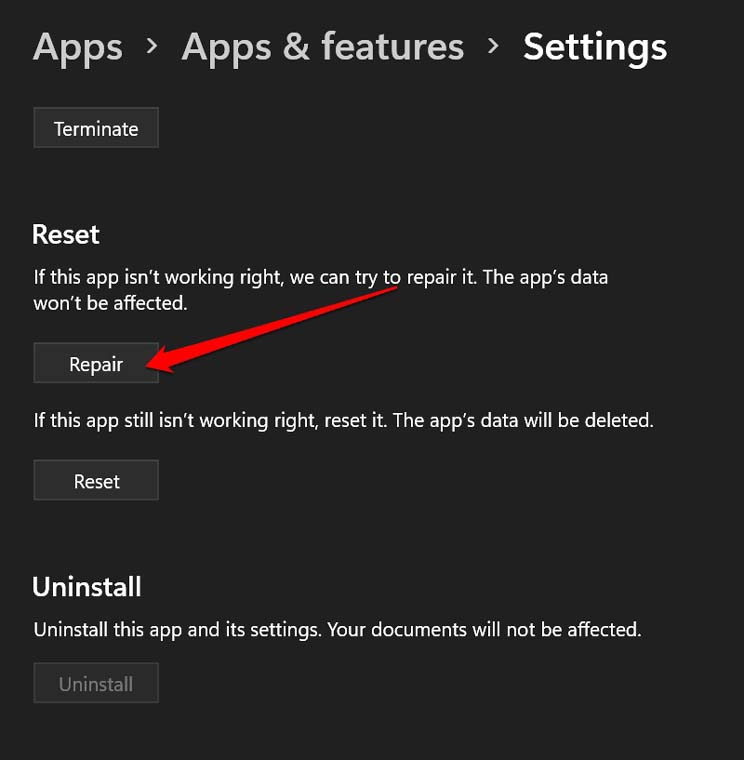
También puedes intentar usar la opción de Restablecer. Aunque esto eliminará los datos de la aplicación, es bastante efectivo para solucionar los errores dentro de las aplicaciones.
Conclusión
Para algunas aplicaciones, es necesario que sigan ejecutándose en segundo plano. Esto permitirá que todas sus funciones funcionen correctamente. Así que restablece la opción de permisos de aplicaciones en segundo plano en Windows 11 utilizando los métodos mencionados en esta guía.
Si tienes alguna opinión sobre ¿Cómo solucionar la opción de permisos de aplicaciones en segundo plano que falta en Windows 11?, no dudes en dejarla en el cuadro de comentarios a continuación. Además, suscríbete a nuestro canal de YouTube de DigitBin para tutoriales en video. ¡Salud!
Recibe nuevas publicaciones en tu bandeja de entrada.
No spam. Cancela la suscripción en cualquier momento.