Errores de Windows · 3 min read · Jan 15, 2026
¿Cómo solucionar el error Bad_Module_Info en Windows 10?

Si has estado jugando juegos como PUBG, CS:GO o Fortnite y tu PC muestra un error bad_module_info en Windows 10, entonces estás en el lugar correcto buscando ayuda.
Debes estar viendo este mensaje de error “bad_module_info ha dejado de funcionar” mientras juegas, de repente.
En este artículo, vamos a resolver este mensaje de error bad_module_info y también te diremos los pasos con los que puedes hacer lo mismo.
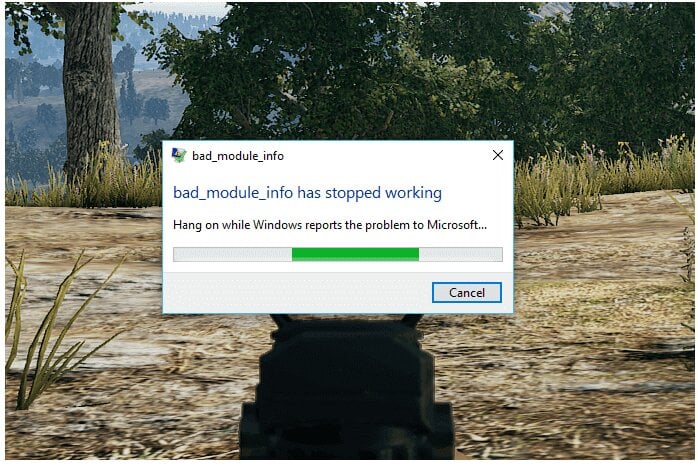
Cómo solucionar el error bad_module_info en Windows 10
1. Cambiar el valor de la memoria virtual
Para solucionar el error bad_module_info en Windows 10, necesitas cambiar el valor de la memoria virtual. Se sabe que esto ha detenido el error bad_module_info para muchas personas que ejecutan Windows 10.
- Presiona el Windows + PauseBreak al mismo tiempo para abrir la ventana de Sistema.
- Ve a Configuración avanzada del sistema y navega a la pestaña Avanzado. En la pestaña Rendimiento, haz clic en Configuración > Opciones de rendimiento.
- Ve a la pestaña Avanzado y haz clic en Cambiar.
- Desmarca la opción Administrar automáticamente el tamaño del archivo de paginación para todas las unidades y selecciona Tamaño personalizado para fijar el valor de la memoria virtual según tu elección.
2. Desactivar la optimización de pantalla completa
Encuentra la aplicación que te está dando el error bad_module_info dentro de Windows 10 y luego haz clic derecho en su archivo .exe.
- Una vez que hayas hecho eso, haz clic en Propiedades y ve a su pestaña Compatibilidad bajo Configuración.
- Marca la casilla que dice desactivar optimizaciones de pantalla completa.
- Haz clic en Aplicar y reinicia el ordenador para que los cambios se apliquen.
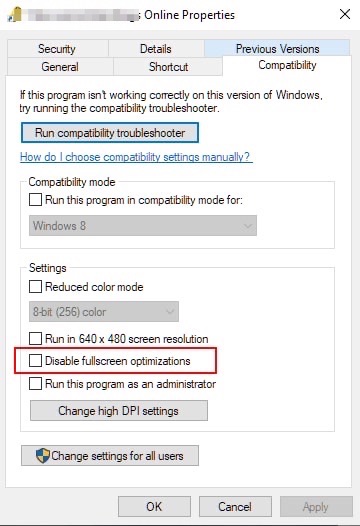
Hemos visto que este método ha funcionado para muchas personas para resolver su error bad_module_info, así que esperamos que también funcione para ti.
Si no, no te preocupes, ya que tenemos otros métodos para resolver este error también.
3. Habilitar el modo de compatibilidad de PUBG en Windows 10
Nos hemos dado cuenta de que los usuarios que se quejan del error bad_module_info han dicho que estaban jugando PUBG cuando apareció este error.
Esto nos dice que el problema está con PUBG y por esa razón, nos hemos dado cuenta de que el modo de compatibilidad de PUBG en Windows 10 necesita ser habilitado.
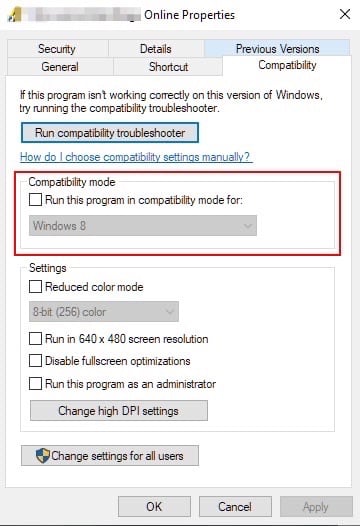
- Para hacer esto, haz clic derecho en el archivo .exe de PUBG y selecciona Propiedades.
- Navega a la pestaña Compatibilidad y marca la opción que dice Ejecutar este programa en modo de compatibilidad que está bajo el modo de compatibilidad.
- Marca la opción Anular el comportamiento de escalado de DPI alto y elige Aplicación en el menú desplegable de Escalado realizado por.
- Marca la casilla Ejecutar este programa como administrador y haz clic en Aplicar y luego haz clic en Aceptar.
4. Actualiza tus controladores de GPU
Hemos visto que una de las principales razones por las que los usuarios obtienen errores bad_module_info es también el hecho de que sus controladores de GPU están desactualizados y no se han actualizado durante mucho tiempo.
Esto se puede solucionar fácilmente, ya que puedes forzar la actualización de los controladores de GPU y hemos mencionado cómo hacerlo a continuación:
- Ve al Administrador de dispositivos y haz clic derecho en la GPU bajo Adaptadores de pantalla.
- Elige Actualizar controlador y sigue las instrucciones en pantalla para actualizar los controladores de tu GPU, ya que esto también puede ser la razón por la que estás obteniendo el error bad_module_info.
5. Actualiza el BIOS
Una vez que hayas actualizado tus controladores de GPU y aún estés obteniendo el error bad_module_info, entonces es bastante posible que tu BIOS esté desactualizado y también necesite ser actualizado.
Para eso, necesitarás visitar el sitio web del fabricante de tu BIOS como AMD, Nvidia, Asus, u otros.
Desde allí, obtendrás todas las instrucciones sobre cómo puedes actualizar tu BIOS.
Alternativamente, también puedes visitar tu tienda de reparación de computadoras local y decirles que deseas actualizar tu BIOS.
Ellos podrán actualizar el BIOS de tu computadora y podrás deshacerte del error bad_module_info.
Además, lee: ¿Qué es BIOS Flashback y cómo usarlo?
Conclusión
En este artículo, hemos mencionado todo lo que necesitas saber sobre cómo solucionar el error bad_module_info de tu PC con Windows 10 de una vez por todas.
Vale la pena señalar que este error aparece cuando estás jugando juegos como PUBG, CS:GO, u otros.
Así que esperamos que las soluciones mencionadas en este artículo te hayan ayudado a resolver el problema.
Recibe nuevas publicaciones en tu bandeja de entrada.
No spam. Cancela la suscripción en cualquier momento.