Solución de problemas · 6 min read · Dec 02, 2025
¿Cómo solucionar el error ‘Bad Module Info Has Stopped Working’ en Windows 11?
Cuando ejecutas un programa en tu PC con Windows que requiere recursos potentes para funcionar, puedes encontrarte con el error “Bad Module Info Has Stopped Working”. Normalmente, los usuarios informan que, dado que el juego o la aplicación requieren un uso intenso de recursos para ejecutarse en Windows, esto provoca que la aplicación en cuestión se bloquee.
La aplicación se bloquea porque uno de sus componentes o módulos se ha dañado. El error puede no ocurrir regularmente. Sin embargo, si sucede cada vez y la aplicación se bloquea, entonces toda la aplicación puede estar dañada. Además, podría ser un problema con la GPU o ciertos ajustes de optimización para la aplicación que causan el error del módulo dañado.
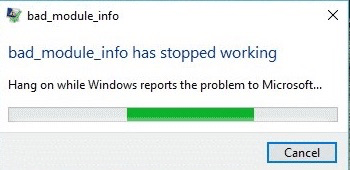
Mejor manera de solucionar el error Bad_Module_Info Has Stopped Working
Sigue estos consejos de solución de problemas para resolver el error bad_module_info en el programa afectado en tu PC con Windows.
1. Ejecuta el programa afectado en modo de compatibilidad
Si un juego tiene algunos problemas de compatibilidad con los recursos actuales utilizados en tu PC, puedes ejecutar la aplicación afectada utilizando el modo de compatibilidad de Windows.
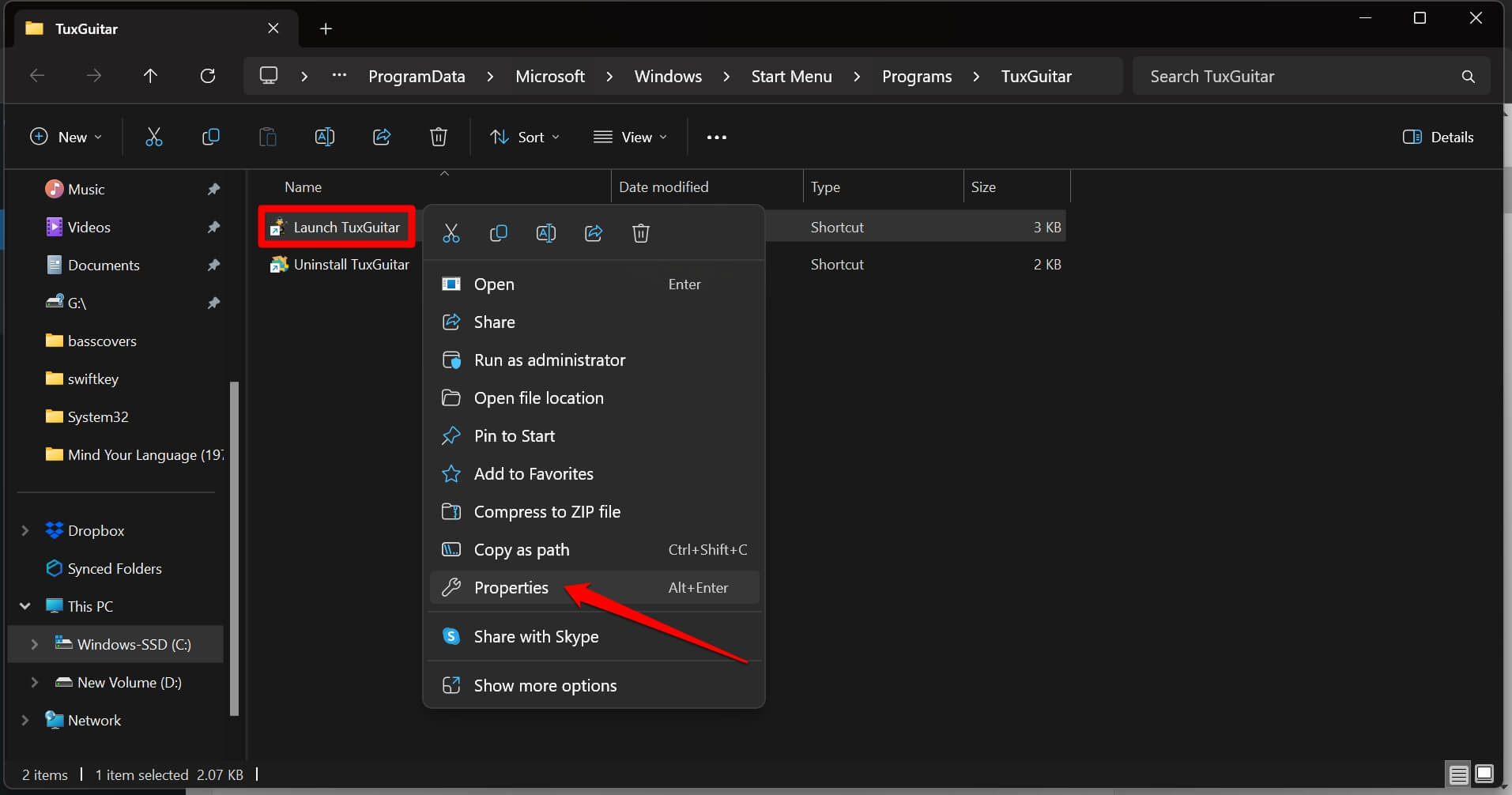
- Usa el Explorador de archivos para ir al directorio y carpeta donde has instalado el juego/aplicación.
- Desplázate hasta el archivo ejecutable, haz clic derecho sobre él y selecciona Propiedades.
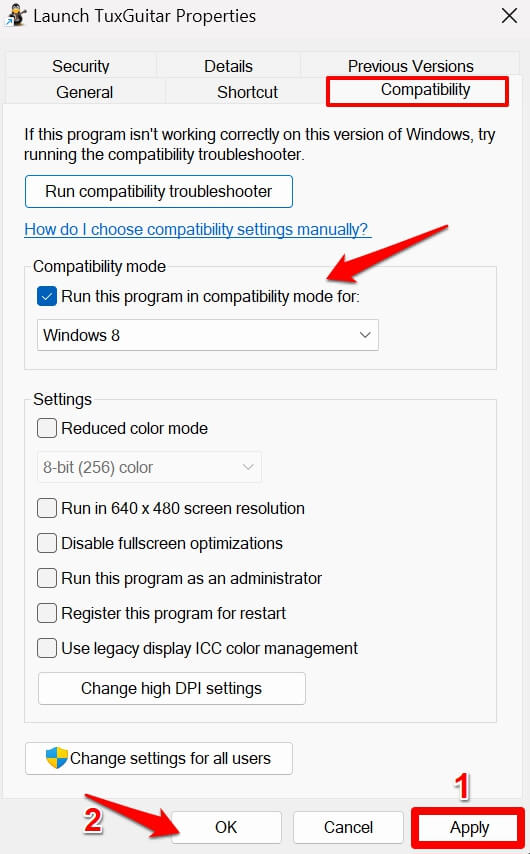
- En el cuadro de diálogo de Propiedades, haz clic en la pestaña Compatibilidad.
- Marca la casilla junto a ‘ Ejecutar este programa en modo de compatibilidad para’.
- Selecciona una versión anterior de Windows en la que la aplicación se ejecute en tu computadora sin problemas de compatibilidad.
- Haz clic en Aplicar y Aceptar para guardar los cambios.
2. Desactivar la optimización de pantalla completa
Algunos usuarios han informado que desactivar la optimización de pantalla completa para el juego/aplicación que se estaba bloqueando ha solucionado el error “Bad Module Info Has Stopped Working”.
Presiona la tecla de Windows para abrir la consola de búsqueda.
Escribe el nombre del juego/aplicación y haz clic en Abrir ubicación del archivo.
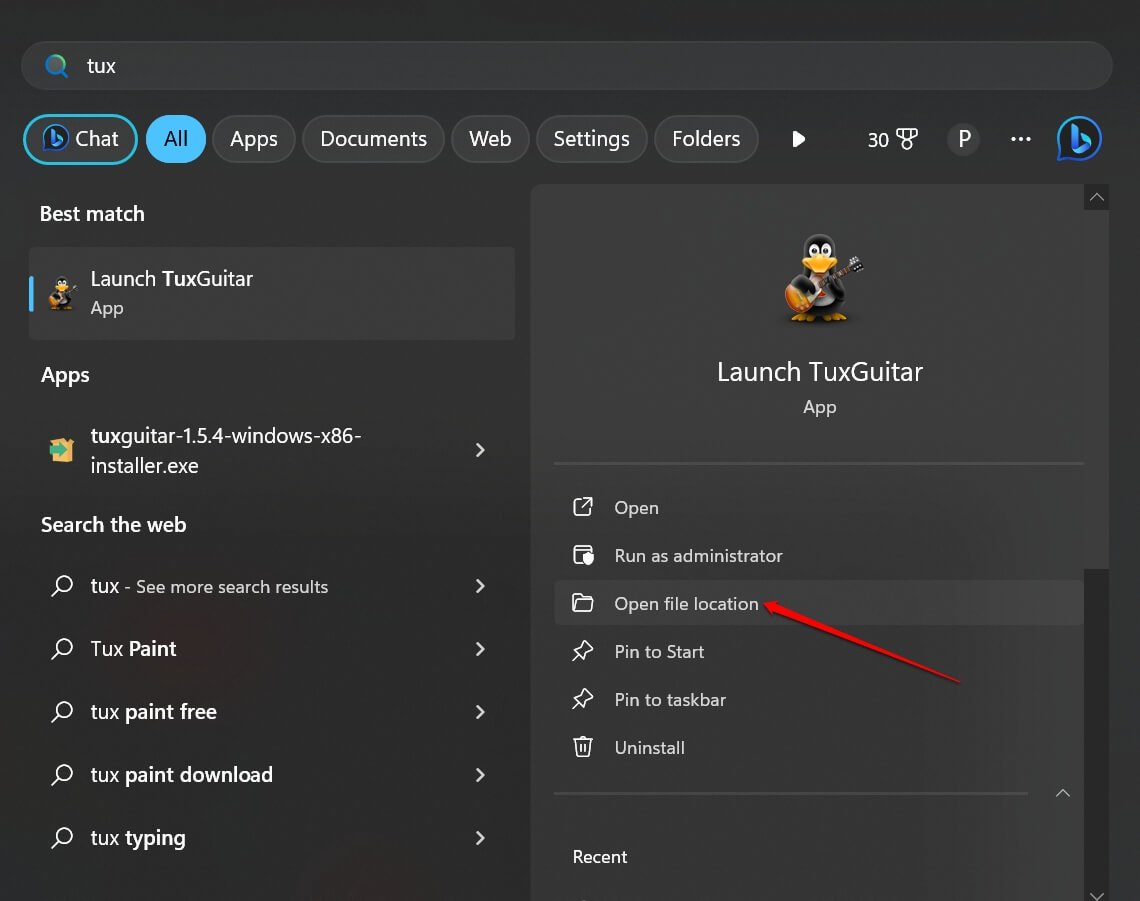
Desplázate hasta el archivo de la aplicación y haz clic derecho sobre él.
En el menú, selecciona Propiedades.
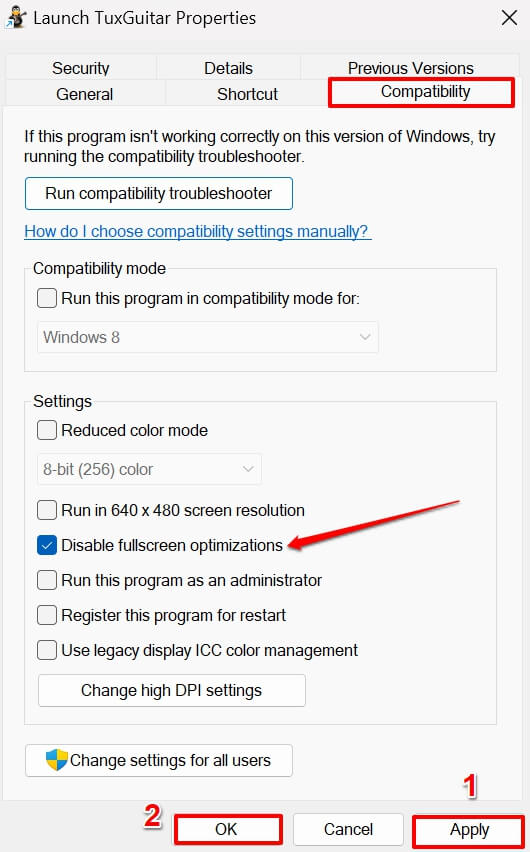
En el cuadro de diálogo de Propiedades, haz clic en la pestaña Compatibilidad.
En la sección de Configuración, desplázate hasta la casilla Desactivar optimizaciones de pantalla completa.
Haz clic en Aplicar seguido de Aceptar.
3. Actualiza el controlador gráfico en tu PC con Windows
El controlador gráfico puede tener algún error, o puede que no sea de la última versión. Actualiza el controlador gráfico desde el Administrador de dispositivos de Windows.
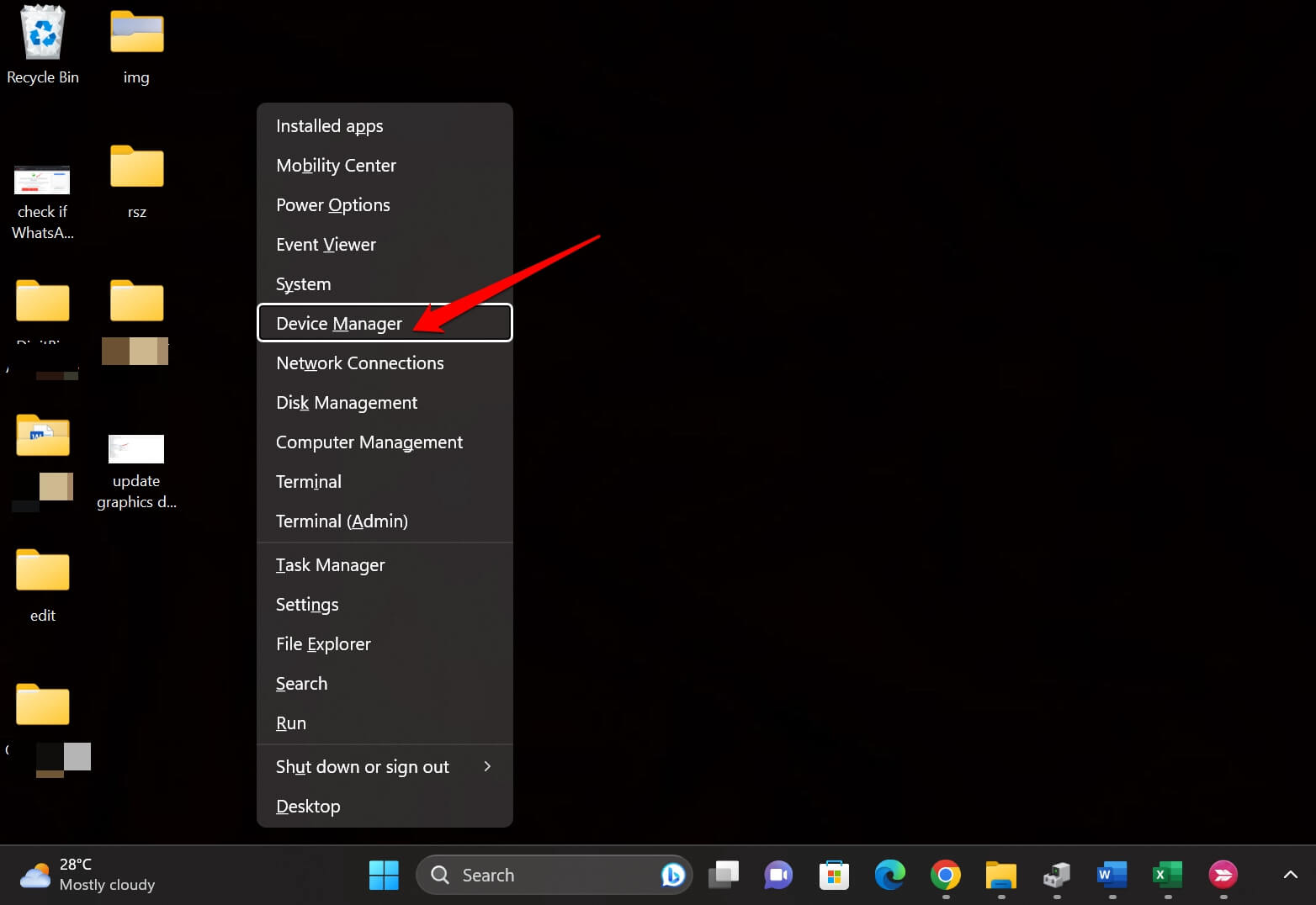
- Presiona Windows + X para abrir el menú de usuario avanzado.
- Selecciona Administrador de dispositivos del menú.
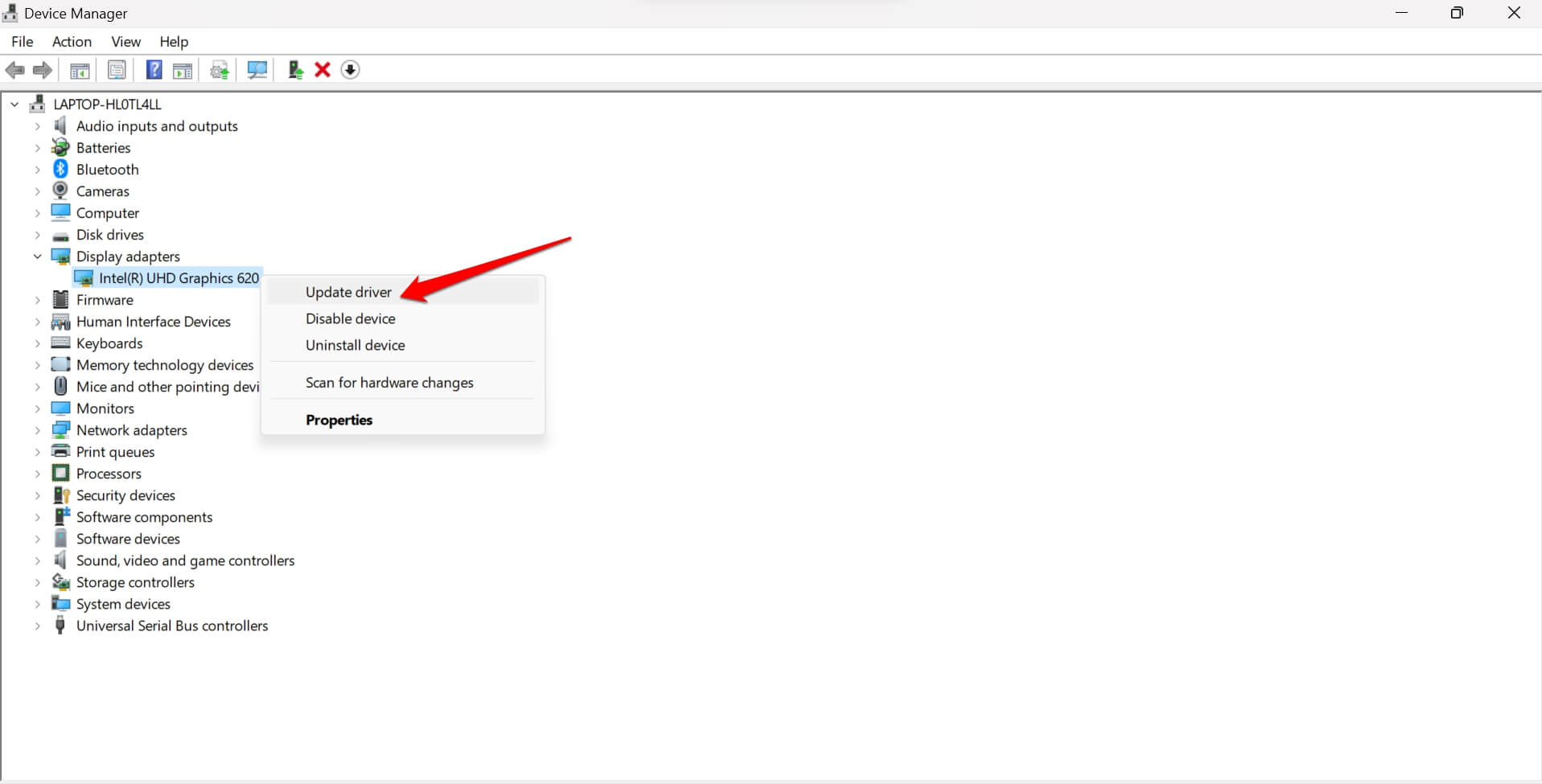
- Desplázate hasta Adaptadores de pantalla y haz clic para expandirlo.
- Haz clic derecho en la GPU respectiva instalada en tu PC.
- Selecciona Actualizar controlador.
- Haz clic en Buscar automáticamente controladores.
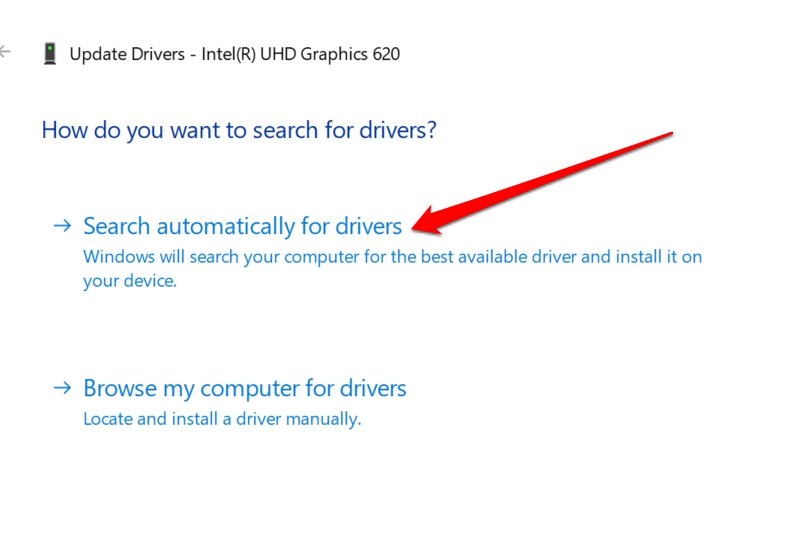
Asegúrate de que tu computadora esté conectada a la web. Windows buscará el controlador más reciente disponible para tu PC e instalará el mismo.
De lo contrario, puedes visitar el sitio web oficial de la empresa de la GPU. Según el modelo de GPU que uses, descarga el controlador disponible para el mismo. Será gratuito.
- Luego sigue todos los pasos hasta el Paso -5 descritos en los pasos anteriores.
- Haz clic en Buscar en mi computadora para controladores.
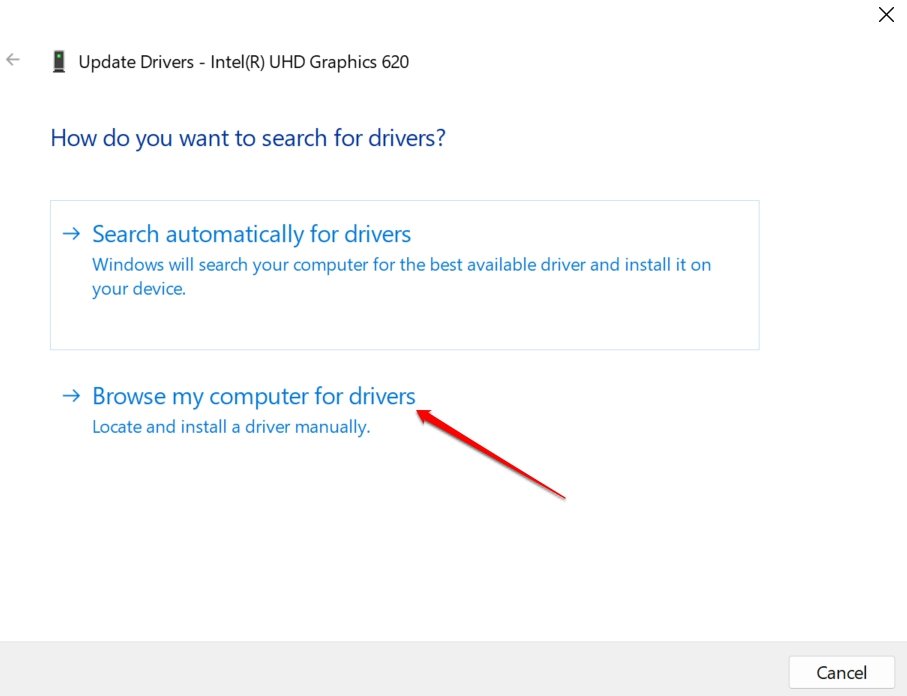
- Selecciona el archivo del controlador que descargaste manualmente desde el sitio web del OEM.
- Sigue las instrucciones para completar la actualización del controlador gráfico.
4. Forzar el cierre de la aplicación y reiniciar
A menudo, algo tan simple como forzar el cierre de la aplicación y reiniciarla puede solucionar el error “Bad Module Info Has Stopped Working”.
- Presiona Ctrl + Shift + Esc para abrir el Administrador de tareas.
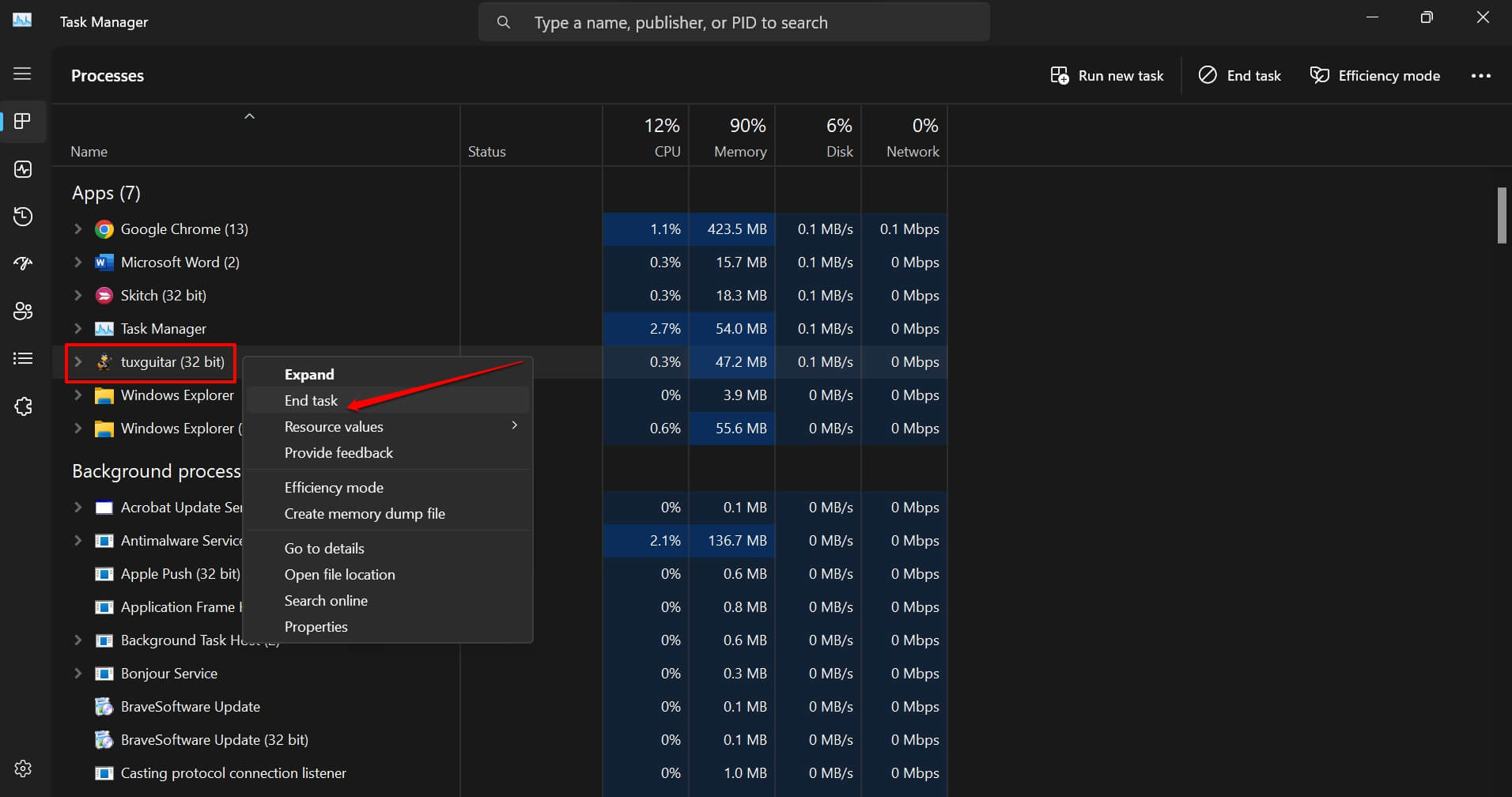
- Desplázate hasta la aplicación afectada y haz clic derecho sobre ella.
- Selecciona Finalizar tarea.
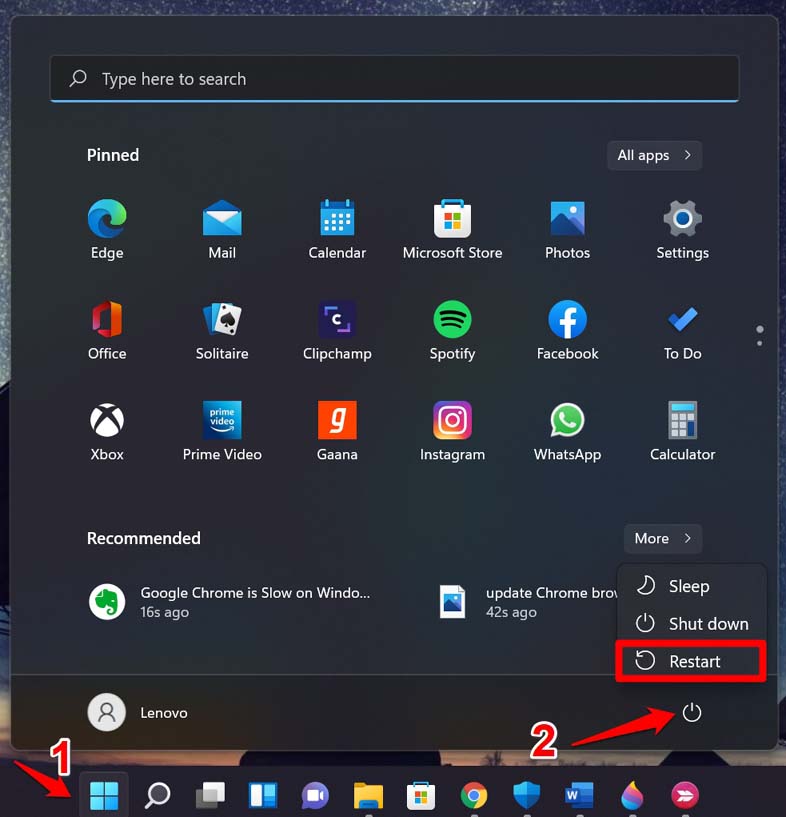
- Reinicia tu PC.
- Vuelve a abrir la aplicación y observa si se bloquea con el mensaje de error “Bad Module Info Has Stopped Working”.
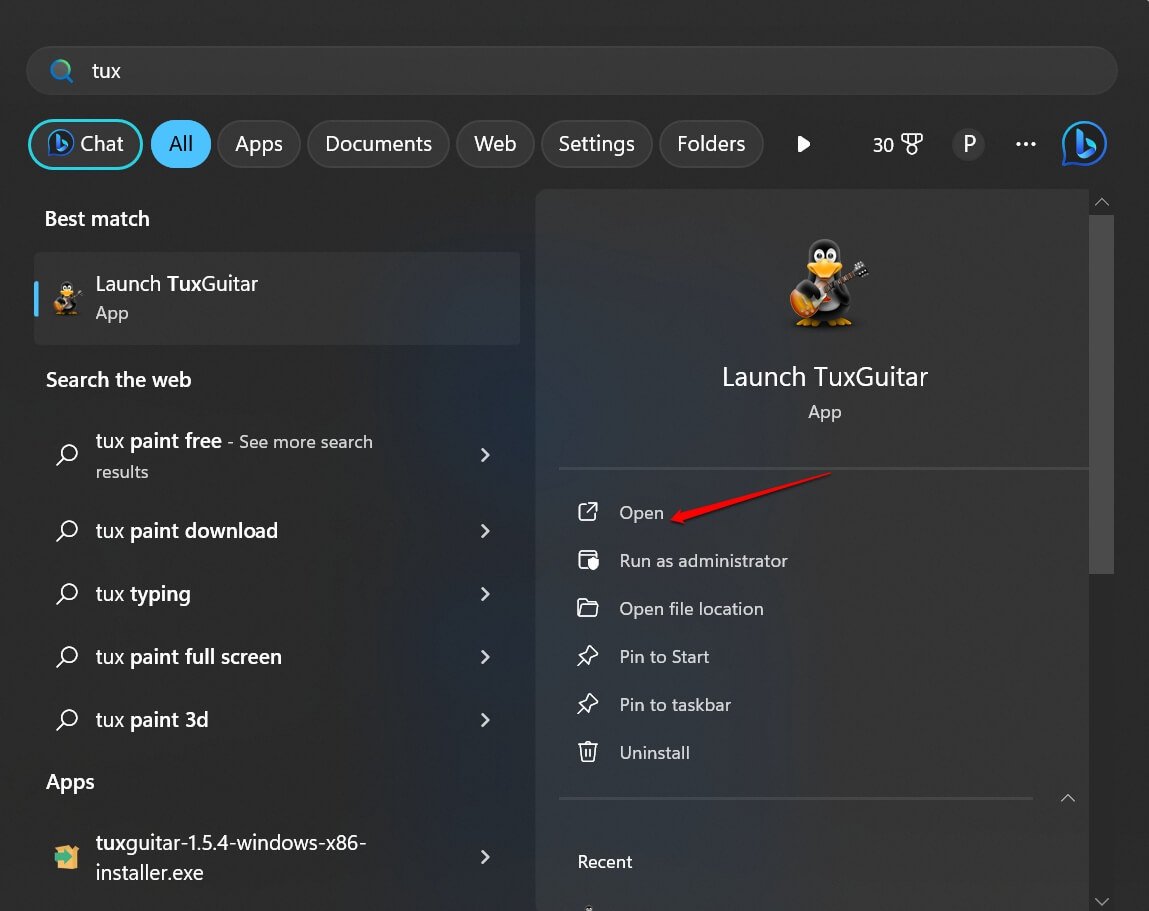
5. Realiza una actualización de Windows
La actualización del sistema operativo Windows agrupa varias actualizaciones de controladores y muchas más actualizaciones de componentes. Por lo tanto, intenta instalar la última versión de Windows 11 que esté disponible. Esto instalará actualizaciones importantes en tu PC y probablemente solucionará el problema que causa el error “Bad Module Info Has Stopped Working”.
Para buscar nuevas actualizaciones de Windows,
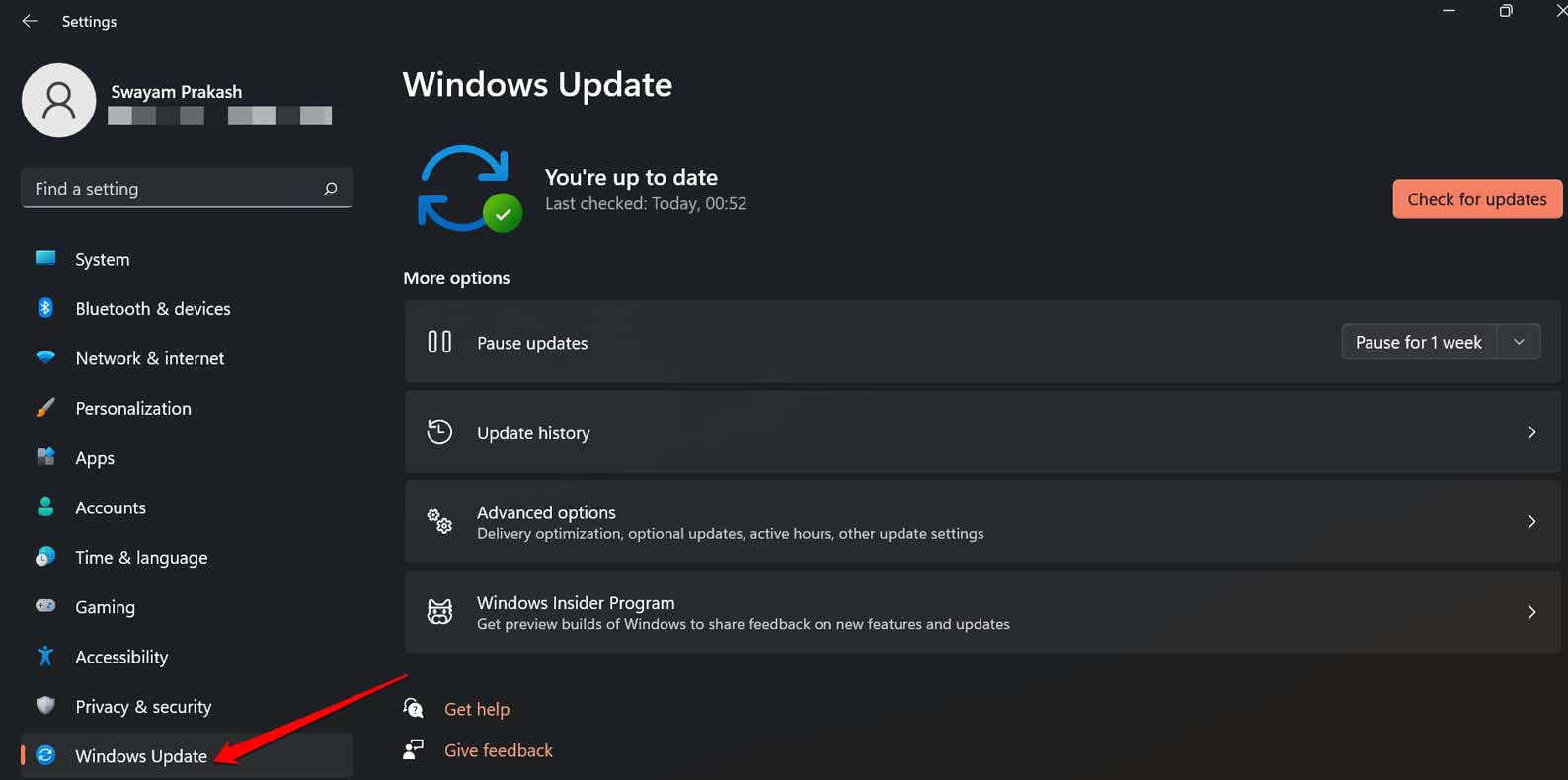
- Presiona Windows + I. Serás redirigido a la configuración de Windows.
- Haz clic en Actualización de Windows en el panel izquierdo de la configuración.
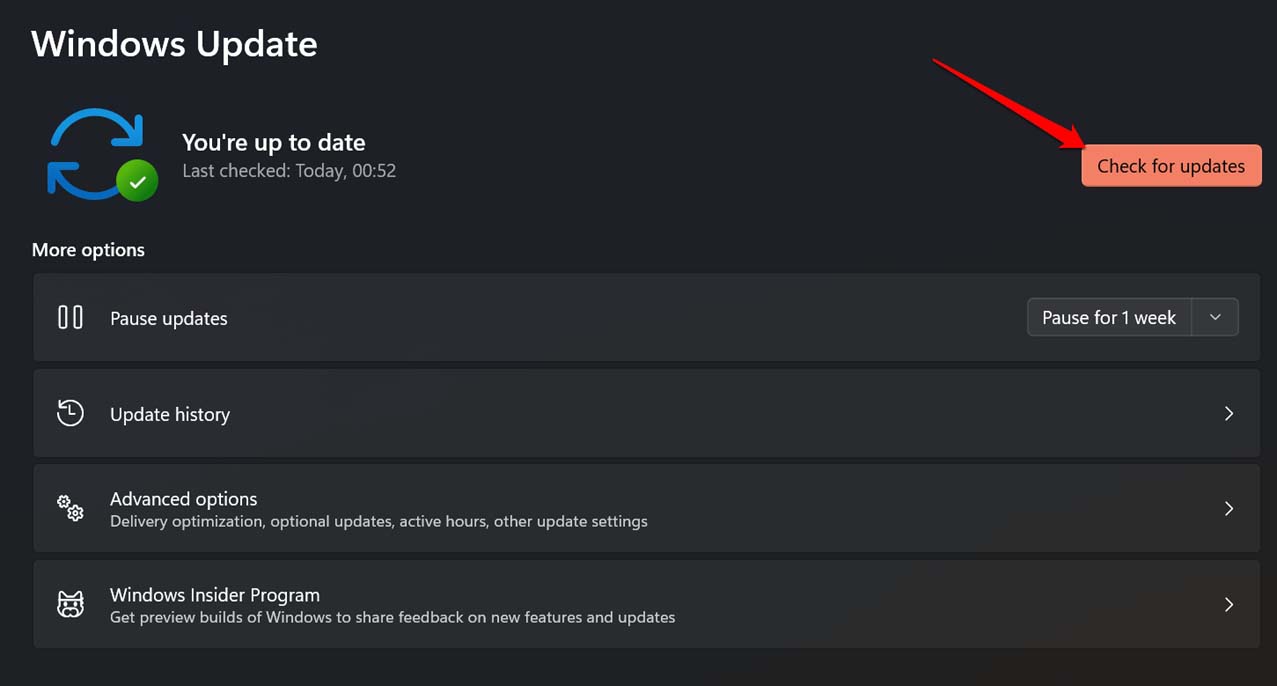
- A continuación, haz clic en Buscar actualizaciones.
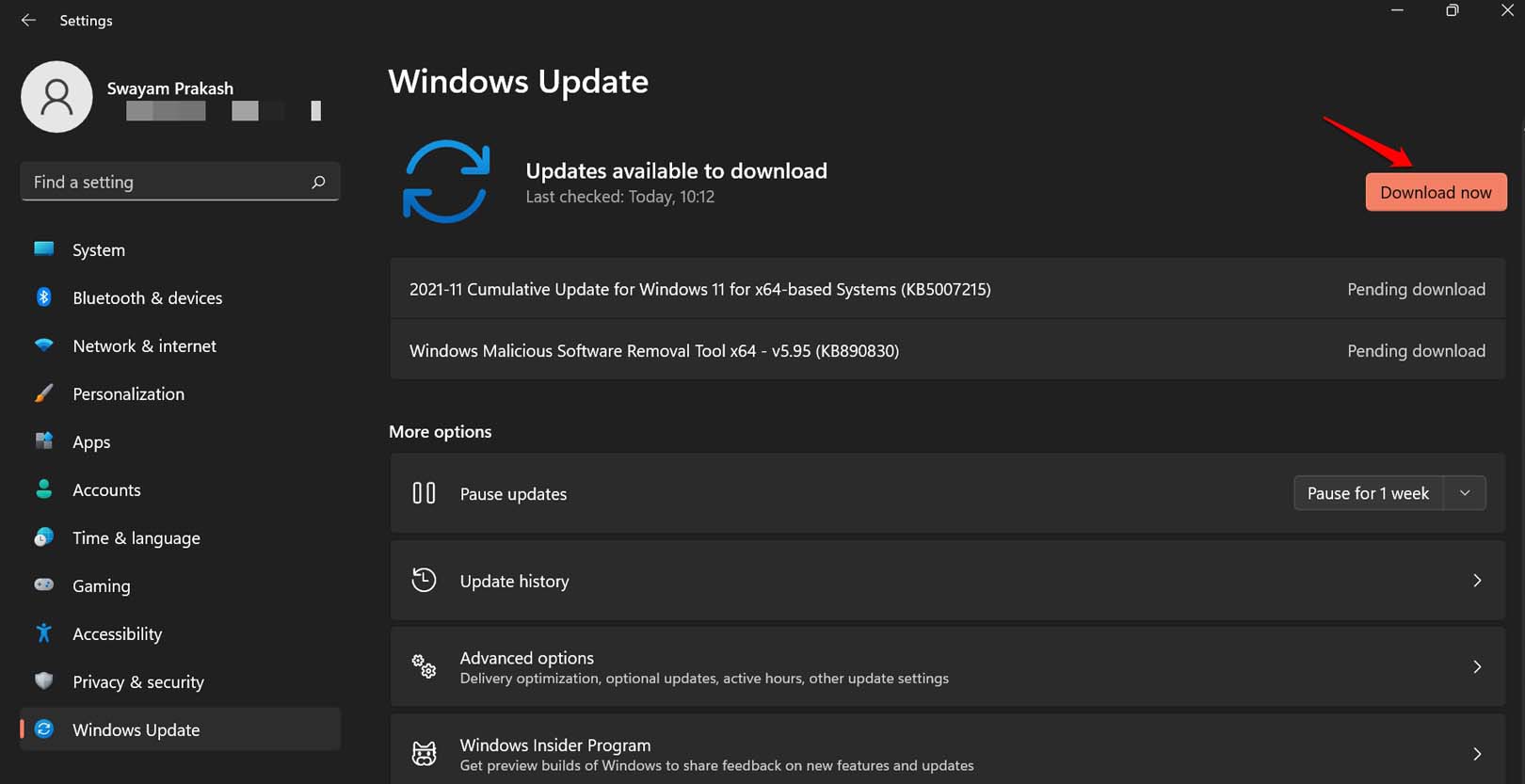
- Si hay una actualización de Windows 11 pendiente de instalación, haz clic en Descargar ahora.
Reinicia la computadora después de instalar la nueva actualización de software. Lanza el juego o la aplicación que se estaba bloqueando anteriormente. Debería funcionar sin ningún error si la última actualización del sistema operativo ha solucionado el problema que anteriormente causaba el error “Bad Module Info Has Stopped Working”.
6. Desinstalar la aplicación y reinstalar
Puedes intentar todo tipo de métodos de solución de problemas, pero si toda la aplicación está dañada, entonces nada puede funcionar. Así que, el último recurso es desinstalar completamente la aplicación de tu PC. Luego, reinstala la aplicación en tu computadora e intenta lanzarla.
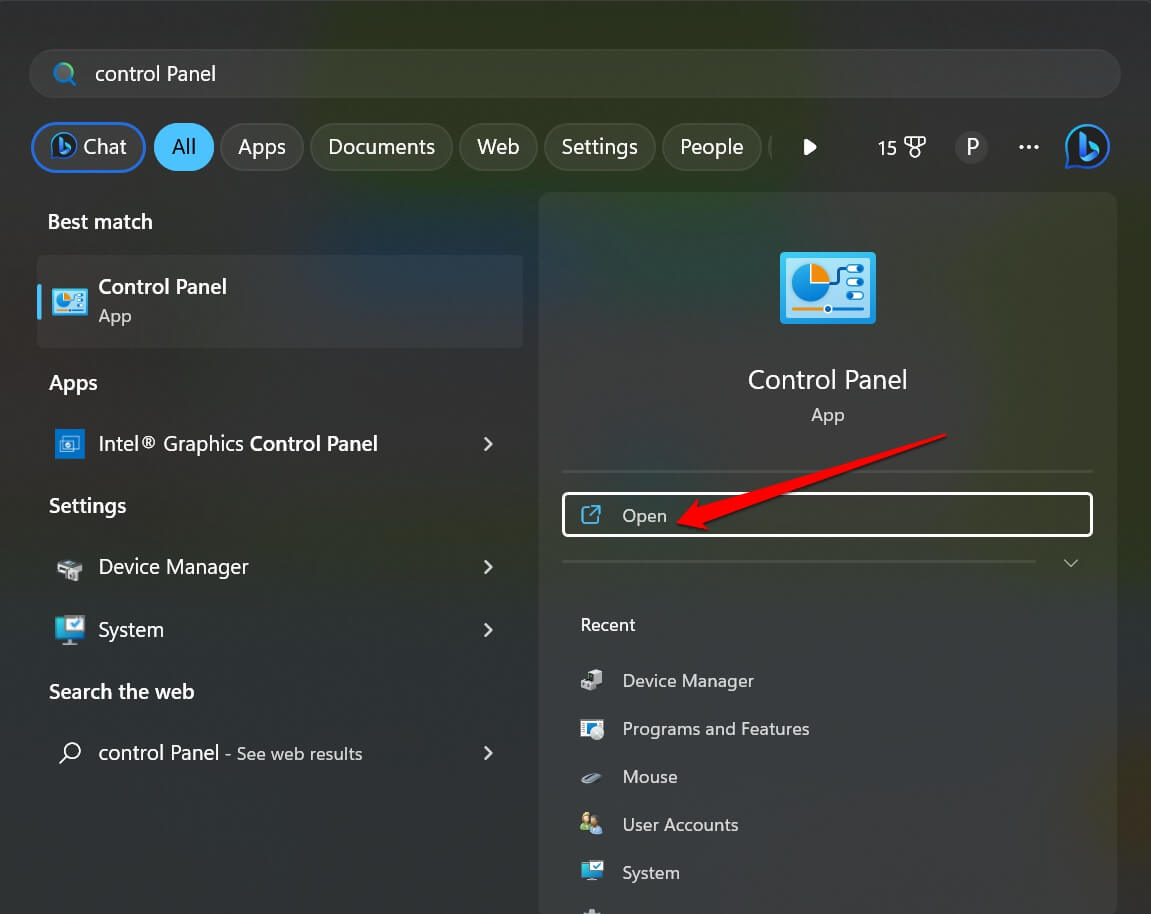
- Presiona Windows + S para abrir la búsqueda de Windows.
- Escribe Panel de control y haz clic en Abrir cuando aparezcan las opciones.
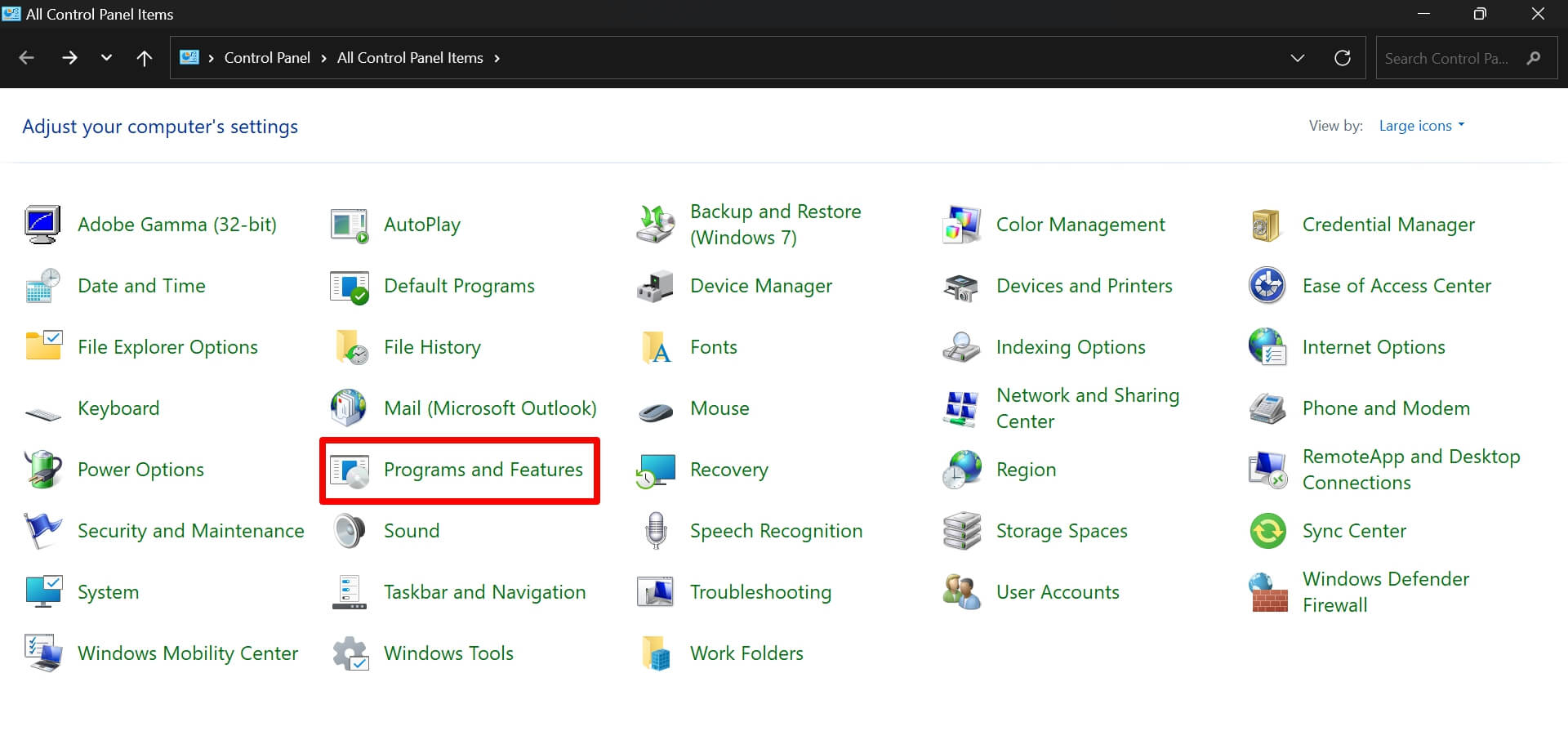
- Haz clic en Programas y características.
- Desplázate hasta la aplicación en cuestión, haz clic derecho sobre ella y selecciona Desinstalar.
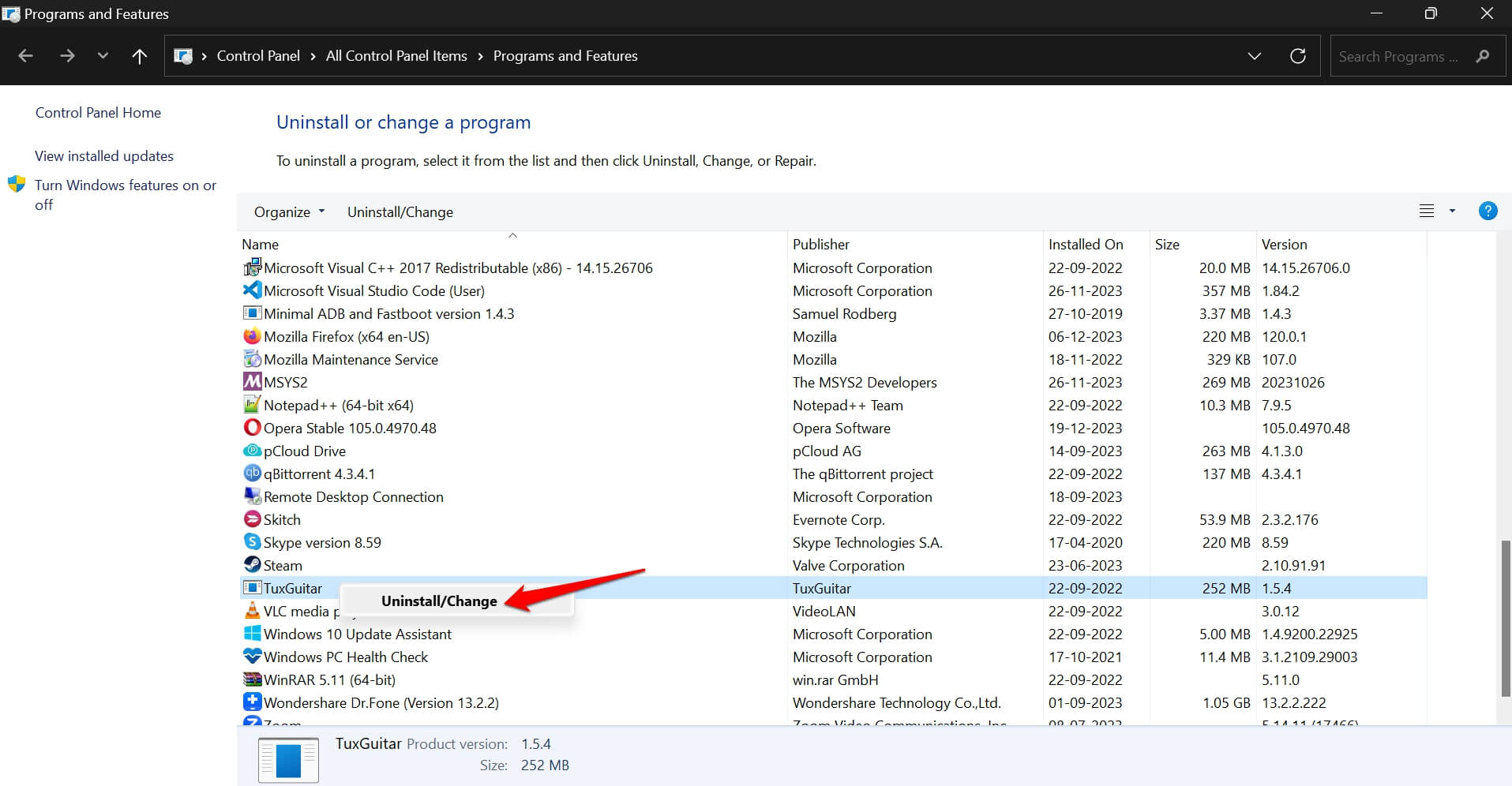
- Selecciona la desinstalación completa de la PC.
- Ahora, visita el sitio web o foro de origen para descargar la aplicación/juego.
- Sigue las instrucciones necesarias para reinstalarlo correctamente en tu PC.
- Una vez que la aplicación esté reinstalada, lánzala y comienza a usarla.
Observa si aún encuentras el error “Bad Module Info Has Stopped Working” mientras usas la aplicación.
Conclusión
Con todos estos consejos de solución de problemas, puedes solucionar fácilmente el error “Bad Module Info Has Stopped Working” en Windows 11. Si ninguno de los consejos resuelve el problema y constantemente encuentras el mismo problema, comunícate con el soporte de Microsoft. De lo contrario, contacta con un punto de servicio de tu OEM más cercano. Los técnicos te proporcionarán una mejor solución.
Si tienes alguna opinión sobre ¿Cómo solucionar el error ‘Bad Module Info Has Stopped Working’ en Windows 11?, no dudes en dejarla en el cuadro de comentarios a continuación. Además, suscríbete a nuestro canal de YouTube de DigitBin para tutoriales en video. ¡Saludos!
Recibe nuevas publicaciones en tu bandeja de entrada.
No spam. Cancela la suscripción en cualquier momento.