Soporte técnico · 7 min read · Nov 29, 2025
¿Cómo solucionar el error 'Bad System Config Info' en Windows 10?
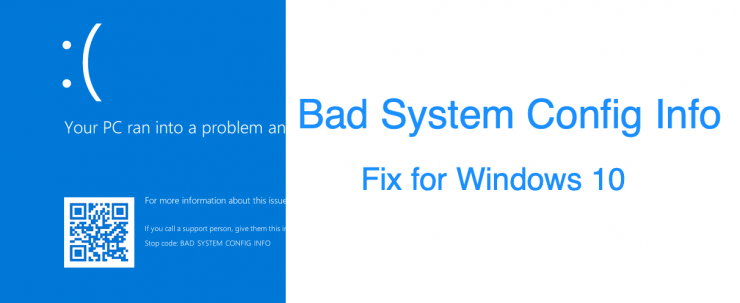
Los errores BSOD o Pantalla Azul de la Muerte siempre han sido uno de los más aterradores para los usuarios finales. Lo que empeora la situación es el hecho de que generalmente no acompañan la razón de este problema o, más importante aún, cómo podría uno rectificarlo. En este sentido, el error Bad System Config Info en Windows 10 parece estar causando bastantes problemas en este momento.
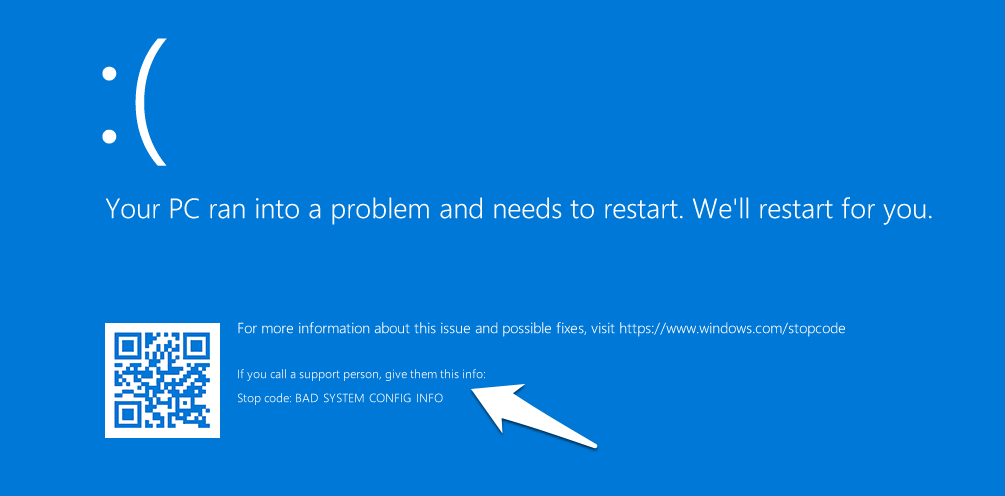
Detener: Bad System Config Info
Como es evidente en este foro de soporte de Microsoft, ya se han acumulado una gran cantidad de quejas. Si también estás entre esos usuarios preocupados, entonces esta guía está aquí para ayudarte. A continuación se presentan varios métodos que te ayudarán a solucionar el error mencionado de una vez por todas.
Formas de solucionar el error Bad System Config Info en Windows 10
Dado que estás atrapado en un bucle de arranque BSOD, es posible que no puedas acceder al sistema operativo. Por lo tanto, tomaremos una ruta alternativa y realizaremos todas las soluciones mencionadas a continuación directamente desde el DVD o USB de arranque de Windows 10, que debes crear de antemano. Aquí te explicamos cómo hacerlo:
Requisitos previos: Crear un DVD/USB de arranque de Windows 10
- Descarga la herramienta de creación de Windows 10.
- Iníciala y acepta todos los términos y condiciones.
- Después de esto, selecciona Crear medios de instalación para otro PC y haz clic en Siguiente.
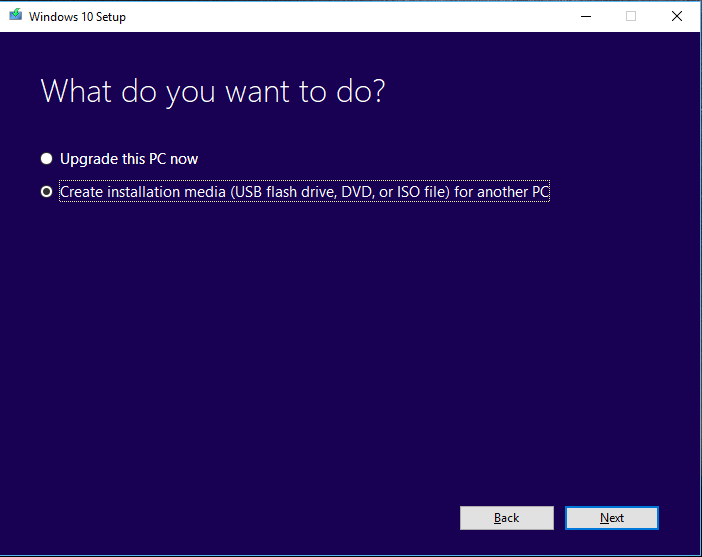
- Ahora tendrás que elegir el medio, selecciona ya sea Unidad Flash USB o Archivo ISO (para un DVD).
- Ahora, espera a que el proceso termine. Una vez hecho esto, también tendrás que cambiar el orden de arranque de tu PC e indicarle que arranque desde el USB/DVD.
- Para hacerlo, reinicia tu PC. Cuando esté arrancando, presiona continuamente la tecla F2, F12, Suprimir o Esc (puedes buscar en línea la combinación de teclas específica para el fabricante de tu PC).
- Finalmente, selecciona la opción de CD/DVD o USB de la lista.
Asegúrate de recordar estos pasos, ya que se utilizarán en todos los métodos mencionados a continuación.
Solucionar el archivo de registro de Windows 10
El archivo de registro almacena toda la información de configuración y ajustes para el sistema operativo, así como otras aplicaciones que puedan necesitarlo. Cualquier entrada corrupta o incorrecta en el registro llevará al error BSOD. Para solucionar este problema, ejecutaremos dos conjuntos de comandos.
El primero creará una copia de seguridad de los archivos del registro y les dará un nombre alternativo para que Windows no pueda identificarlos. Luego, el segundo conjunto de comandos copiará los archivos respaldados de Windows y los colocará de nuevo en su directorio predeterminado para que el sistema operativo los maneje. Aquí están todas las instrucciones, así como los comandos requeridos:
- Para comenzar, arranca en Windows 10 a través del USB o DVD.
- Luego ve a Solucionar problemas > Opciones avanzadas y selecciona Símbolo del sistema.
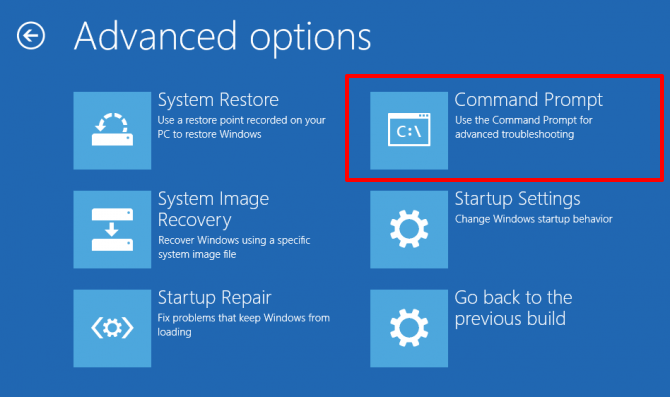
- Ahora copia y pega el siguiente primer conjunto de comandos:
cd C:\Windows\System32\config
ren C:\Windows\System32\config\DEFAULT DEFAULT.old
ren C:\Windows\System32\config\SAM SAM.old
ren C:\Windows\System32\config\SECURITY SECURITY.old
ren C:\Windows\System32\config\SOFTWARE SOFTWARE.old
ren C:\Windows\System32\config\SYSTEM SYSTEM.old - Una vez hecho esto, ejecuta el siguiente segundo conjunto de comandos:
copy C:\Windows\System32\config\RegBack\DEFAULT C:\Windows\System32\config\
copy C:\Windows\System32\config\RegBack\DEFAULT C:\Windows\System32\config\
copy C:\Windows\System32\config\RegBack\SAM C:\Windows\System32\config\
copy C:\Windows\System32\config\RegBack\SECURITY C:\Windows\System32\config\
copy C:\Windows\System32\config\RegBack\SYSTEM C:\Windows\System32\config\
copy C:\Windows\System32\config\RegBack\SOFTWARE C:\Windows\System32\config\ - Finalmente, reinicia tu PC y verifica si el problema se ha solucionado o no.
Solucionar los datos de configuración de arranque
Como es evidente por su nombre, el BCD contiene piezas importantes de datos relacionadas con el arranque del sistema operativo. Cualquier mala configuración o corrupción de datos dentro de este archivo impedirá que tu PC arranque en el sistema operativo. Afortunadamente, la solución para esto es bastante simple, aquí está lo que se necesita hacer:
- Arranca a través del USB/DVD que creaste mediante la herramienta de creación de medios.
- Luego ve a Solucionar problemas > Opciones avanzadas.
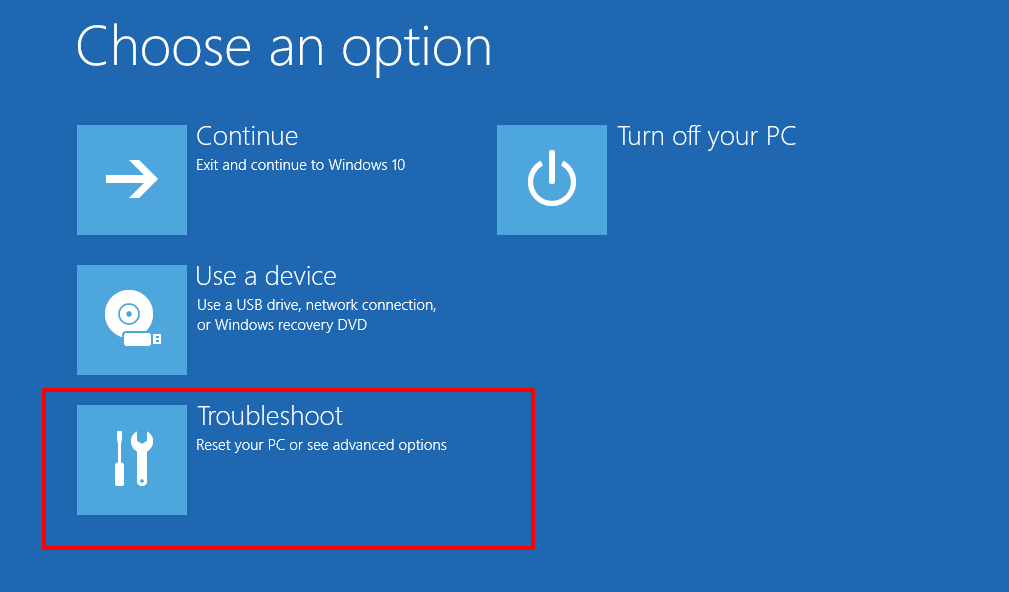
- Haz clic en Símbolo del sistema y escribe los siguientes comandos, uno a la vez:
bootrec /repairbcd
bootrec /osscan
bootrec /repairmbr - Una vez hecho esto, reinicia el PC y verifica si pudo solucionar el error Bad System Config Info de Windows 10.
Restaurar el sistema
Esta opción útil te permite restaurar el sistema a un punto anterior donde funcionaba sin problemas. La única condición es que debes haber creado un punto de restauración de antemano. Si ese es el caso, entonces procede con los siguientes pasos:
- Arranca en Windows 10 usando el USB/DVD.
- Después de esto, ve a Solucionar problemas > Opciones avanzadas y selecciona la opción Restaurar sistema.
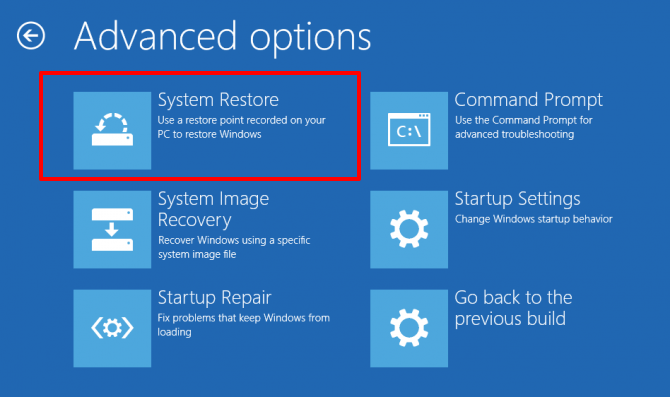
- Ahora selecciona tu nombre de usuario de la lista y el último punto de restauración que habías creado antes de que surgiera el problema.
- Finalmente, haz clic en Siguiente y espera a que se complete la restauración.
- Una vez hecho esto, intenta reiniciar tu PC y verifica si el problema se ha rectificado o no.
Restablecer tu PC con Windows 10
Si ninguno de los métodos mencionados anteriormente logró dar resultados satisfactorios, entonces es posible que debas tomar la ruta nuclear y optar por un restablecimiento de fábrica. Este proceso eliminará todos los datos de la unidad donde has instalado el sistema operativo. Así que, si es posible, asegúrate de tener una copia de seguridad y luego procede con los siguientes pasos:
- Arranca en el sistema operativo a través del USB/DVD que creaste mediante la creación de medios.
- Luego haz clic en Siguiente y selecciona Reparar tu computadora.
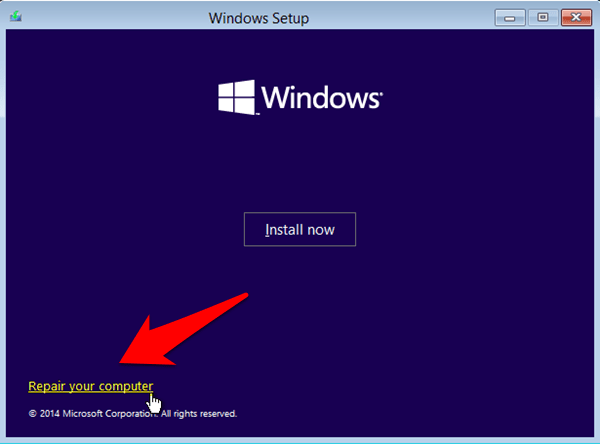
- Después de esto, selecciona Solucionar problemas > Restablecer tu PC.
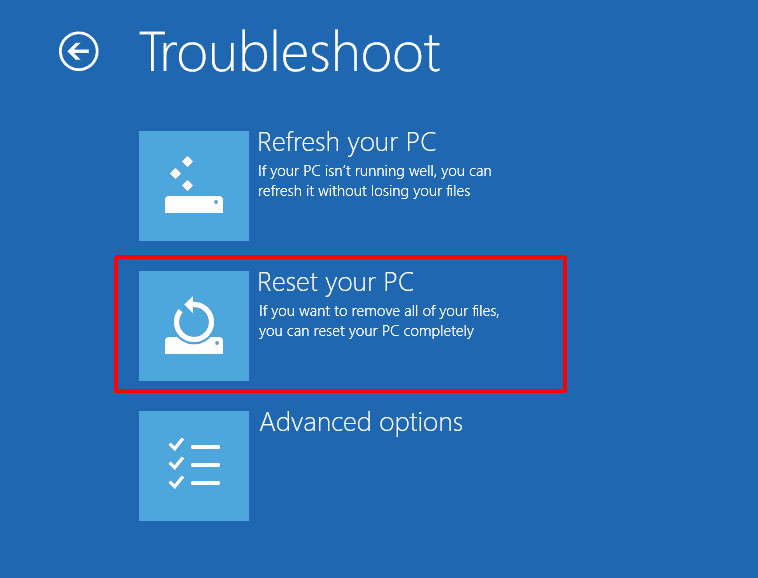
- Selecciona Eliminar todo y luego Solo la unidad donde está instalado Windows.
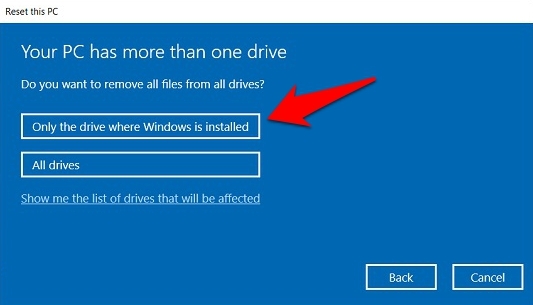
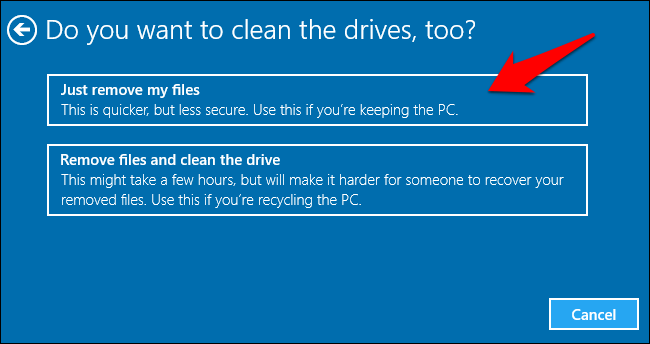
- Haz clic en Solo eliminar mis archivos y presiona el botón Restablecer.
- Espera a que el proceso termine. Una vez completado, tu PC debería poder arrancar en el sistema operativo sin ningún problema.
Soluciones adicionales: Si el PC arranca en el sistema operativo
Se informó que algunos usuarios enfrentaban este problema después de cada reinicio. Por el lado positivo, sin embargo, Windows aún podía arrancar su PC en el sistema operativo después de unos segundos. Si ese es también tu caso, entonces hay dos soluciones adicionales que podrías probar.
Actualizar Windows 10
Usar una versión antigua o desactualizada de Windows se conoce como la causa raíz de muchos problemas. Y podría ser la razón detrás de este error BSOD también. Por lo tanto, se recomienda actualizar el PC a la última versión, lo cual se puede hacer de la siguiente manera:
- Usa la combinación de teclas de acceso rápido Windows+I para abrir la página de Configuración.
- Dentro de eso, ve a Actualización y seguridad > Actualización de Windows.
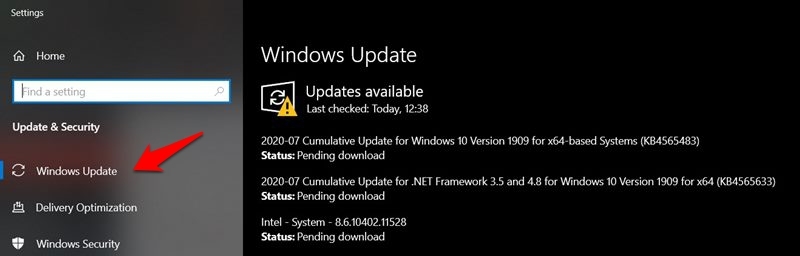
- Si encuentras actualizaciones pendientes, descárgalas e instálalas de inmediato.
- Una vez hecho esto, reinicia tu PC y verifica si el problema subyacente se ha solucionado o no.
Actualizar controladores
En algunos casos, si el software del controlador se corrompe o queda desactualizado, entonces está destinado a arrojar algunos errores. Por lo tanto, la mejor opción es mantenerlos siempre actualizados a la última versión, lo cual se puede hacer de la siguiente manera:
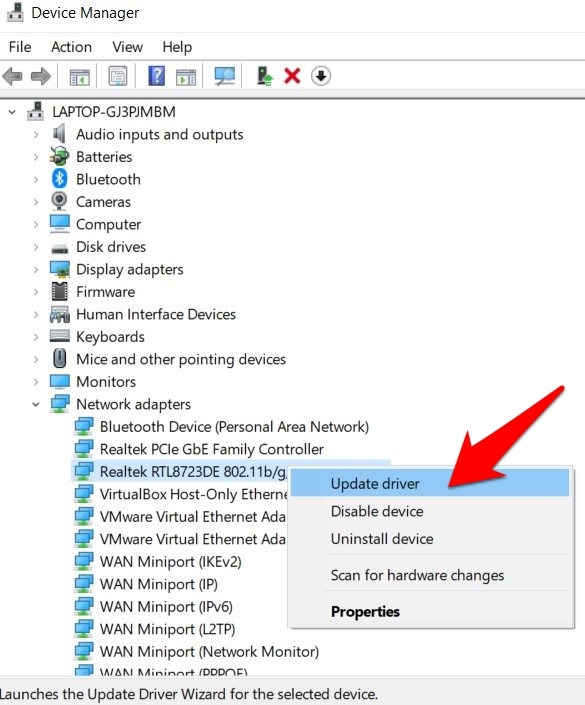
- Para comenzar, usa las teclas de acceso rápido Windows+X y selecciona Administrador de dispositivos.
- Ahora haz clic derecho en el nombre de tu PC situado en la parte superior y selecciona Buscar cambios de hardware.
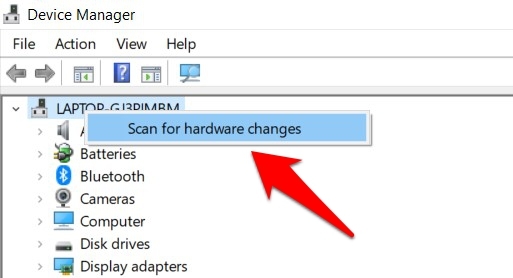
- Windows ahora te informará si hay controladores que necesitan ser actualizados mediante un signo de exclamación amarillo.
- Así que haz clic derecho en él y selecciona Actualizar controladores.
- Luego selecciona Buscar automáticamente software de controlador actualizado.
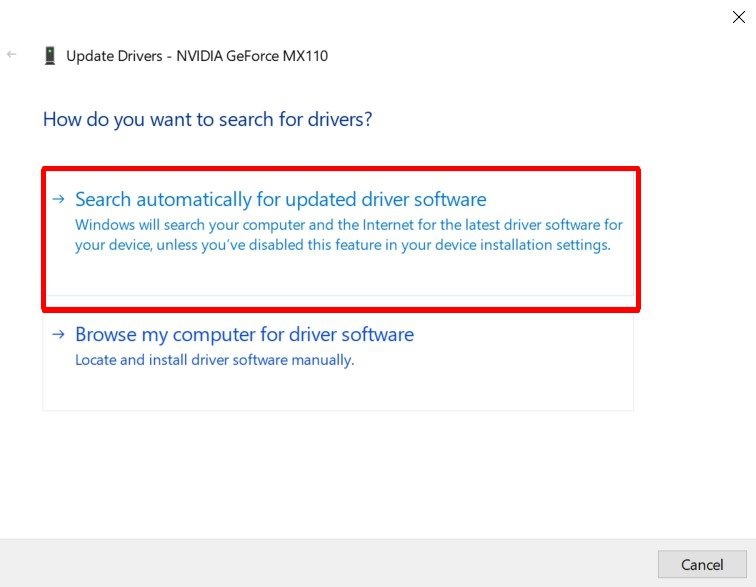
- Windows ahora buscará en línea los controladores más recientes y también los instalará.
- Una vez hecho esto, reinicia tu PC y verifica si el problema se ha solucionado o no.
Así que esto fue todo de esta guía sobre cómo podrías solucionar el error Bad System Config Info en Windows 10. Hemos compartido seis métodos diferentes, cuatro en el caso del bucle de arranque BSOD, mientras que los otros dos en caso de que puedas arrancar en el sistema operativo. Háznos saber en los comentarios cuál fue el que tuvo éxito en tu caso.
Si tienes alguna opinión sobre ¿Cómo solucionar el error ‘Bad System Config Info’ en Windows 10?, no dudes en dejarla en el cuadro de comentarios a continuación. Además, suscríbete a nuestro canal de YouTube de DigitBin para tutoriales en video. ¡Saludos!
Recibe nuevas publicaciones en tu bandeja de entrada.
No spam. Cancela la suscripción en cualquier momento.