Solución de problemas · 5 min read · Jan 17, 2026
¿Cómo solucionar el problema de que Bing Image Creator no funciona?
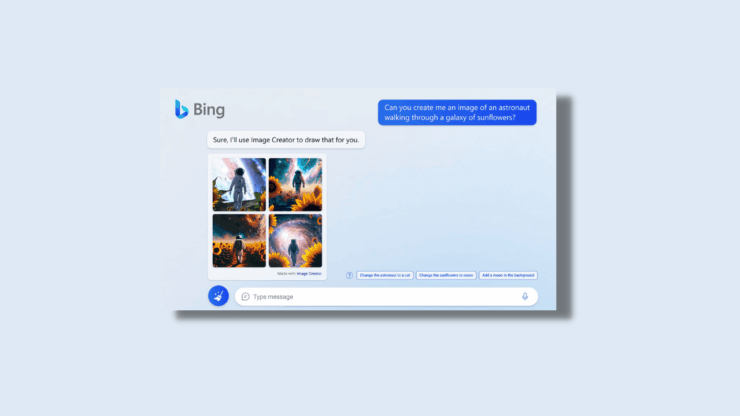
Bing Image Creator es una herramienta poderosa para crear imágenes impulsadas por IA a partir de descripciones de texto utilizando Dall-E. Sin embargo, Bing Image Creator puede dejar de funcionar ocasionalmente. Esto puede ser frustrante, pero hay algunas cosas que puedes hacer para resolver el problema. En este artículo, te guiaremos a través del proceso de solucionar el problema de que Bing Image Creator no funciona. Recomendando varias técnicas de solución de problemas, como verificar tu conexión a internet, reiniciar tu computadora y actualizar tu navegador. También te daremos algunos consejos sobre cómo aprovechar al máximo Bing Image Creator.
Principales formas de solucionar el problema de que Bing AI Image Creator no funciona
Aquí tienes la guía sencilla para solucionar el problema de que Bing Image Creator no funciona o acceso restringido
1. Verifica tu conexión a Internet
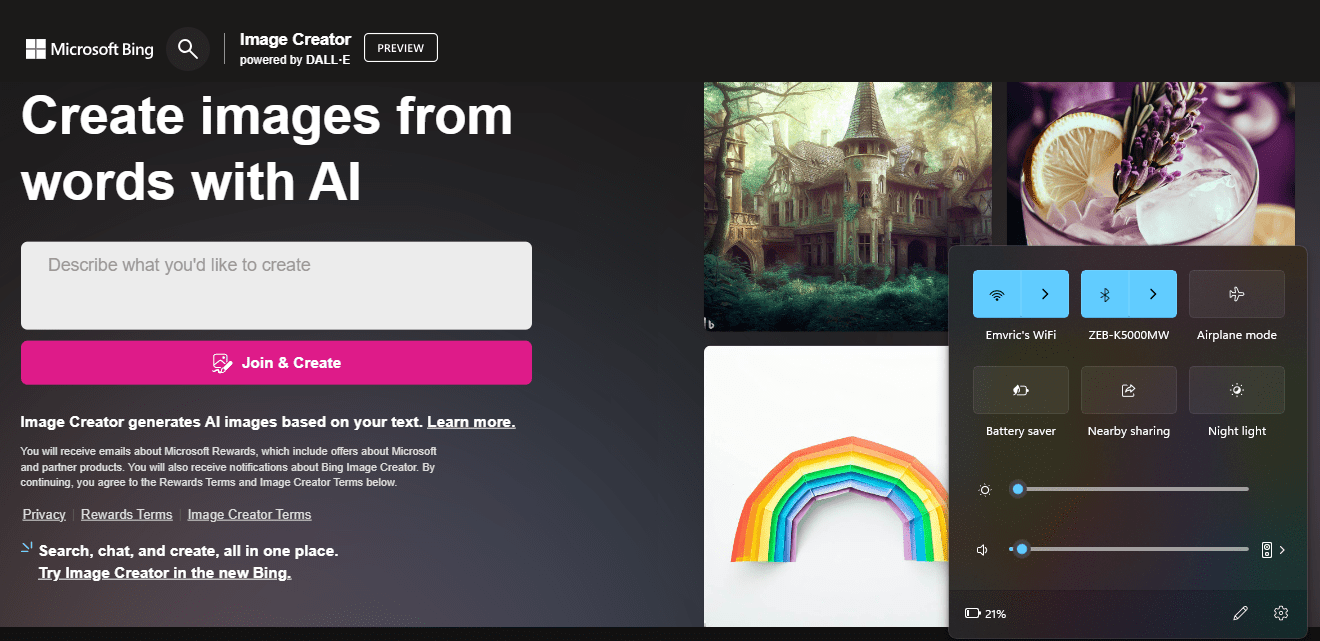
Si Bing Image Creator no está funcionando, lo primero que debes hacer es verificar tu conexión a internet. Asegúrate de que estás conectado a internet y que tu conexión es confiable. Esto se puede lograr intentando navegar por otros sitios web o realizando una prueba de velocidad.
2. Reinicia tu computadora
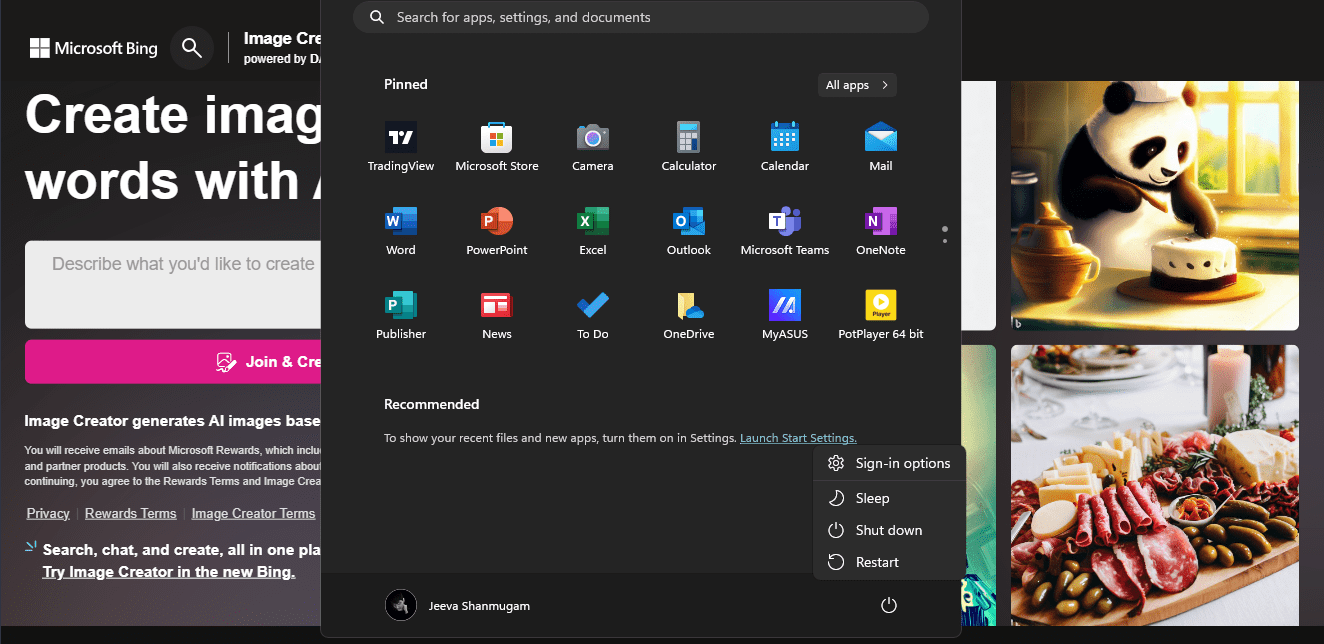
Si probar tu conexión a internet no resuelve el problema, reinicia tu computadora. Esto puede resolver ocasionalmente problemas de software causados por problemas transitorios.
3. Acceso suspendido a Bing Image Creator
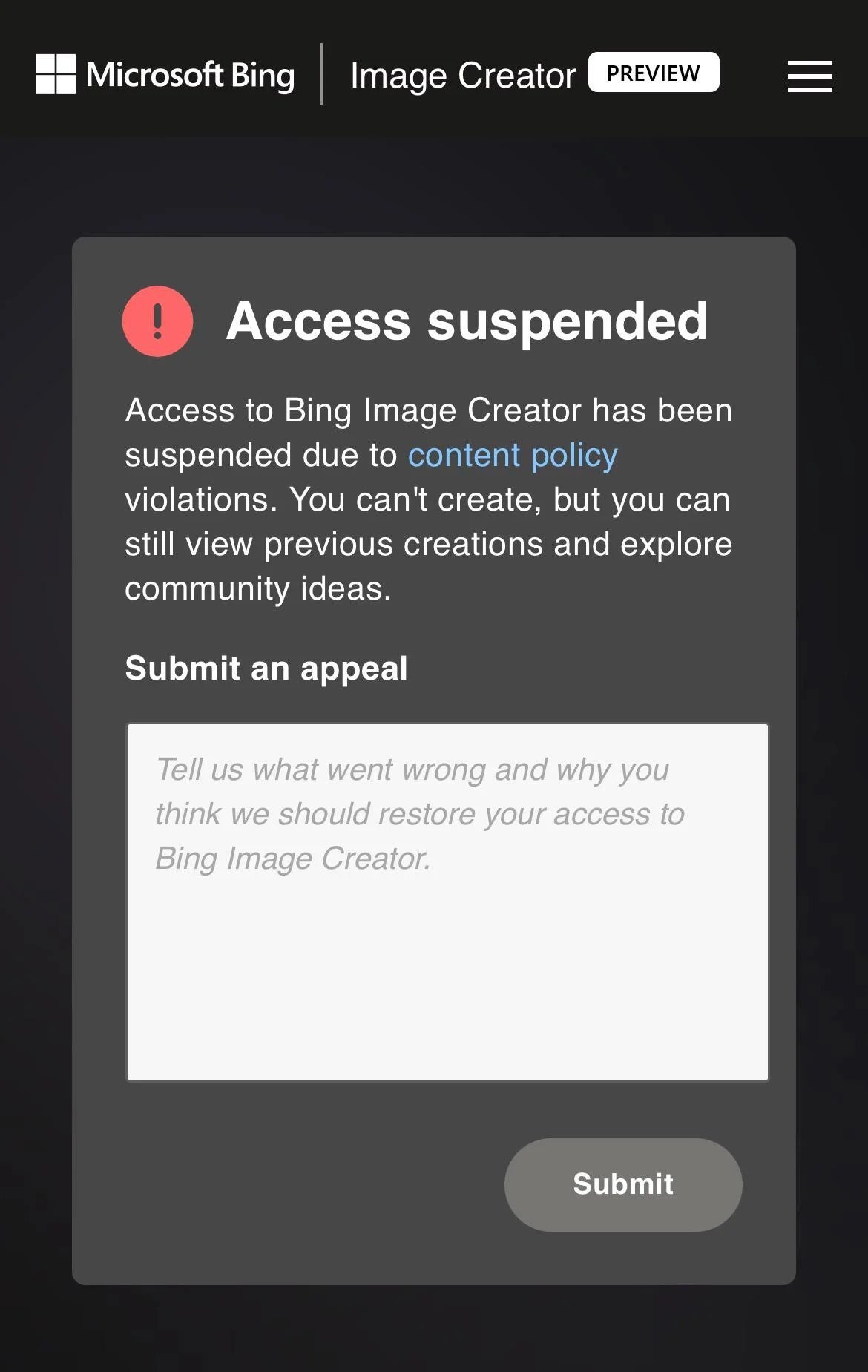
El acceso a Bing Image Creator puede ser suspendido debido a violaciones de la política de contenido. No puedes crear nuevas imágenes, pero aún puedes ver creaciones anteriores y explorar ideas de la comunidad. Si estás buscando generar imágenes potencialmente dañinas, odiosas o explícitas. Bing bloqueará los resultados y suspenderá tu acceso a su herramienta de creación de imágenes.
No hay un cronograma exacto para revocar la suspensión de alguien porque depende de lo que alguien haya sido marcado y si es válido. Pero la suspensión generalmente dura de 1 hora a 24 horas.
4. Borra la caché y las cookies de tu navegador
Los datos de caché pueden interferir ocasionalmente con el funcionamiento del sitio web. Al abrir tu navegador y navegar a la configuración de “Privacidad y Seguridad”, puedes borrar la caché y las cookies de tu navegador. Sigue las instrucciones a continuación.
- En tu dispositivo, abre el navegador Microsoft Edge.
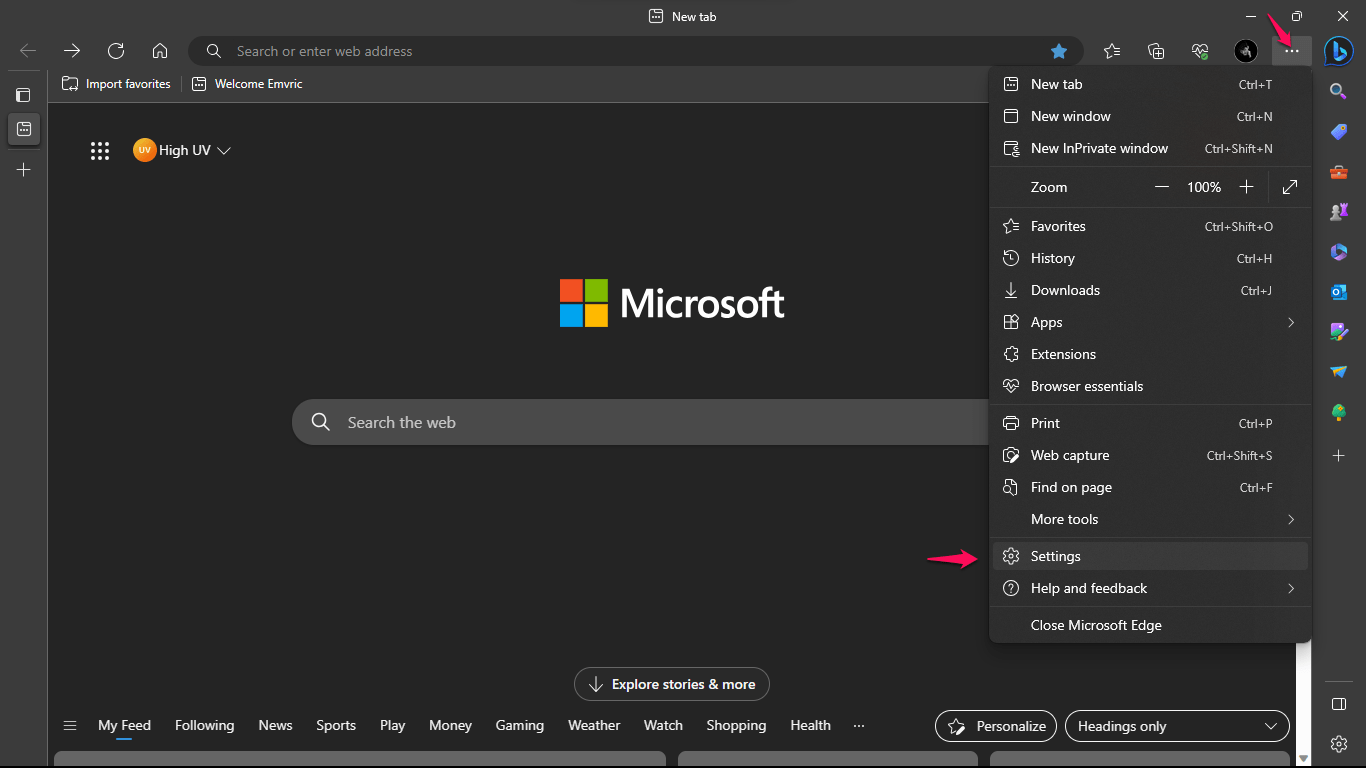
- En la esquina superior derecha de la ventana del navegador, haz clic en los tres puntos.
- Selecciona “ Configuración “ en el menú desplegable resultante.
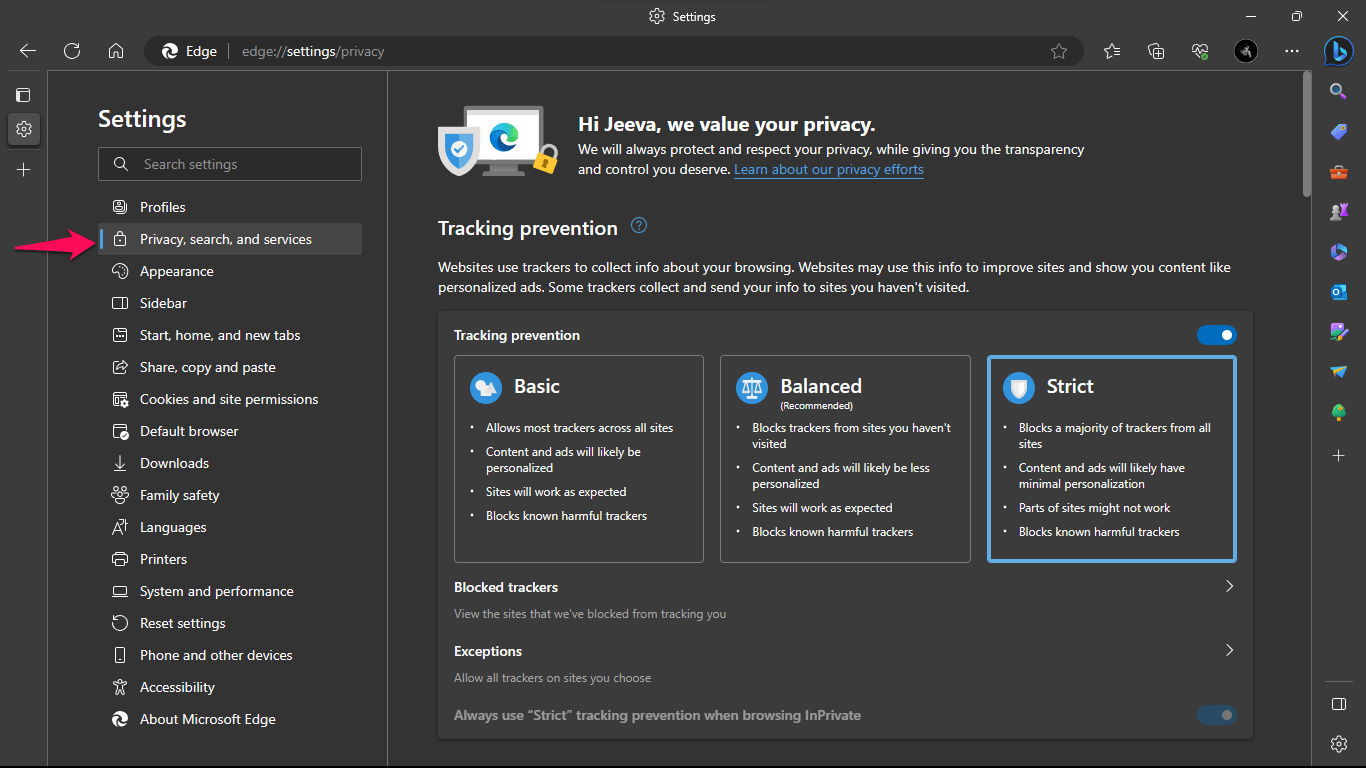
- Ve al menú de Configuración y luego selecciona “ Privacidad, Búsqueda y Servicios. “
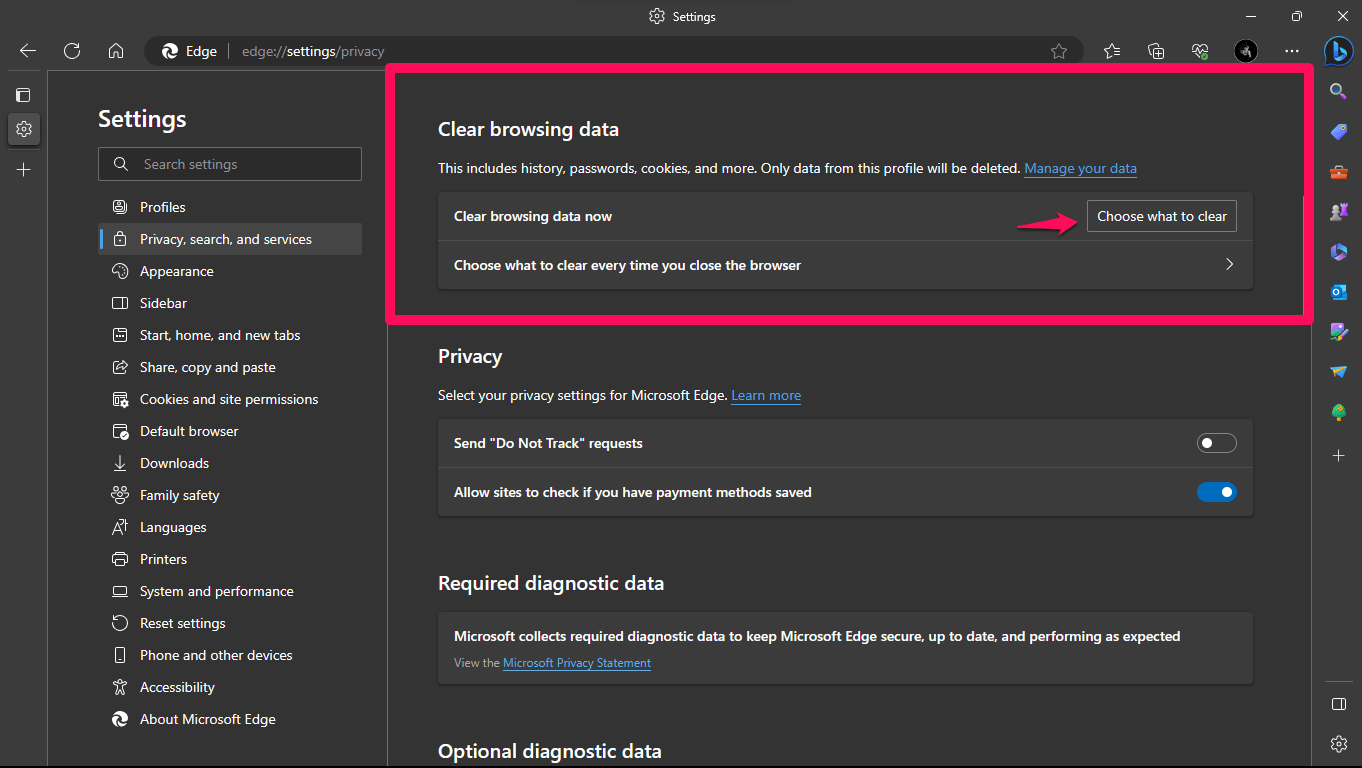
- Desplázate hacia abajo hasta la sección de opciones y selecciona la opción “ Borrar datos de navegación ahora “.
- Aparecerá una nueva ventana con varias opciones para borrar tus datos. Para habilitarlas, marca las casillas junto a “ Cookies y datos del sitio “ y “ Imágenes y archivos en caché “.
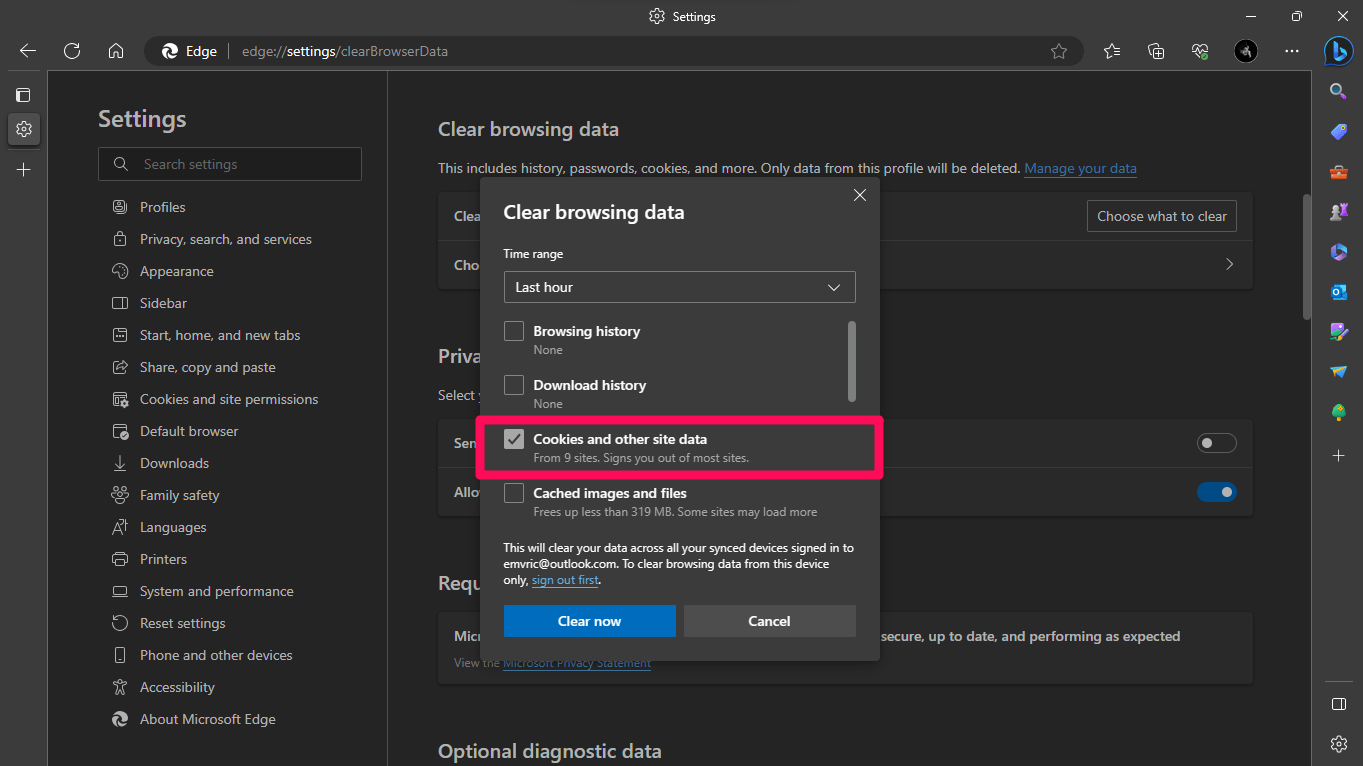
- Desmarca las otras opciones si solo deseas borrar cookies y datos en caché.
- Después de hacer tus selecciones, presiona el botón “ Borrar ahora “.
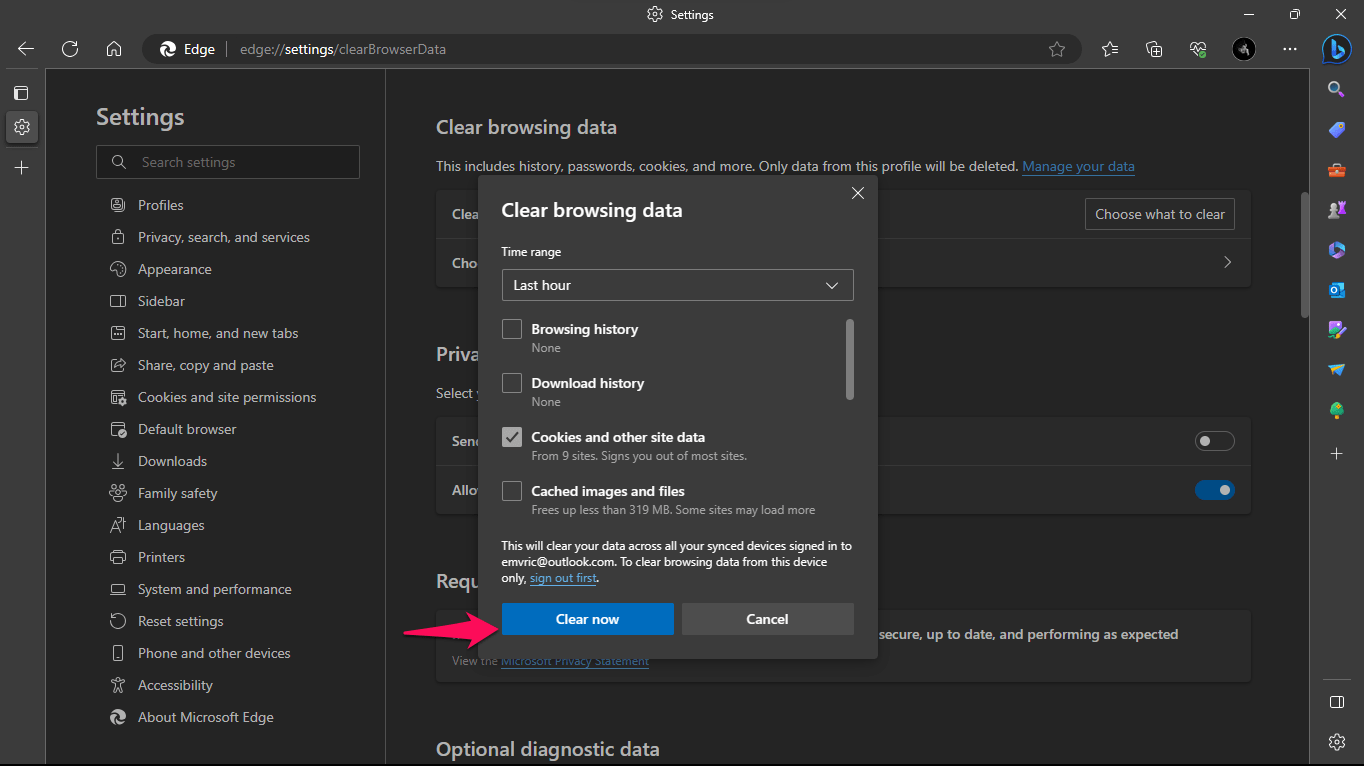
- Los datos que has proporcionado, incluidas las cookies y los archivos en caché, serán borrados por el navegador.
5. Desactiva el firewall o software antivirus
En algunas situaciones, el firewall o software antivirus de tu computadora puede bloquear o interferir con el funcionamiento de ciertos sitios web. Desactiva temporalmente cualquier aplicación de este tipo y verifica si Bing Image Creator funciona. Si lo hace, revisa las instrucciones o recursos de soporte de tu software de seguridad para configurarlo correctamente y permitir el acceso al sitio web.
Aquí te mostramos cómo desactivar tu firewall o software antivirus:
Firewall en Windows Defender
- Inicia el Firewall de Windows Defender Seguridad Avanzada.
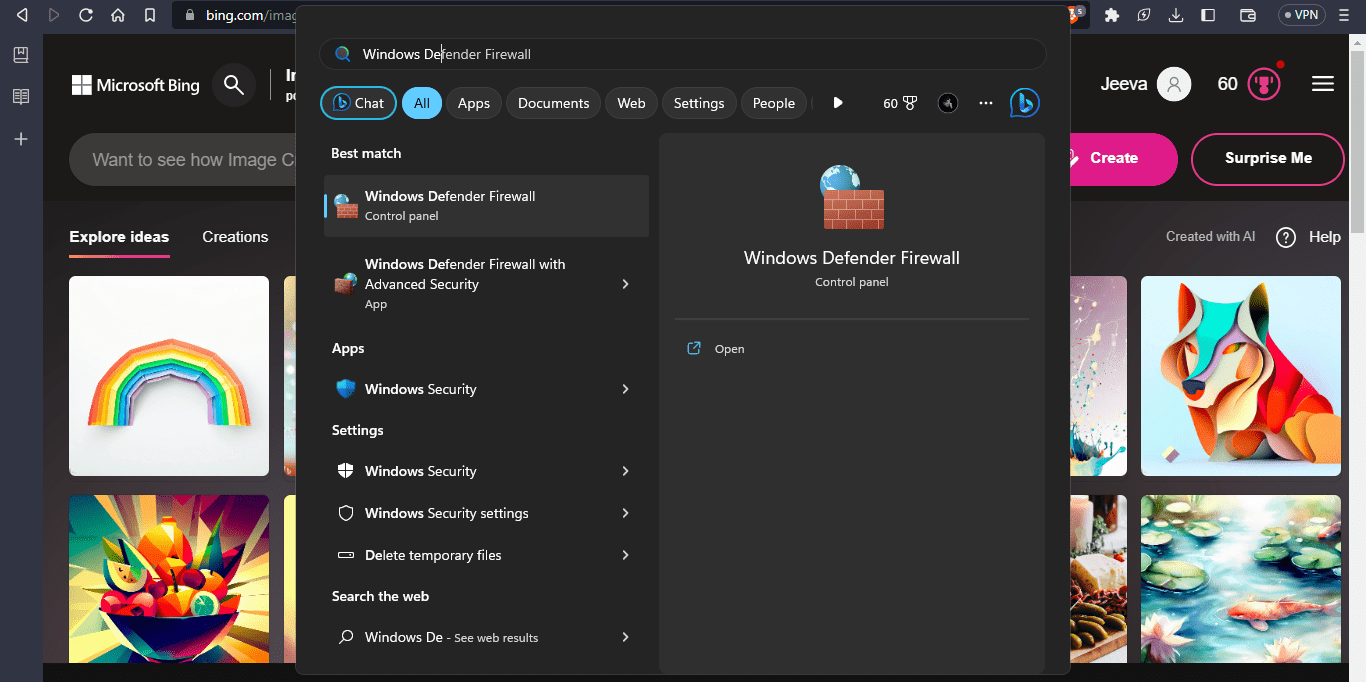
- Selecciona un perfil del panel izquierdo: red de dominio, red privada o red pública.
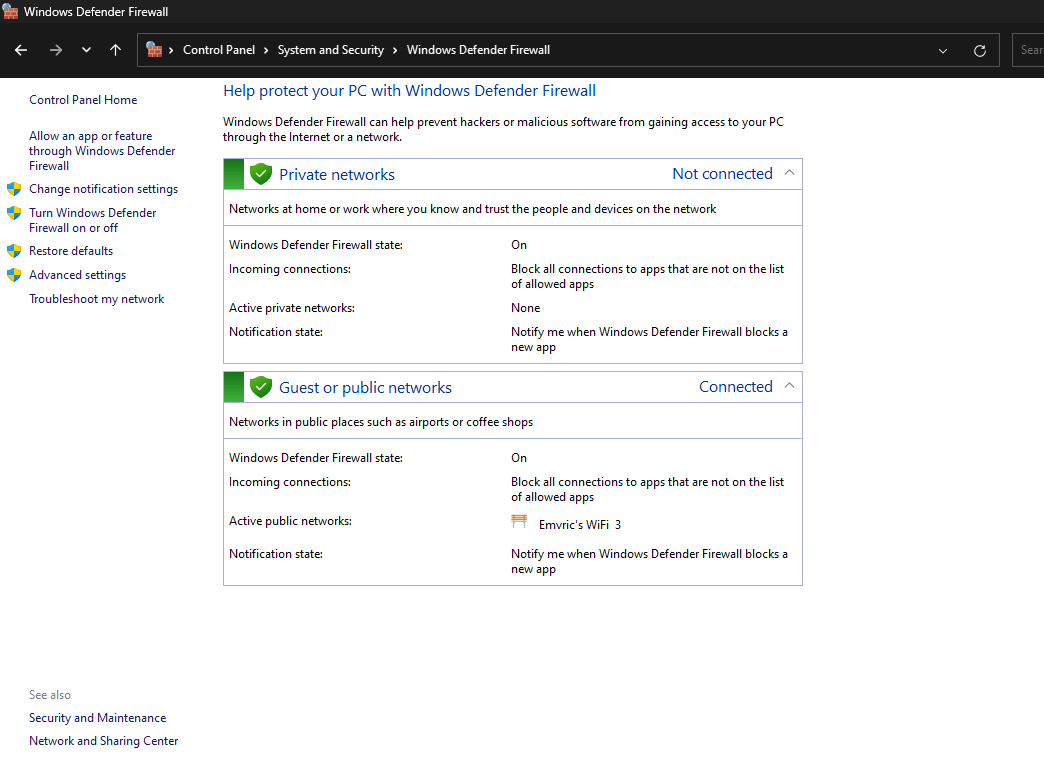
- Selecciona Desactivado en el panel derecho, bajo el estado del Firewall de Windows Defender.
- Selecciona Aceptar.
Protección Antivirus
Las instrucciones para desactivar tu software antivirus pueden variar según tu dispositivo. Sin embargo, la mayoría del software antivirus incluirá una opción de configuración o panel de control para desactivarlo. Asegúrate de desactivar tu firewall o software antivirus solo cuando sea absolutamente necesario. Cuando termines, vuelve a habilitarlo para proteger tu computadora de amenazas de seguridad.
6. Contacta al soporte de Microsoft
Si has hecho todo lo anterior y Bing Image Creator aún no funciona como esperabas, puedes obtener ayuda de Microsoft. contactando al equipo de soporte de Microsoft.
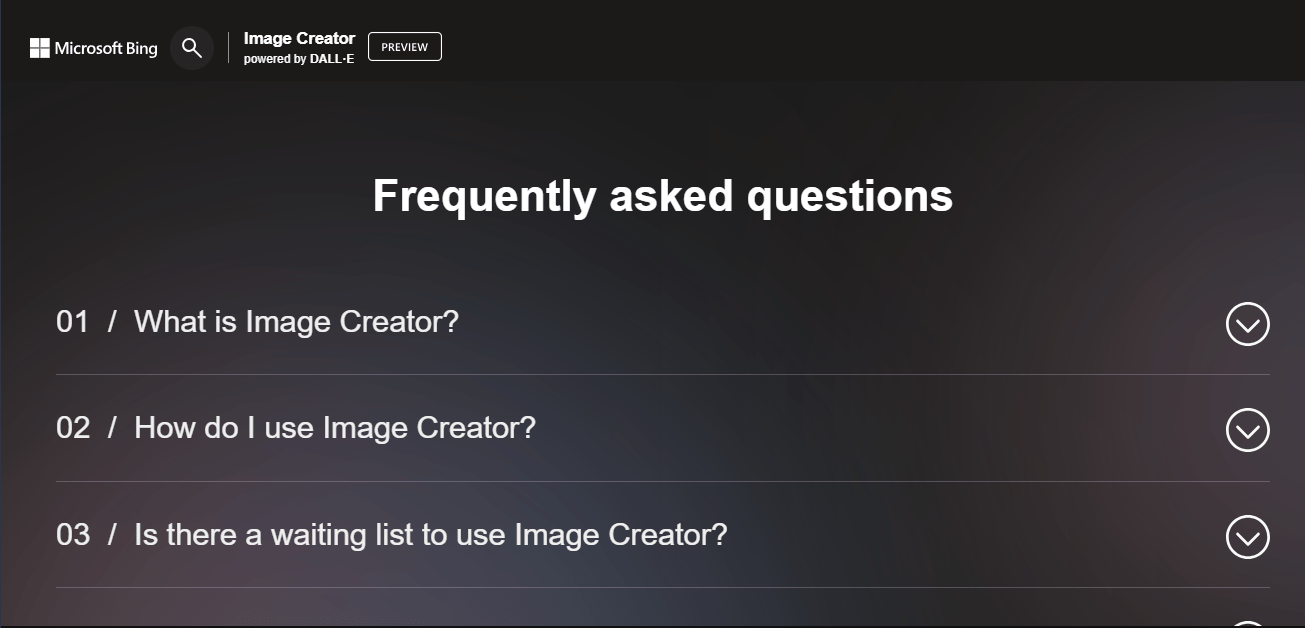
Consejos adicionales para usar Bing Image Creator de manera efectiva
1. Haz tus solicitudes lo más precisas posible
Cuanto más detalladas sean tus solicitudes, mejores serán tus resultados. En lugar de pedir “un perro”, solicita “un perro peludo sentado en un alféizar de ventana.”
2. Utiliza palabras clave
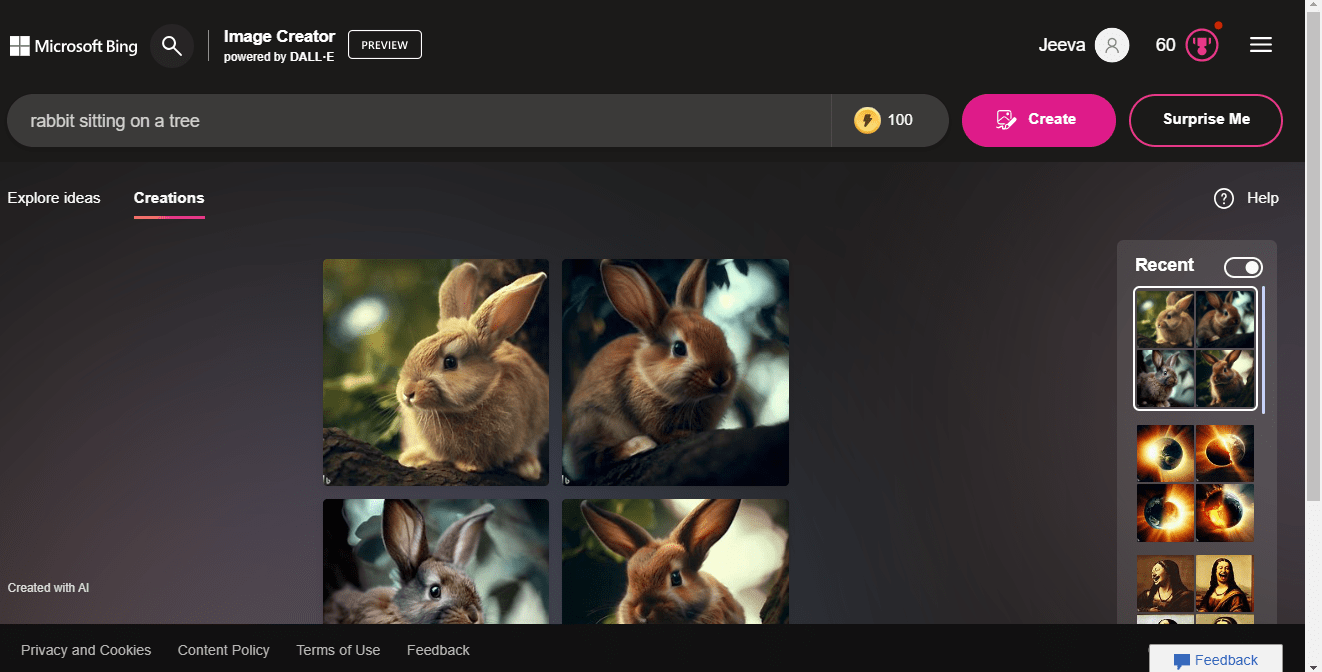
Puedes reducir tus resultados utilizando palabras clave. Si estás buscando una imagen de un conejo sentado en un árbol, por ejemplo, puedes usar el término clave directo pidiendo “conejo sentado en un árbol”
3. Utiliza filtros
Los filtros se pueden usar para refinar aún más tus hallazgos. Puedes, por ejemplo, filtrar por color, tamaño y estilo.
Resumiendo
En conclusión, si estás experimentando problemas con Bing Image Creator y deseas recuperar la capacidad de generar imágenes impulsadas por IA sin esfuerzo, los consejos proporcionados en este artículo serán de gran ayuda. Siguiendo estos pasos de solución de problemas y sugerencias, puedes resolver rápida y fácilmente cualquier problema que puedas encontrar.
Recuerda verificar tu conexión a internet, borrar tu caché y cookies, y asegurarte de que tienes los permisos y configuraciones necesarios habilitados. Al implementar estas medidas, volverás a generar impresionantes imágenes impulsadas por IA en poco tiempo. ¡Aprovecha el poder de Bing Image Creator y desata tu creatividad con facilidad!
Si tienes alguna opinión sobre ¿Cómo solucionar el problema de que Bing Image Creator no funciona?, no dudes en dejarla en el cuadro de comentarios a continuación. Además, suscríbete a nuestro canal de YouTube de DigitBin para tutoriales en video. ¡Saludos!
Recibe nuevas publicaciones en tu bandeja de entrada.
No spam. Cancela la suscripción en cualquier momento.