WhatsApp · 4 min read · Jan 11, 2026
¿Cómo solucionar la pantalla negra durante una videollamada de WhatsApp en iPhone?

¿Estás enfrentando el problema de la pantalla negra durante una videollamada de WhatsApp en un iPhone? Entonces tenemos algunos consejos de solución de problemas para ti en esta guía para resolver este problema. Las conversaciones de WhatsApp siempre han sido esenciales y han reemplazado prácticamente los mensajes de texto clásicos. Sin embargo, con el avance tecnológico, las videollamadas se han convertido en la nueva norma en la comunidad de WhatsApp.
Puedes enfrentar la pantalla negra durante la videollamada de WhatsApp si la aplicación tiene algún error. Si la aplicación no tiene acceso a usar la cámara del iPhone, entonces no se puede realizar una videollamada. Para hacer una videollamada de WhatsApp, es necesario tener una red robusta. En lugar de WiFi, si estás usando datos móviles, tal vez experimentes una pantalla negra durante la videollamada de WhatsApp.
Consejos para solucionar la pantalla negra durante la videollamada de WhatsApp en iPhone
Comencemos a solucionar el problema ahora. Aquí están los diversos métodos de solución de problemas.
1. Reiniciar el iPhone
Comienza implementando la solución más simple de todas. Sí, solo reinicia el iPhone. Los problemas de conectividad aleatorios a menudo se solucionan con un simple reinicio.
- Presiona el botón lateral del iPhone.
- En la pantalla de apagado, habrá una opción Deslizar para apagar. Sigue la instrucción, y el iPhone se apagará.
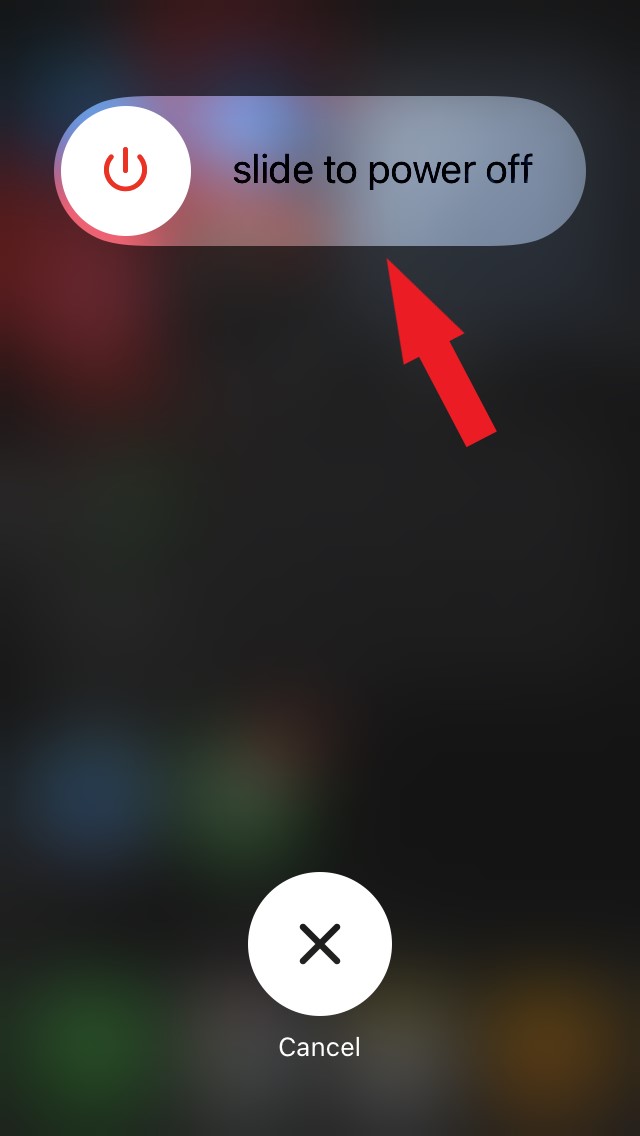
- Nuevamente, presiona el botón de encendido para reiniciar el iPhone después de unos segundos.
Ahora, lanza WhatsApp y trata de hacer una videollamada. Estoy seguro de que no te encontrarás con la pantalla negra durante la videollamada de WhatsApp.
2. Actualizar WhatsApp
Ahora, abordemos el posible problema de error en WhatsApp. Necesitas instalar regularmente las actualizaciones de la aplicación a medida que estén disponibles en la App Store. Eso ayudará a solucionar los errores y otros problemas funcionales de WhatsApp.
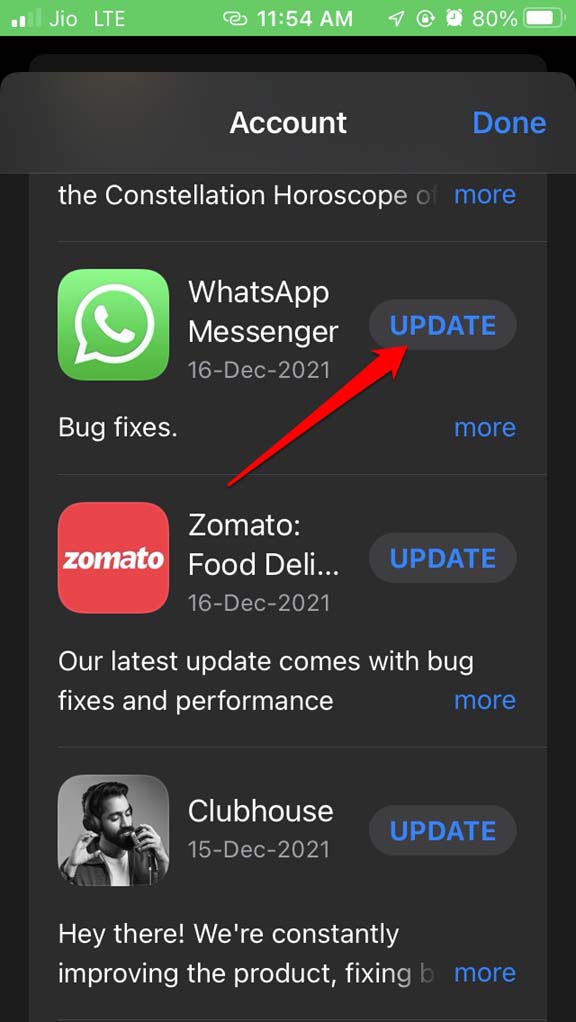
- Abre la App Store.
- Toca el avatar en la esquina superior derecha.

- Verás una lista de aplicaciones esperando instalar sus actualizaciones de versión.
- Si WhatsApp está listado, toca en Actualizar para comenzar la actualización de versión.
3. Alternar el modo avión
También puedes alternar entre habilitar y deshabilitar el modo avión en el iPhone. Si fue algún problema de red aleatorio, hacerlo seguramente solucionará la pantalla negra durante la videollamada de WhatsApp.
- Abre el centro de control en el iPhone.
- Toca el ícono del modo avión para habilitarlo y luego vuelve a tocar para deshabilitarlo.
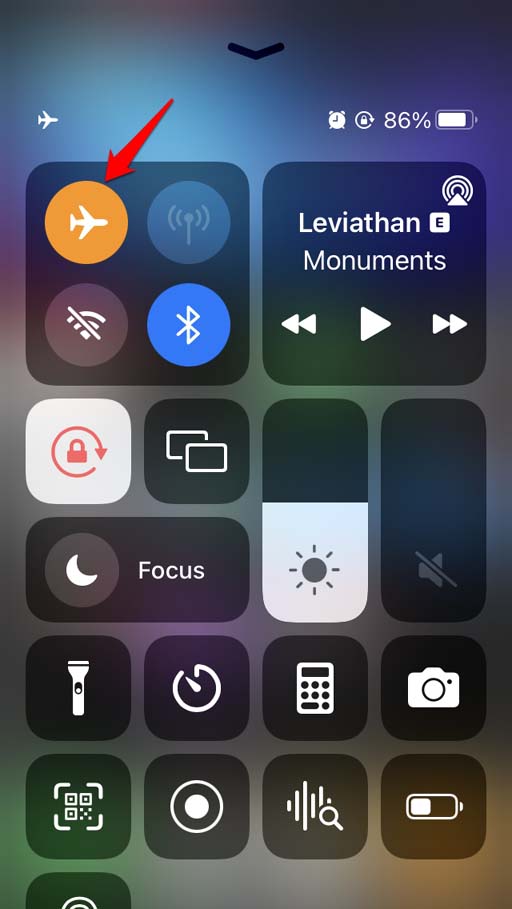
- El ícono del modo avión se vuelve naranja cuando está habilitado y gris cuando desactivas la función.
4. Usar una red WiFi para hacer videollamadas en WhatsApp
En lugar de usar datos móviles para hacer una videollamada en WhatsApp, intenta cambiar a una red WiFi. WiFi es generalmente lo suficientemente estable como para proporcionar videollamadas nítidas sin caídas en video o audio. Además, en lugar de una red 4G, si tienes acceso a la última y más robusta red 5G, es aún mejor para llevar a cabo la videollamada en WhatsApp sin el problema de la pantalla negra.
5. Habilitar el permiso de cámara para WhatsApp
Verifica que WhatsApp tenga permiso para usar la cámara del dispositivo. Sin usar la cámara, hacer una videollamada no funcionará.
- Ve a Configuración de iOS.
- Navega a WhatsApp y tócalo.
- Bajo los diversos elementos en la configuración de WhatsApp, desplázate hasta la cámara.
- Toca el interruptor junto a la cámara para habilitar el acceso a la cámara para WhatsApp.
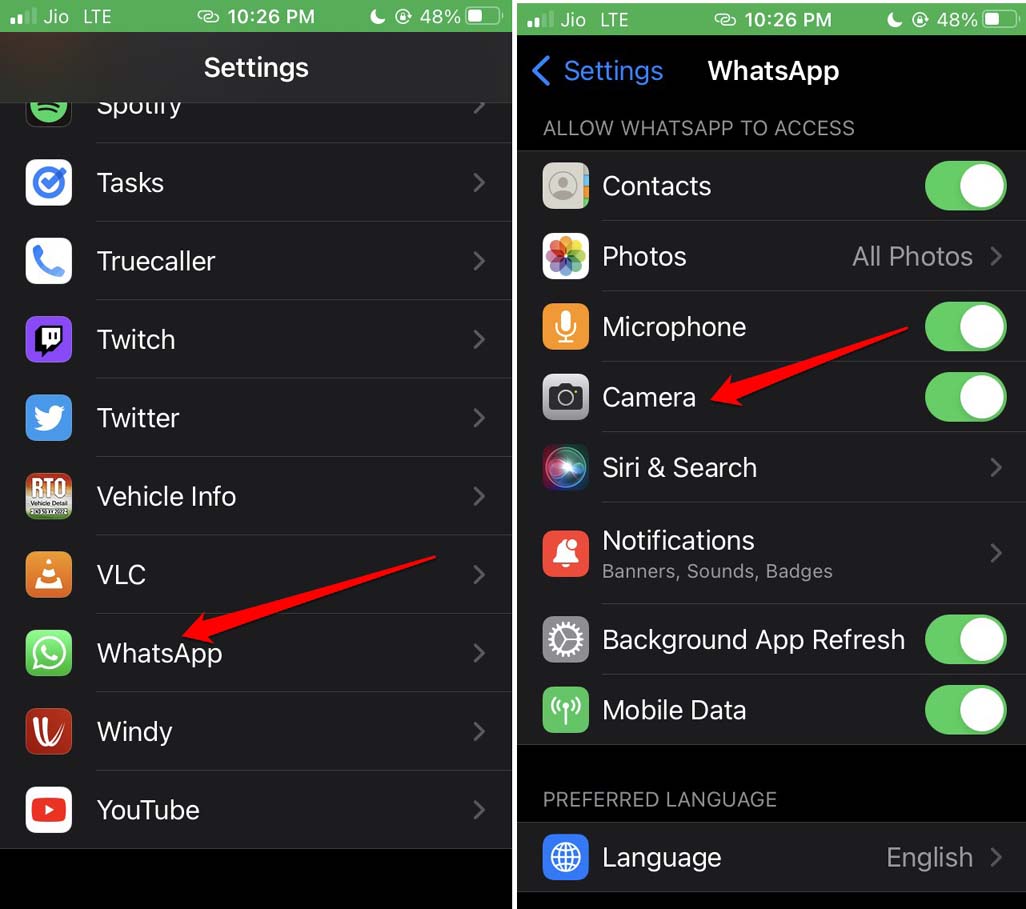
- Ahora, usa WhatsApp para hacer videollamadas.
6. Desactivar el uso de menos datos para WhatsApp
WhatsApp tiene configuraciones dentro de la aplicación que, cuando están habilitadas, limitan el uso de datos mientras usas WhatsApp. Por el contrario, para realizar una videollamada, necesitas una cantidad suficiente de datos. Ya sea de datos móviles o de WiFi, para usar datos sin ninguna restricción, necesitas desactivar la función de uso de menos datos dentro de WhatsApp. Aquí están los pasos para encontrar y desactivar la función.
- Lanza WhatsApp.
- En la parte inferior, toca en Configuración.
- Luego navega a Almacenamiento y Datos. Toca en ello.
- Bajo la pestaña de Red, desactiva la función “ Usar menos datos para llamadas ” tocando el interruptor.
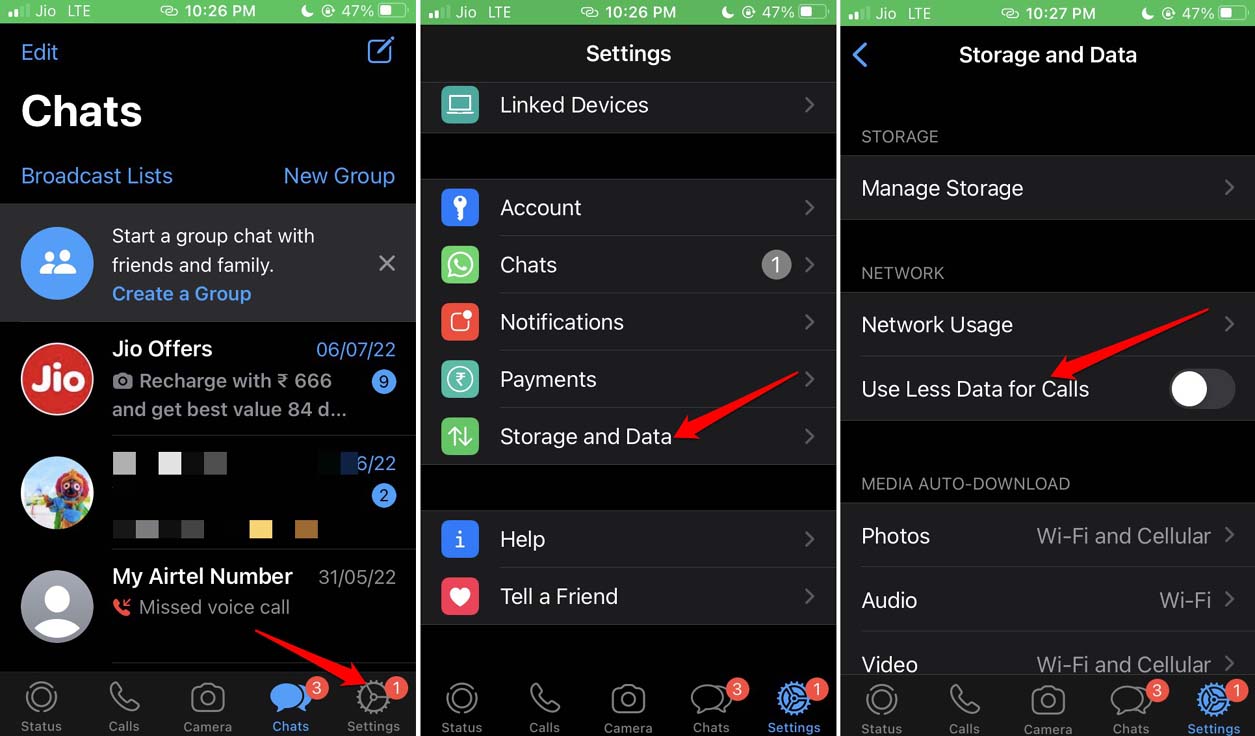
Esto solucionará la pantalla negra durante la videollamada de WhatsApp.
7. Restablecer la configuración de red del iPhone
Por último, puedes intentar restablecer la configuración de red de tu iPhone. Esto eliminará cualquier error menor en la red y se solucionará el problema de la pantalla negra durante la videollamada de WhatsApp. Aquí están los pasos para restablecer la configuración de red del iPhone.
- Lanza Configuración
- Toca en General.
- Bajo eso, toca en Transferir o Restablecer iPhone.
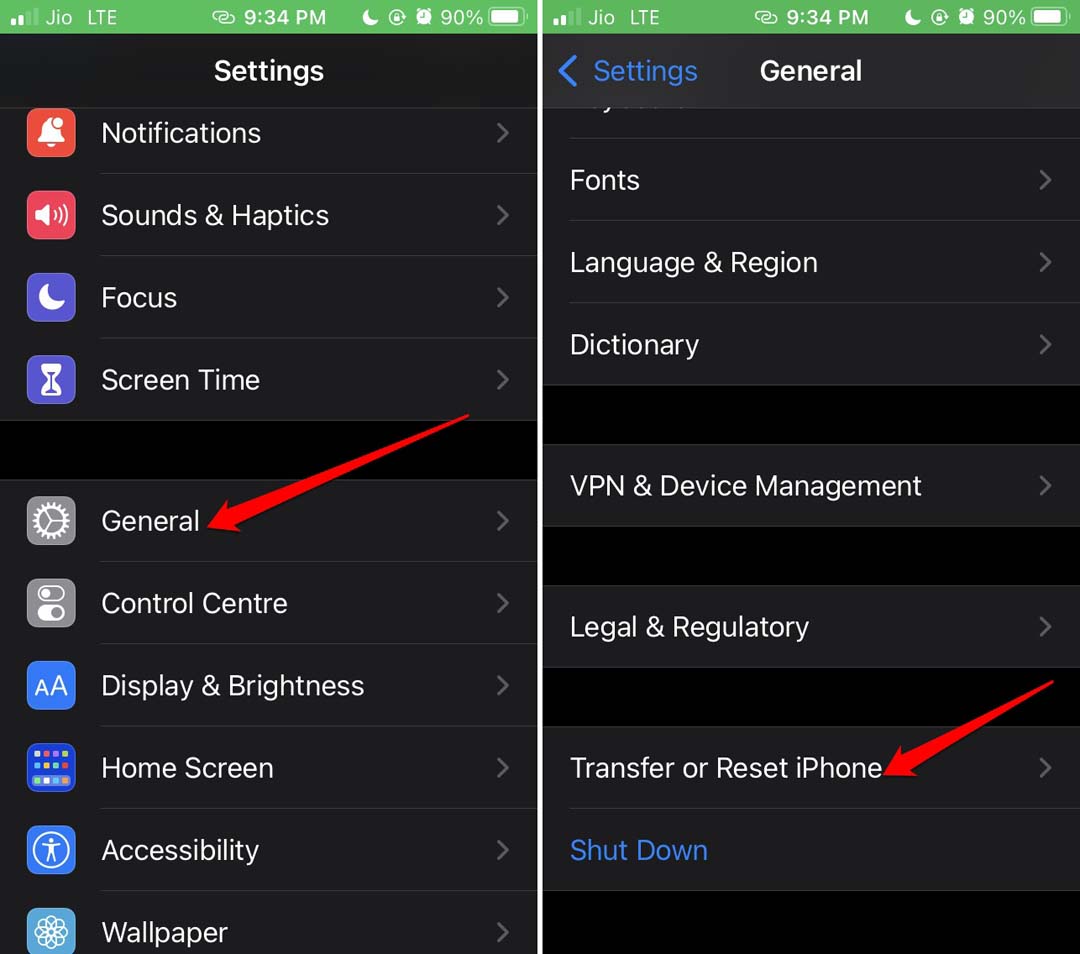
- Selecciona Restablecer y en el menú de la siguiente página toca en Restablecer configuración de red.
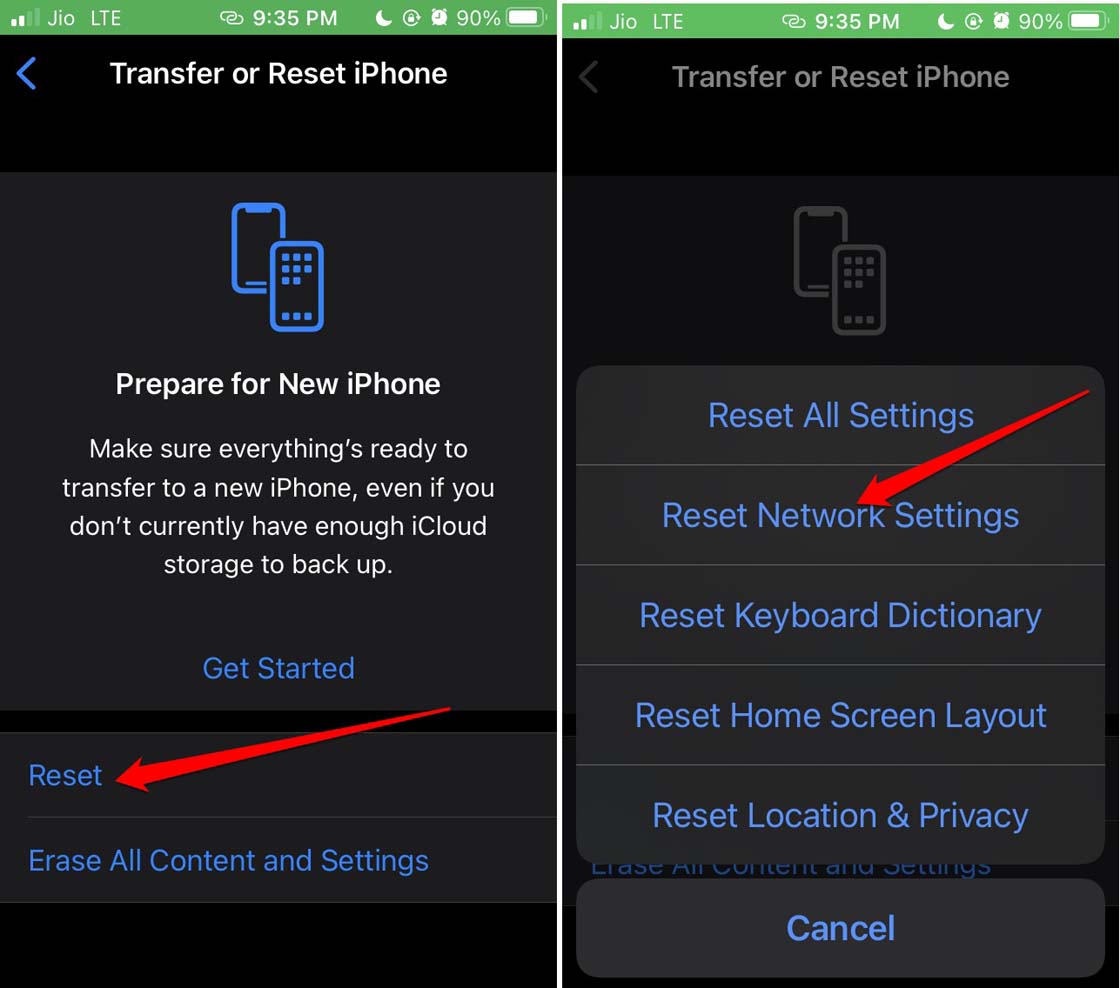
- Cuando se te pida el código de acceso del iPhone, proporciónalo.
- El dispositivo se reiniciará después de que se complete el proceso de restablecimiento de la red.
- Ahora, accede a WhatsApp y trata de videollamar a cualquier contacto. Estoy seguro de que el problema de la pantalla negra se solucionará.
Conclusión
Para usar sin problemas todas las funciones de WhatsApp, incluidas las videollamadas, sin ningún problema, sigue los consejos en esta guía. Esto te ayudará a resolver inmediatamente el problema de la pantalla negra durante la videollamada de WhatsApp en tu iPhone.
Si tienes alguna opinión sobre ¿Cómo solucionar la pantalla negra durante una videollamada de WhatsApp en iPhone?, no dudes en dejarla en el cuadro de comentarios a continuación. Además, suscríbete a nuestro canal de YouTube de DigitBin para tutoriales en video. ¡Salud!
Recibe nuevas publicaciones en tu bandeja de entrada.
No spam. Cancela la suscripción en cualquier momento.